Inventario
Tutti i moduli
Creare un trasferimento di magazzino a mano
Inventario · 3 di 14 · 3 min di lettura
Un trasferimento creato a mano sposta la merce da un'ubicazione a un'altra senza partire da un ordine di acquisto o di vendita. Ad esempio puoi portare un prodotto dalla giacenza alla zona imballaggio, registrare un'entrata o preparare un'uscita.
Come funziona un trasferimento manuale
Il trasferimento nasce in stato Bozza. Poi lo confermi e lo convalidi dalla sua scheda.
- Il tipo di operazione decide la numerazione: WH: Ricevimenti usa WH/IN/, WH: Consegne usa WH/OUT/, WH: Trasferimenti interni usa WH/INT/.
- Quando scegli il tipo di operazione, la pagina compila da sola l'ubicazione di origine e quella di destinazione previste per quel tipo. Puoi cambiarle.
- Se sposti merce tra due ubicazioni del magazzino, scegli WH: Trasferimenti interni.
- Se registri merce che arriva da fuori, scegli WH: Ricevimenti: l'origine proposta è Fornitori.
- Se prepari merce in uscita, scegli WH: Consegne.
- La giacenza cambia solo alla convalida, e solo nelle ubicazioni interne. Fornitori e clienti sono ubicazioni virtuali.
Aprire la pagina Nuovo trasferimento
La pagina si apre dall'elenco dei trasferimenti.
- Vai in Inventario › Trasferimenti.
- Fai clic su Nuovo trasferimento. Si apre la pagina Nuovo trasferimento, con le sezioni Dettagli trasferimento e Movimenti di magazzino.
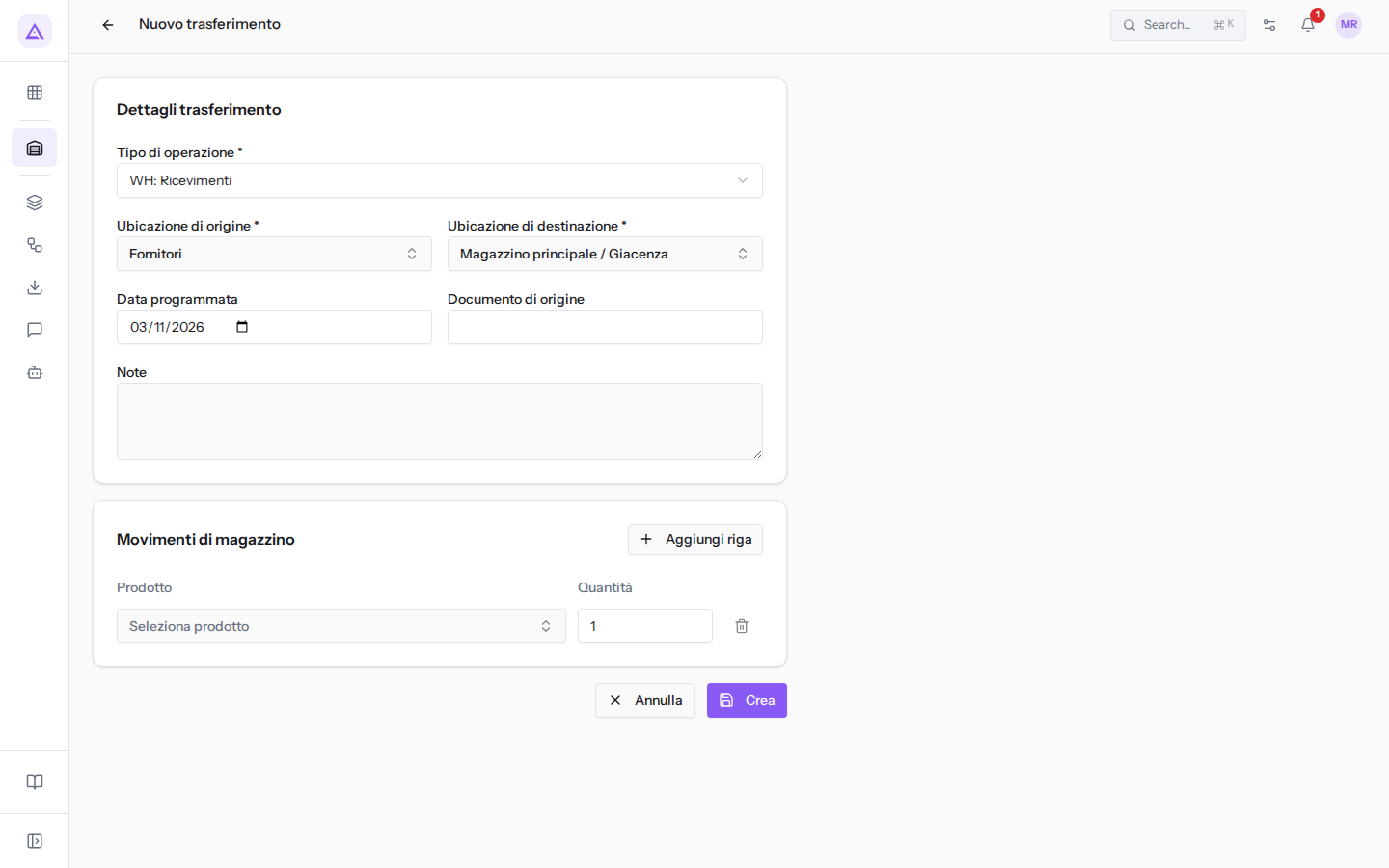
All'apertura il tipo di operazione è WH: Ricevimenti, con origine Fornitori e destinazione Magazzino principale / Giacenza.
Compilare i dettagli del trasferimento
La sezione Dettagli trasferimento indica che tipo di operazione è, da dove parte la merce e dove arriva.
- Nel campo Tipo di operazione, obbligatorio, scegli il tipo, ad esempio WH: Trasferimenti interni. Le ubicazioni si aggiornano: l'origine diventa Magazzino principale / Giacenza.
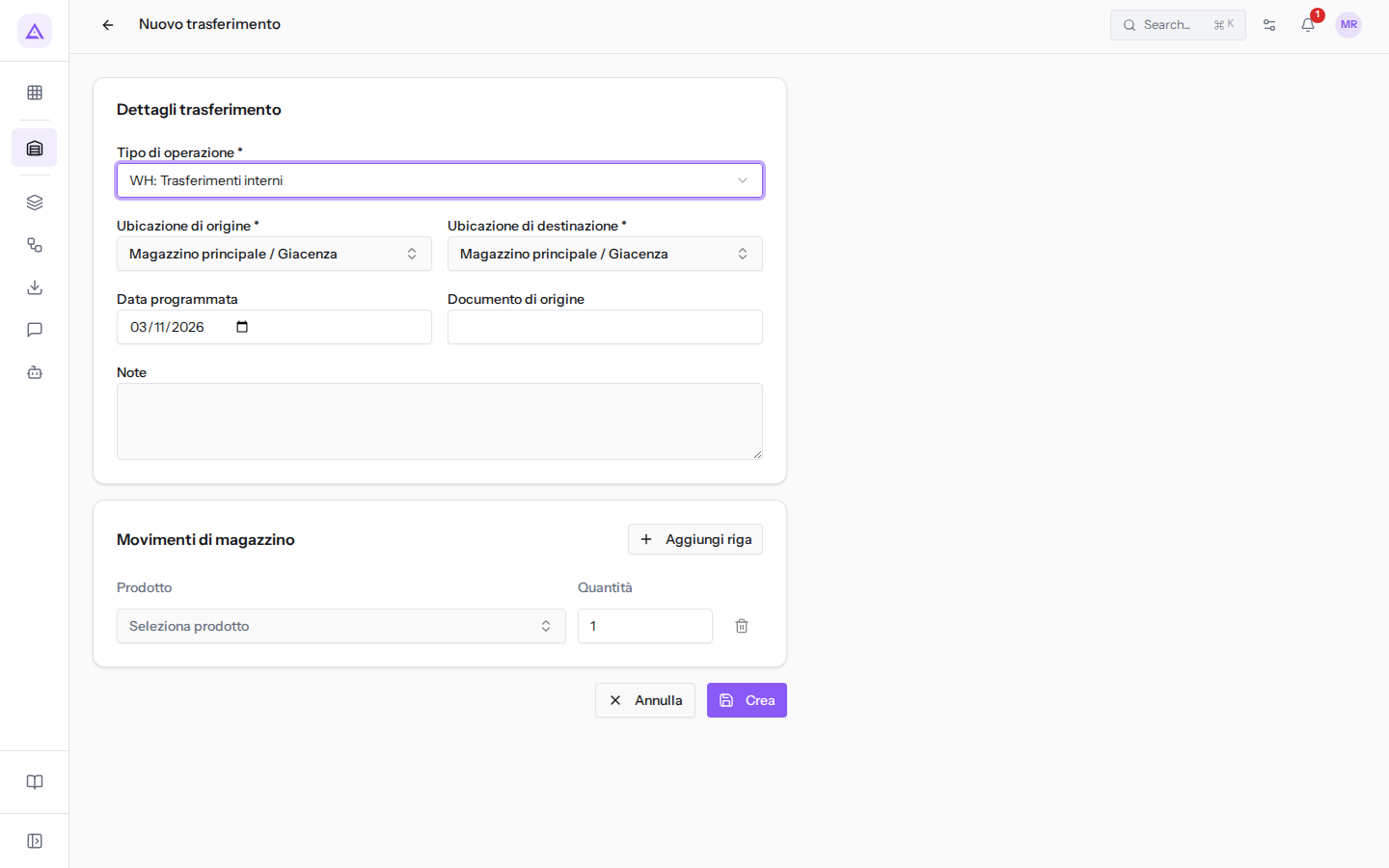
- Controlla Ubicazione di origine e Ubicazione di destinazione: sono obbligatorie e le propone il tipo di operazione. Per l'esempio scegli come destinazione Magazzino principale / Zona imballaggio.
- Se serve, compila Data programmata (in partenza è la data di oggi), Documento di origine (un riferimento libero al documento da cui nasce il trasferimento) e Note (un testo per chi esegue il trasferimento).
Nota: senza tipo di operazione e ubicazioni il trasferimento non viene creato.
Aggiungere i prodotti
La sezione Movimenti di magazzino elenca i prodotti da spostare, una riga per prodotto. La sezione compare solo quando crei il trasferimento.
- Nella prima riga, nel campo Prodotto (vuoto mostra Seleziona prodotto), scegli il prodotto, ad esempio
[ARR-003] Armadio metallico 2 ante. Puoi scegliere solo prodotti con giacenza tracciata. - Nel campo Quantità indica quante unità spostare. In partenza vale 1. Per i prodotti misurati in unità, ore o giorni usa numeri interi.
- Per un altro prodotto fai clic su Aggiungi riga.
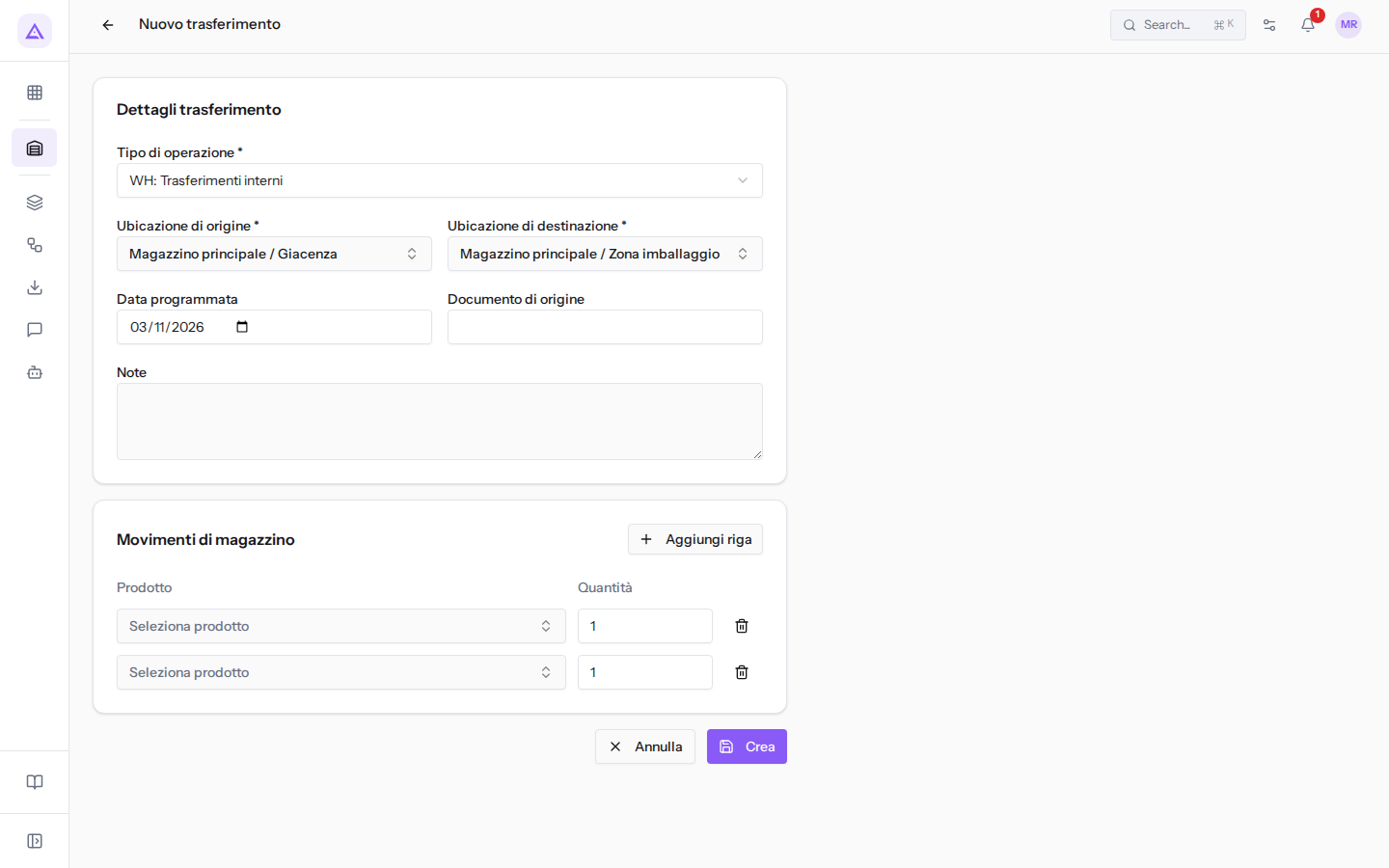
- Per togliere una riga fai clic sull'icona del cestino (Rimuovi riga). L'icona non è attiva quando resta una sola riga.
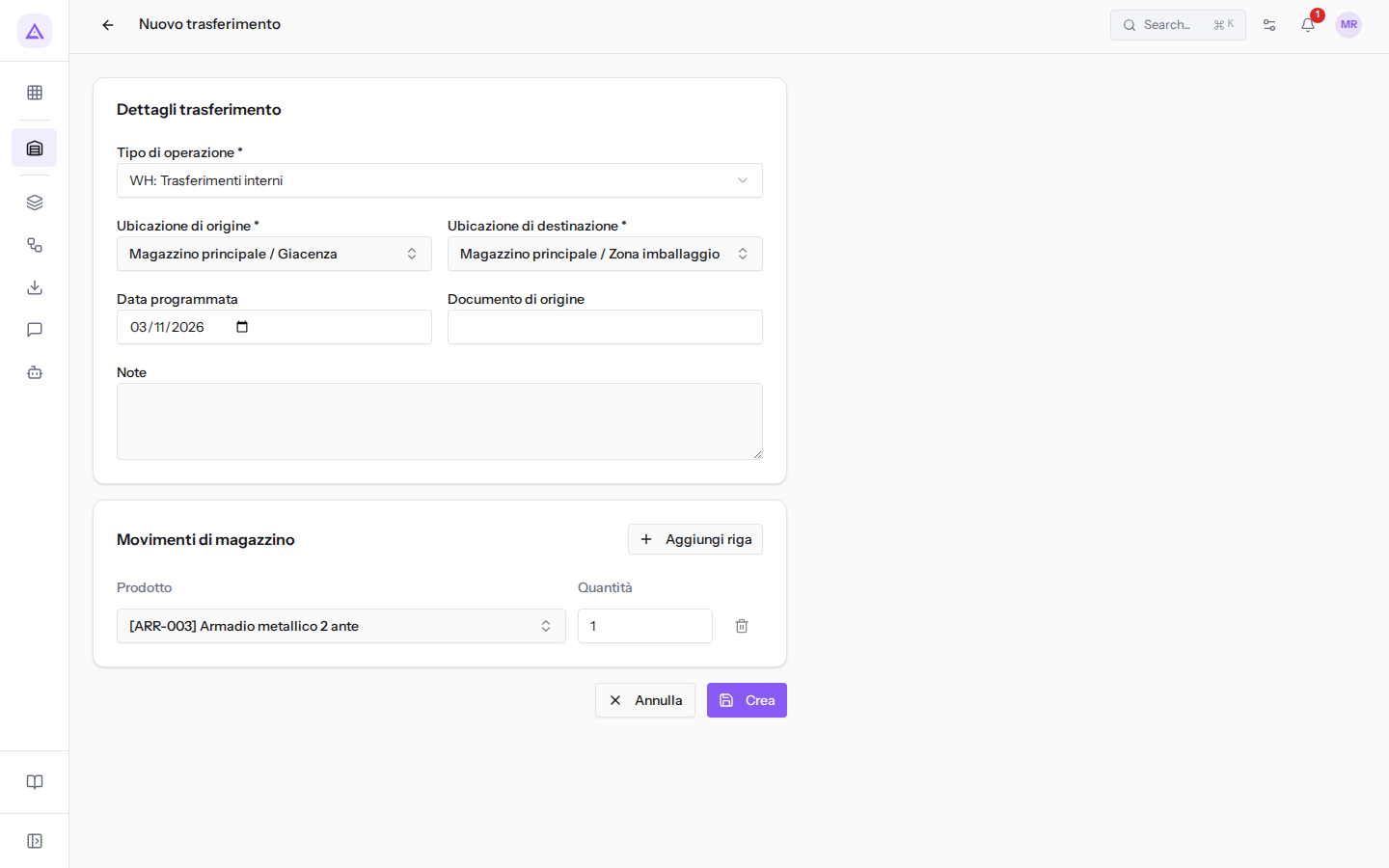
Importante: un trasferimento si conferma solo se ha almeno una riga. Inserisci almeno un prodotto prima di fare clic su Crea.
Creare o annullare
In fondo alla pagina ci sono due pulsanti.
- Crea: salva il trasferimento. Compare il messaggio Trasferimento creato e si apre la scheda del trasferimento, in stato Bozza, con il numero assegnato dal tipo di operazione.
- Annulla: chiude la pagina senza salvare e torna all'elenco Trasferimenti.
Dalla scheda del trasferimento fai clic su Conferma per far partire i movimenti. Lo stato dopo la conferma dipende dalla merce riservata: Pronto se è riservata tutta, Stock parziale se ne è riservata una parte, In attesa se non ne è riservata. Questo vale se il tipo di operazione prenota alla conferma; altrimenti il trasferimento resta In attesa. Poi convalidi il trasferimento e la giacenza cambia.
Vedilo sulla tua azienda, non su una presentazione.
In 30 minuti mappiamo i software che usi oggi.Ti mostriamo quanto lavoro e quanto margine ti restituisce Archimedes.
Mostramelo sulla mia azienda →In che settore operi?
Un tocco — ci serve per prepararti la demo sui casi del tuo mondo.
Che strumenti usi oggi?
Seleziona quelli che riconosci — o scrivili e basta. Ci aiuta a mostrarti come si migrano.
Ultimo passo: i tuoi contatti.
Ti rispondiamo entro un giorno lavorativo — e subito dopo, se vuoi, scegli tu lo slot della demo.
Non siamo riusciti a inviare la richiesta. Riprova, oppure scrivici a [email protected].
Inviando, accetti che i tuoi dati siano trattati per ricontattarti riguardo alla demo. Informativa privacy.
Form di anteprima — nessun dato viene inviato da questa pagina.
Vuoi fissare la demo adesso?
Scegli tu: prenoti in autonomia lo slot che preferisci, oppure ti chiamiamo noi per fissarla.
Agenda aggiornata in tempo reale, 30 minuti, conferma immediata. Il calendario si apre in una nuova scheda.
Blocca lo slot ora ↗Ti ricontattiamo entro un giorno lavorativo — e arriviamo alla call conoscendo già il tuo mondo.
Il calendario è aperto in un'altra scheda: scegli lo slot e la demo è fissata. Non lo vedi? Riaprilo ↗
Pagina di anteprima: non è stato inviato nulla.
La nostra agenda è aggiornata in tempo reale: prendi lo slot che ti comoda e la demo è fissata. 30 minuti, conferma immediata, nessuna attesa.
Blocca lo slot ora ↗