Inventario
Tutti i moduli
Consultare le giacenze e rettificare una quantità
Inventario · 5 di 14 · 5 min di lettura
L'elenco Inventario disponibile mostra quanta merce c'è in ogni ubicazione, per prodotto e lotto, e quanta di questa è già riservata. Da qui puoi correggere una quantità che non corrisponde alla merce sul posto, ad esempio dopo un ammanco o un ritrovamento, e liberare la merce tenuta da parte per un trasferimento.
Come si leggono giacenza, riservato e disponibile
Per ogni prodotto in un'ubicazione l'elenco mostra tre quantità.
- La quantità In giacenza è la merce presente nell'ubicazione.
- La quantità Riservato è la parte tenuta da parte per un trasferimento aperto. Ad esempio, delle 8 Scrivanie operative 160x80 su Scaffale A, 2 sono riservate alla consegna WH/OUT/00002.
- La quantità Disponibile è la parte ancora libera.
Scegli lo strumento in base a cosa non torna:
- Se la merce contata su uno scaffale è diversa da quella in elenco, usa Rettifica sulla riga.
- Se una merce è bloccata da un trasferimento che non verrà evaso, libera la prenotazione con Annulla riserva.
- Se vuoi ricontare un'intera ubicazione, fai un conteggio inventario: le differenze contate diventano rettifiche.
Consultare le giacenze
L'elenco mostra una riga per prodotto, ubicazione e lotto.
- Apri Inventario › Disponibile.
- Per cercare un prodotto, scrivi nel campo Cerca per nome, codice o codice a barre....
- Per vedere solo una parte delle giacenze, apri il filtro Giacenza e scegli un'opzione.
- Per raggruppare le righe, scegli una voce accanto a Raggruppa per.
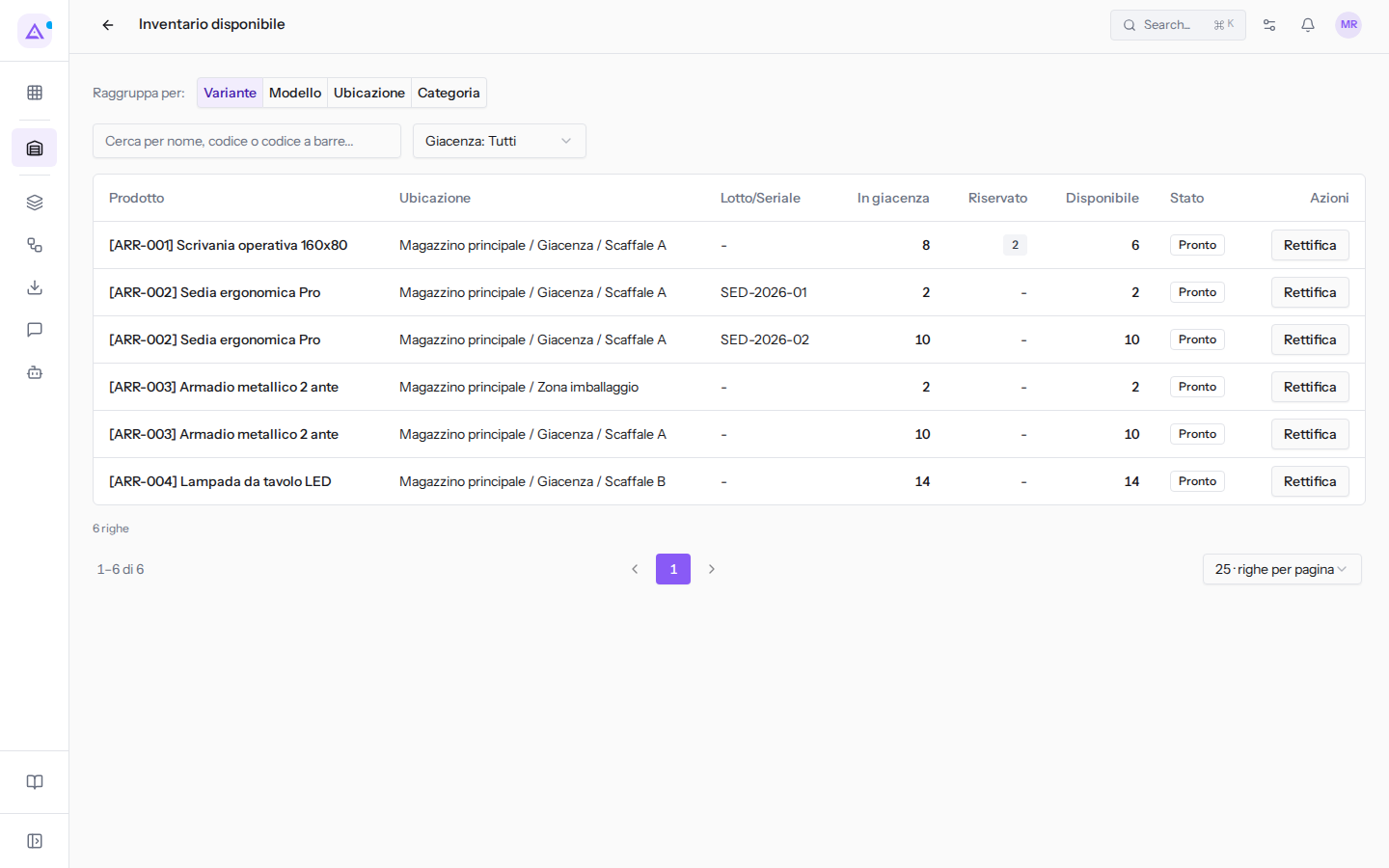
Il filtro Giacenza ha queste opzioni:
- Giacenza: Tutti: mostra tutte le righe. È il valore iniziale.
- Disponibili: mostra i prodotti con merce in giacenza.
- Esauriti: mostra i prodotti senza giacenza.
Il raggruppamento ha queste voci:
- Variante: una riga per variante di prodotto.
- Modello: una riga per prodotto, con tutte le sue varianti.
- Ubicazione: una riga per ubicazione, con i totali In giacenza, Riservato e Disponibile.
- Categoria: una riga per categoria di prodotto.
Per tornare all'elenco completo, fai clic su Azzera filtri.
Le colonne dell'elenco sono:
- Prodotto: il codice e il nome del prodotto, ad esempio
[ARR-001] Scrivania operativa 160x80. - Ubicazione: l'ubicazione della merce, ad esempio
Magazzino principale / Giacenza / Scaffale A. - Lotto/Seriale: il lotto o il numero di serie, per i prodotti tracciati. Ad esempio il lotto SED-2026-01 della Sedia ergonomica Pro.
- In giacenza, Riservato e Disponibile: le tre quantità descritte sopra. Quando c'è merce riservata, il numero in Riservato è un pulsante che apre le prenotazioni.
- Stato: lo stato della riga, ad esempio Pronto. Un altro stato possibile è Configurazione inventario richiesta.
- Azioni: il pulsante Rettifica.
Rettificare una quantità
La rettifica sostituisce la quantità in giacenza di una riga con quella che indichi. Il motivo resta registrato. Solo il responsabile di magazzino vede il pulsante Rettifica.
- Apri Inventario › Disponibile.
- Trova la riga del prodotto e dell'ubicazione da correggere, ad esempio
[ARR-001] Scrivania operativa 160x80suMagazzino principale / Giacenza / Scaffale A. - Fai clic su Rettifica. Si apre il dialogo Rettifica quantita (nel prodotto il titolo e il campo Nuova quantita sono scritti senza accento).
- In Nuova quantita scrivi la quantità presente, ad esempio
7. - In Motivo scrivi perché correggi la quantità.
- Fai clic su Salva.
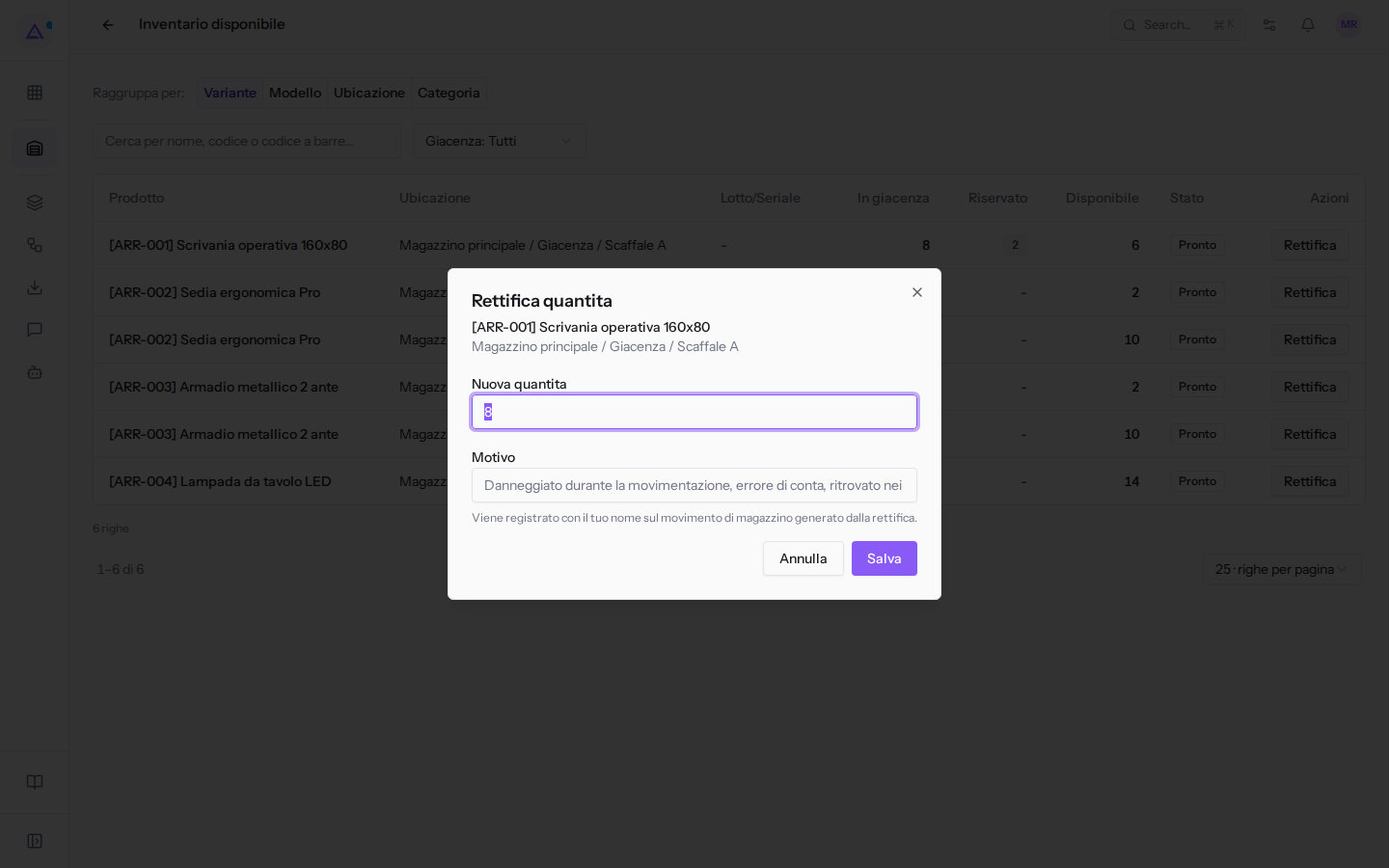
Il dialogo mostra in alto il prodotto e l'ubicazione della riga, poi questi campi:
- Nuova quantita: la quantità che deve risultare in giacenza. Il campo parte con la quantità attuale, ad esempio
8. - Motivo: la ragione della rettifica. Il campo è obbligatorio: se lo lasci vuoto, al salvataggio compare il messaggio Indica il motivo di questa rettifica. Il motivo viene registrato con il tuo nome sul movimento di magazzino generato dalla rettifica.
Con Annulla o Chiudi esci senza modificare la giacenza.
Nota: la rettifica crea un movimento di magazzino. Lo trovi nello storico Movimenti di magazzino, insieme al motivo e al tuo nome.
Vedere le prenotazioni di una giacenza
Da una riga dell'elenco puoi vedere quali trasferimenti tengono da parte la sua merce.
- Apri Inventario › Disponibile.
- Nella colonna Riservato fai clic sul numero della quantità riservata, ad esempio
2sulla riga della Scrivania operativa 160x80. - Si apre il pannello laterale Prenotazioni con il prodotto e l'ubicazione della riga.
Il pannello mostra queste colonne:
- Picking: il trasferimento che tiene la merce, ad esempio
WH/OUT/00002. - Partner: il partner del trasferimento, ad esempio
Rossi Arredamenti S.r.l.. - Programmato: la data programmata del trasferimento.
- Qta riservata: la quantità tenuta da parte.
- Stato: lo stato del trasferimento. Il valore compare con il nome tecnico non tradotto, ad esempio
assigned, che corrisponde a un trasferimento pronto. - Azioni: il pulsante Annulla riserva.
Per liberare la merce, fai clic su Annulla riserva. Per uscire, chiudi il pannello con la X in alto.
Gestire tutte le prenotazioni
La pagina Prenotazioni elenca le prenotazioni aperte di tutto il magazzino.
- Apri Inventario › Prenotazioni.
- Per cercare una prenotazione, scrivi nel campo Cerca prodotto, picking o partner.
- Per ricaricare l'elenco, fai clic su Aggiorna.
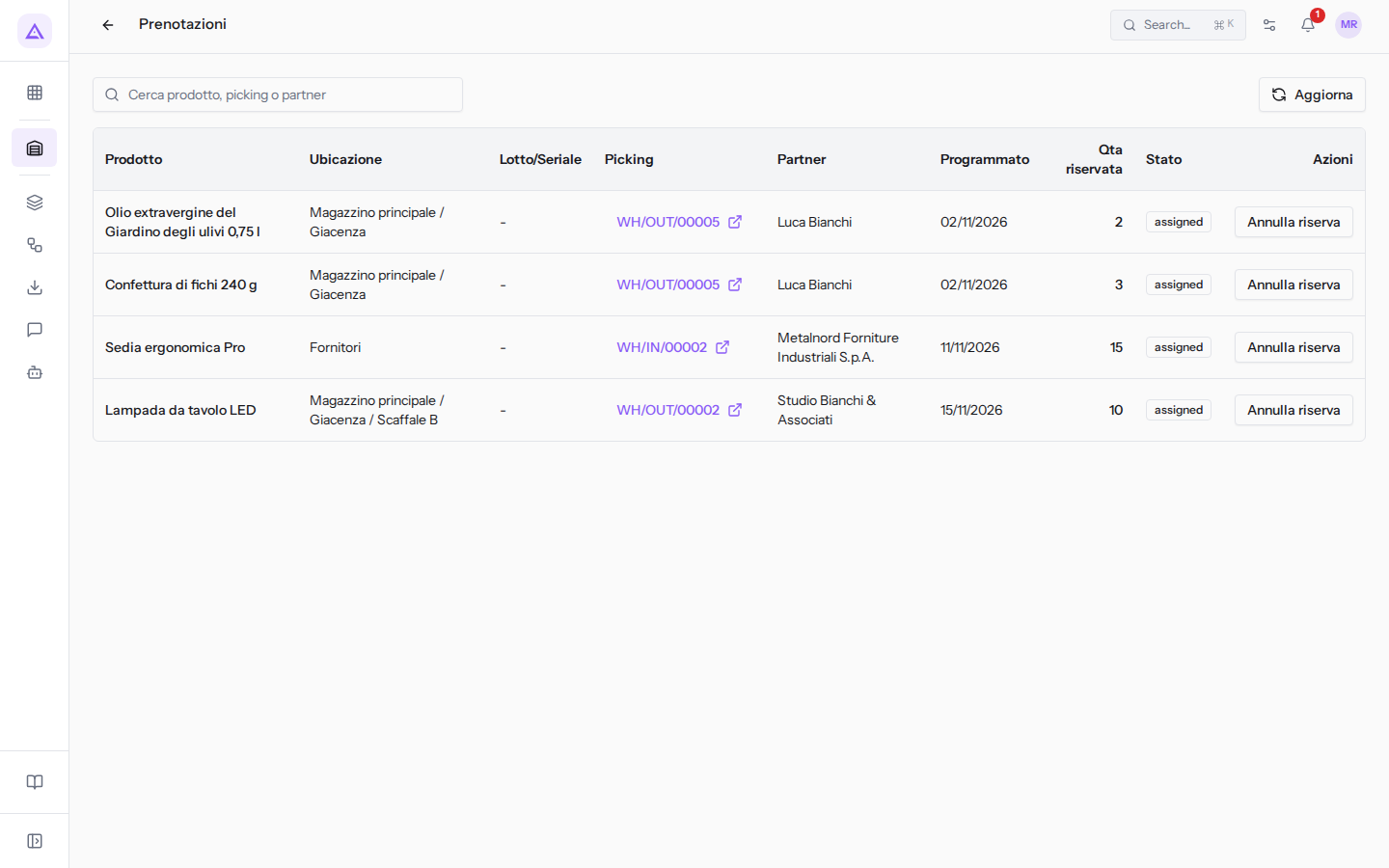
Le colonne sono quelle del pannello delle prenotazioni, con in più Prodotto, Ubicazione e Lotto/Seriale. Nella colonna Picking il riferimento, ad esempio WH/OUT/00002, apre il trasferimento.
Liberare una prenotazione
Liberare una prenotazione rende di nuovo libera la merce tenuta per un trasferimento. Puoi liberare solo le prenotazioni dei trasferimenti ancora aperti, e solo se sei responsabile di magazzino.
- Apri Inventario › Prenotazioni.
- Trova la prenotazione, ad esempio quella di WH/OUT/00002.
- Fai clic su Annulla riserva.
La prenotazione esce dall'elenco. Se non ne restano altre, l'elenco mostra Nessuna prenotazione aperta.
Importante: un trasferimento senza merce riservata non è più pronto per l'evasione. Prima di consegnarlo, la merce deve essere riservata di nuovo.
Vedilo sulla tua azienda, non su una presentazione.
In 30 minuti mappiamo i software che usi oggi.Ti mostriamo quanto lavoro e quanto margine ti restituisce Archimedes.
Mostramelo sulla mia azienda →In che settore operi?
Un tocco — ci serve per prepararti la demo sui casi del tuo mondo.
Che strumenti usi oggi?
Seleziona quelli che riconosci — o scrivili e basta. Ci aiuta a mostrarti come si migrano.
Ultimo passo: i tuoi contatti.
Ti rispondiamo entro un giorno lavorativo — e subito dopo, se vuoi, scegli tu lo slot della demo.
Non siamo riusciti a inviare la richiesta. Riprova, oppure scrivici a [email protected].
Inviando, accetti che i tuoi dati siano trattati per ricontattarti riguardo alla demo. Informativa privacy.
Form di anteprima — nessun dato viene inviato da questa pagina.
Vuoi fissare la demo adesso?
Scegli tu: prenoti in autonomia lo slot che preferisci, oppure ti chiamiamo noi per fissarla.
Agenda aggiornata in tempo reale, 30 minuti, conferma immediata. Il calendario si apre in una nuova scheda.
Blocca lo slot ora ↗Ti ricontattiamo entro un giorno lavorativo — e arriviamo alla call conoscendo già il tuo mondo.
Il calendario è aperto in un'altra scheda: scegli lo slot e la demo è fissata. Non lo vedi? Riaprilo ↗
Pagina di anteprima: non è stato inviato nulla.
La nostra agenda è aggiornata in tempo reale: prendi lo slot che ti comoda e la demo è fissata. 30 minuti, conferma immediata, nessuna attesa.
Blocca lo slot ora ↗