Inventario
Tutti i moduli
Fare un inventario fisico con i conteggi
Inventario · 6 di 14 · 7 min di lettura
Un conteggio inventario registra le quantità contate a mano in magazzino e rettifica la giacenza con le differenze trovate. Ad esempio la conta di fine trimestre di uno scaffale, la verifica di un singolo prodotto o il controllo di tutte le ubicazioni interne.
Come funziona un conteggio
Un conteggio passa per quattro stati: Bozza, In corso, Completato e Annullato.
- In Bozza imposti l'ambito: l'ubicazione e, se vuoi, i prodotti da contare. La giacenza non cambia.
- Con Avvia il conteggio passa a In corso. Le righe si generano dalla giacenza di quel momento: una riga per prodotto, ubicazione e lotto. La quantità di partenza è nella colonna Attesa.
- Inserisci le quantità contate. Il Delta di ogni riga è la quantità contata meno la quantità attesa.
- Con Valida il conteggio passa a Completato. Ogni delta diventa una rettifica di giacenza.
- Con Annulla il conteggio passa a Annullato e la giacenza non cambia.
La scelta dell'ambito decide quante righe ottieni:
- Se conti un solo scaffale, scegli la sua ubicazione in Ambito ubicazione, ad esempio
Magazzino principale / Giacenza / Scaffale B. - Se conti tutto il magazzino, lascia Tutte le ubicazioni interne.
- Se verifichi solo alcuni prodotti, sceglili in Filtro prodotto.
Importante: alla convalida vengono rettificate solo le righe che hai contato. Le righe ancora In attesa restano senza effetto sulla giacenza.
L'elenco dei conteggi
L'elenco mostra tutti i conteggi dell'organizzazione.
- Vai in Inventario › Conteggi inventario.
- Cerca un conteggio con Cerca conteggi... oppure aprilo con un clic sulla riga.
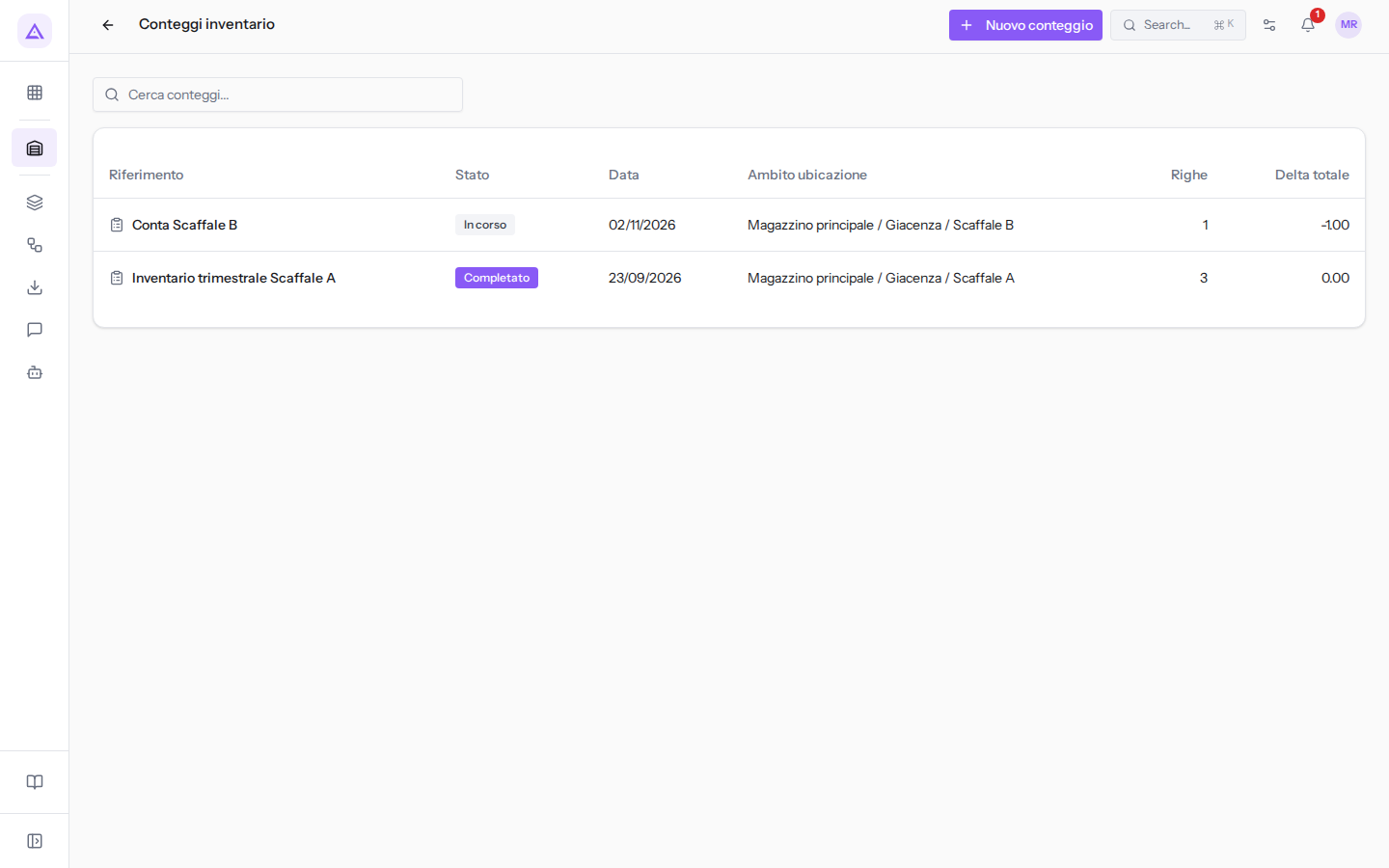
Le colonne dell'elenco:
- Riferimento: il nome del conteggio, ad esempio
Conta Scaffale B. - Stato: Bozza, In corso, Completato o Annullato.
- Data: la data del conteggio.
- Ambito ubicazione: l'ubicazione contata, ad esempio
Magazzino principale / Giacenza / Scaffale B. - Righe: il numero di righe del conteggio.
- Delta totale: la somma delle differenze, ad esempio
-1.00per una lampada in meno del previsto.
Creare un conteggio
Crei il conteggio in Bozza e ne imposti l'ambito.
- Vai in Inventario › Conteggi inventario.
- Fai clic su Nuovo conteggio.
- Compila i campi del dialogo.
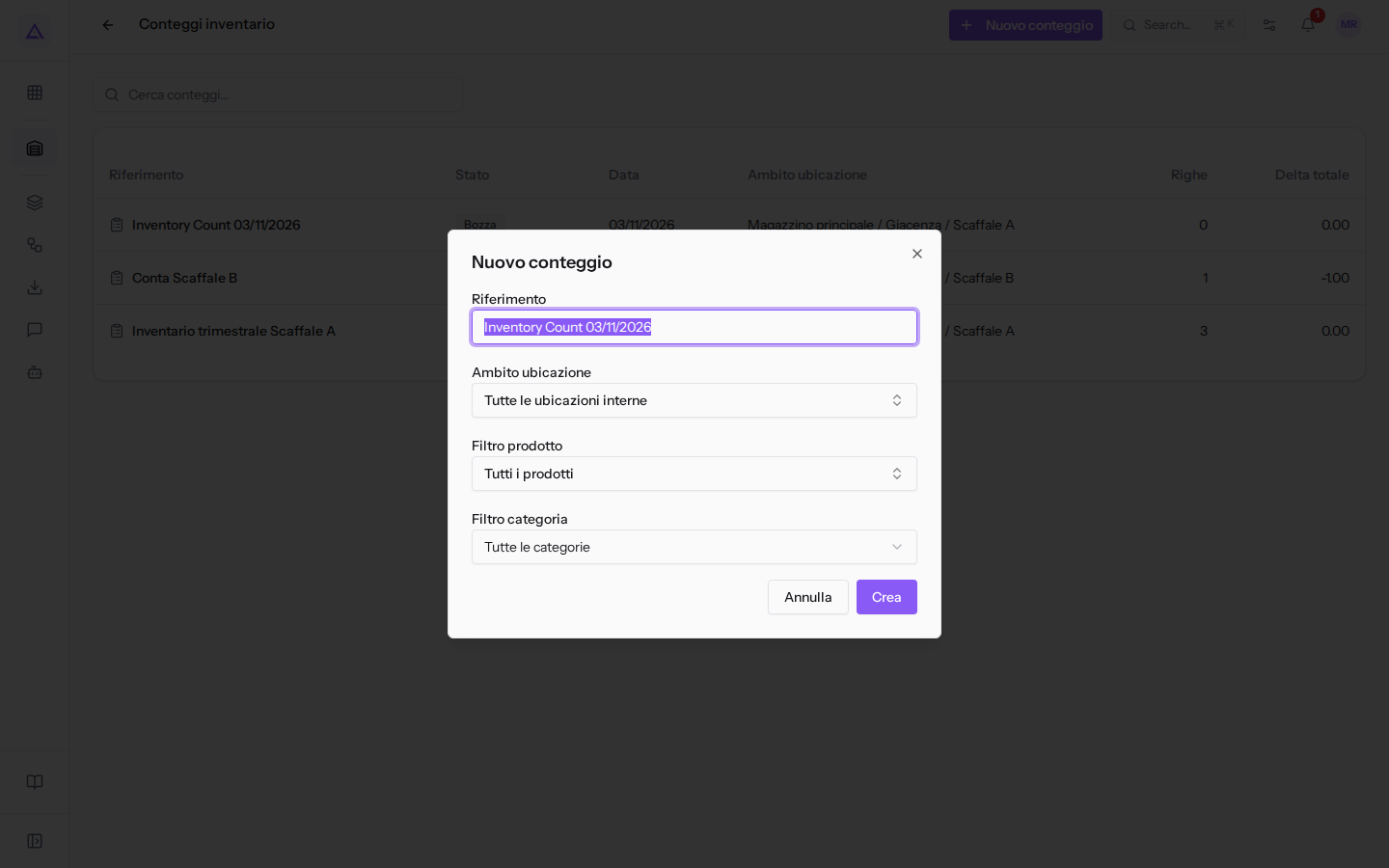
- Fai clic su Crea. Compare il messaggio Conteggio inventario creato e si apre la scheda del conteggio in Bozza.
I campi del dialogo Nuovo conteggio:
- Riferimento: il nome del conteggio, ad esempio
Inventario trimestrale Scaffale A. Il campo è obbligatorio. Il nome proposto è in inglese,Inventory Countseguito dalla data: sostituiscilo con un nome che si capisca, comeConta Scaffale B. - Ambito ubicazione: l'ubicazione da contare. Il valore iniziale è Tutte le ubicazioni interne. Le opzioni sono le ubicazioni interne del magazzino:
Magazzino principale / Giacenza,Magazzino principale / Giacenza / Scaffale A,Magazzino principale / Giacenza / Scaffale B;Magazzino principale / Ingresso merci,Magazzino principale / Uscita merci,Magazzino principale / Zona imballaggio,Magazzino principale / Controllo qualità.
- Filtro prodotto: i prodotti da contare. Il valore iniziale è Tutti i prodotti. Puoi scegliere un prodotto, ad esempio
[ARR-004] Lampada da tavolo LED. - Filtro categoria: la categoria dei prodotti. Le opzioni sono Tutte le categorie, Arredo ufficio e Servizi. Se hai scelto un prodotto in Filtro prodotto, il campo non è modificabile.
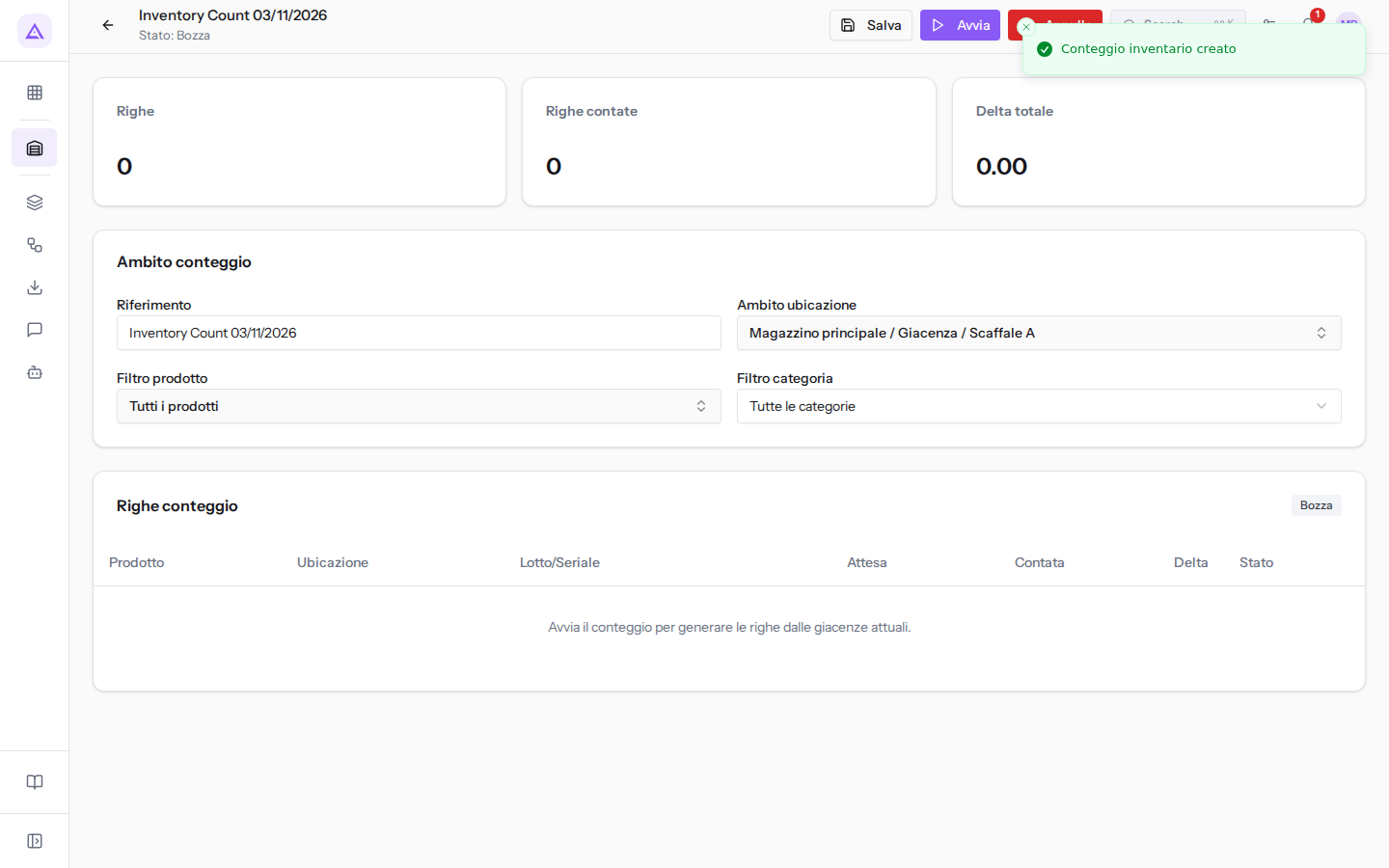
Nella scheda in Bozza la sezione Ambito conteggio riporta gli stessi campi. Puoi modificarli e fare clic su Salva.
Avviare il conteggio
Avvia il conteggio quando inizi la conta fisica: le quantità attese sono quelle in giacenza in quel momento.
- Apri il conteggio in Bozza.
- Fai clic su Avvia. Compare il messaggio Conteggio inventario avviato e lo stato diventa In corso.
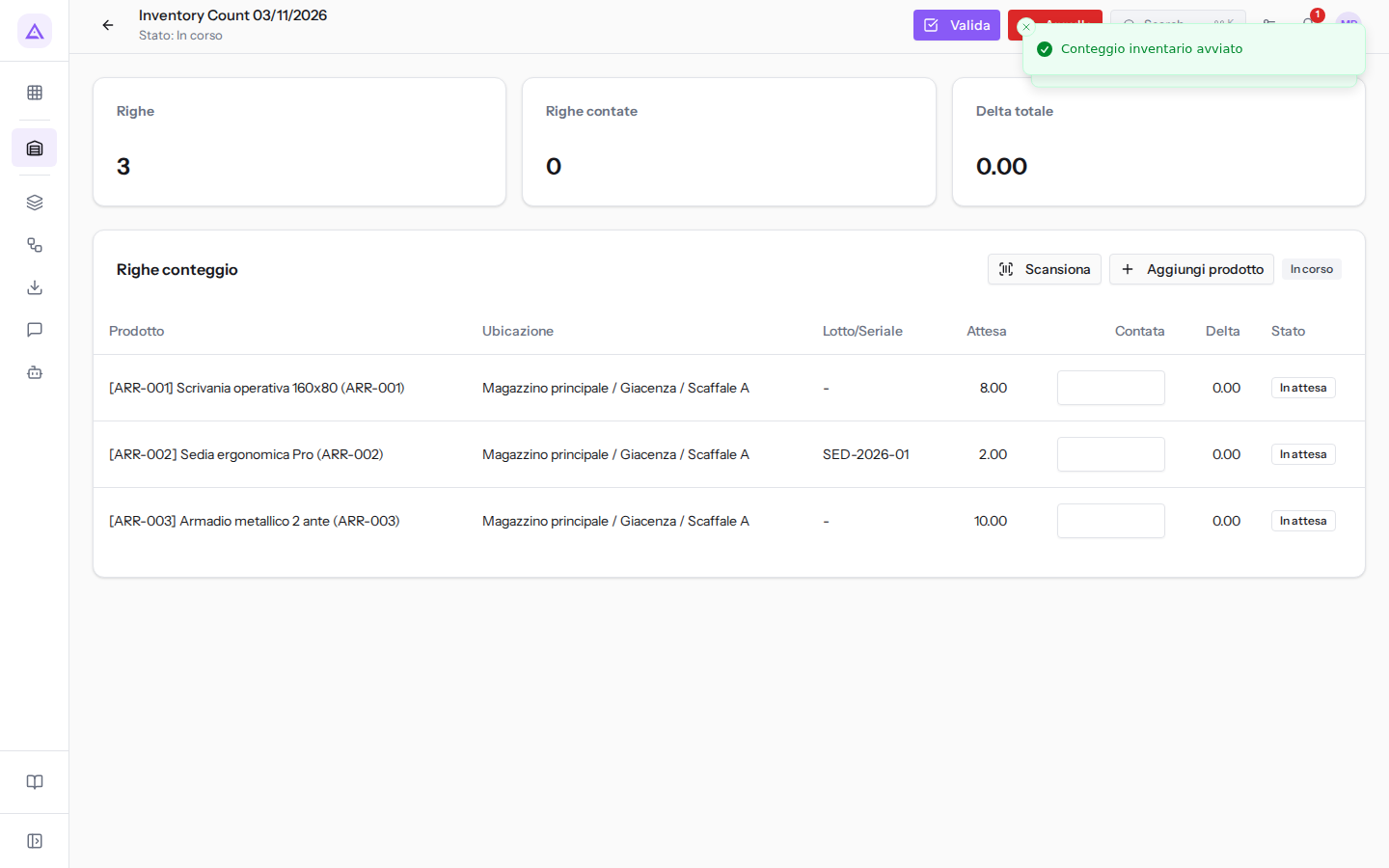
Le righe si generano dalla giacenza dell'ambito scelto. Un prodotto tracciato per lotto ha una riga per ogni lotto, ad esempio la Sedia ergonomica Pro con il lotto SED-2026-01.
In alto la scheda mostra Righe, Righe contate e Delta totale.
Inserire le quantità contate
Nella sezione Righe conteggio scrivi per ogni riga la quantità che trovi sullo scaffale.
- Apri il conteggio In corso, ad esempio
Conta Scaffale B. - Nella colonna Contata inserisci la quantità trovata, ad esempio
13per laLampada da tavolo LED.
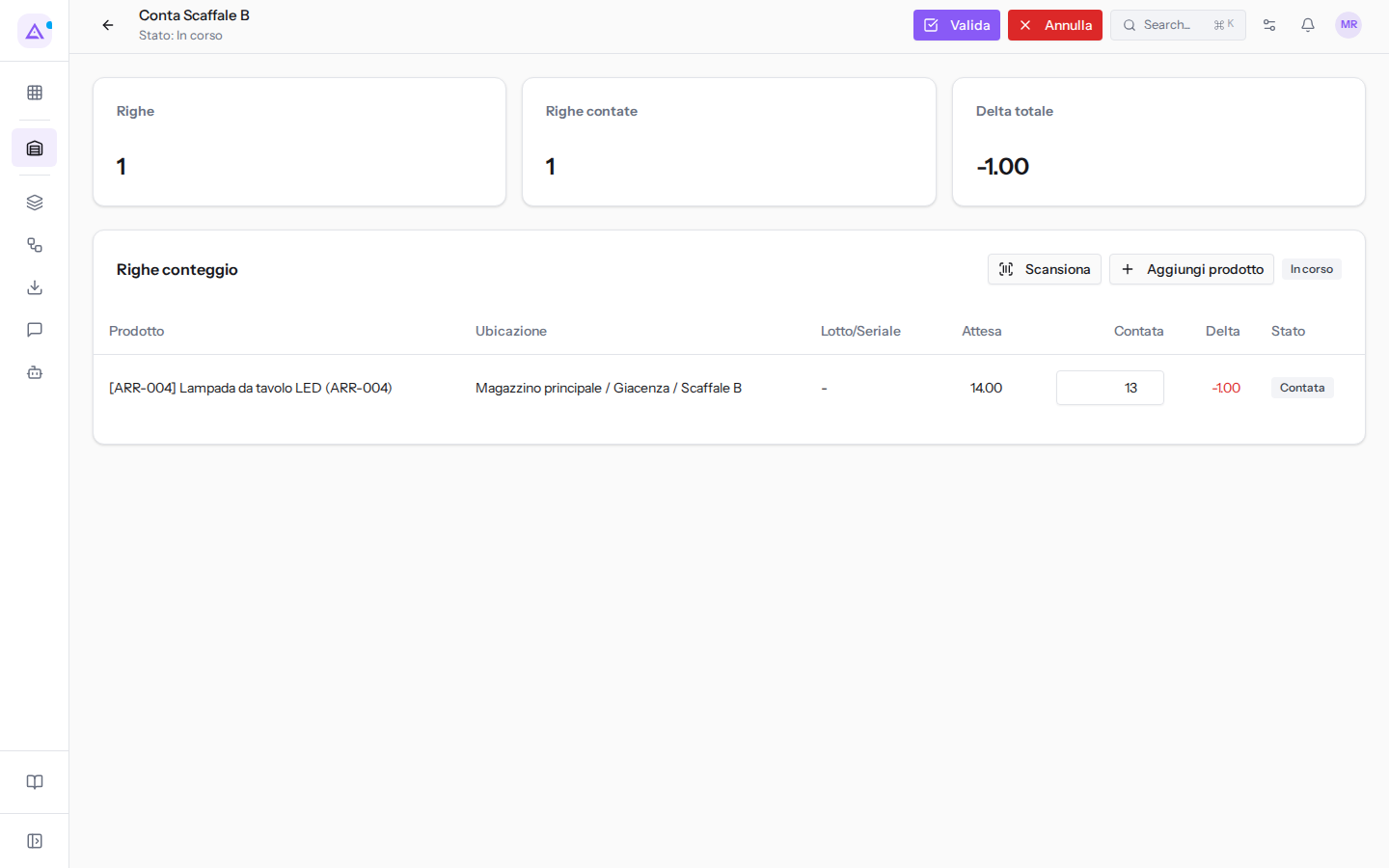
Le colonne delle Righe conteggio:
- Prodotto: il prodotto da contare.
- Ubicazione: l'ubicazione della riga.
- Lotto/Seriale: il lotto o il numero di serie, per i prodotti tracciati.
- Attesa: la quantità in giacenza all'avvio del conteggio.
- Contata: la quantità che hai contato.
- Delta: la quantità contata meno la quantità attesa, ad esempio
-1.00. - Stato: lo stato della riga.
- In attesa: la riga non è ancora stata contata.
- Contata: hai inserito la quantità.
- Validata: la differenza è stata registrata in giacenza.
Cercare un prodotto con il codice a barre
- Nella sezione Righe conteggio fai clic su Scansiona. Si apre il dialogo Scansiona un prodotto.
- Inquadra il codice a barre con la fotocamera, oppure digita il codice nel campo Codice a barre.
- Fai clic su Cerca. Se il prodotto ha una riga nel conteggio, il cursore va nella sua colonna Contata. Se non ce l'ha, compare il messaggio che il prodotto non fa parte di questo conteggio: aggiungilo come descritto sotto.
Nota: per usare la fotocamera il browser deve avere l'accesso alla fotocamera abilitato.
Aggiungere un prodotto al conteggio
Se trovi sullo scaffale merce che il conteggio non ha tra le righe, aggiungila. La quantità attesa della nuova riga è la giacenza effettiva in quel momento: la differenza registrata è quella che conti. Il pulsante c'è solo nei conteggi In corso.
- Nella sezione Righe conteggio fai clic su Aggiungi prodotto. Si apre il dialogo Aggiungi un prodotto a questo conteggio.
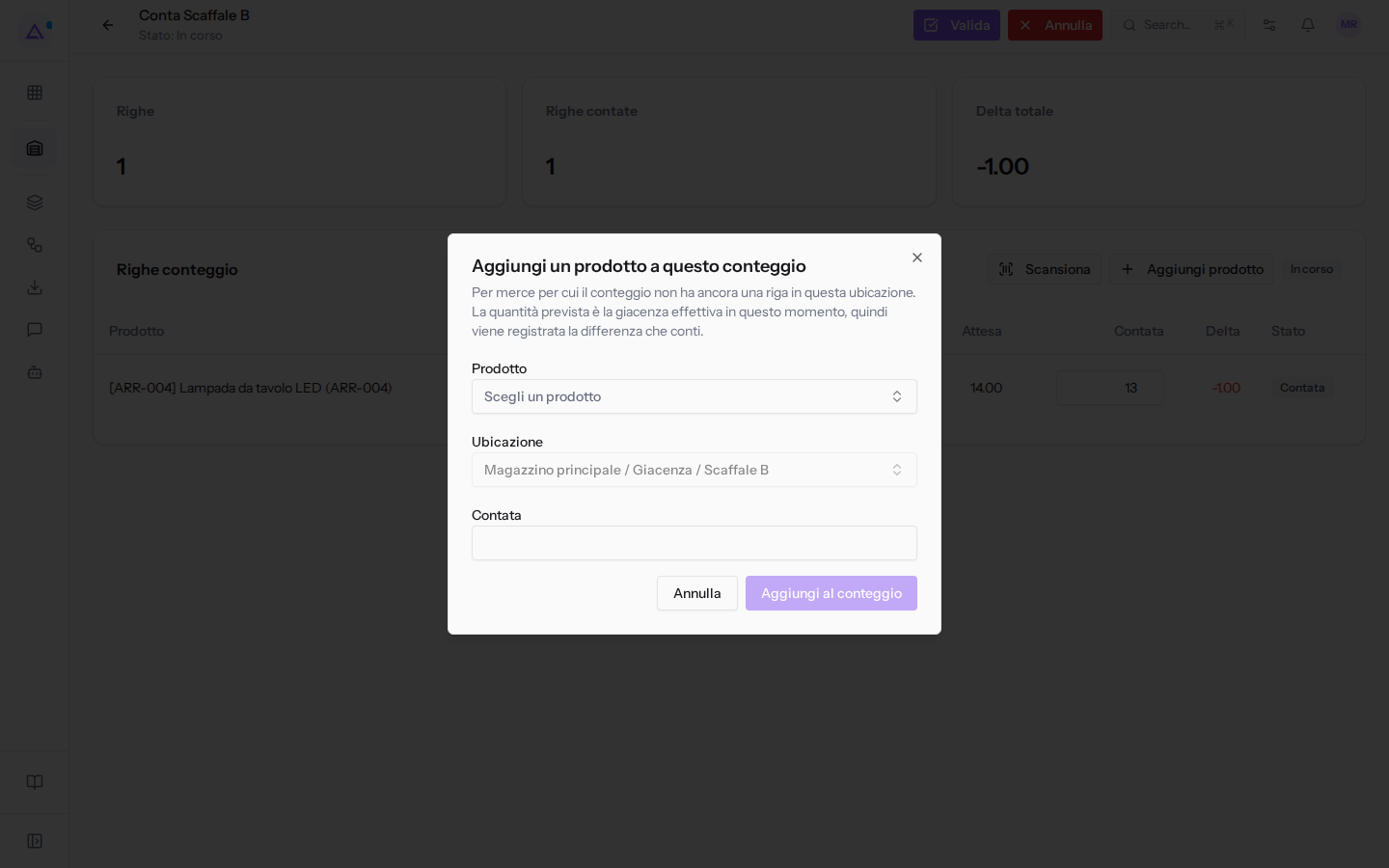
- Compila i campi e fai clic su Aggiungi al conteggio.
I campi del dialogo:
- Prodotto: il prodotto trovato. Puoi scegliere solo prodotti con giacenza tracciata.
- Ubicazione: l'ubicazione in cui l'hai trovato. È già compilata con l'ubicazione del conteggio, ad esempio
Magazzino principale / Giacenza / Scaffale B. - Contata: la quantità trovata. Se la compili, la riga è già Contata.
Regole per la nuova riga:
- L'ubicazione deve essere interna al magazzino.
- Se il conteggio ha un'ubicazione nell'ambito, la riga deve stare in quell'ubicazione. La merce trovata altrove si conta nel conteggio di quell'ubicazione.
- Un prodotto già presente nel conteggio con la stessa ubicazione e lo stesso lotto non si aggiunge una seconda volta.
Validare il conteggio
La convalida registra in giacenza le differenze delle righe contate.
- Apri il conteggio In corso.
- Fai clic su Valida. Compare il messaggio Conteggio inventario validato.
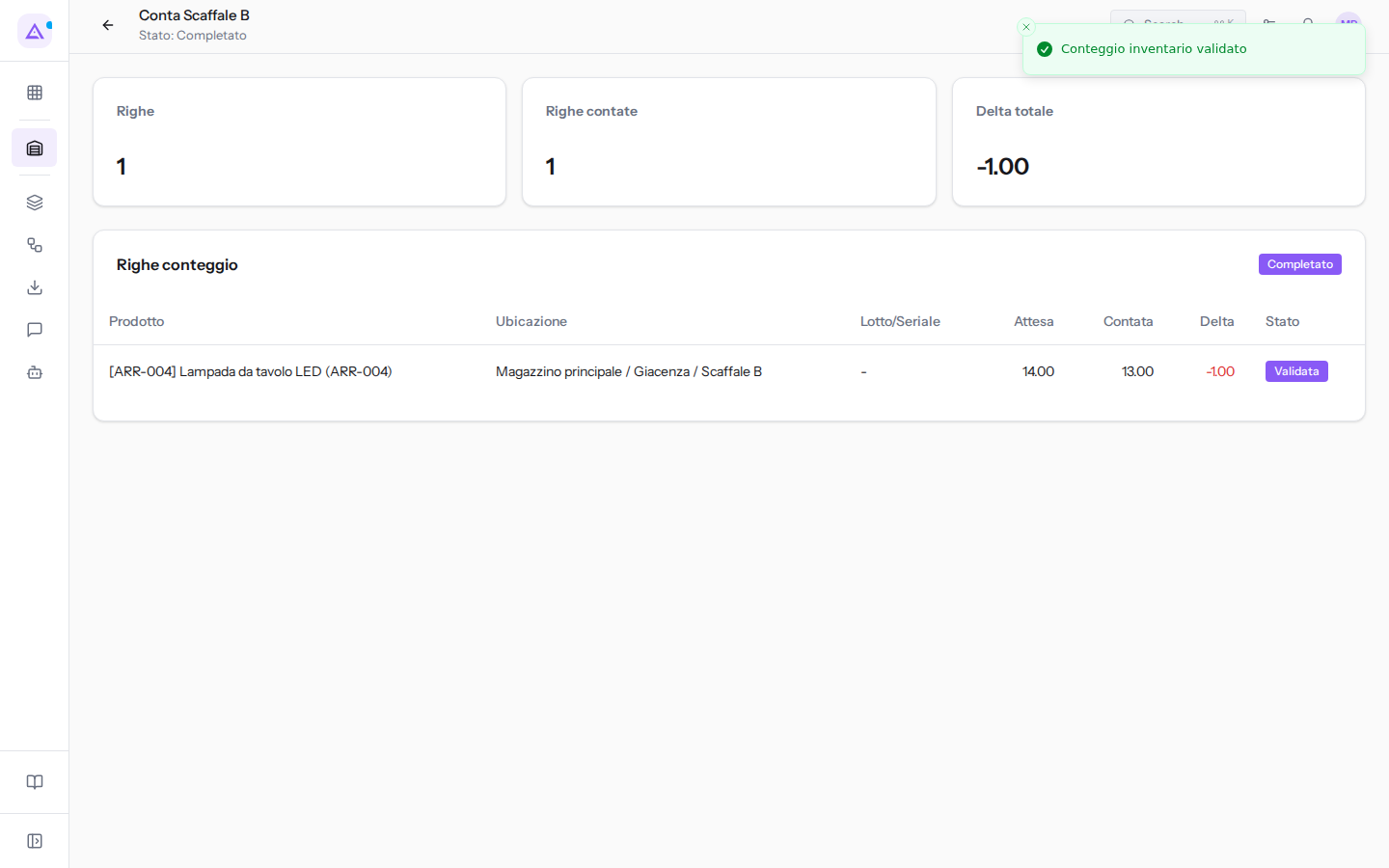
Lo stato del conteggio diventa Completato, le righe contate diventano Validata e il loro Delta viene registrato come rettifica della giacenza. La rettifica si somma alla giacenza attuale, non la sostituisce. Ad esempio: 100 attesi, 98 contati, poi una consegna di 30 prima della convalida. La giacenza finale è 68, cioè 70 meno le 2 mancanti.
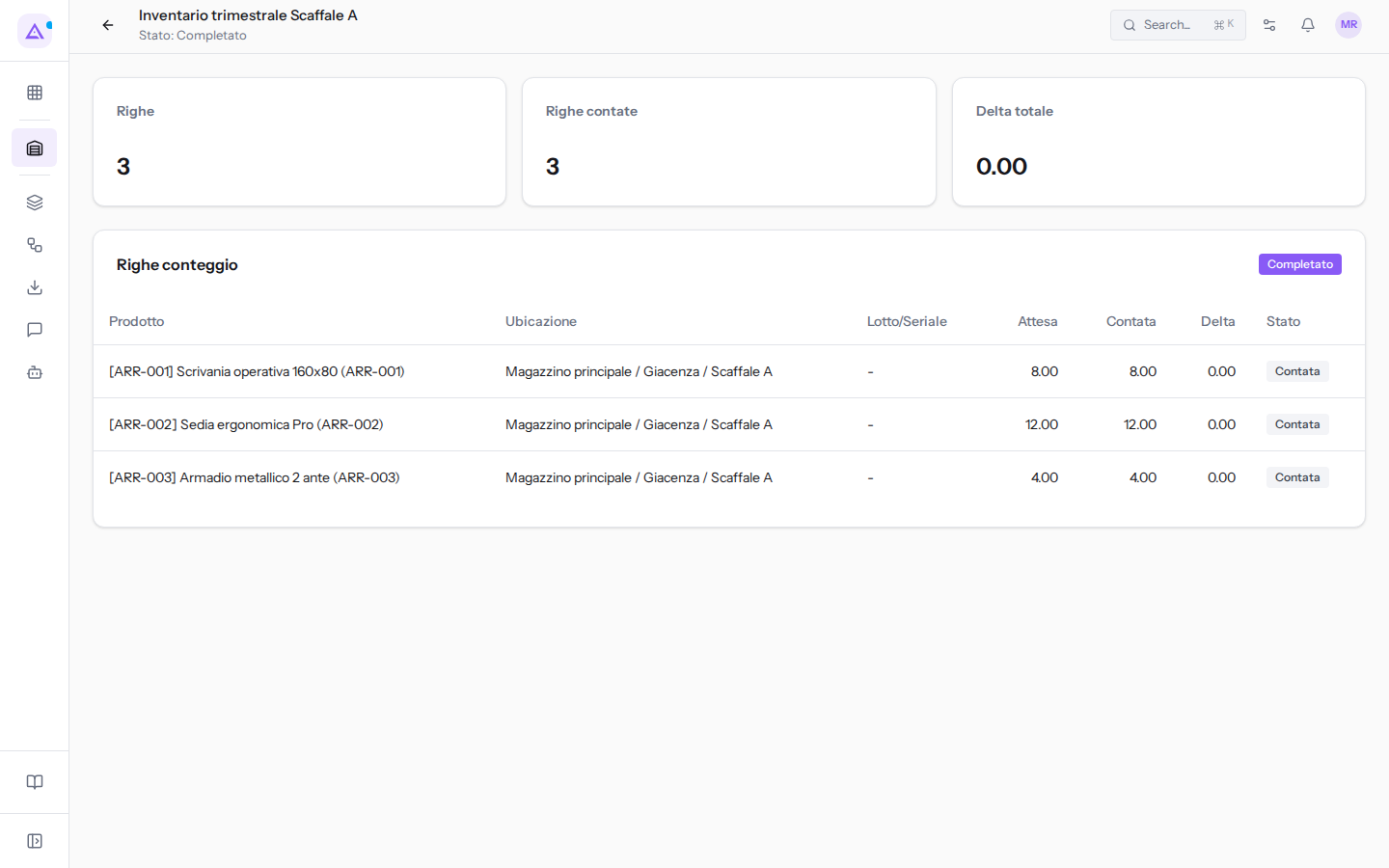
Un conteggio Completato non mostra più i pulsanti Valida e Annulla. Resta consultabile, con le righe e il Delta totale. Ad esempio Inventario trimestrale Scaffale A è completato con Delta totale 0.00.
Se le giacenze si sono mosse durante la conta
Tra l'avvio e la convalida la merce può entrare o uscire, ad esempio con una consegna convalidata. Se la giacenza di una riga contata non corrisponde più alla sua quantità Attesa, la convalida si ferma prima di registrare qualcosa e si apre il dialogo Le giacenze si sono mosse da quando è iniziato l’inventario. Per ogni riga interessata il dialogo mostra Attesa all’avvio, Giacenza attuale e Diventerà, cioè la giacenza che risulterà applicando il delta. Lo stesso avviso compare anche in alto nella scheda del conteggio.
Scegli fra due opzioni:
- Torna indietro e riconta: la convalida si ferma e la giacenza non cambia. Scegli questa opzione se non sai se la merce mossa era già inclusa nella tua conta.
- Applica le differenze contate: il Delta misurato viene registrato sulla giacenza attuale. Scegli questa opzione se la tua conta riflette la giacenza dell'avvio.
Annullare un conteggio
Annulla un conteggio che non vuoi più completare.
- Apri il conteggio in Bozza o In corso.
- Fai clic su Annulla. Lo stato diventa Annullato e la giacenza non cambia.
Vedilo sulla tua azienda, non su una presentazione.
In 30 minuti mappiamo i software che usi oggi.Ti mostriamo quanto lavoro e quanto margine ti restituisce Archimedes.
Mostramelo sulla mia azienda →In che settore operi?
Un tocco — ci serve per prepararti la demo sui casi del tuo mondo.
Che strumenti usi oggi?
Seleziona quelli che riconosci — o scrivili e basta. Ci aiuta a mostrarti come si migrano.
Ultimo passo: i tuoi contatti.
Ti rispondiamo entro un giorno lavorativo — e subito dopo, se vuoi, scegli tu lo slot della demo.
Non siamo riusciti a inviare la richiesta. Riprova, oppure scrivici a [email protected].
Inviando, accetti che i tuoi dati siano trattati per ricontattarti riguardo alla demo. Informativa privacy.
Form di anteprima — nessun dato viene inviato da questa pagina.
Vuoi fissare la demo adesso?
Scegli tu: prenoti in autonomia lo slot che preferisci, oppure ti chiamiamo noi per fissarla.
Agenda aggiornata in tempo reale, 30 minuti, conferma immediata. Il calendario si apre in una nuova scheda.
Blocca lo slot ora ↗Ti ricontattiamo entro un giorno lavorativo — e arriviamo alla call conoscendo già il tuo mondo.
Il calendario è aperto in un'altra scheda: scegli lo slot e la demo è fissata. Non lo vedi? Riaprilo ↗
Pagina di anteprima: non è stato inviato nulla.
La nostra agenda è aggiornata in tempo reale: prendi lo slot che ti comoda e la demo è fissata. 30 minuti, conferma immediata, nessuna attesa.
Blocca lo slot ora ↗