Gestione struttura
Tutti i moduli
Vedere l'occupazione sul calendario e chiudere una camera per alcune notti
Gestione struttura · 13 di 18 · 5 min di lettura
Il Calendario prenotazioni mostra notte per notte lo stato di ogni camera di una struttura. Da qui apri una prenotazione, chiudi una camera per alcune notti e la rimetti in vendita.
Leggere il calendario
Il calendario mostra 14 notti, da ieri in avanti, con una riga per camera.
- Apri PMS › Calendario.
- Scegli la struttura nel campo in alto. Se c'è una sola struttura è già selezionata.
- Usa le frecce a sinistra e a destra per spostarti di 7 giorni indietro o avanti. Premi Oggi per tornare al periodo che parte da ieri. Accanto ai pulsanti compare il periodo mostrato.
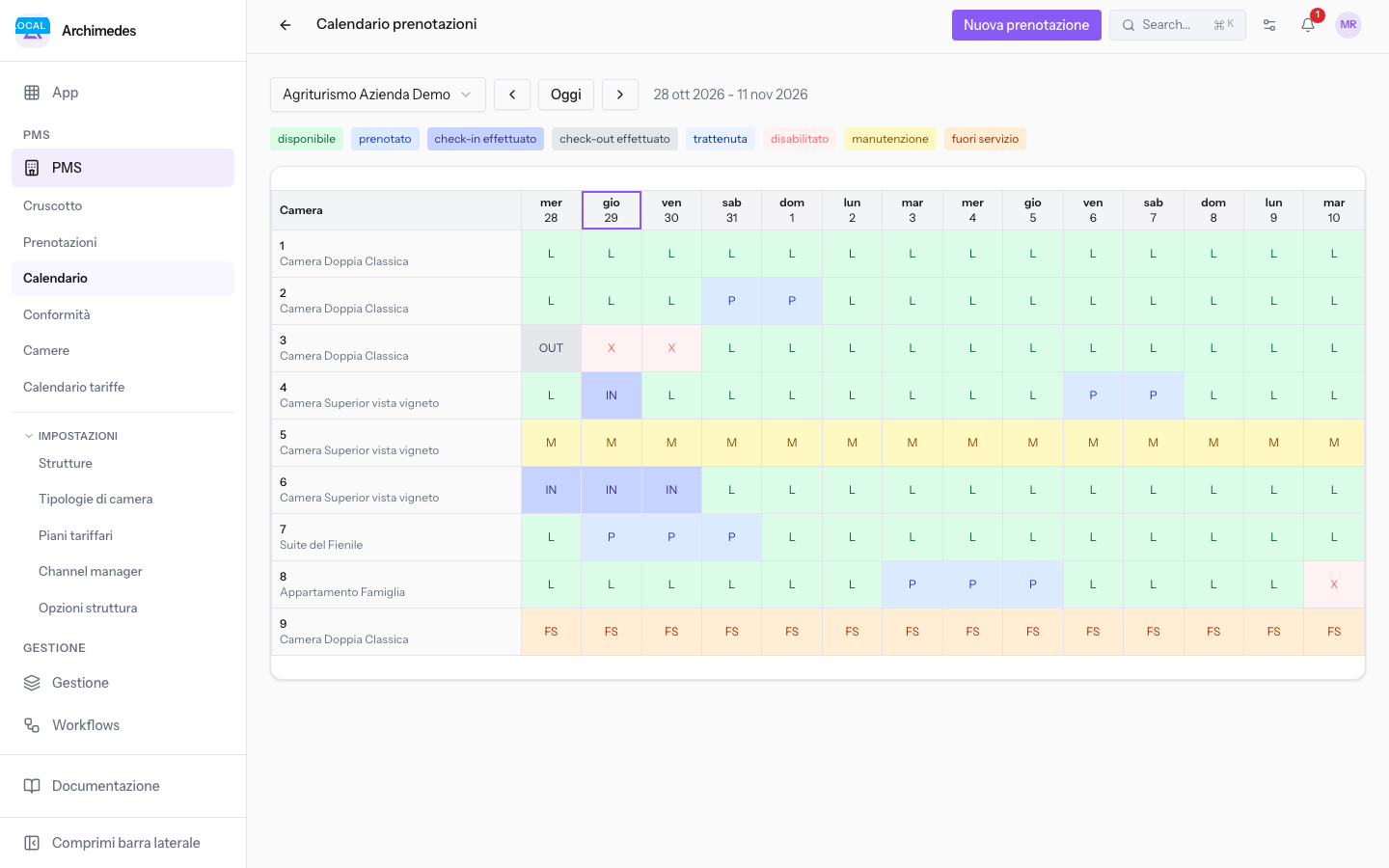
La griglia è fatta così:
- Camera: la prima colonna riporta il numero della camera e la sua tipologia.
- Colonne dei giorni: il giorno della settimana e il numero del giorno. Le colonne di sabato e domenica hanno uno sfondo più scuro, la colonna di oggi è evidenziata da un bordo.
- Celle: ogni cella è una notte, con una sigla e un colore.
Sopra la griglia la legenda riporta i colori degli stati. Nelle celle compaiono queste sigle:
L: disponibile, colore verde. La camera è in vendita per quella notte.P: prenotato, colore blu.IN: check-in effettuato, colore indaco. L'ospite è in casa, come Marco Neri in camera 6.OUT: check-out effettuato, colore grigio.T: trattenuta, colore azzurro. Una notte trattenuta da un ospite che sta prenotando dal sito.X: disabilitato, colore rosso chiaro. La camera è chiusa per quella notte, come la camera 3 da oggi per due notti.M: manutenzione, colore giallo. Tutte le notti di una camera in stato Manutenzione, come la camera 5.FS: fuori servizio, colore arancione. Tutte le notti di una camera in stato Fuori servizio, come la camera 9.
Passa con il mouse su una cella per leggere numero della camera, data e stato. Il suggerimento aggiunge:
- su una notte libera,
clicca per chiudere la camera; - su una notte chiusa, il motivo della chiusura tra parentesi e
clicca per riaprire; - su una notte trattenuta, l'ora fino alla quale la camera è trattenuta da un ospite del sito.
Nota: il calendario si aggiorna da solo ogni 30 secondi mentre la pagina è aperta, e quando torni sulla pagina. Le notti trattenute dal sito compaiono e spariscono senza ricaricare.
Aprire una prenotazione o crearne una nuova
Premi una cella P, IN o OUT: si apre la scheda della prenotazione di quella notte. La cella IN della camera 6 apre la prenotazione AGR5M2Q8 di Marco Neri.
Per una nuova prenotazione premi Nuova prenotazione in alto a destra: si apre la ricerca della disponibilità.
Nota: Nuova prenotazione compare solo a chi può creare prenotazioni.
Chiudere una camera per alcune notti
Chiudere una camera la toglie dalla vendita per le notti scelte: le prenotazioni e tutti i canali collegati smettono di venderla. Usa la chiusura per un'interruzione di poche notti; per una camera ferma senza una data di riapertura usa lo stato della camera, Manutenzione o Fuori servizio.
- Se la camera va chiusa da una notte precisa, premi la cella libera di quella notte.
- Se la camera va chiusa da oggi, premi il numero della camera nella prima colonna: la finestra propone come prima notte la prima notte mostrata che non è passata.
- In PMS › Calendario premi una cella
Ldella camera, oppure il numero della camera. Si apre la finestra di chiusura della camera. - Controlla Prima notte chiusa e imposta Di nuovo in vendita dal.
- Scrivi il Motivo, ad esempio Revisione della caldaia.
- Leggi il riepilogo sotto i campi e premi Chiudi camera.
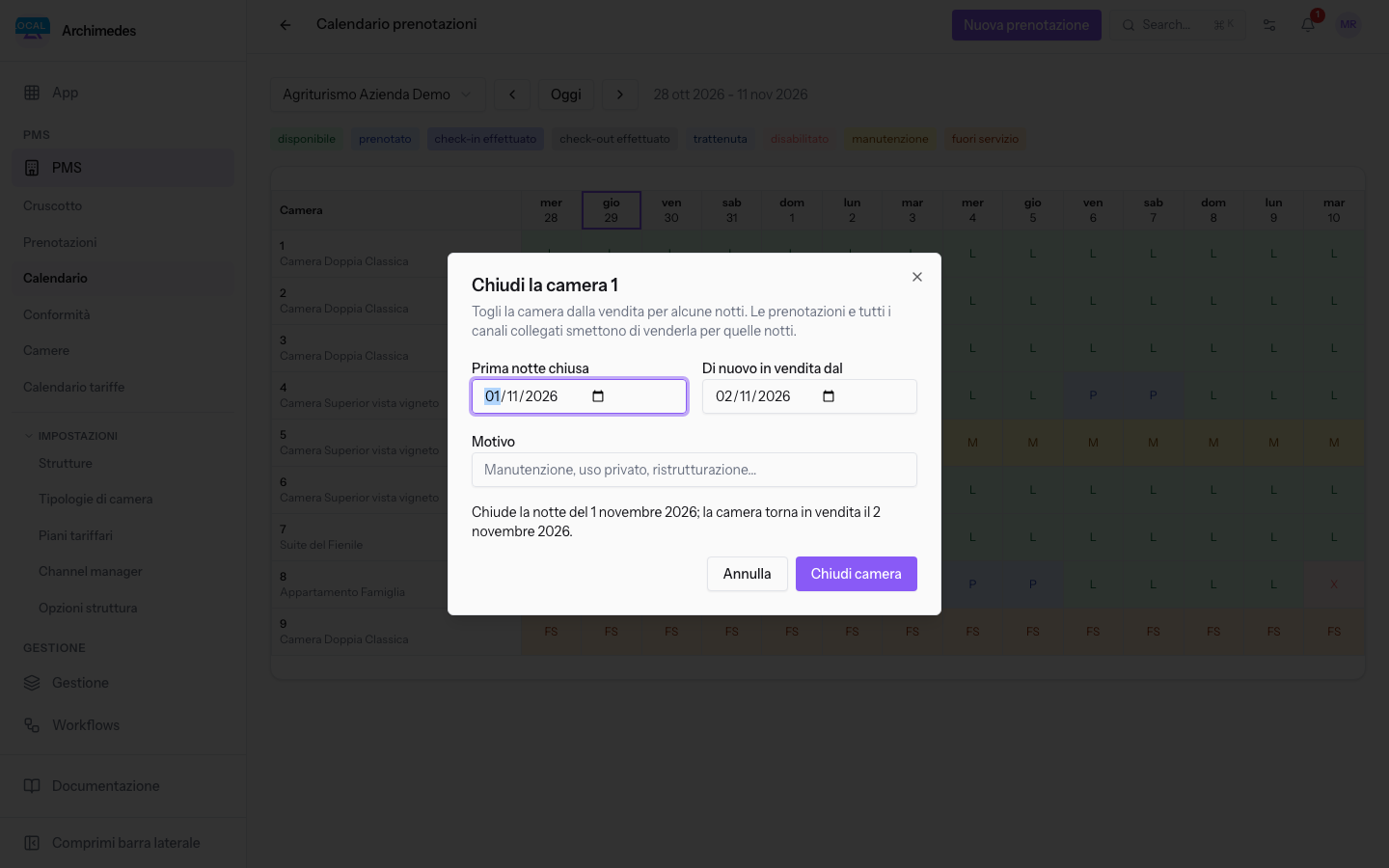
Le notti chiuse compaiono nel calendario con la sigla X. Premi Annulla per chiudere la finestra senza salvare.
I campi della finestra:
- Prima notte chiusa: la prima notte in cui la camera non è in vendita. Viene compilato con la notte che hai premuto. Il campo è obbligatorio.
- Di nuovo in vendita dal: il primo giorno in cui la camera torna in vendita. Viene compilato con il giorno dopo la prima notte, quindi propone una sola notte chiusa. La notte di questo giorno non è chiusa. Il campo è obbligatorio.
- Motivo: il motivo della chiusura, fino a 255 caratteri. Compare nel suggerimento delle notti chiuse. Il campo è facoltativo.
Il riepilogo dice in parole quali notti si chiudono: la notte chiusa, oppure la prima e l'ultima notte chiusa, e il giorno in cui la camera torna in vendita. Per chiudere una camera per le notti di oggi e domani, imposta come Di nuovo in vendita dal dopodomani.
Importante: se Di nuovo in vendita dal non è successivo a Prima notte chiusa, il riepilogo mostra in rosso
Così non si chiude nessuna notte: il giorno in cui torna in vendita deve essere successivo alla prima notte chiusa.e Chiudi camera resta disattivato.
Riaprire una camera chiusa
Riaprire elimina la chiusura e rimette la camera in vendita per tutte le notti di quella chiusura.
- In PMS › Calendario premi una cella
Xdella camera. Si apre una conferma che chiede se riaprire la camera. - Premi Riapri. Per lasciare la camera chiusa premi Annulla.
Le notti della chiusura tornano L nel calendario.
Nota: la riapertura vale per l'intera chiusura, non per la sola notte che premi. Per accorciare una chiusura, riaprila e chiudi di nuovo la camera per le notti che restano.
Vedilo sulla tua azienda, non su una presentazione.
In 30 minuti mappiamo i software che usi oggi.Ti mostriamo quanto lavoro e quanto margine ti restituisce Archimedes.
Mostramelo sulla mia azienda →In che settore operi?
Un tocco — ci serve per prepararti la demo sui casi del tuo mondo.
Che strumenti usi oggi?
Seleziona quelli che riconosci — o scrivili e basta. Ci aiuta a mostrarti come si migrano.
Ultimo passo: i tuoi contatti.
Ti rispondiamo entro un giorno lavorativo — e subito dopo, se vuoi, scegli tu lo slot della demo.
Non siamo riusciti a inviare la richiesta. Riprova, oppure scrivici a [email protected].
Inviando, accetti che i tuoi dati siano trattati per ricontattarti riguardo alla demo. Informativa privacy.
Form di anteprima — nessun dato viene inviato da questa pagina.
Vuoi fissare la demo adesso?
Scegli tu: prenoti in autonomia lo slot che preferisci, oppure ti chiamiamo noi per fissarla.
Agenda aggiornata in tempo reale, 30 minuti, conferma immediata. Il calendario si apre in una nuova scheda.
Blocca lo slot ora ↗Ti ricontattiamo entro un giorno lavorativo — e arriviamo alla call conoscendo già il tuo mondo.
Il calendario è aperto in un'altra scheda: scegli lo slot e la demo è fissata. Non lo vedi? Riaprilo ↗
Pagina di anteprima: non è stato inviato nulla.
La nostra agenda è aggiornata in tempo reale: prendi lo slot che ti comoda e la demo è fissata. 30 minuti, conferma immediata, nessuna attesa.
Blocca lo slot ora ↗