Gestione struttura
Tutti i moduli
Accettare o rifiutare una richiesta di prenotazione dal sito
Gestione struttura · 9 di 18 · 4 min di lettura
Quando la struttura conferma le prenotazioni su richiesta, l'ospite che prenota dalla pagina pubblica invia una richiesta e non una prenotazione confermata. La scheda della prenotazione mostra la richiesta e ti permette di accettarla o rifiutarla.
Quando arrivano le richieste
Ricevi richieste solo se nella scheda Prenotazione online della struttura, sotto Come vengono confermate le prenotazioni, è scelto Richiesta di prenotazione. Con Conferma immediata la prenotazione dal sito nasce già confermata.
- Se vuoi controllare ogni prenotazione prima di confermarla, scegli Richiesta di prenotazione.
- Se vuoi che l'ospite abbia subito la conferma, scegli Conferma immediata.
Per controllare l'impostazione, in PMS › Strutture apri la struttura e poi la scheda Prenotazione online.
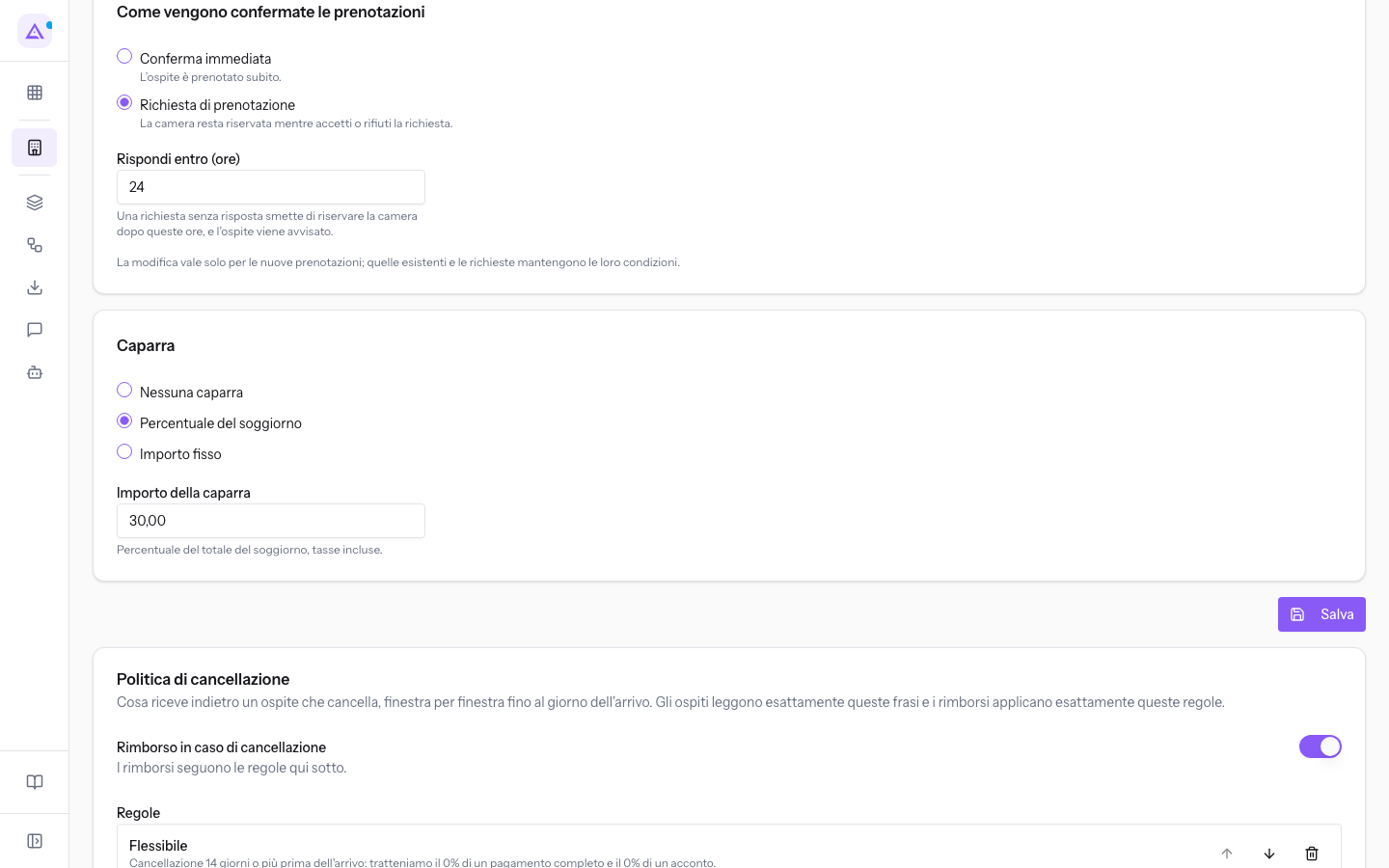
- Conferma immediata: la prenotazione dal sito è confermata senza intervento della struttura.
- Richiesta di prenotazione: la prenotazione dal sito resta in attesa della risposta della struttura.
- Rispondi entro (ore): il tempo che hai per rispondere a una richiesta. Nella demo vale
24.
Premi Salva per registrare le modifiche.
Stati di una richiesta
Una richiesta tiene la camera riservata dal momento in cui l'ospite la invia: la camera non si può vendere ad altri finché la richiesta è aperta. Dalla richiesta si passa a uno solo degli stati seguenti.
- Richiesta: la richiesta è aperta e aspetta la tua risposta. La camera resta riservata.
- Prenotato: hai accettato la richiesta. Diventa una prenotazione confermata.
- Rifiutata: hai rifiutato la richiesta. La camera torna in vendita.
- Scaduta: nessuno ha risposto entro la scadenza. La camera torna in vendita e l'ospite riceve un'email.
- Ritirata: l'ospite ha ritirato la richiesta dal link di gestione della sua prenotazione. La camera torna in vendita.
Quando una richiesta finisce come Rifiutata, Scaduta o Ritirata, l'eventuale ordine di vendita del soggiorno viene annullato e quanto l'ospite ha già pagato gli viene restituito per intero, senza applicare la politica di cancellazione.
Importante: dopo la scadenza la richiesta non si può più accettare.
Aprire una richiesta
In PMS › Prenotazioni premi Tutti e poi la riga della richiesta, ad esempio AGR3P7L6.
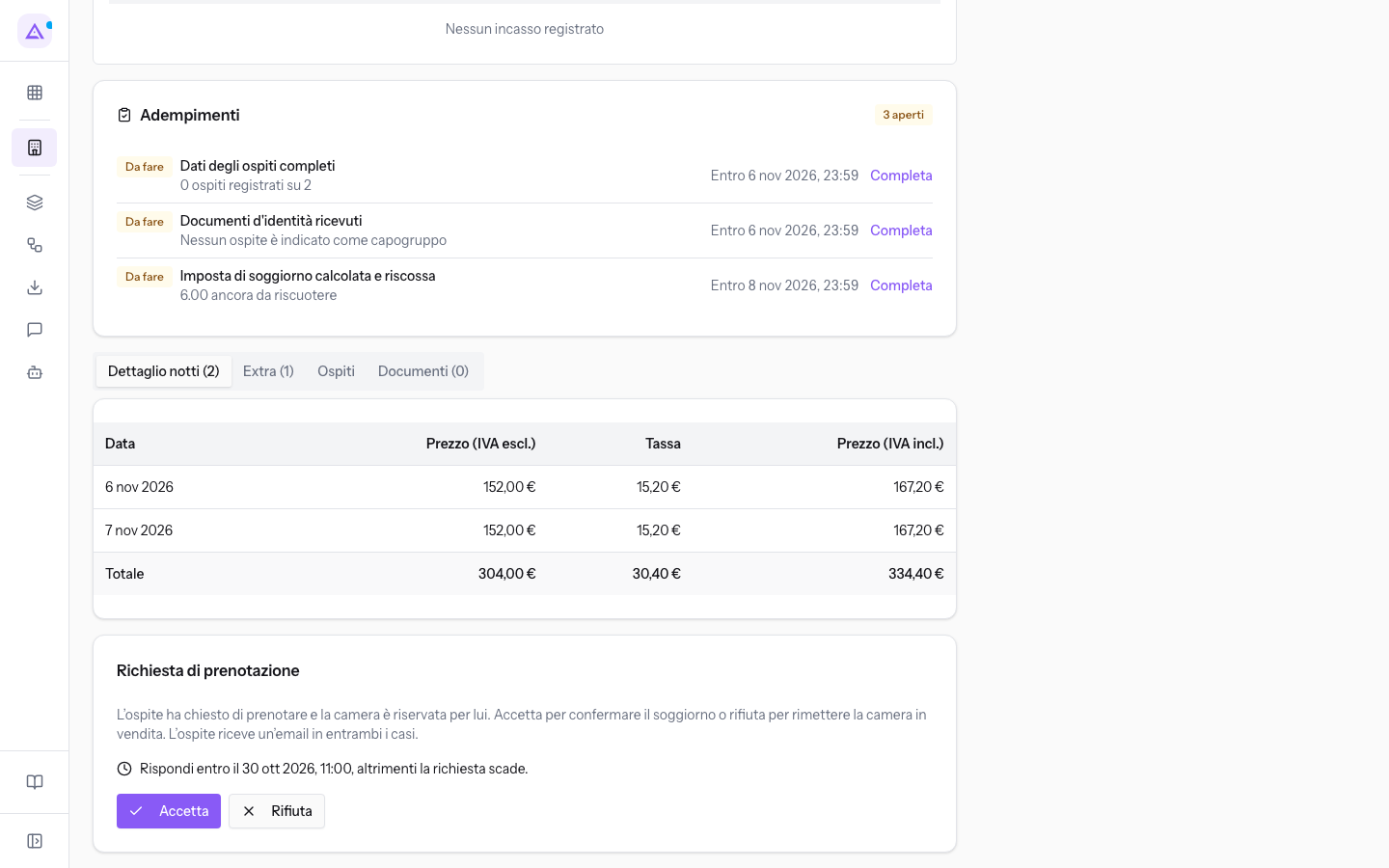
La scheda mostra lo stato Richiesta e i dati del soggiorno: nella demo la struttura Agriturismo Azienda Demo, la tipologia di camera Camera Superior vista vigneto, l'ospite Francesca Russo, il canale Sito web, il commento Richiesta dal sito: chiede se la camera ha il balcone., due notti in Dettaglio notti (2) e il segnale Caparra non pagata.
Il riquadro della richiesta riporta:
- il testo
L’ospite ha chiesto di prenotare e la camera è riservata per lui. Accetta per confermare il soggiorno o rifiuta per rimettere la camera in vendita. L’ospite riceve un’email in entrambi i casi. - la scadenza della risposta, nella forma «Rispondi entro il [data], altrimenti la richiesta scade.»; la data segue il valore di Rispondi entro (ore) della struttura.
- i pulsanti Accetta e Rifiuta.
Accettare una richiesta
Accetta la richiesta quando vuoi confermare la prenotazione. La camera era già riservata, quindi non serve un nuovo controllo della disponibilità.
- Nella scheda della richiesta premi Accetta.
- Nella finestra Accettare questa richiesta? premi Accetta per confermare, oppure Annulla per tornare alla scheda.
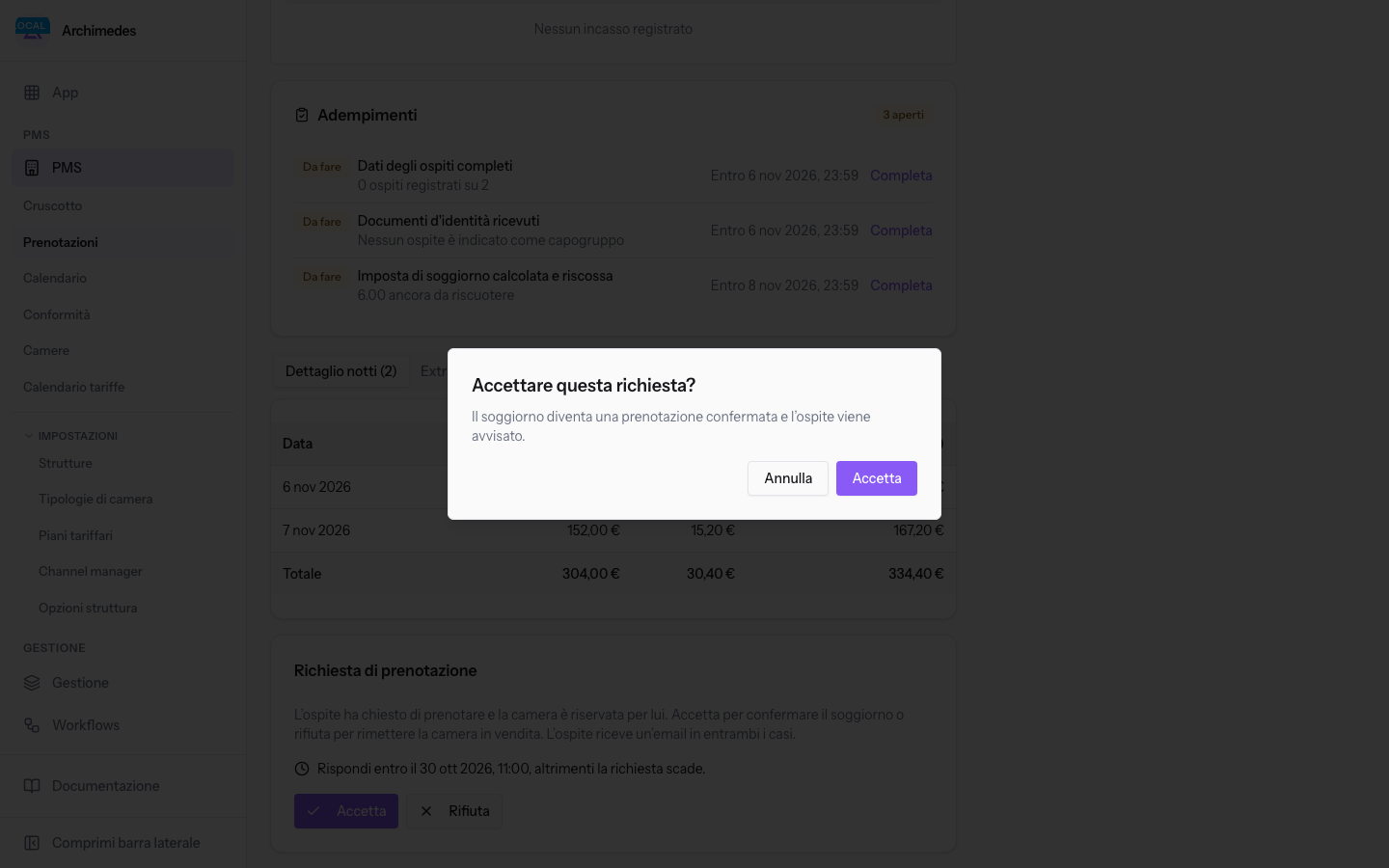
La finestra spiega che il soggiorno diventa una prenotazione confermata e che l'ospite viene avvisato.
Dopo la conferma:
- la prenotazione passa allo stato Prenotato;
- se la struttura chiede una caparra, la richiesta di pagamento nasce in questo momento e non quando l'ospite ha inviato la richiesta;
- l'ospite riceve un'email di accettazione.
Nota: la risposta invia un'email reale all'ospite. Nella demo apri la finestra e premi Annulla.
Rifiutare una richiesta
Rifiuta la richiesta quando non puoi o non vuoi ospitare il soggiorno.
- Nella scheda della richiesta premi Rifiuta.
- Nella finestra Rifiutare questa richiesta? premi Rifiuta per confermare, oppure Annulla per tornare alla scheda.
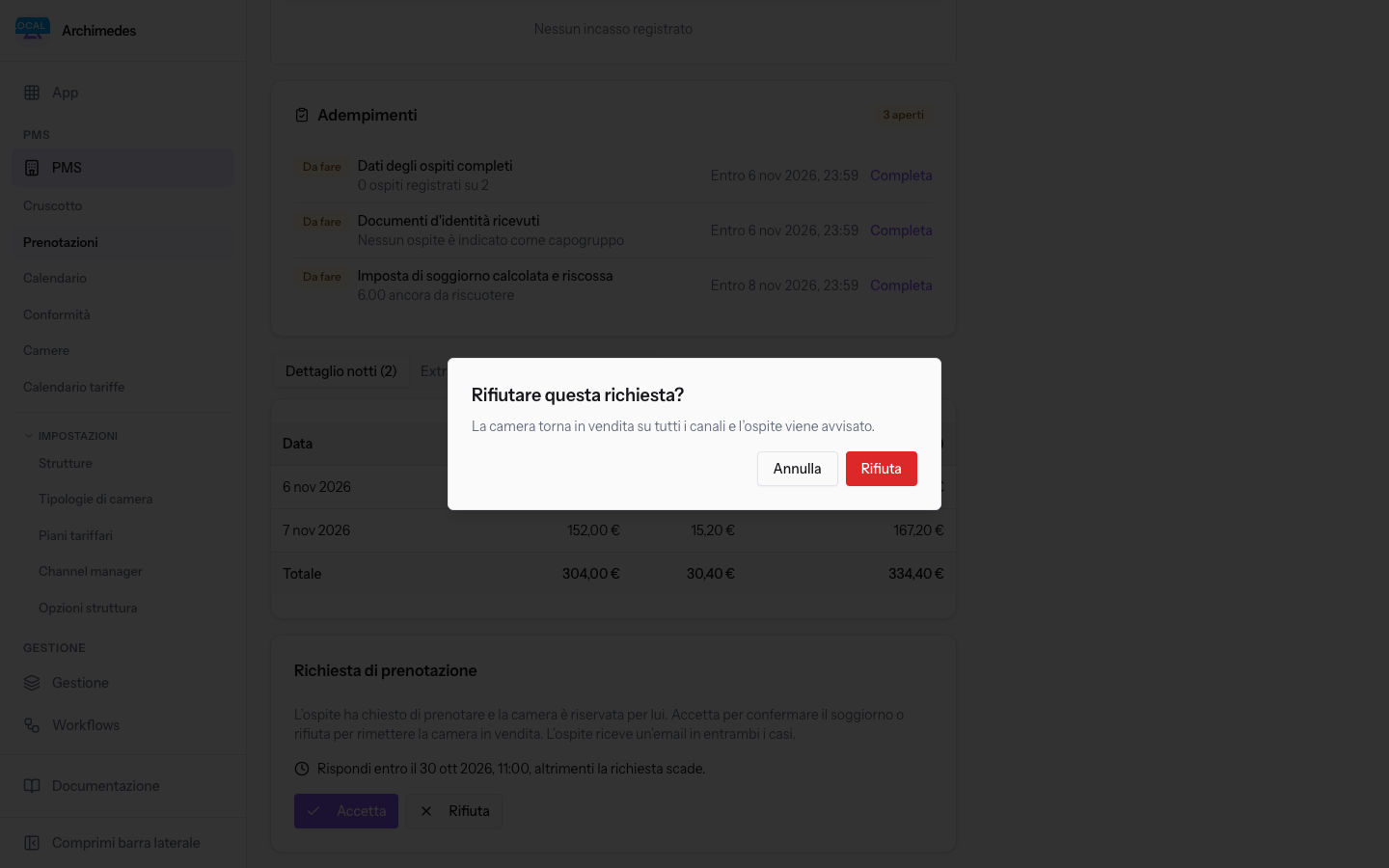
La finestra spiega che la camera torna in vendita su tutti i canali e che l'ospite viene avvisato.
Dopo la conferma la richiesta passa allo stato Rifiutata, la camera torna disponibile per quelle date e l'ospite riceve un'email. Se l'ospite aveva già pagato, l'importo gli viene restituito per intero.
Nota: anche il rifiuto invia un'email reale all'ospite. Nella demo apri la finestra e premi Annulla.
Vedilo sulla tua azienda, non su una presentazione.
In 30 minuti mappiamo i software che usi oggi.Ti mostriamo quanto lavoro e quanto margine ti restituisce Archimedes.
Mostramelo sulla mia azienda →In che settore operi?
Un tocco — ci serve per prepararti la demo sui casi del tuo mondo.
Che strumenti usi oggi?
Seleziona quelli che riconosci — o scrivili e basta. Ci aiuta a mostrarti come si migrano.
Ultimo passo: i tuoi contatti.
Ti rispondiamo entro un giorno lavorativo — e subito dopo, se vuoi, scegli tu lo slot della demo.
Non siamo riusciti a inviare la richiesta. Riprova, oppure scrivici a [email protected].
Inviando, accetti che i tuoi dati siano trattati per ricontattarti riguardo alla demo. Informativa privacy.
Form di anteprima — nessun dato viene inviato da questa pagina.
Vuoi fissare la demo adesso?
Scegli tu: prenoti in autonomia lo slot che preferisci, oppure ti chiamiamo noi per fissarla.
Agenda aggiornata in tempo reale, 30 minuti, conferma immediata. Il calendario si apre in una nuova scheda.
Blocca lo slot ora ↗Ti ricontattiamo entro un giorno lavorativo — e arriviamo alla call conoscendo già il tuo mondo.
Il calendario è aperto in un'altra scheda: scegli lo slot e la demo è fissata. Non lo vedi? Riaprilo ↗
Pagina di anteprima: non è stato inviato nulla.
La nostra agenda è aggiornata in tempo reale: prendi lo slot che ti comoda e la demo è fissata. 30 minuti, conferma immediata, nessuna attesa.
Blocca lo slot ora ↗