Gestione struttura
Tutti i moduli
Preparare caratteristiche, letti, regole di rimborso e servizi extra
Gestione struttura · 18 di 18 · 5 min di lettura
La pagina Impostazioni PMS contiene i cataloghi che il modulo usa nelle strutture, nelle tipologie di camera e nelle prenotazioni: le caratteristiche della struttura, i tipi di letto, le regole di rimborso e gli extra. Prepara queste voci una volta e poi sceglile dove servono.
Aprire le impostazioni del PMS
Prima di iniziare: la voce Opzioni struttura compare solo agli utenti del gruppo PMS Manager.
Le quattro schede della pagina sono costruite allo stesso modo: un elenco con il pulsante Aggiungi e una finestra per creare o modificare la voce.
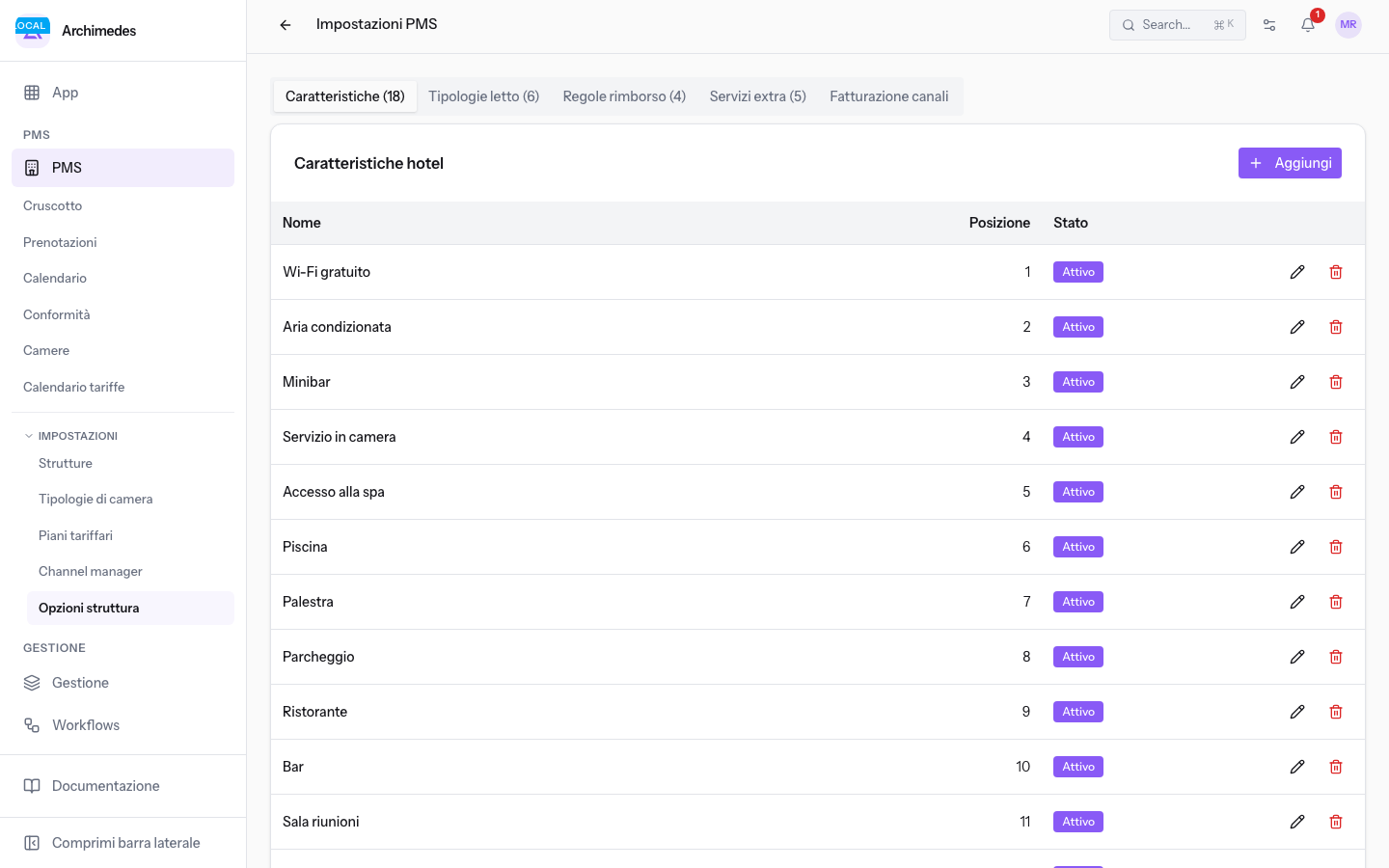
Apri PMS › Opzioni struttura: si apre la pagina Impostazioni PMS. Scegli la scheda Caratteristiche, Tipologie letto, Regole rimborso o Servizi extra. Accanto al nome della scheda compare il numero di voci.
Nota: la scheda Fatturazione canali riguarda le prenotazioni che arrivano dai canali OTA e non è trattata in questo articolo.
Caratteristiche
Le caratteristiche descrivono i servizi della struttura, ad esempio Wi-Fi gratuito. Nella demo la scheda ne contiene 18.
L'elenco Caratteristiche hotel ha le colonne Nome, Posizione e Stato.
- Nella scheda Caratteristiche premi Aggiungi. Si apre la finestra Nuova caratteristica.
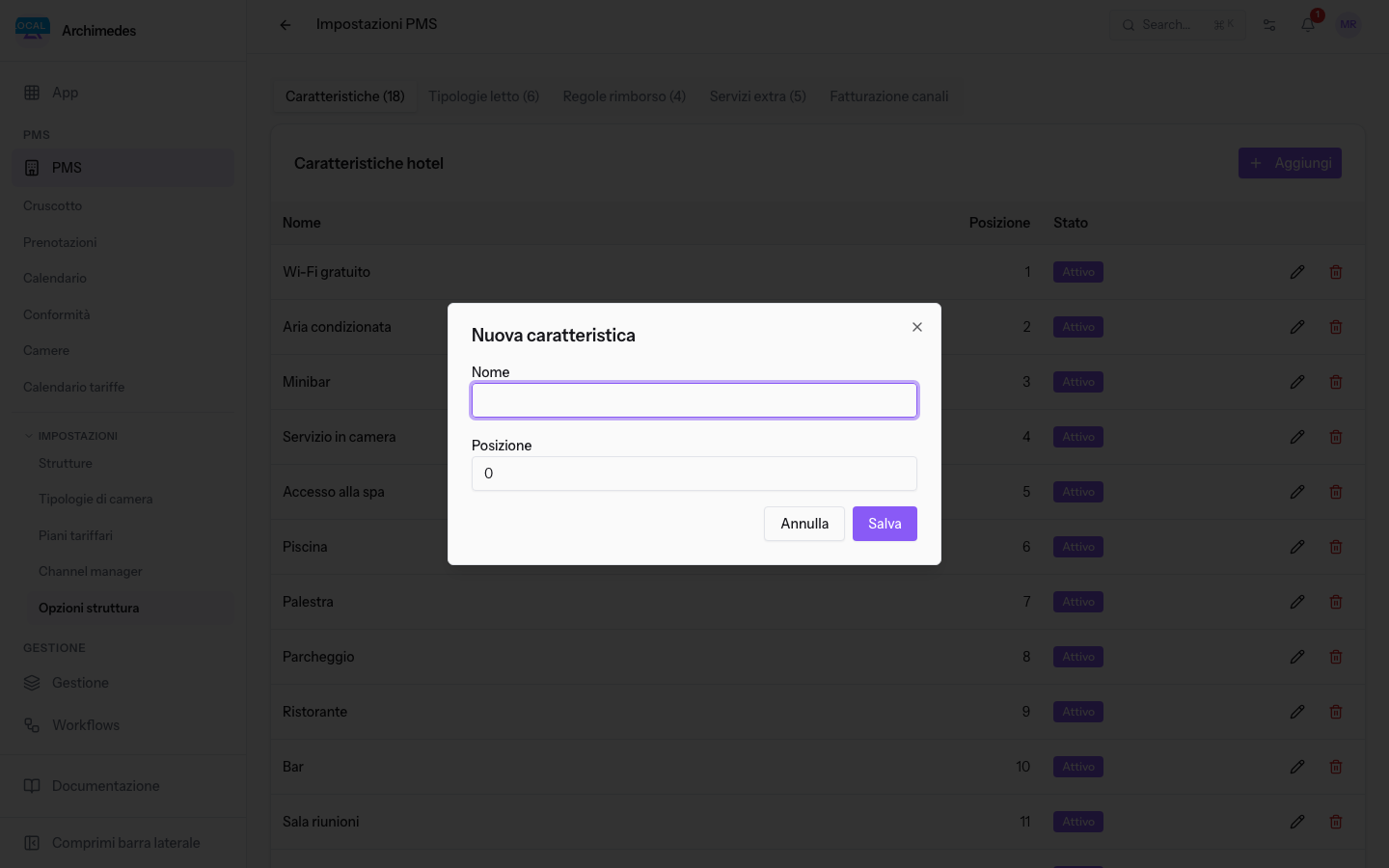
- Compila i campi e premi Salva. Con Annulla chiudi la finestra senza salvare.
Campi della finestra:
- Nome: il nome della caratteristica.
- Posizione: il numero che stabilisce l'ordine della caratteristica nell'elenco.
Tipologie letto
I tipi di letto indicano i letti che una tipologia di camera può avere, ad esempio Divano letto. Nella demo la scheda ne contiene 6.
L'elenco Tipologie letto ha le colonne Nome, Lunghezza (m) e Larghezza (m).
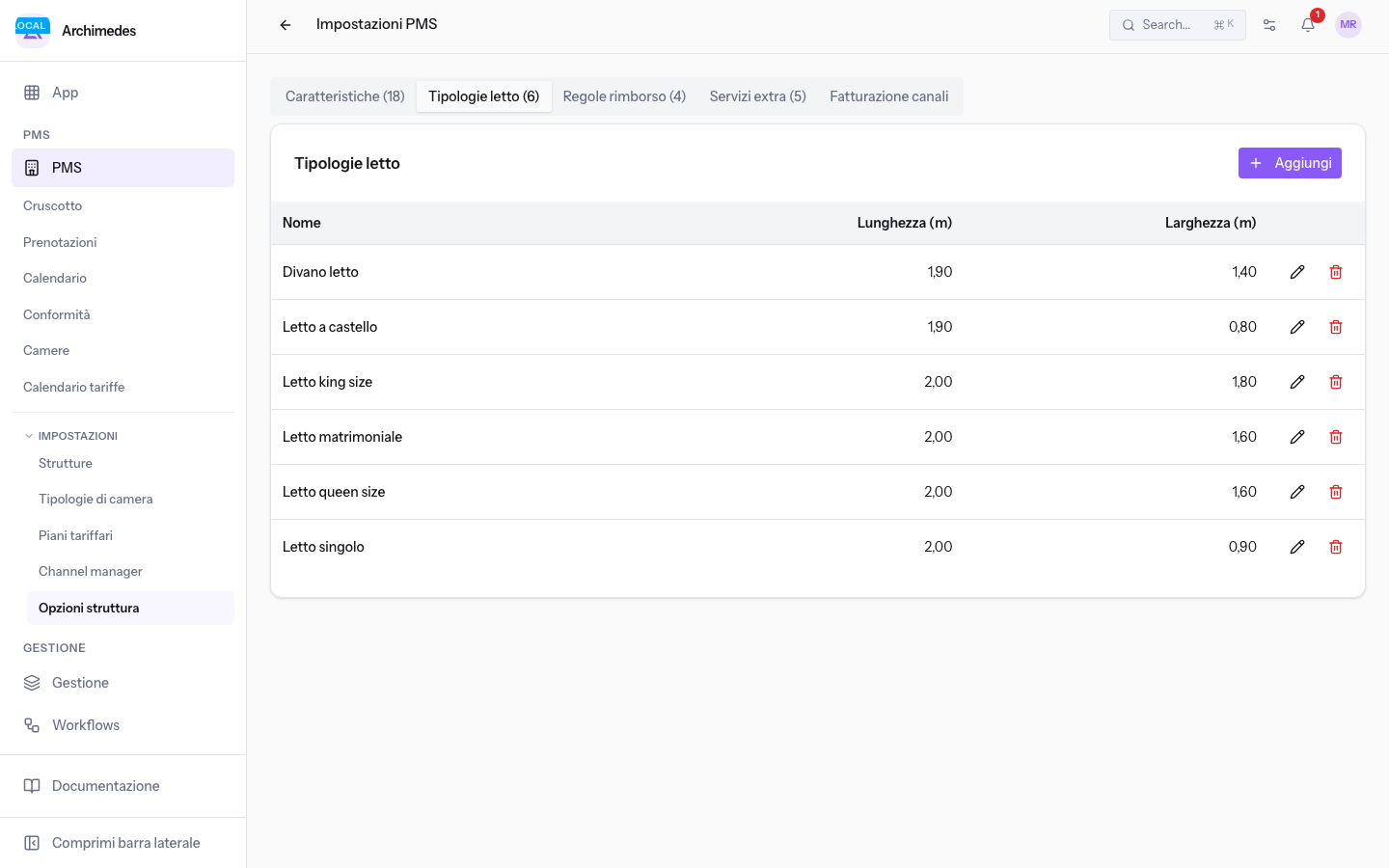
- Nella scheda Tipologie letto premi Aggiungi. Si apre la finestra Nuovo tipo di letto.
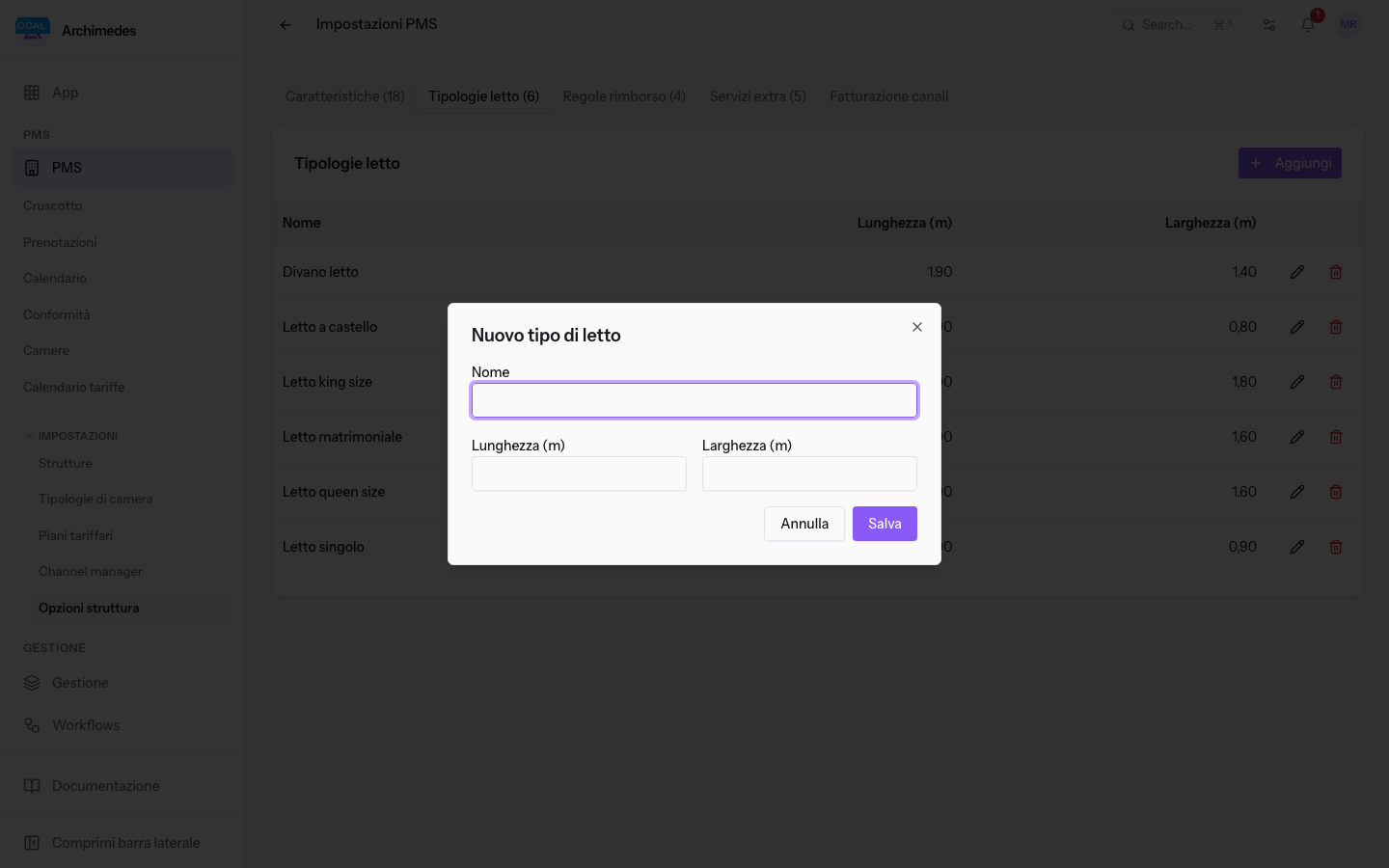
- Compila i campi e premi Salva.
Campi della finestra:
- Nome: il nome del letto.
- Lunghezza (m): la lunghezza del letto in metri.
- Larghezza (m): la larghezza del letto in metri.
Regole rimborso
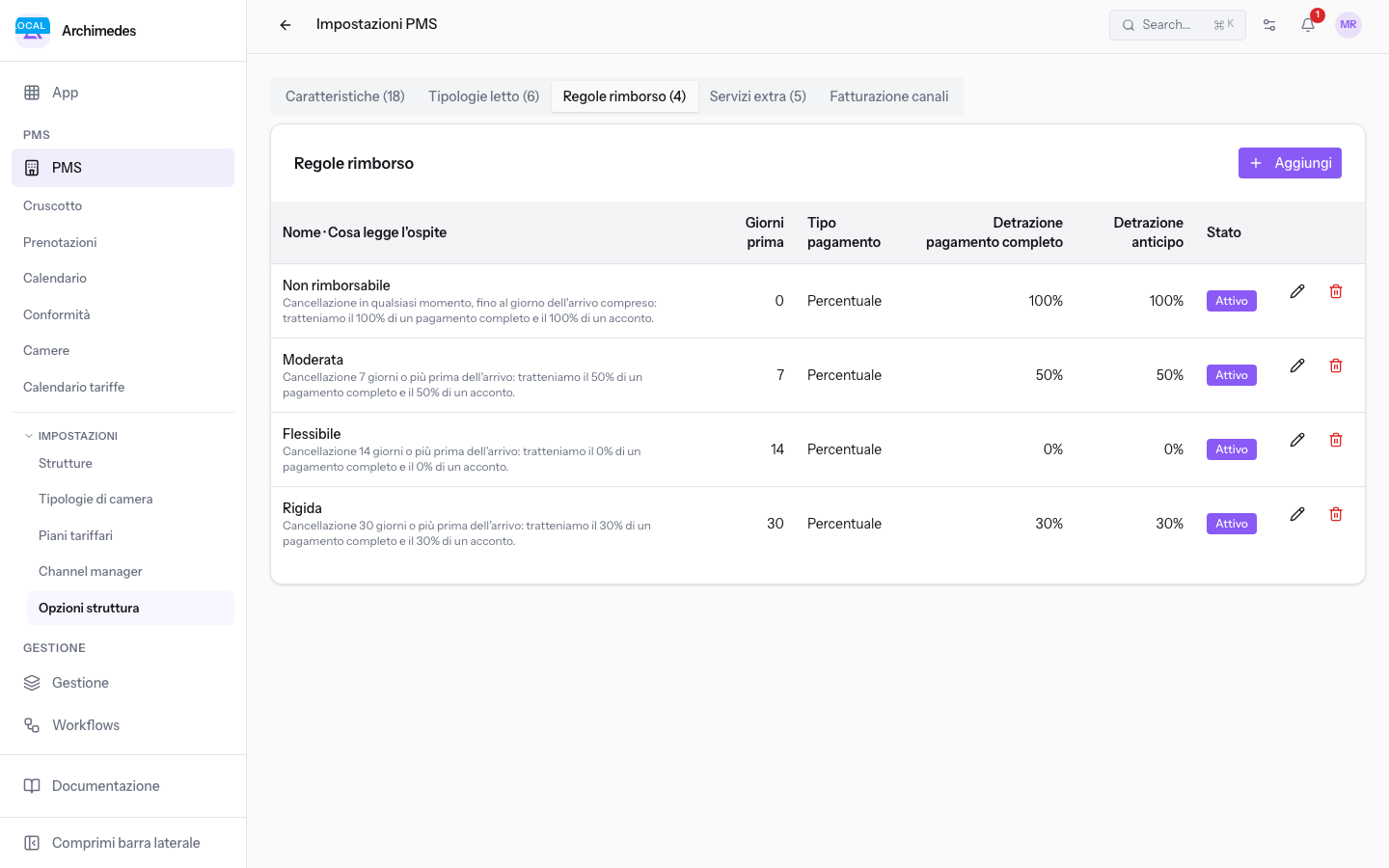
Le regole di rimborso stabiliscono quanto si restituisce all'ospite che cancella, in base a quanti giorni prima dell'arrivo cancella. Le politiche di cancellazione delle strutture si compongono con queste regole, che si creano e si modificano solo in Impostazioni PMS, scheda Regole rimborso. Nella demo la scheda ne contiene 4, fra cui Moderata.
L'elenco mostra il nome della regola con il testo che legge l'ospite e le colonne Giorni prima, Tipo pagamento, Detrazione pagamento completo, Detrazione anticipo e Stato.
Prima di creare una regola, scegli come esprimere la detrazione:
- Se vuoi trattenere una parte proporzionale all'importo, scegli Percentuale.
- Se vuoi trattenere sempre lo stesso importo, scegli Fisso.
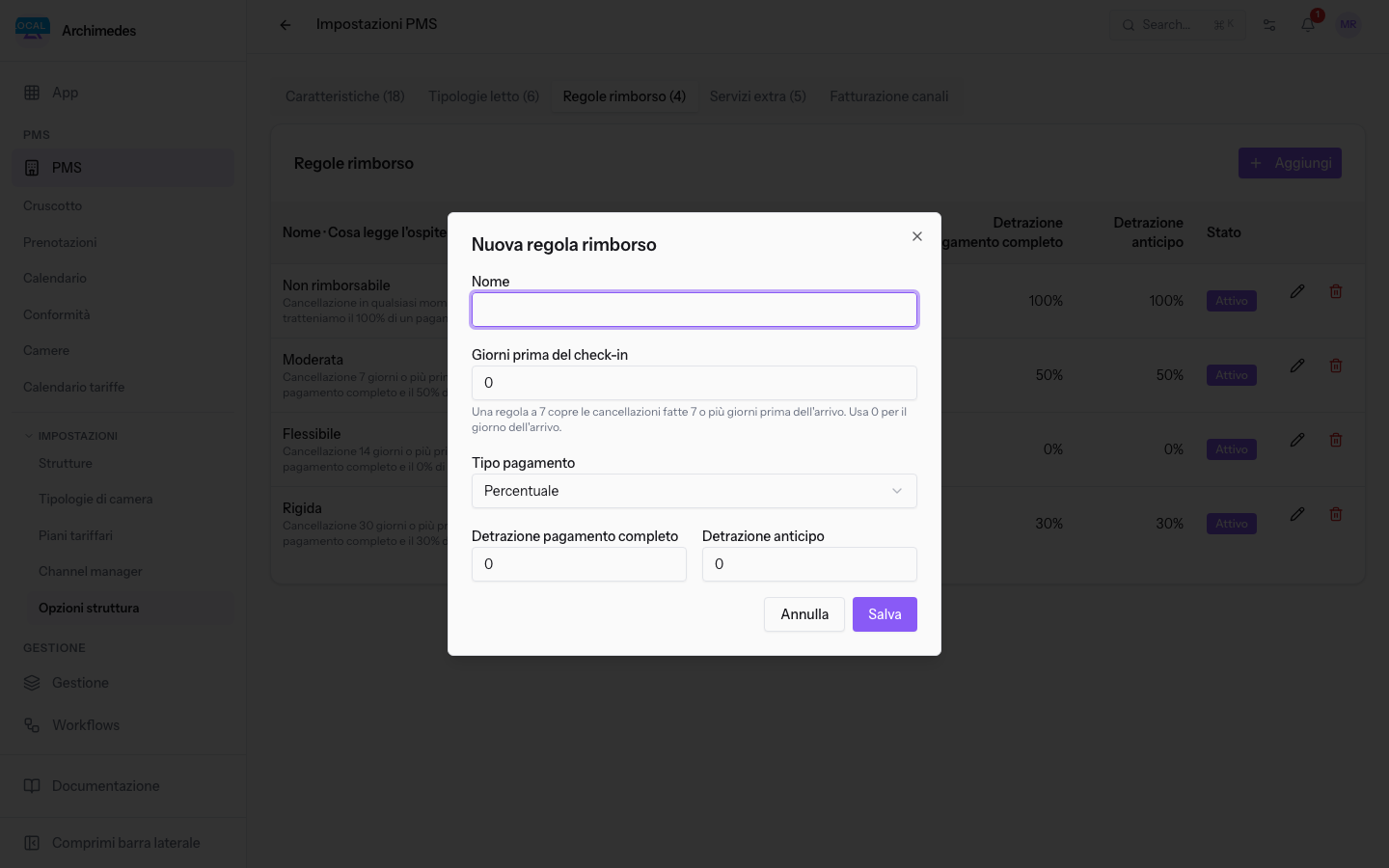
- Nella scheda Regole rimborso premi Aggiungi. Si apre la finestra Nuova regola rimborso.
- Compila i campi e premi Salva.
Campi della finestra:
- Nome: il nome della regola.
- Giorni prima del check-in: da quanti giorni prima dell'arrivo vale la regola. Una regola a 7 copre le cancellazioni fatte 7 o più giorni prima dell'arrivo. Usa 0 per il giorno dell'arrivo.
- Tipo pagamento: come si esprimono le detrazioni.
- Percentuale: la detrazione è una percentuale. È il valore proposto.
- Fisso: la detrazione è un importo fisso.
- Detrazione pagamento completo: la detrazione applicata a un soggiorno pagato per intero.
- Detrazione anticipo: la detrazione applicata alla caparra versata.
Importante: quando una prenotazione viene cancellata, il rimborso si calcola con la politica di cancellazione della struttura.
Servizi extra
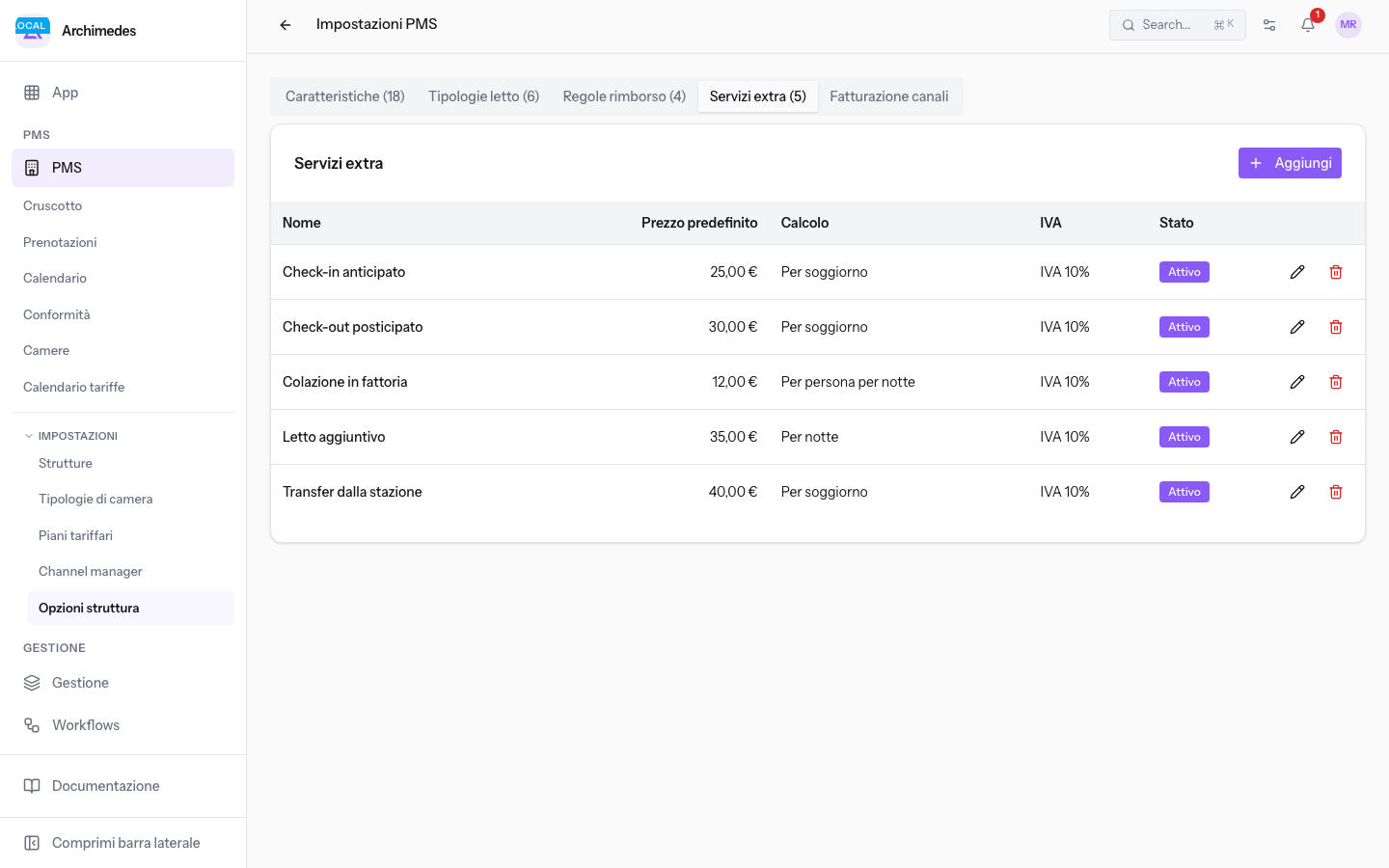
Gli extra sono ciò che si vende in aggiunta al pernottamento. Nella demo la scheda ne contiene 5: Check-in anticipato (25,00 € per soggiorno), Check-out posticipato (30,00 € per soggiorno), Colazione in fattoria (12,00 € per persona per notte), Letto aggiuntivo (35,00 € per notte) e Transfer dalla stazione (40,00 € per soggiorno), tutti con IVA 10% e attivi.
L'elenco ha le colonne Nome, Prezzo predefinito, Calcolo, IVA e Stato.
Il calcolo stabilisce come il prezzo segue il soggiorno:
- Se l'extra si paga una volta, come un transfer, scegli Per soggiorno.
- Se si paga ogni notte, come un letto aggiuntivo, scegli Per notte.
- Se si paga per ogni ospite, scegli Per persona.
- Se si paga per ogni ospite e ogni notte, come la colazione, scegli Per persona per notte.
Gli extra a notte o a persona seguono da soli le notti e gli ospiti della prenotazione, salvo che la quantità sia inserita a mano.
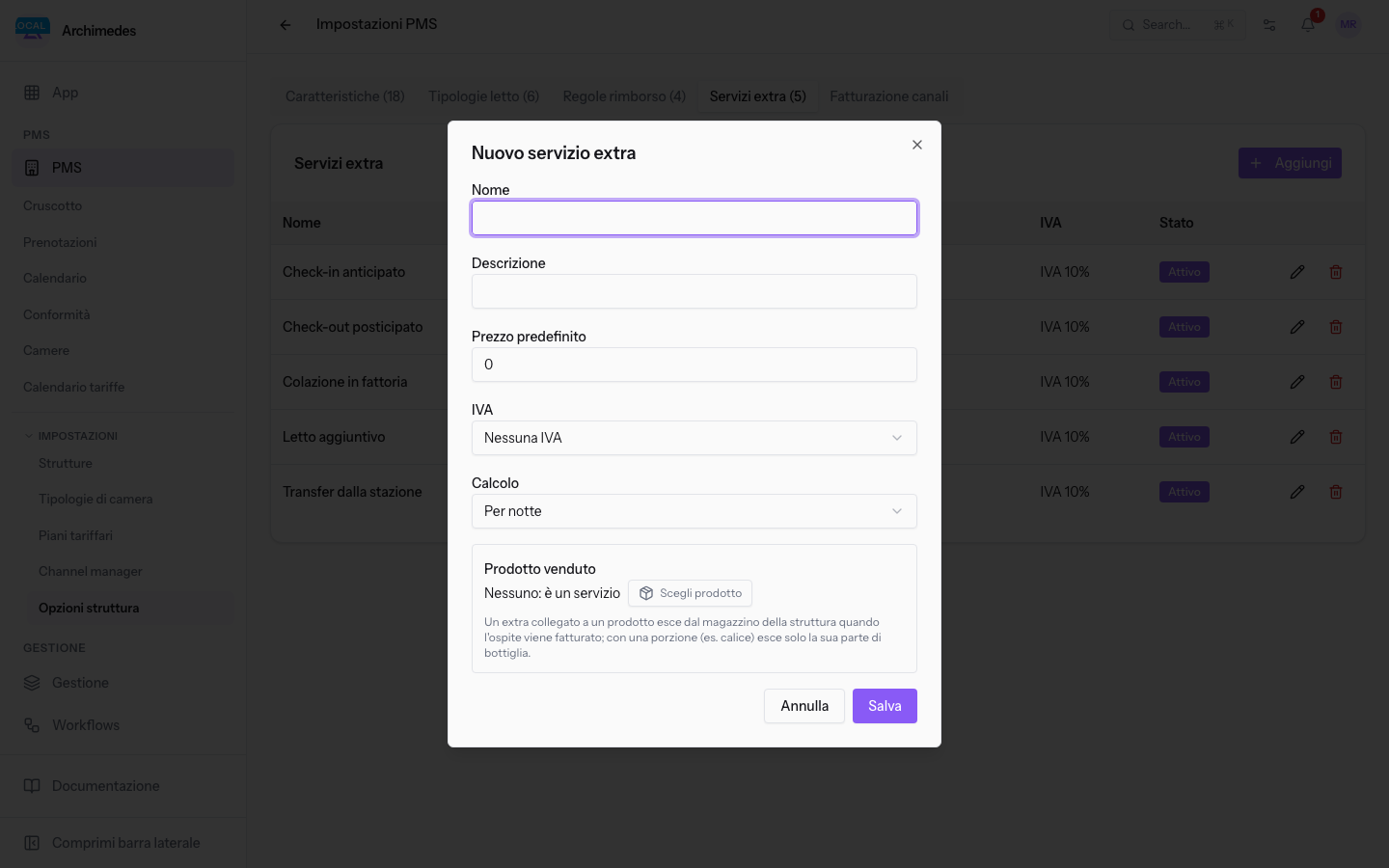
- Nella scheda Servizi extra premi Aggiungi. Si apre la finestra Nuovo servizio extra.
- Compila i campi e premi Salva.
Campi della finestra:
- Nome: il nome dell'extra.
- Descrizione: il testo che descrive l'extra.
- Prezzo predefinito: il prezzo dell'extra.
- IVA: l'aliquota applicata. Il valore proposto è Nessuna IVA.
- Nessuna IVA
- IVA 22%
- IVA 10%
- IVA 4%
- Calcolo: come si conta il prezzo. Il valore proposto è Per notte. Opzioni: Per soggiorno, Per notte, Per persona, Per persona per notte.
- Prodotto venduto: il prodotto collegato all'extra. Senza prodotto il campo mostra
Nessuno: è un servizio; per collegarne uno premi Scegli prodotto. Un extra collegato a un prodotto esce dal magazzino della struttura quando l'ospite viene fatturato; con una porzione, come un calice, esce solo la sua parte di bottiglia.
Modificare o eliminare una voce
Ogni voce dei cataloghi si può modificare o eliminare. La finestra di modifica ha gli stessi campi della creazione e si intitola Modifica caratteristica, Modifica tipo di letto, Modifica regola rimborso o Modifica servizio extra.
Per eliminare una voce premi Elimina nella sua riga e conferma il messaggio Eliminare questa voce? L'operazione non si può annullare.
Importante: l'eliminazione è definitiva.
Vedilo sulla tua azienda, non su una presentazione.
In 30 minuti mappiamo i software che usi oggi.Ti mostriamo quanto lavoro e quanto margine ti restituisce Archimedes.
Mostramelo sulla mia azienda →In che settore operi?
Un tocco — ci serve per prepararti la demo sui casi del tuo mondo.
Che strumenti usi oggi?
Seleziona quelli che riconosci — o scrivili e basta. Ci aiuta a mostrarti come si migrano.
Ultimo passo: i tuoi contatti.
Ti rispondiamo entro un giorno lavorativo — e subito dopo, se vuoi, scegli tu lo slot della demo.
Non siamo riusciti a inviare la richiesta. Riprova, oppure scrivici a [email protected].
Inviando, accetti che i tuoi dati siano trattati per ricontattarti riguardo alla demo. Informativa privacy.
Form di anteprima — nessun dato viene inviato da questa pagina.
Vuoi fissare la demo adesso?
Scegli tu: prenoti in autonomia lo slot che preferisci, oppure ti chiamiamo noi per fissarla.
Agenda aggiornata in tempo reale, 30 minuti, conferma immediata. Il calendario si apre in una nuova scheda.
Blocca lo slot ora ↗Ti ricontattiamo entro un giorno lavorativo — e arriviamo alla call conoscendo già il tuo mondo.
Il calendario è aperto in un'altra scheda: scegli lo slot e la demo è fissata. Non lo vedi? Riaprilo ↗
Pagina di anteprima: non è stato inviato nulla.
La nostra agenda è aggiornata in tempo reale: prendi lo slot che ti comoda e la demo è fissata. 30 minuti, conferma immediata, nessuna attesa.
Blocca lo slot ora ↗