Gestione struttura
Tutti i moduli
Creare una prenotazione cercando la disponibilità
Gestione struttura · 4 di 18 · 5 min di lettura
La pagina Cerca disponibilità mostra quali tipologie di camera sono libere per un periodo e un numero di ospiti, e da lì crea la prenotazione. Serve per le prenotazioni prese al banco: una telefonata, un ospite che si presenta senza prenotazione o una richiesta arrivata per email.
Prima di scegliere
La ricerca propone una tipologia di camera solo se ha camere libere per tutte le notti e accetta il numero di adulti e bambini indicato. La prenotazione si crea sulla tipologia: se non indichi la camera, il sistema assegna la prima camera libera di quella tipologia e la prenotazione nasce nello stato Prenotato.
- Se l'ospite ha già una scheda contatto, sceglila nella finestra di conferma: diventa il cliente dell'ordine di vendita e della fattura.
- Se l'ospite non ha ancora una scheda, creala dalla stessa finestra con Crea nuovo contatto.
- Se le date incontrano una regola di soggiorno impostata nel Calendario tariffe, la tipologia non si vende normalmente: solo un responsabile può prenotare comunque, con una deroga.
Prima di iniziare: per creare prenotazioni serve almeno il gruppo di permessi Receptionist. La deroga alle regole di soggiorno è riservata al gruppo PMS Manager.
Aprire la ricerca della disponibilità
In PMS › Cruscotto premi Nuova prenotazione. Si apre la pagina Cerca disponibilità, con il riquadro Criteri di ricerca.
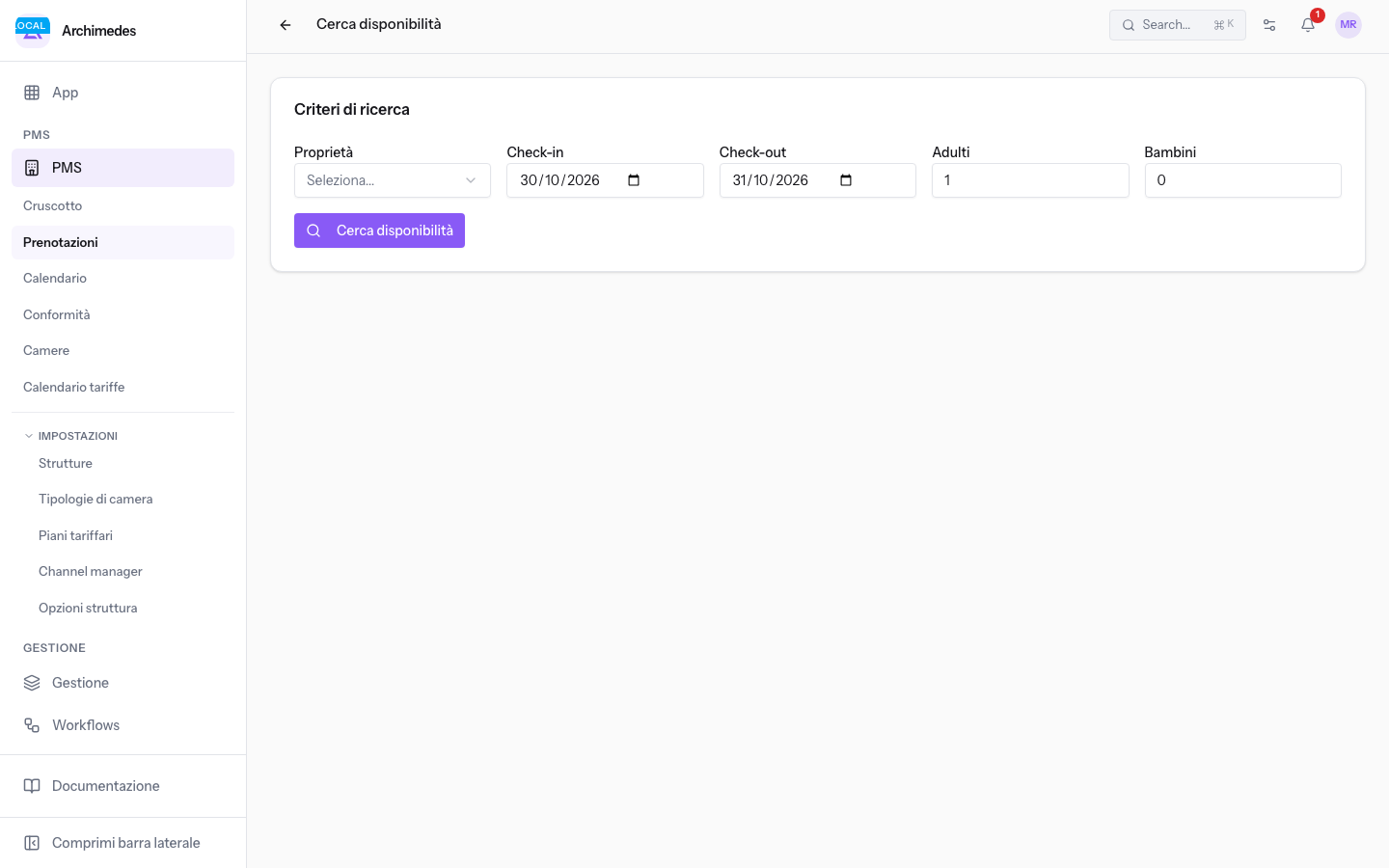
I campi del riquadro Criteri di ricerca:
- Proprietà: la struttura in cui cerchi. All'apertura il campo mostra Seleziona....
- Check-in: la data di arrivo. All'apertura propone la data di domani.
- Check-out: la data di partenza. All'apertura propone il giorno successivo.
- Adulti: il numero di adulti. Il valore iniziale è
1. - Bambini: il numero di bambini. Il valore iniziale è
0.
Cercare le camere disponibili
La ricerca elenca le tipologie di camera che puoi vendere per le date e gli ospiti indicati.
- Compila Proprietà, Check-in, Check-out, Adulti e Bambini, ad esempio
Agriturismo Azienda Demo, dal 5 al 7 novembre 2026,2adulti e0bambini. - Premi Cerca disponibilità.
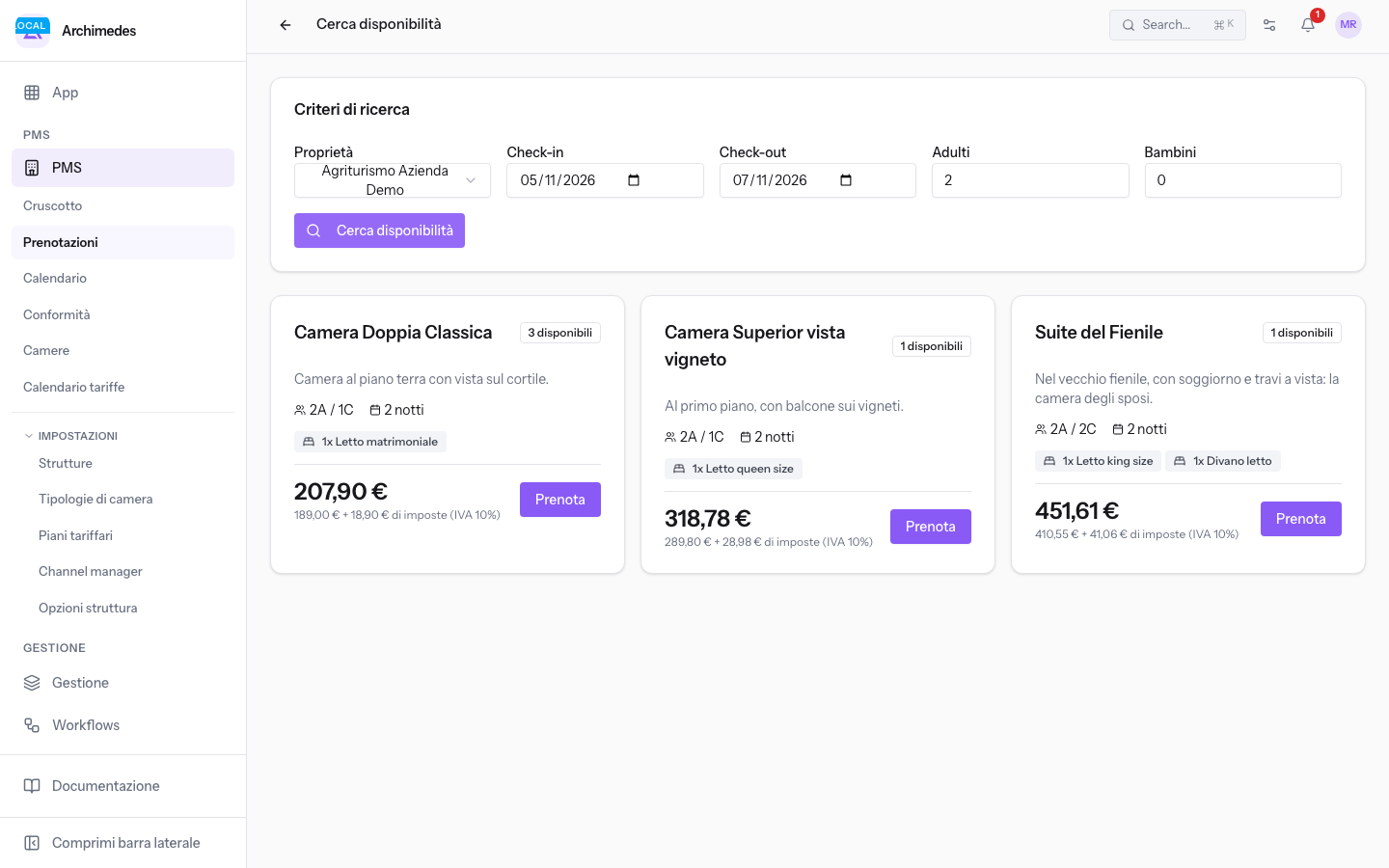
Ogni risultato è una tipologia di camera, con il numero di camere libere e il pulsante Prenota.
Se nessuna tipologia ha camere libere per quelle date o può ospitare quel numero di persone, la pagina mostra Nessuna disponibilità per i criteri selezionati. Una ricerca per 9 adulti nell'Agriturismo Azienda Demo non trova risultati, perché i limiti di occupazione della tipologia valgono per ogni prenotazione inserita a mano.
Confermare la prenotazione
La finestra di conferma riepiloga il soggiorno e raccoglie offerta, ospite e provenienza della prenotazione.
- Nel risultato della tipologia scelta premi Prenota. Si apre la finestra Conferma prenotazione - Camera Doppia Classica, con il titolo che riporta la tipologia.
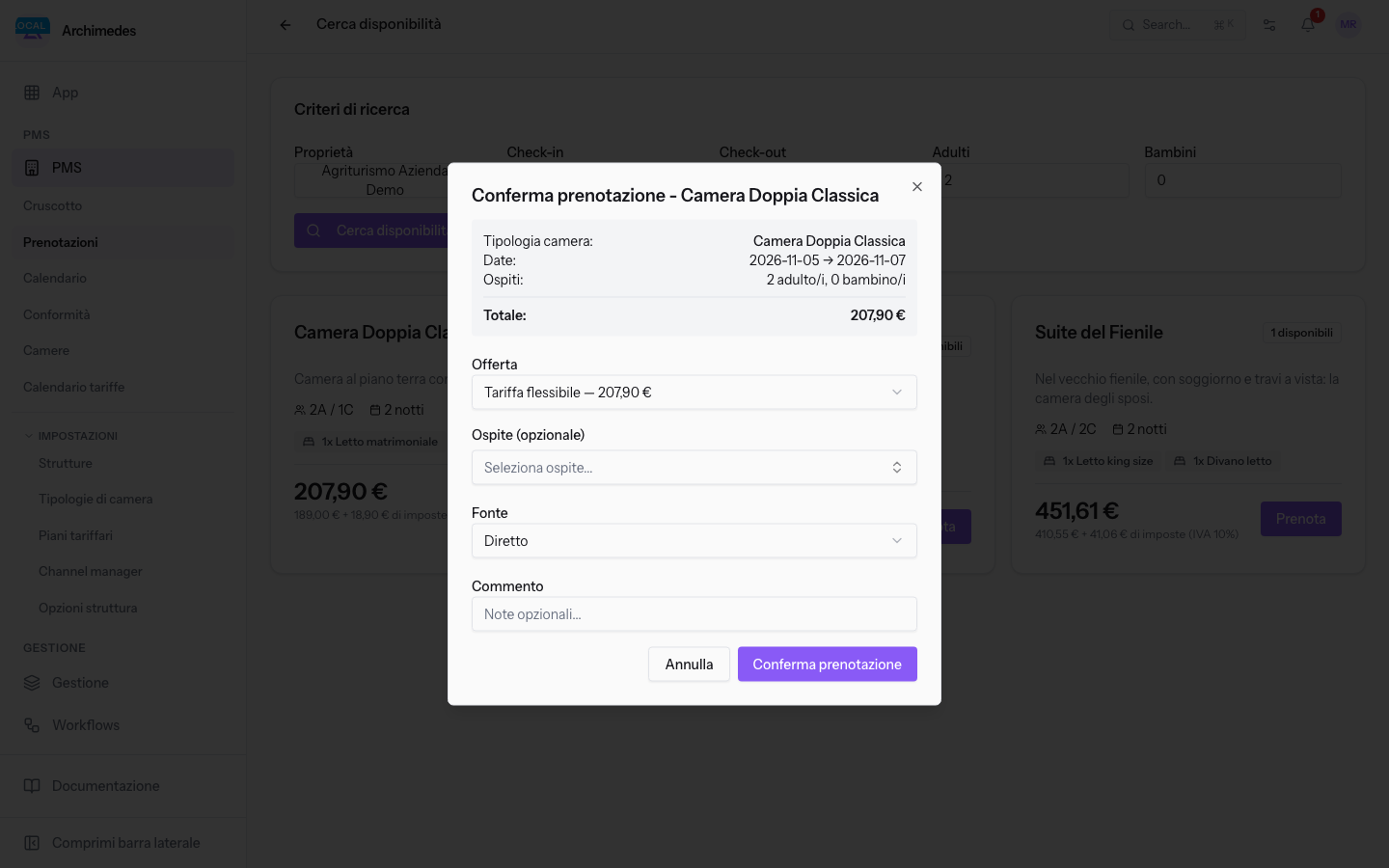
- Controlla il riepilogo e scegli l'offerta.
- In Ospite (opzionale) premi Seleziona ospite... e scegli il contatto.
- In Fonte scegli da dove arriva la prenotazione.
- Premi Conferma prenotazione.
Il contenuto della finestra:
- Il riepilogo: la tipologia di camera, le date di arrivo e partenza e il numero di adulti e bambini della ricerca. Non si modificano nella finestra: per cambiarli chiudi la finestra e ripeti la ricerca.
- L'offerta: l'elenco dei piani tariffari vendibili della tipologia, ognuno con il prezzo del soggiorno, ad esempio Tariffa flessibile — 207,90 € e Non rimborsabile — 207,90 €. Propone l'offerta predefinita.
- Ospite (opzionale): il contatto che prenota. Il campo non è obbligatorio. Premendo Seleziona ospite... si apre l'elenco dei contatti con:
- Cerca contatti...: cerca per nome; ogni contatto mostra email e telefono, utili per distinguere due schede con lo stesso nome, come le due di
Giulia Ferri. - Mostra altri: carica altri contatti dell'elenco.
- Crea nuovo contatto: crea la scheda di un ospite nuovo.
- Cerca contatti...: cerca per nome; ogni contatto mostra email e telefono, utili per distinguere due schede con lo stesso nome, come le due di
- Fonte: la provenienza della prenotazione. Il valore iniziale è Diretto. Le opzioni:
- Diretto
- OTA
- Telefono
- Walk-in
- Commento: una nota libera sulla prenotazione. Il campo non è obbligatorio.
Annulla e Chiudi chiudono la finestra senza creare la prenotazione.
Nota: la prenotazione creata nasce nello stato Prenotato. Se l'ospite è indicato, è anche il cliente dell'ordine di vendita creato al check-out.
Per lavorare sulla prenotazione creata consulta la scheda della prenotazione.
Tipologie chiuse da una regola di soggiorno
Le regole di soggiorno impostate per notte nel Calendario tariffe (soggiorno minimo, chiuso agli arrivi, chiuso alle partenze) bloccano la vendita dal banco. La ricerca mostra queste tipologie a parte, con la regola che le chiude.
Ad esempio, nell'Agriturismo Azienda Demo:
- dal 3 al 5 novembre 2026, la Suite del Fienile compare con il messaggio che l'offerta "Tariffa flessibile" è chiusa agli arrivi il 3 novembre 2026;
- dal 4 al 5 novembre 2026, cioè una notte, la Suite del Fienile e l'Appartamento Famiglia compaiono con il messaggio che l'offerta "Tariffa flessibile" richiede un soggiorno minimo di 2 notti dal 4 novembre 2026.
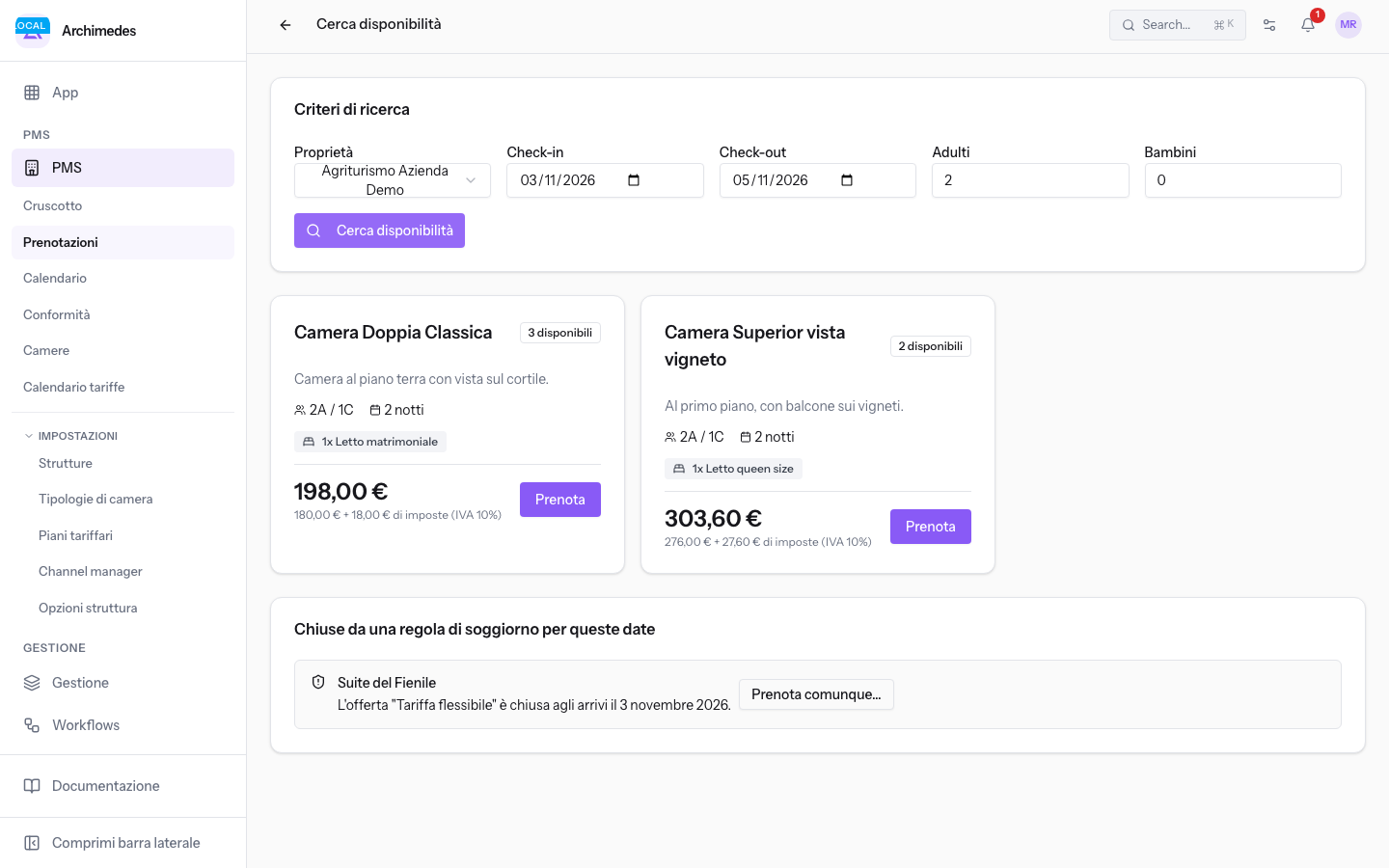
- Se l'ospite può cambiare date o numero di notti, ripeti la ricerca con date che rispettano la regola.
- Se la struttura decide di vendere comunque quel soggiorno, un responsabile usa la deroga descritta sotto.
Prenotare comunque con una deroga
La deroga permette di vendere un soggiorno che una regola di soggiorno chiude.
Prima di iniziare: la deroga è riservata ai responsabili, cioè agli utenti del gruppo PMS Manager.
- Nella tipologia chiusa premi Prenota comunque…. Si apre la finestra di conferma della tipologia, con il riquadro che spiega quale regola chiude le date.
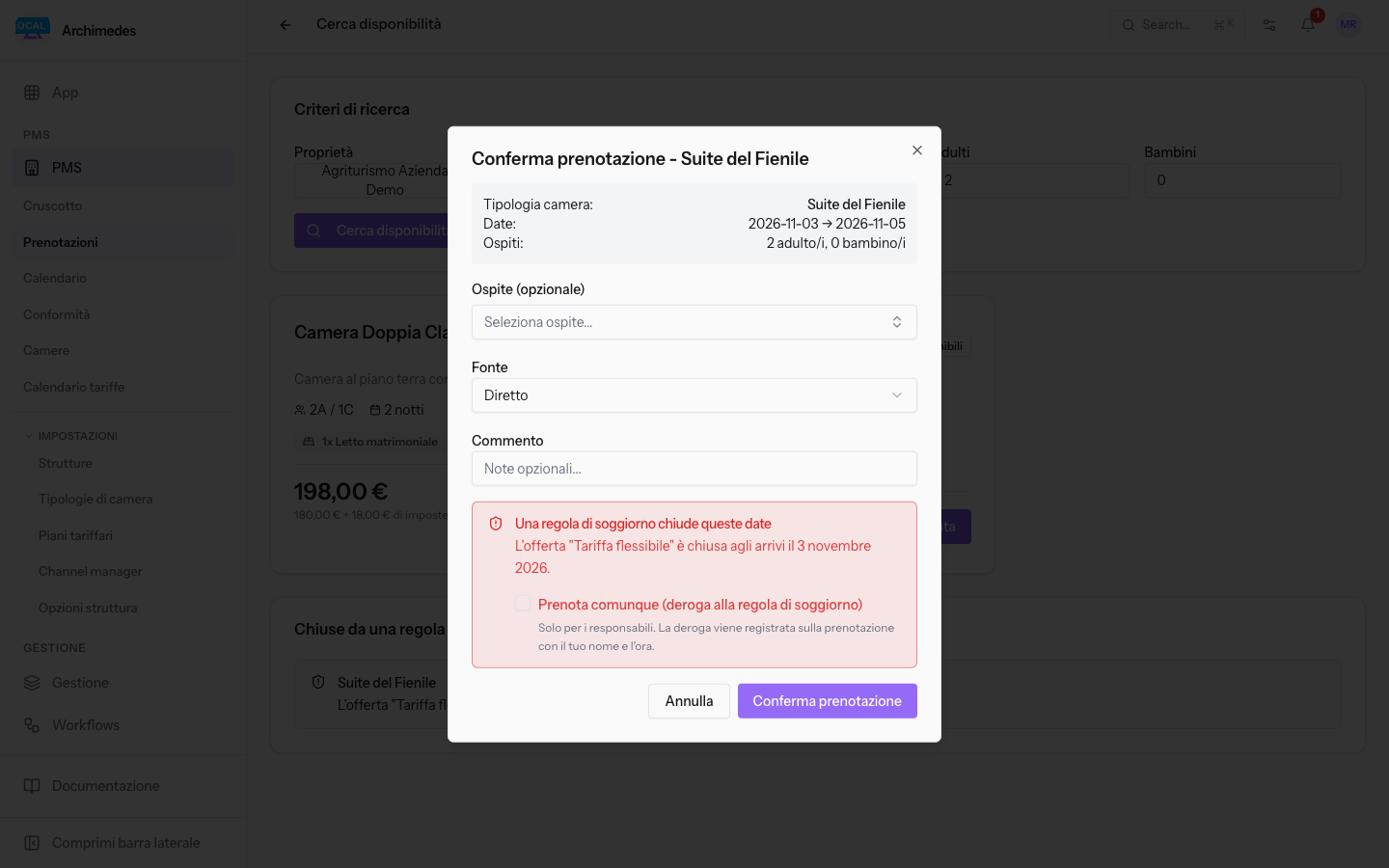
- Compila Ospite (opzionale), Fonte e Commento come in una prenotazione normale.
- Seleziona Prenota comunque (deroga alla regola di soggiorno).
- Premi Conferma prenotazione.
Importante: la deroga resta scritta sulla prenotazione.
Le regole di soggiorno si impostano nel Calendario tariffe: consulta Impostare piani tariffari, stagioni e prezzi per notte.
Vedilo sulla tua azienda, non su una presentazione.
In 30 minuti mappiamo i software che usi oggi.Ti mostriamo quanto lavoro e quanto margine ti restituisce Archimedes.
Mostramelo sulla mia azienda →In che settore operi?
Un tocco — ci serve per prepararti la demo sui casi del tuo mondo.
Che strumenti usi oggi?
Seleziona quelli che riconosci — o scrivili e basta. Ci aiuta a mostrarti come si migrano.
Ultimo passo: i tuoi contatti.
Ti rispondiamo entro un giorno lavorativo — e subito dopo, se vuoi, scegli tu lo slot della demo.
Non siamo riusciti a inviare la richiesta. Riprova, oppure scrivici a [email protected].
Inviando, accetti che i tuoi dati siano trattati per ricontattarti riguardo alla demo. Informativa privacy.
Form di anteprima — nessun dato viene inviato da questa pagina.
Vuoi fissare la demo adesso?
Scegli tu: prenoti in autonomia lo slot che preferisci, oppure ti chiamiamo noi per fissarla.
Agenda aggiornata in tempo reale, 30 minuti, conferma immediata. Il calendario si apre in una nuova scheda.
Blocca lo slot ora ↗Ti ricontattiamo entro un giorno lavorativo — e arriviamo alla call conoscendo già il tuo mondo.
Il calendario è aperto in un'altra scheda: scegli lo slot e la demo è fissata. Non lo vedi? Riaprilo ↗
Pagina di anteprima: non è stato inviato nulla.
La nostra agenda è aggiornata in tempo reale: prendi lo slot che ti comoda e la demo è fissata. 30 minuti, conferma immediata, nessuna attesa.
Blocca lo slot ora ↗