Gestione struttura
Tutti i moduli
Gestire le camere, la manutenzione e le camere fuori servizio
Gestione struttura · 14 di 18 · 5 min di lettura
L'elenco Camere raccoglie le camere fisiche di ogni struttura, ognuna con numero, piano, tipologia di camera e stato. Da qui crei le camere, le togli dalla vendita per manutenzione o perché fuori servizio e controlli i soggiorni e le chiusure previste per ogni camera.
Stato di una camera e chiusure per alcune notti
Ogni camera ha uno di questi stati: Attivo, Manutenzione, Fuori servizio. Una camera in Manutenzione o Fuori servizio non è in vendita.
Il modulo non ha un piano delle pulizie: la manutenzione si segna con lo stato della camera e con le chiusure del calendario.
- Se la camera resta inutilizzabile senza una data di fine, cambiane lo Stato: nella demo la camera 5 è in Manutenzione, la camera 9 nella Torretta è Fuori servizio.
- Se la camera va chiusa solo per alcune notti, lascia lo stato Attivo e chiudila dal Calendario con Chiudi camera: la camera torna in vendita dalla data indicata. Nella demo la camera 3 è chiusa da oggi per due notti per il controllo del bagno.
Prima di iniziare: il menu Camere compare agli utenti dei gruppi Receptionist e PMS Manager. Il gruppo PMS User non lo vede.
Trovare una camera nell'elenco
L'elenco mostra tutte le camere delle strutture, con il loro stato.
- Apri PMS › Camere.
- Per restringere l'elenco, scegli una struttura nel filtro Tutte le proprietà e una tipologia di camera nel filtro Tutte le tipologie.
- Premi Tutti, Attivo, Manutenzione o Fuori servizio per vedere solo le camere in quello stato. Con Manutenzione la demo mostra solo la camera 5.
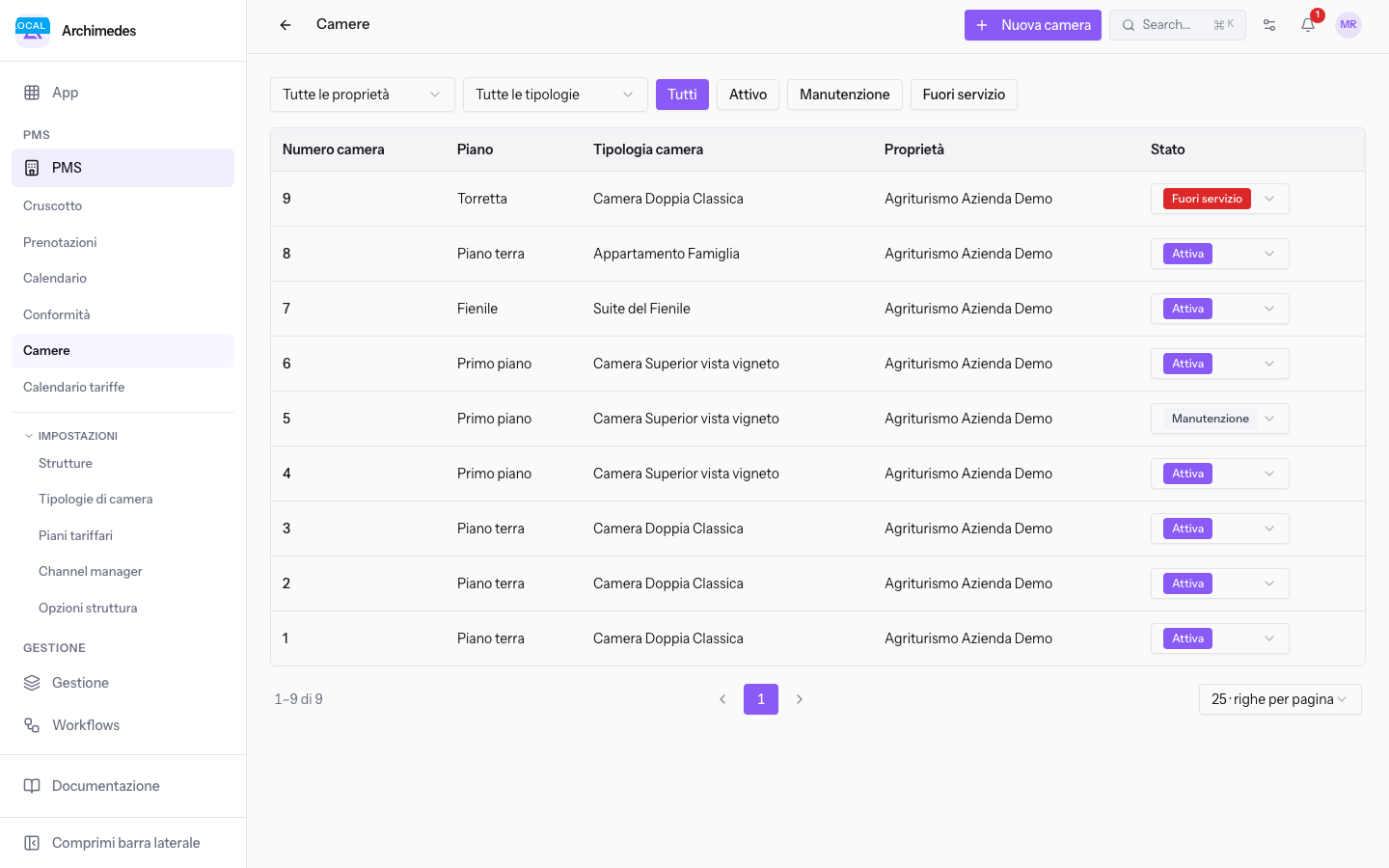
Le colonne dell'elenco:
- Numero camera: il numero della camera. Premendolo si apre la scheda della camera.
- Piano: il piano o la parte dell'edificio, ad esempio
Torrettaper la camera 9. - Tipologia camera: la tipologia di camera venduta.
- Proprietà: la struttura della camera.
- Stato: lo stato della camera, modificabile direttamente nella riga.
Togliere una camera dalla vendita
Cambia lo stato dalla riga dell'elenco quando una camera non può ospitare nessuno.
- In PMS › Camere apri il menu della colonna Stato nella riga della camera.
- Scegli Manutenzione o Fuori servizio. Per rimettere la camera in vendita scegli di nuovo lo stato attivo.
- Se la camera ha soggiorni in arrivo, compare la finestra La camera 7 ha ancora soggiorni in arrivo, con il numero della camera scelta. Il testo indica quanti soggiorni sono in arrivo.
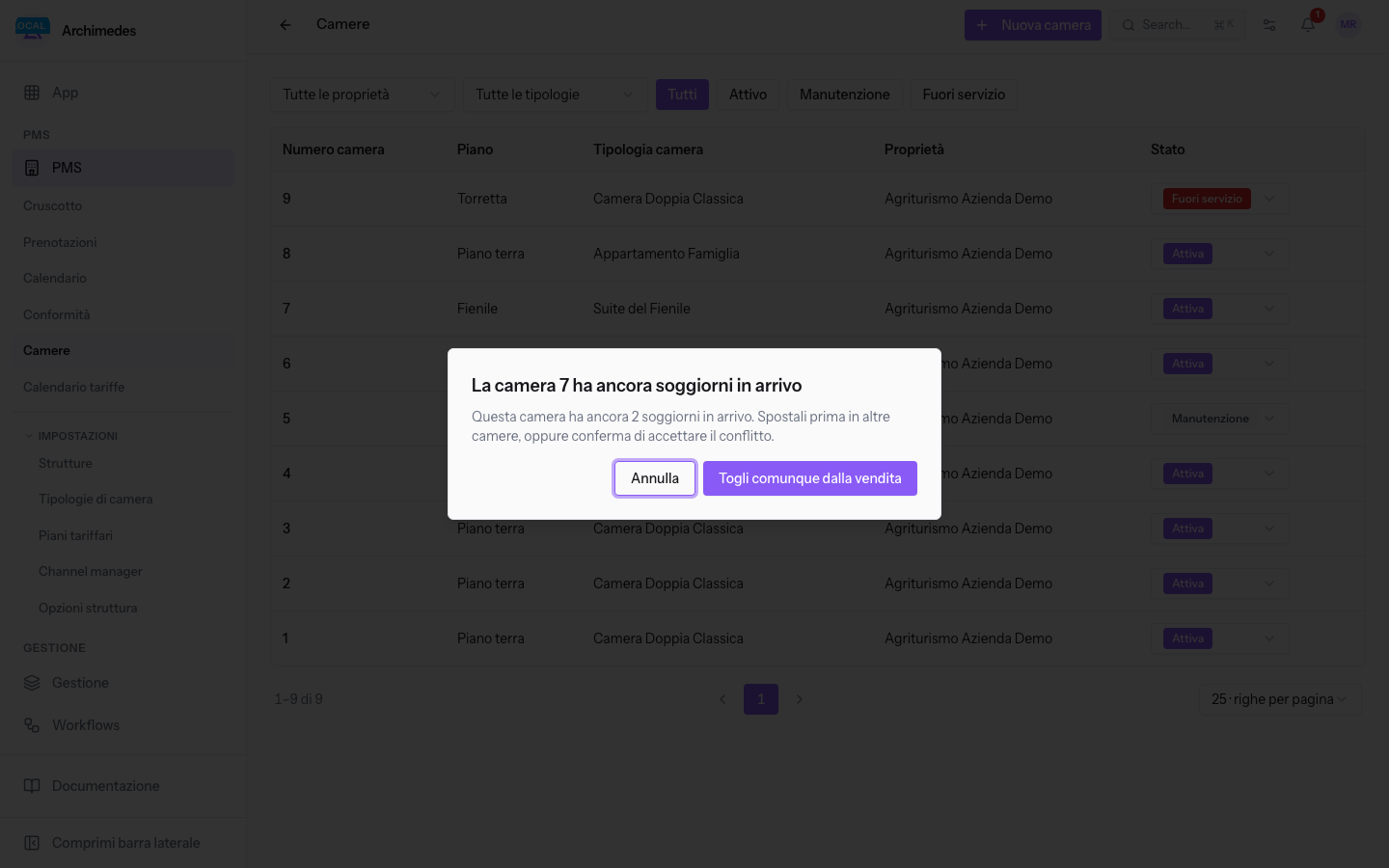
- Nella finestra premi Annulla per lasciare la camera com'è, oppure Togli comunque dalla vendita per cambiare lo stato e accettare il conflitto.
Importante: prima di togliere dalla vendita una camera con soggiorni in arrivo, sposta quei soggiorni in altre camere. La finestra chiede di farlo prima di confermare.
Creare una camera
Crea una camera per ogni camera fisica della struttura.
- In PMS › Camere premi Nuova camera.
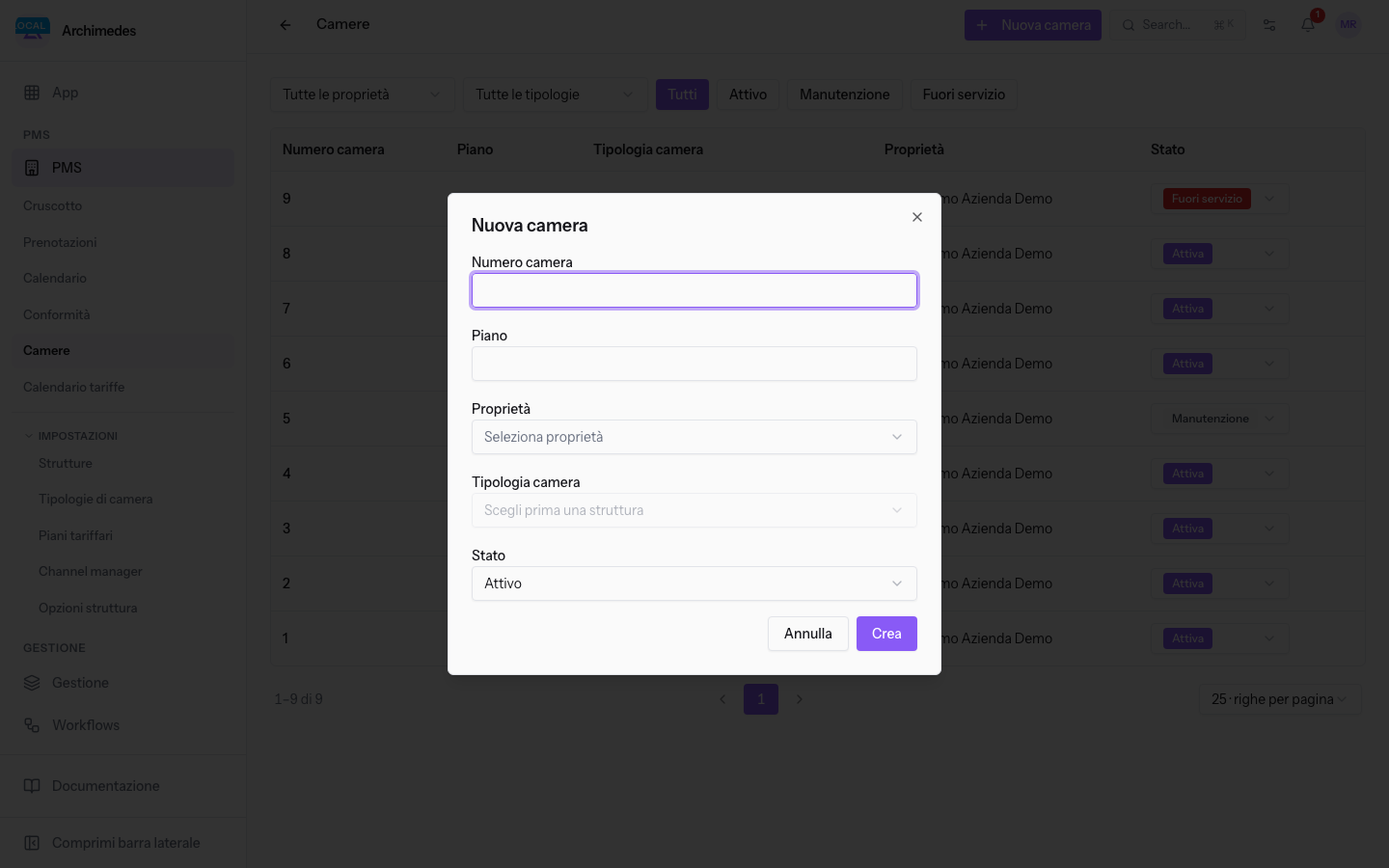
- Compila i campi e premi Crea. Con Annulla chiudi la finestra senza creare la camera.
I campi della finestra:
- Numero camera: il numero della camera.
- Piano: il piano o la parte dell'edificio.
- Proprietà: la struttura, da scegliere fra quelle esistenti; all'apertura mostra Seleziona proprietà.
- Tipologia camera: la tipologia di camera. Finché non scegli la struttura il campo mostra Scegli prima una struttura; dopo la scelta mostra Seleziona tipologia camera e le tipologie di quella struttura.
- Stato: lo stato iniziale, Attivo se non lo cambi.
- Attivo: la camera è in vendita.
- Manutenzione: la camera non è in vendita.
- Fuori servizio: la camera non è in vendita.
Leggere la scheda di una camera
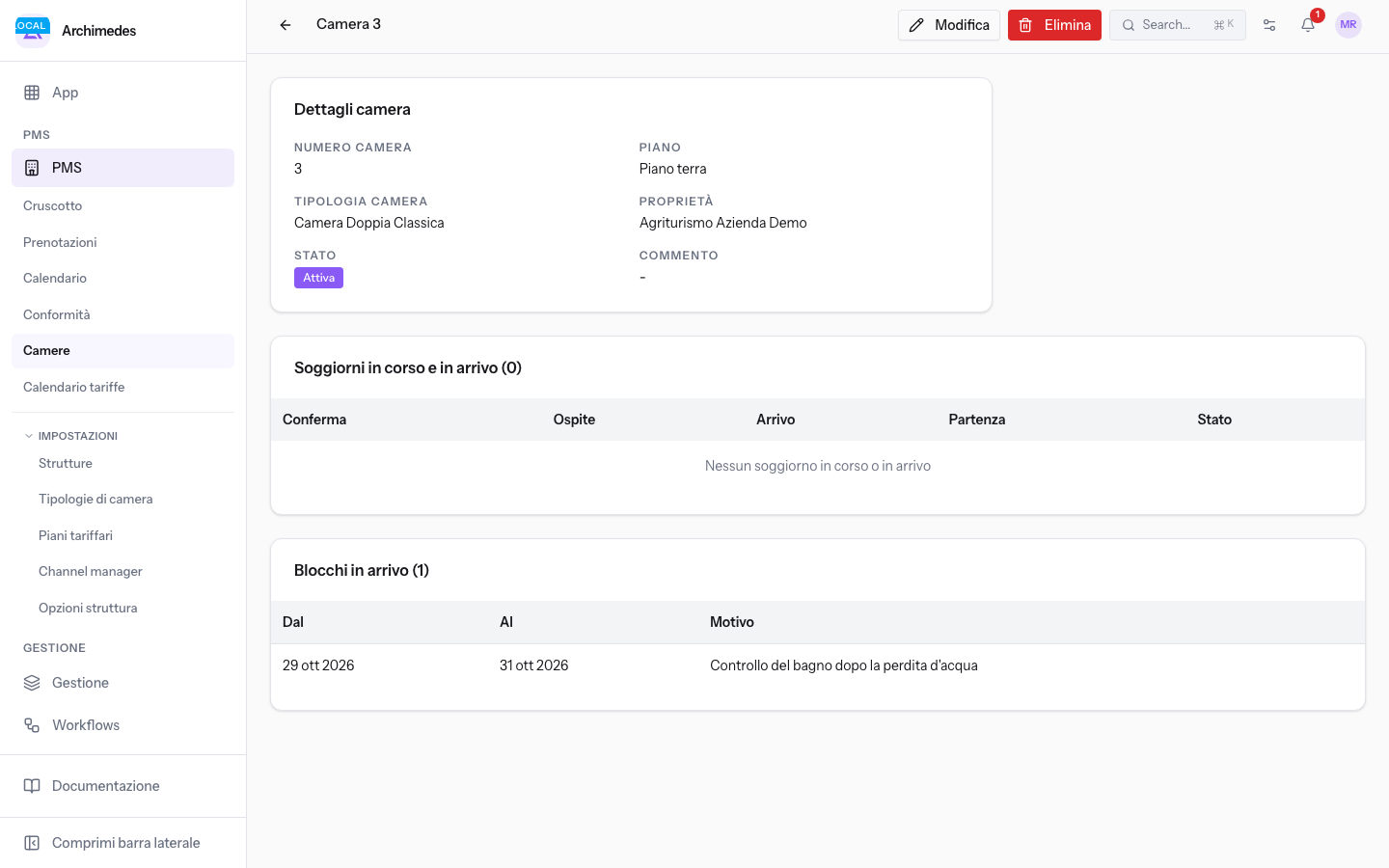
La scheda riassume i dati della camera e mostra i soggiorni e le chiusure che la riguardano. In PMS › Camere premi il numero della camera, ad esempio 7: si apre la pagina Camera 7.
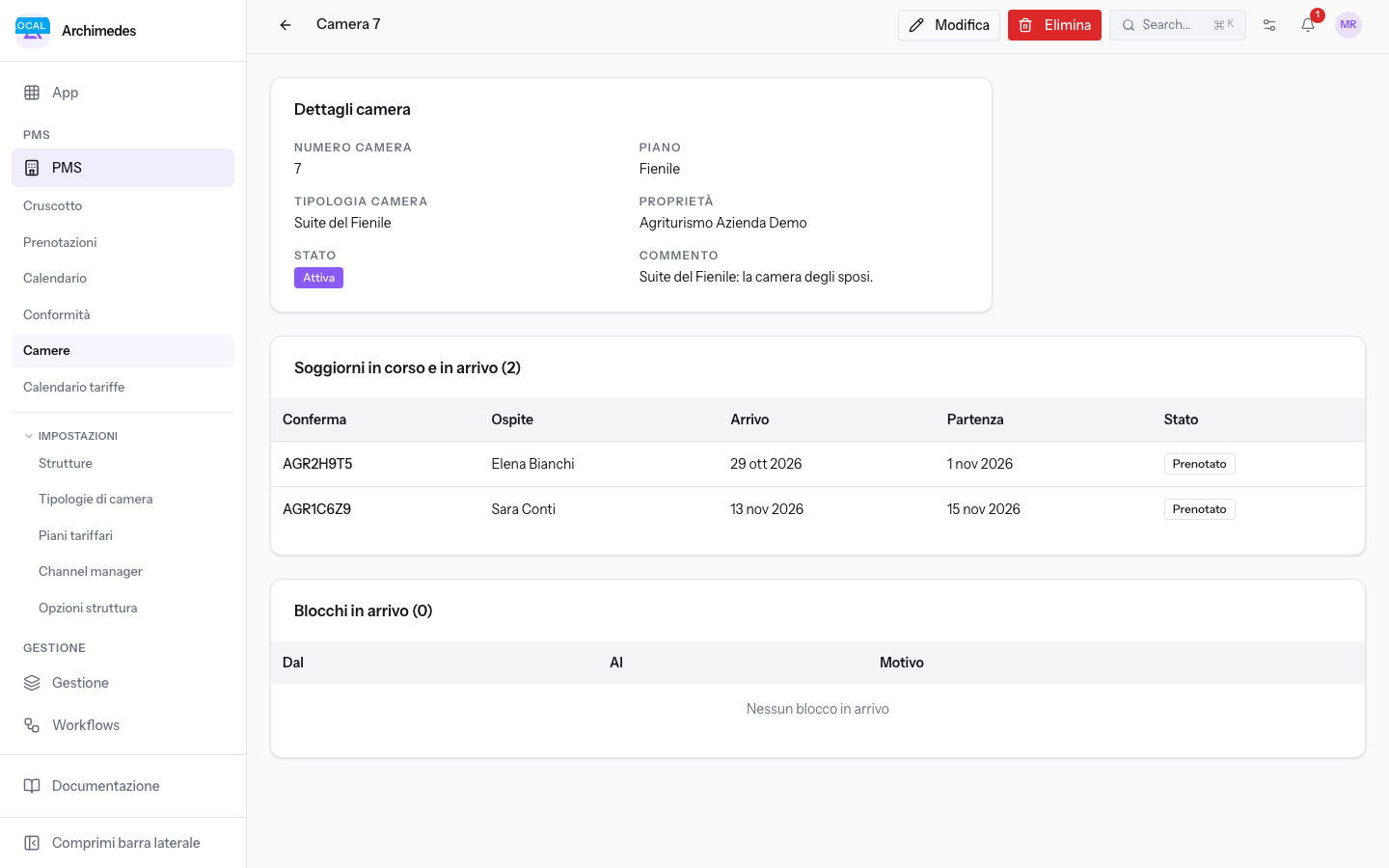
Le sezioni della scheda:
- Dettagli camera: numero, piano, tipologia di camera, struttura, stato e Commento.
- Soggiorni in corso e in arrivo: le prenotazioni della camera non ancora concluse, con il numero fra parentesi nel titolo della sezione. La camera 7 ha AGR2H9T5, l'arrivo di oggi di Elena Bianchi, e AGR1C6Z9, la notte di nozze di Sara Conti. Premendo il codice si apre la prenotazione. Senza soggiorni compare Nessun soggiorno in corso o in arrivo.
- Blocchi in arrivo: le chiusure della camera per alcune notti impostate dal Calendario, con il loro numero fra parentesi nel titolo della sezione. La camera 3 ha la chiusura per il controllo del bagno.
Modificare una camera
Modifica i dati della camera, compreso lo stato, dalla sua scheda.
- Nella scheda della camera premi Modifica. Si apre la finestra Modifica camera 7.
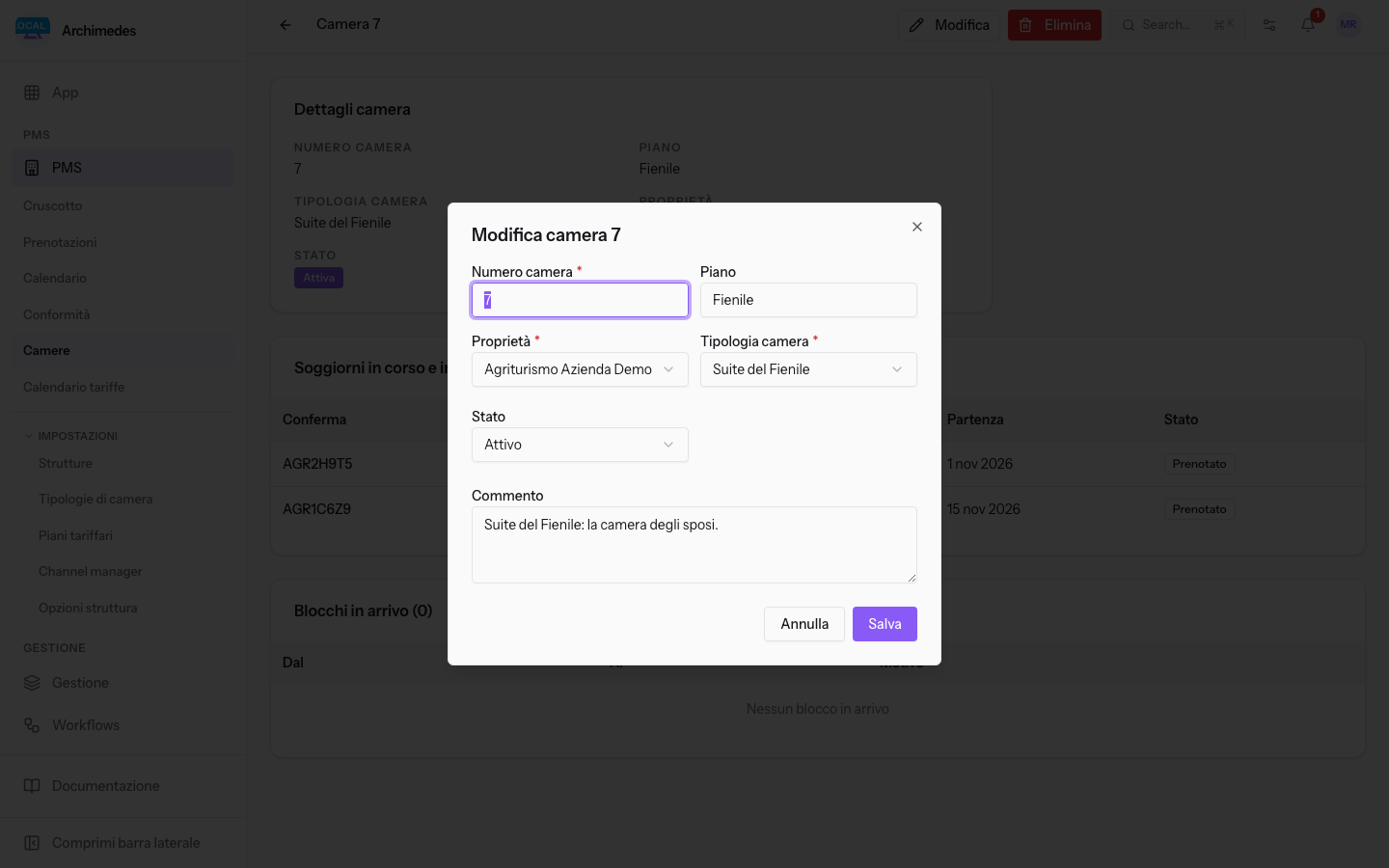
- Cambia i campi e premi Salva.
La finestra ha gli stessi campi di Nuova camera più Commento:
- Numero camera: obbligatorio.
- Piano: facoltativo.
- Proprietà: obbligatorio.
- Tipologia camera: obbligatorio.
- Stato: Attivo, Manutenzione o Fuori servizio.
- Commento: una nota libera sulla camera, ad esempio il motivo della manutenzione. Compare nei Dettagli camera.
Eliminare una camera
Elimina una camera solo quando non esiste più.
- Nella scheda della camera premi Elimina. Compare una conferma che chiede se eliminare la camera, con il suo numero.
- Conferma. La camera scompare dagli elenchi, dal calendario e dalla disponibilità.
Nota: una camera con un soggiorno in corso o in arrivo non può essere eliminata. Per non venderla più, mettila in Fuori servizio.
Vedilo sulla tua azienda, non su una presentazione.
In 30 minuti mappiamo i software che usi oggi.Ti mostriamo quanto lavoro e quanto margine ti restituisce Archimedes.
Mostramelo sulla mia azienda →In che settore operi?
Un tocco — ci serve per prepararti la demo sui casi del tuo mondo.
Che strumenti usi oggi?
Seleziona quelli che riconosci — o scrivili e basta. Ci aiuta a mostrarti come si migrano.
Ultimo passo: i tuoi contatti.
Ti rispondiamo entro un giorno lavorativo — e subito dopo, se vuoi, scegli tu lo slot della demo.
Non siamo riusciti a inviare la richiesta. Riprova, oppure scrivici a [email protected].
Inviando, accetti che i tuoi dati siano trattati per ricontattarti riguardo alla demo. Informativa privacy.
Form di anteprima — nessun dato viene inviato da questa pagina.
Vuoi fissare la demo adesso?
Scegli tu: prenoti in autonomia lo slot che preferisci, oppure ti chiamiamo noi per fissarla.
Agenda aggiornata in tempo reale, 30 minuti, conferma immediata. Il calendario si apre in una nuova scheda.
Blocca lo slot ora ↗Ti ricontattiamo entro un giorno lavorativo — e arriviamo alla call conoscendo già il tuo mondo.
Il calendario è aperto in un'altra scheda: scegli lo slot e la demo è fissata. Non lo vedi? Riaprilo ↗
Pagina di anteprima: non è stato inviato nulla.
La nostra agenda è aggiornata in tempo reale: prendi lo slot che ti comoda e la demo è fissata. 30 minuti, conferma immediata, nessuna attesa.
Blocca lo slot ora ↗