Gestione struttura
Tutti i moduli
Registrare gli ospiti e i loro documenti d'identità
Gestione struttura · 10 di 18 · 6 min di lettura
Il registro ospiti raccoglie i dati anagrafici e il documento d'identità di ogni persona di una prenotazione. Serve a sapere chi dorme in struttura e a preparare gli adempimenti del soggiorno, come la comunicazione degli ospiti alla Questura.
Ospiti e documenti si gestiscono in due schede della prenotazione: Ospiti, con i dati di ogni persona, e Documenti, con i file dei documenti d'identità.
Come funziona il registro ospiti
Ogni prenotazione ha un suo registro. Registra tutte le persone del soggiorno, adulti e bambini, non solo l'ospite che ha prenotato.
- Se l'ospite viaggia da solo, scegli Ospite singolo.
- Se arriva una famiglia, registra chi la guida come Capofamiglia e gli altri come Familiare o membro del gruppo.
- Se arriva un gruppo, registra il responsabile come Capogruppo e gli altri come Familiare o membro del gruppo.
Il registro confronta gli ospiti registrati con gli adulti e i bambini della prenotazione e segnala cosa manca. Le stesse informazioni alimentano gli adempimenti del soggiorno elencati in PMS › Conformità.
Importante: le copie dei documenti d'identità degli ospiti si conservano 30 giorni e poi vengono eliminate automaticamente. La legge chiede la comunicazione alla Questura, non la conservazione della copia. Registra quindi sempre i dati del documento nella scheda dell'ospite, non solo il file.
Controllare il registro ospiti di una prenotazione
Nella scheda della prenotazione, ad esempio AGR3K7P2, apri la scheda Ospiti.
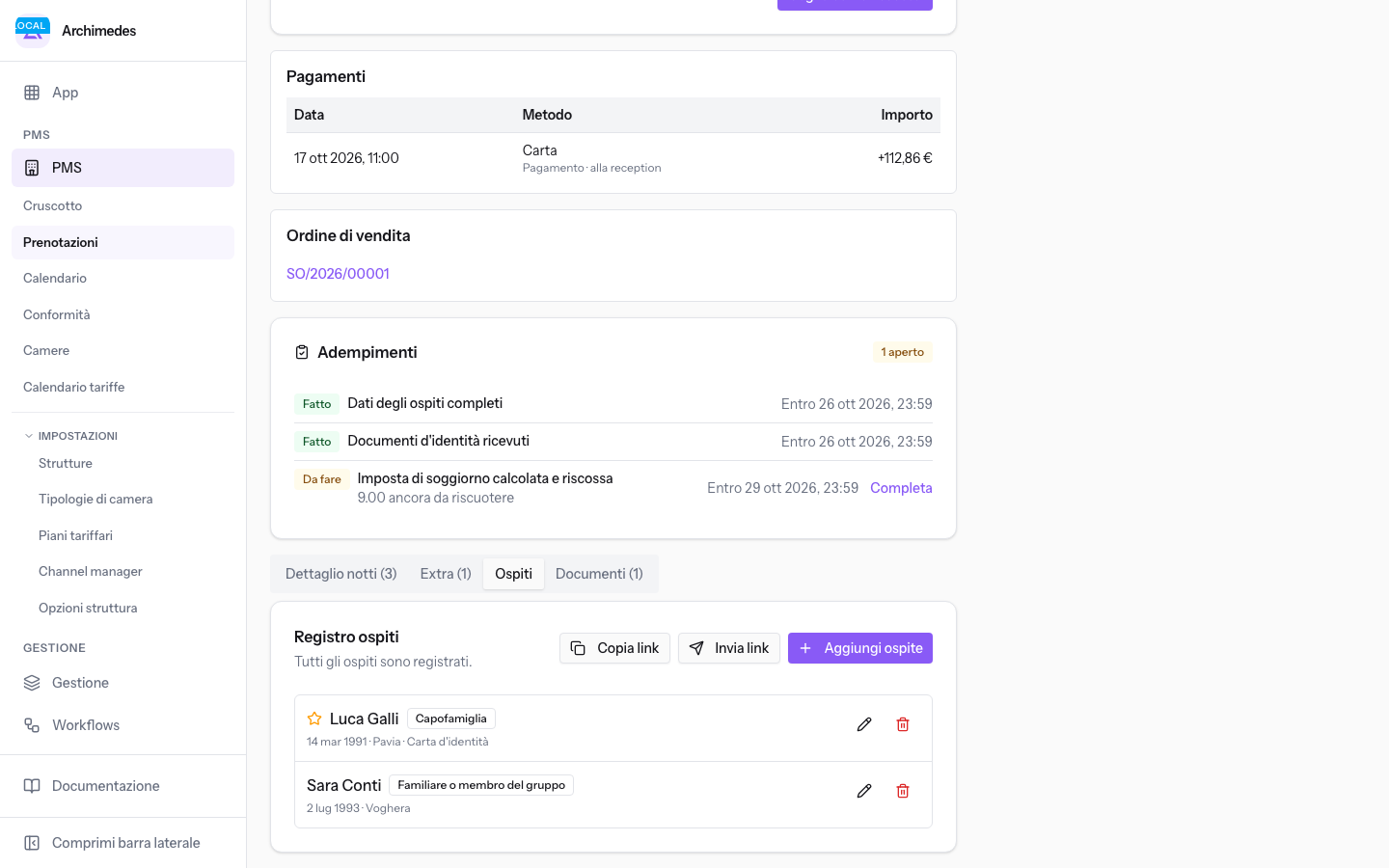
In cima al Registro ospiti compare uno di questi messaggi:
- Tutti gli ospiti sono registrati.: ogni persona della prenotazione è registrata con i dati richiesti.
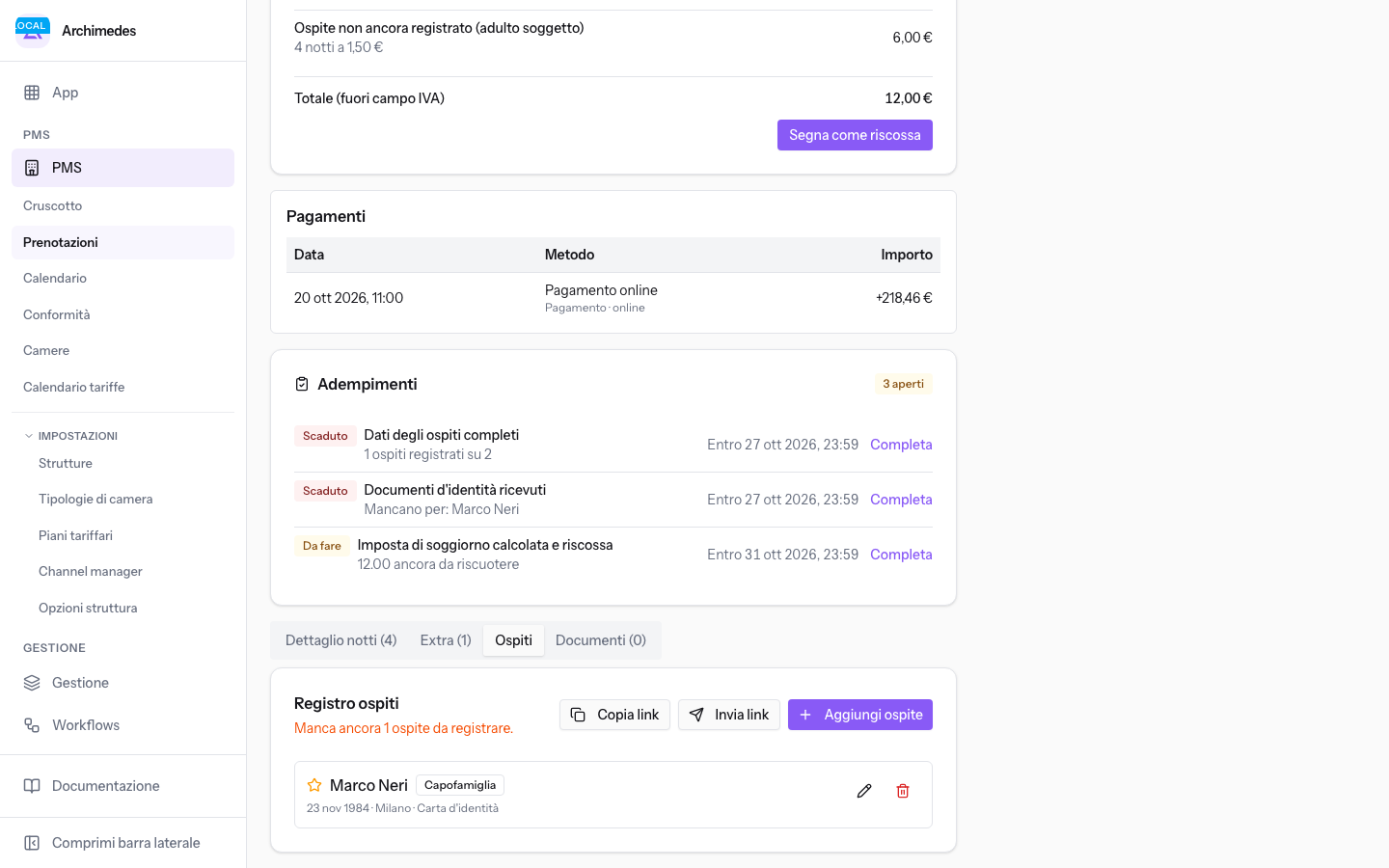
- Mancano ancora alcuni dati degli ospiti.: gli ospiti ci sono, ma ad almeno uno manca un dato. Accanto all'ospite compare «Manca:» seguito dal dato da completare.
- «Manca ancora 1 ospite da registrare.» o «Mancano ancora 2 ospiti da registrare.»: gli ospiti registrati sono meno delle persone della prenotazione.
- Nessun ospite è ancora stato registrato per questa prenotazione.: il registro è vuoto.
Per ogni ospite la riga ha le icone Modifica ospite ed Elimina. Elimina chiede conferma e rimuove la persona dal registro ospiti della prenotazione.
Copia link e Invia link riguardano il link pre-arrivo, con cui l'ospite compila il registro da solo: il primo copia il link, il secondo lo invia all'ospite via email.
Esempi della demo:
AGR3K7P2(camera 3): registro completo con Luca Galli, Capofamiglia, e Sara Conti. La carta d'identità di Luca Galli è nella scheda Documenti (1).AGR5M2Q8(camera 6): la prenotazione è per 2 adulti, ma è registrato solo Marco Neri, e la scheda è Documenti (0). Il registro è incompleto.AGR1Q5S3: 2 adulti e 1 bambino, registrati come Sara Conti, Rita Conti ed Emma Conti, la nipote minorenne.
Aggiungere un ospite
Aggiungi un ospite per ogni persona che manca nel registro.
- Nella scheda Ospiti della prenotazione premi Aggiungi ospite. Si apre la finestra Aggiungi ospite.
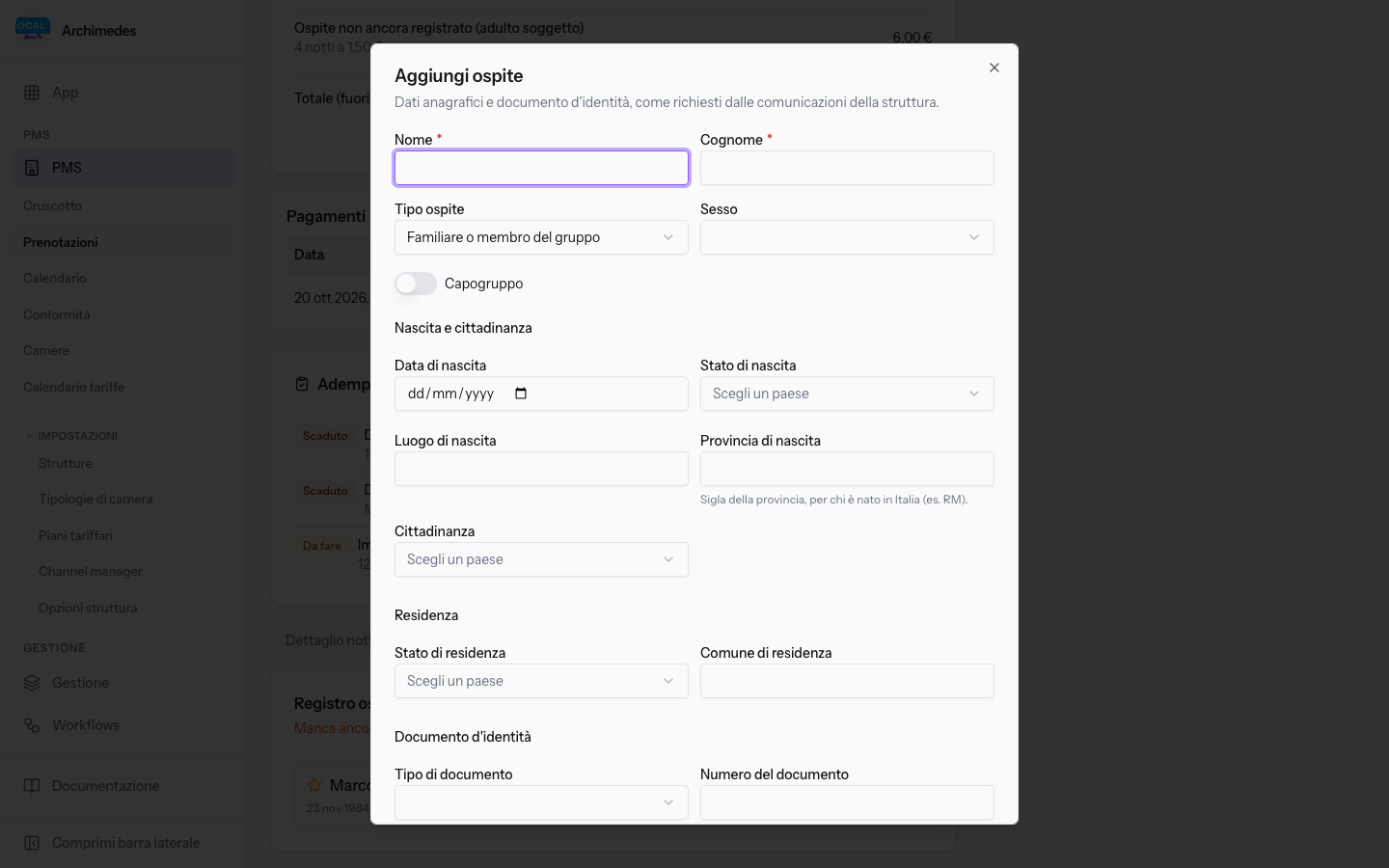
- Compila i campi descritti in Campi della scheda ospite.
- Premi Salva. Per uscire senza salvare premi Annulla.
Modificare i dati di un ospite
Modifica un ospite per completare i dati che il registro segnala come mancanti o per correggerli.
- Nella scheda Ospiti premi Modifica ospite nella riga dell'ospite. Si apre la finestra Modifica ospite con i dati già inseriti.
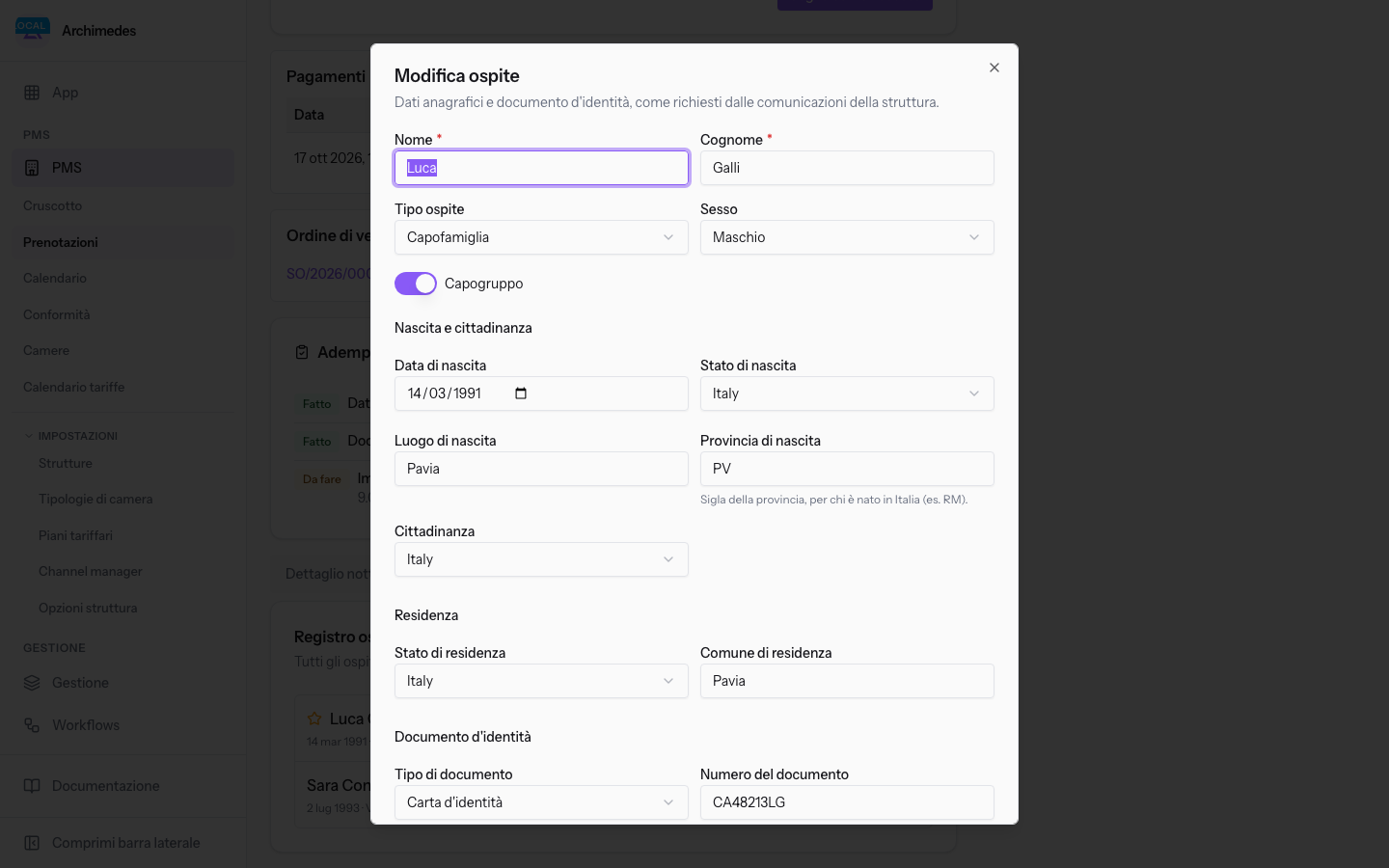
- Aggiorna i campi e premi Salva.
Campi della scheda ospite
Le finestre Aggiungi ospite e Modifica ospite hanno gli stessi campi: i dati anagrafici e il documento d'identità richiesti dalle comunicazioni della struttura.
- Nome e Cognome: il nome e il cognome dell'ospite. I campi sono obbligatori.
- Tipo ospite: il ruolo della persona nel soggiorno. Per un nuovo ospite il valore proposto è Familiare o membro del gruppo.
- Ospite singolo: chi soggiorna da solo.
- Capofamiglia: chi guida una famiglia.
- Capogruppo: chi guida un gruppo.
- Familiare o membro del gruppo: ogni altra persona della famiglia o del gruppo.
- Capogruppo: interruttore attivo per l'ospite che guida la famiglia o il gruppo.
- Sesso: Maschio o Femmina.
Sezione Nascita e cittadinanza:
- Data di nascita.
- Luogo di nascita: il comune di nascita.
- Provincia di nascita: la sigla della provincia, per chi è nato in Italia.
- Stato di nascita: il paese di nascita, da scegliere in elenco.
- Cittadinanza: il paese di cittadinanza, da scegliere in elenco.
Sezione Residenza:
- Stato di residenza: il paese di residenza, da scegliere in elenco.
- Comune di residenza.
Sezione Documento d'identità:
- Tipo di documento: Carta d'identità, Passaporto, Patente di guida o Altro.
- Numero del documento.
- Luogo di rilascio: l'ente o il comune che ha rilasciato il documento, ad esempio
Comune di Pavia. - Stato di rilascio: il paese che ha rilasciato il documento.
Sezione Contatti:
- Email e Telefono: i recapiti dell'ospite.
Nota: i dati del documento si inseriscono nella scheda dell'ospite. Il file del documento si carica a parte, nella scheda Documenti.
Caricare il documento d'identità
La scheda Documenti conserva i file dei documenti della prenotazione. Il numero tra parentesi indica quanti file ci sono, ad esempio Documenti (1) in AGR3K7P2 e Documenti (0) in AGR5M2Q8.
- Apri la scheda Documenti della prenotazione.
- In File scegli la foto o la scansione del documento.
- In Ospite scegli a chi appartiene il documento e in Tipo il tipo di documento.
- Premi Carica. Compare il messaggio Documento caricato.
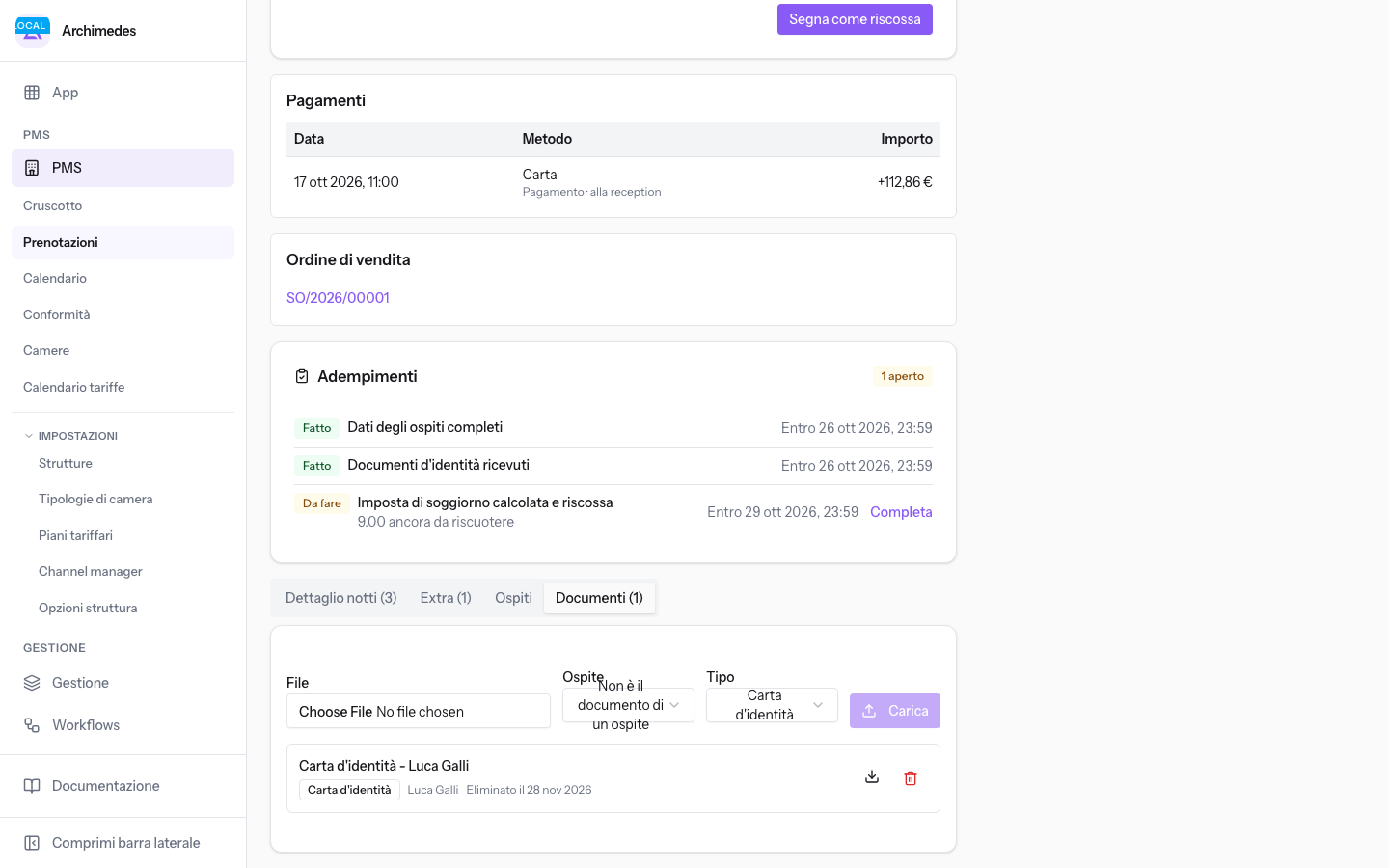
I campi del caricamento:
- File: il file del documento.
- Ospite: l'elenco degli ospiti registrati. Il valore proposto è Non è il documento di un ospite: sceglilo per un file che non appartiene a una persona del registro.
- Tipo: Carta d'identità (proposto), Passaporto, Patente di guida o Altro.
Accanto a ogni file, Eliminato il indica il giorno in cui il file verrà eliminato automaticamente.
Suggerimento: registra prima l'ospite nella scheda Ospiti. Solo gli ospiti registrati compaiono nel campo Ospite.
Scaricare o eliminare un documento
Per ogni file caricato la scheda Documenti ha i pulsanti Scarica ed Elimina.
- Per aprire una copia del file premi Scarica.
- Per togliere il file premi Elimina e conferma nella domanda Eliminare questo documento?. Compare il messaggio Documento eliminato.
Se non c'è nessun file, la scheda mostra Nessun documento su questa prenotazione.
Importante: le copie dei documenti vengono eliminate automaticamente dopo 30 giorni. Scarica il file solo se ti serve durante il soggiorno; i dati del documento restano nella scheda dell'ospite.
Vedilo sulla tua azienda, non su una presentazione.
In 30 minuti mappiamo i software che usi oggi.Ti mostriamo quanto lavoro e quanto margine ti restituisce Archimedes.
Mostramelo sulla mia azienda →In che settore operi?
Un tocco — ci serve per prepararti la demo sui casi del tuo mondo.
Che strumenti usi oggi?
Seleziona quelli che riconosci — o scrivili e basta. Ci aiuta a mostrarti come si migrano.
Ultimo passo: i tuoi contatti.
Ti rispondiamo entro un giorno lavorativo — e subito dopo, se vuoi, scegli tu lo slot della demo.
Non siamo riusciti a inviare la richiesta. Riprova, oppure scrivici a [email protected].
Inviando, accetti che i tuoi dati siano trattati per ricontattarti riguardo alla demo. Informativa privacy.
Form di anteprima — nessun dato viene inviato da questa pagina.
Vuoi fissare la demo adesso?
Scegli tu: prenoti in autonomia lo slot che preferisci, oppure ti chiamiamo noi per fissarla.
Agenda aggiornata in tempo reale, 30 minuti, conferma immediata. Il calendario si apre in una nuova scheda.
Blocca lo slot ora ↗Ti ricontattiamo entro un giorno lavorativo — e arriviamo alla call conoscendo già il tuo mondo.
Il calendario è aperto in un'altra scheda: scegli lo slot e la demo è fissata. Non lo vedi? Riaprilo ↗
Pagina di anteprima: non è stato inviato nulla.
La nostra agenda è aggiornata in tempo reale: prendi lo slot che ti comoda e la demo è fissata. 30 minuti, conferma immediata, nessuna attesa.
Blocca lo slot ora ↗