Gestione struttura
Tutti i moduli
Trovare una prenotazione nell'elenco
Gestione struttura · 3 di 18 · 3 min di lettura
L'elenco Prenotazioni raccoglie tutte le prenotazioni delle strutture: quelle in arrivo, gli ospiti in casa, i soggiorni conclusi, le cancellazioni e i no-show. Da qui cerchi una prenotazione per codice o per ospite, restringi l'elenco con filtri e stato e apri la sua scheda.
Aprire l'elenco delle prenotazioni
Apri PMS › Prenotazioni. All'apertura è attivo il pulsante Tutti e le prenotazioni sono ordinate per data di check-in, dalla più lontana nel futuro alla più vecchia.
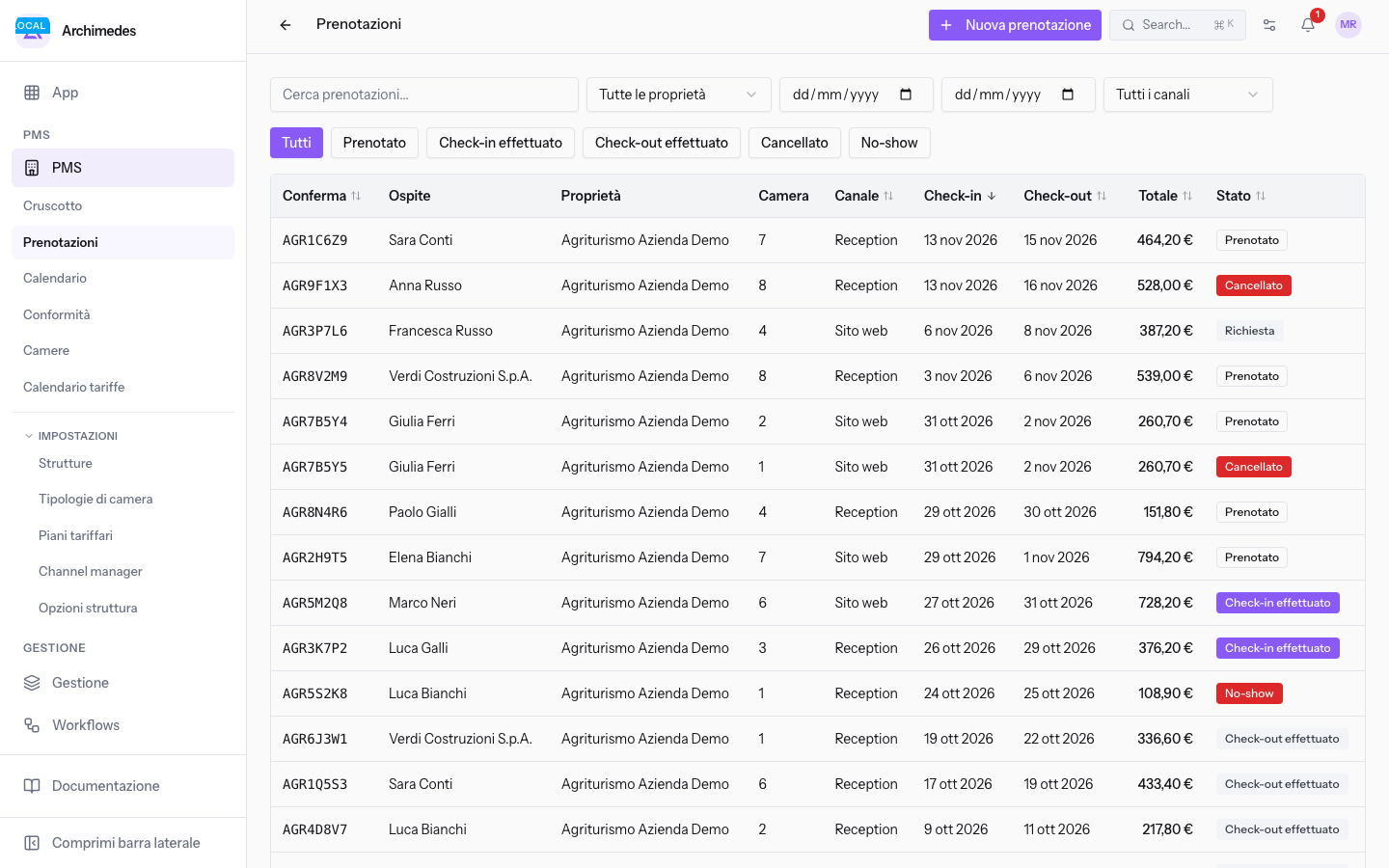
L'elenco mostra 25 prenotazioni per pagina. Se ce ne sono di più, in fondo compaiono il totale e i numeri delle pagine.
Il pulsante Nuova prenotazione apre la ricerca della disponibilità per creare una prenotazione. Compare solo agli utenti che possono creare prenotazioni.
Le colonne dell'elenco sono queste:
- Conferma: il codice di conferma di 8 caratteri, ad esempio
AGR3K7P2. - Ospite: il contatto a cui è intestata la prenotazione.
- Proprietà: la struttura.
- Camera: il numero della camera assegnata.
- Canale: la provenienza della prenotazione.
- Check-in: la data di arrivo.
- Check-out: la data di partenza.
- Totale: l'importo del soggiorno, IVA inclusa.
- Stato: lo stato della prenotazione.
Cercare per codice o per ospite
Nel campo Cerca prenotazioni... scrivi il codice di conferma o il nome dell'ospite e premi Invio. Con Marco Neri l'elenco mostra AGR5M2Q8 e AGR2W8E5.
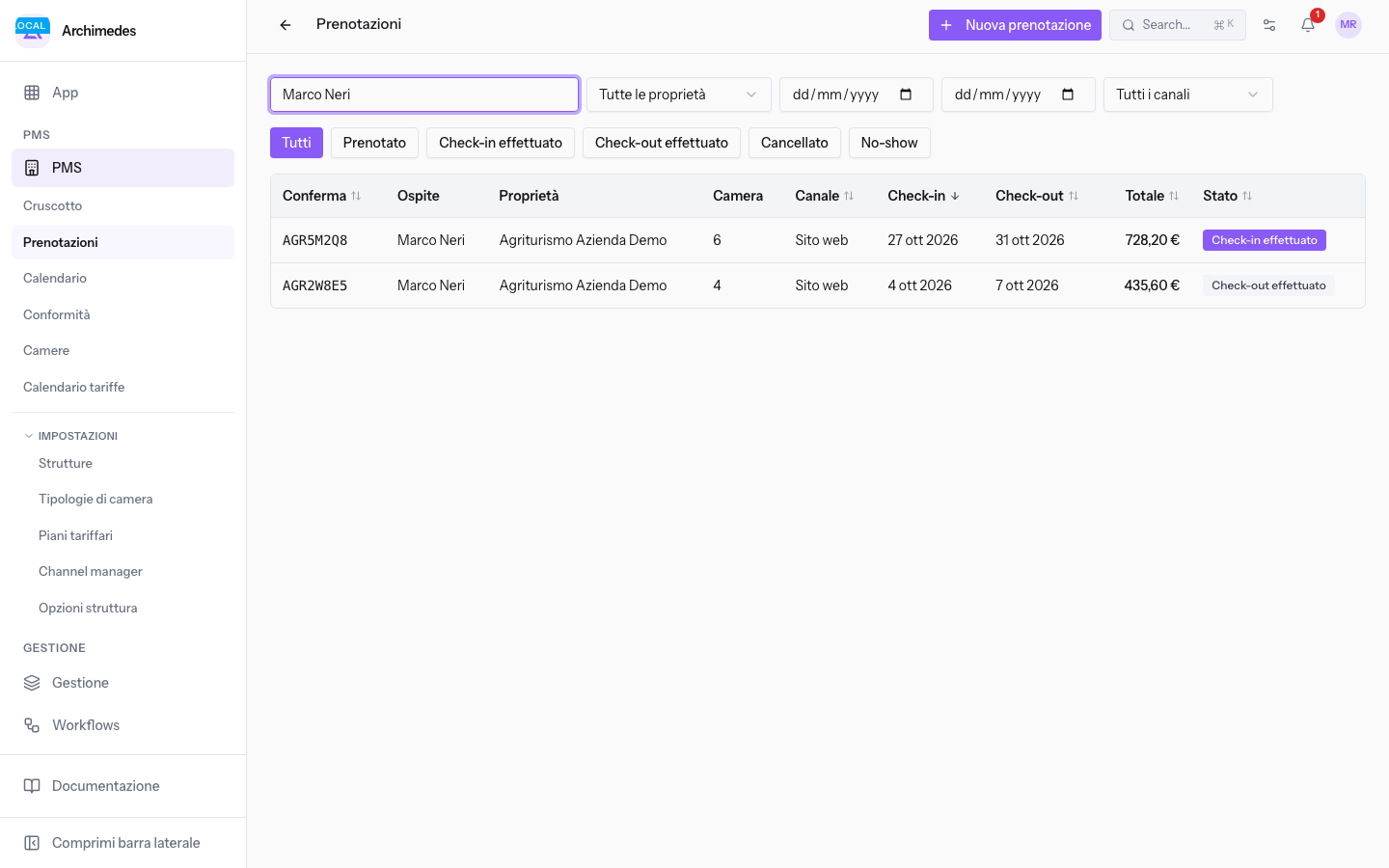
Nota: la ricerca parte solo con Invio. I filtri, i pulsanti di stato e l'ordinamento invece aggiornano l'elenco appena li cambi.
Filtrare per struttura, date e canale
I filtri sopra l'elenco si combinano fra loro e con la ricerca.
- Tutte le proprietà: mostra le prenotazioni di tutte le strutture. Scegli una struttura per vedere solo le sue.
- Dal e Al: limitano l'elenco a un intervallo di date. Lasciali vuoti per non limitare le date.
- Canale: filtra per provenienza della prenotazione.
- Tutti i canali: nessun filtro. È il valore iniziale.
- Reception: le prenotazioni inserite dalla struttura.
- Sito web: le prenotazioni arrivate dalla pagina pubblica di prenotazione.
- Canali OTA: le prenotazioni arrivate dai portali tramite il channel manager.
Filtrare per stato
I pulsanti di stato mostrano un solo gruppo di prenotazioni. Il pulsante attivo è evidenziato.
- Tutti: tutte le prenotazioni, in ogni stato.
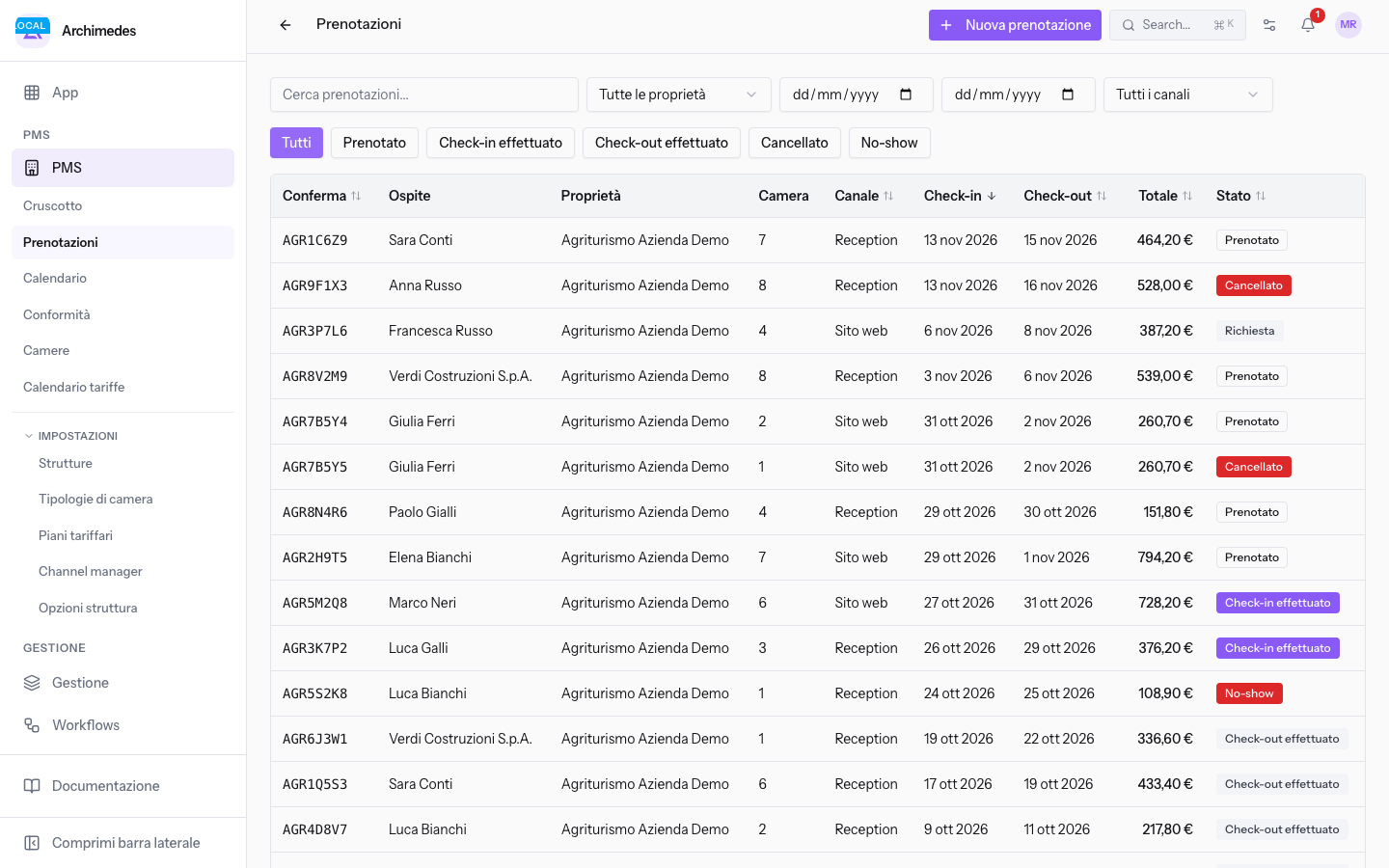
- Prenotato: i soggiorni confermati e non ancora iniziati. Nella demo AGR8N4R6 (Paolo Gialli), AGR2H9T5 (Elena Bianchi), AGR7B5Y4 (Giulia Ferri), AGR8V2M9 (Verdi Costruzioni S.p.A.) e AGR1C6Z9 (Sara Conti).
- Check-in effettuato: gli ospiti in casa. Nella demo AGR3K7P2 (Luca Galli, camera 3) e AGR5M2Q8 (Marco Neri, camera 6).
- Check-out effettuato: i soggiorni conclusi. Nella demo AGR6J3W1, AGR4D8V7, AGR1Q5S3 e AGR2W8E5.
- Cancellato: le prenotazioni cancellate. Nella demo AGR7B5Y5 (Giulia Ferri) e AGR9F1X3 (Anna Russo).
- No-show: gli ospiti che non sono arrivati. Nella demo AGR5S2K8 (Luca Bianchi).
Importante: lo stato Richiesta non ha un pulsante. Una richiesta arrivata dal sito, come AGR3P7L6 di Francesca Russo, compare solo con Tutti.
Ordinare l'elenco
Premi l'intestazione di una colonna fra Conferma, Canale, Check-in, Check-out, Totale e Stato: l'elenco si ordina in senso decrescente. Premi di nuovo la stessa intestazione per invertire l'ordine. Una freccia accanto al nome indica la colonna e il verso dell'ordinamento.
Nota: le colonne Ospite, Proprietà e Camera non si ordinano. Per trovare un ospite usa la ricerca.
Aprire la scheda di una prenotazione
Premi un punto qualsiasi della riga. Con la riga AGR3K7P2 si apre la pagina Prenotazione AGR3K7P2, con lo stato, i dati del soggiorno, i pagamenti e i pulsanti come Registra pagamento e Check-out.
Vedilo sulla tua azienda, non su una presentazione.
In 30 minuti mappiamo i software che usi oggi.Ti mostriamo quanto lavoro e quanto margine ti restituisce Archimedes.
Mostramelo sulla mia azienda →In che settore operi?
Un tocco — ci serve per prepararti la demo sui casi del tuo mondo.
Che strumenti usi oggi?
Seleziona quelli che riconosci — o scrivili e basta. Ci aiuta a mostrarti come si migrano.
Ultimo passo: i tuoi contatti.
Ti rispondiamo entro un giorno lavorativo — e subito dopo, se vuoi, scegli tu lo slot della demo.
Non siamo riusciti a inviare la richiesta. Riprova, oppure scrivici a [email protected].
Inviando, accetti che i tuoi dati siano trattati per ricontattarti riguardo alla demo. Informativa privacy.
Form di anteprima — nessun dato viene inviato da questa pagina.
Vuoi fissare la demo adesso?
Scegli tu: prenoti in autonomia lo slot che preferisci, oppure ti chiamiamo noi per fissarla.
Agenda aggiornata in tempo reale, 30 minuti, conferma immediata. Il calendario si apre in una nuova scheda.
Blocca lo slot ora ↗Ti ricontattiamo entro un giorno lavorativo — e arriviamo alla call conoscendo già il tuo mondo.
Il calendario è aperto in un'altra scheda: scegli lo slot e la demo è fissata. Non lo vedi? Riaprilo ↗
Pagina di anteprima: non è stato inviato nulla.
La nostra agenda è aggiornata in tempo reale: prendi lo slot che ti comoda e la demo è fissata. 30 minuti, conferma immediata, nessuna attesa.
Blocca lo slot ora ↗