Gestione struttura
Tutti i moduli
Leggere e modificare la scheda di una prenotazione
Gestione struttura · 5 di 18 · 7 min di lettura
La scheda di una prenotazione raccoglie in una pagina il soggiorno, i soldi, le notti, gli extra e la discussione. Da qui correggi l'ospite, il numero di ospiti, la fonte e il commento, cambi date, camera e offerta e aggiungi gli extra.
Aprire la scheda
La scheda si intitola Prenotazione seguito dal codice di conferma. In PMS › Prenotazioni premi la riga della prenotazione, ad esempio AGR2H9T5 di Elena Bianchi.
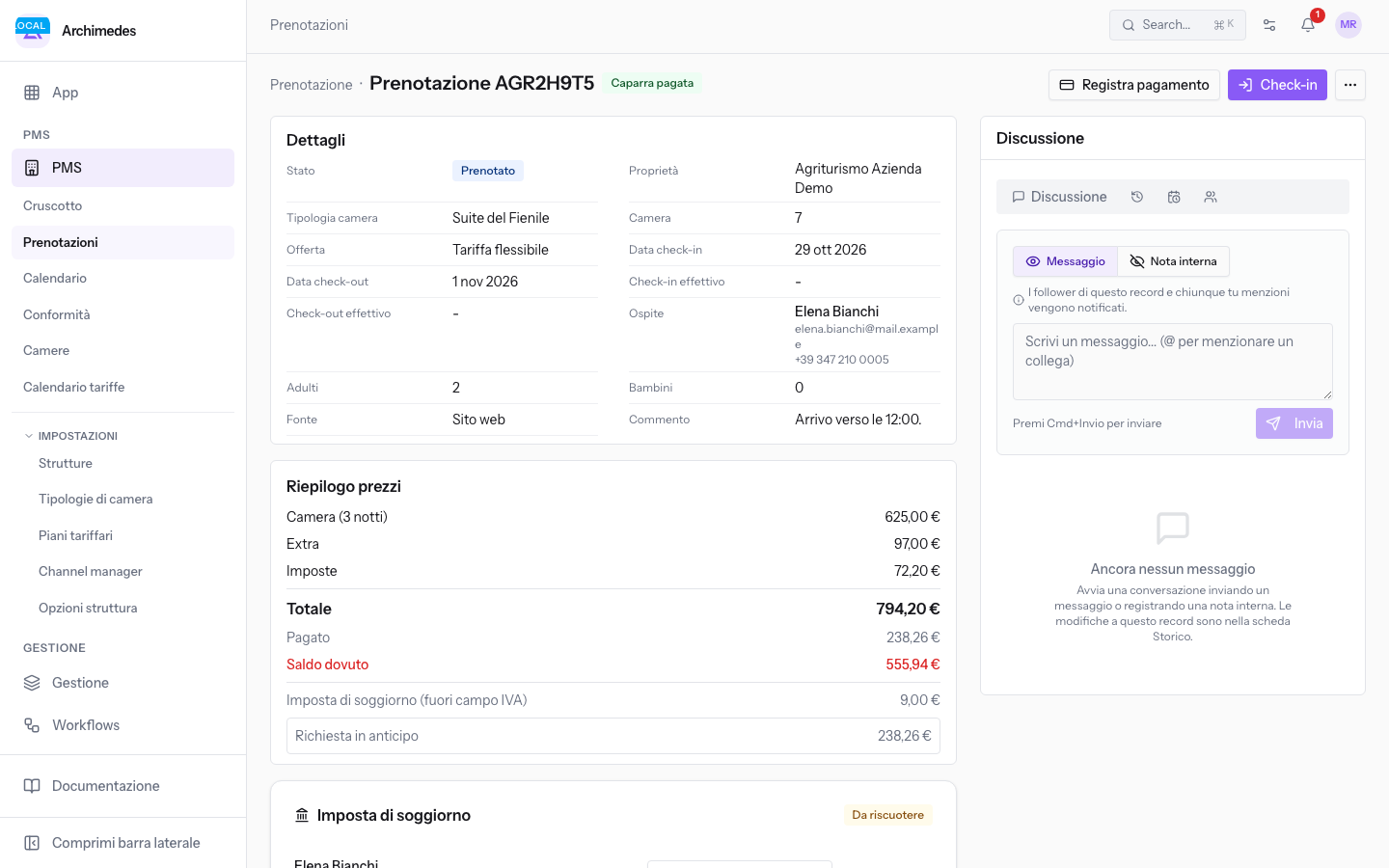
La pagina ha in alto l'intestazione con i pulsanti. Sotto ci sono le sezioni Dettagli, Riepilogo prezzi, Imposta di soggiorno, Pagamenti e Adempimenti, poi le schede delle notti, degli extra, degli ospiti e dei documenti. A destra c'è il riquadro Discussione.
L'intestazione
L'intestazione mostra il codice della prenotazione, lo stato della caparra e le azioni disponibili nello stato attuale.
- Caparra pagata / Caparra non pagata: indica se la caparra richiesta dalla struttura è stata incassata.
AGR2H9T5mostra Caparra pagata. - Pulsante principale: cambia con lo stato. Su una prenotazione Prenotato è Check-in, come in
AGR2H9T5; su una prenotazione Check-in effettuato è Check-out, come inAGR5M2Q8di Marco Neri. - Registra pagamento: apre la finestra per registrare un incasso.
- Altre azioni: il menu ⋯ con le altre operazioni. Su
AGR2H9T5contiene Modifica date o camera, Segna come no-show, Invia link della prenotazione all'ospite, Crea ordine di vendita, Calcola rimborso e Cancella prenotazione.
Importante: Invia link della prenotazione all'ospite invia subito un'email all'ospite.
Il check-in, il check-out, il no-show, i pagamenti, la cancellazione e l'ordine di vendita hanno ciascuno un articolo dedicato. Questo articolo tratta Modifica date o camera.
Modificare i dati della prenotazione
La sezione Dettagli mostra lo stato, la struttura (Proprietà), la Tipologia camera, la Camera, l'Offerta e le date. Questi dati non si modificano qui: la camera, l'offerta e le date si cambiano con Modifica date o camera. L'ospite, il numero di ospiti, la fonte e il commento si modificano premendo il valore, senza aprire una finestra.
- Premi il valore da cambiare, ad esempio il nome dell'ospite
Elena Bianchi. - Scrivi o scegli il nuovo valore.
- Per lasciare il valore com'era, premi Annulla.
I campi sono questi:
- Ospite: il contatto a cui è intestata la prenotazione, con email e telefono. Premendolo diventa la ricerca Cerca un ospite per nome, email o telefono...; Rimuovi selezione toglie l'ospite scelto.
- Adulti e Bambini: il numero di adulti e di bambini.
- Fonte: da dove è arrivata la prenotazione. In
AGR2H9T5è Sito web. Le opzioni sono:- Diretto
- OTA
- Telefono
- Walk-in
- Sito web
- Commento: una nota libera sulla prenotazione.
La sezione Imposta di soggiorno contiene l'esenzione di ogni ospite e il pulsante Segna come riscossa, la sezione Adempimenti gli obblighi del soggiorno. Sono descritte nell'articolo sugli adempimenti e sull'imposta di soggiorno.
Nota: i limiti di occupazione della tipologia valgono anche quando cambi il numero di ospiti a mano.
Importante: Check-out effettuato, Cancellato e No-show sono stati chiusi: date, camera ed extra non si modificano più. Dopo Cancellato o No-show, o quando esiste l'ordine di vendita, non si cambia neppure l'ospite, perché l'ordine ha già copiato il cliente.
Se la prenotazione arriva da un canale, la scheda mostra un avviso: le date e la cancellazione si gestiscono sul canale, mentre puoi comunque spostare l'ospite in un'altra camera della stessa tipologia, modificare note ed extra e registrare check-in e check-out.
Leggere i soldi del soggiorno
La sezione Riepilogo prezzi riassume quanto costa il soggiorno e quanto resta da incassare.
- Saldo dovuto: l'importo ancora da pagare, cioè il totale meno quanto già incassato. Per
AGR2H9T5è555,94 €, su un totale di794,20 €. - Pagato: quanto l'ospite ha già versato. Se ha versato più del dovuto, compare Pagato in eccesso.
- Richiesta in anticipo e Ancora da ricevere: la caparra chiesta dalla struttura e la parte non ancora incassata.
L'elenco Pagamenti mostra ogni incasso con data, ora, metodo e importo; su AGR2H9T5 c'è il pagamento online della caparra. Come registrare un incasso è spiegato nell'articolo sui pagamenti e sulle caparre.
Controllare il prezzo di ogni notte
La scheda Dettaglio notti elenca una riga per ogni notte del soggiorno, con il suo prezzo. Il numero tra parentesi è il numero di notti: AGR5M2Q8 di Marco Neri mostra Dettaglio notti (4).
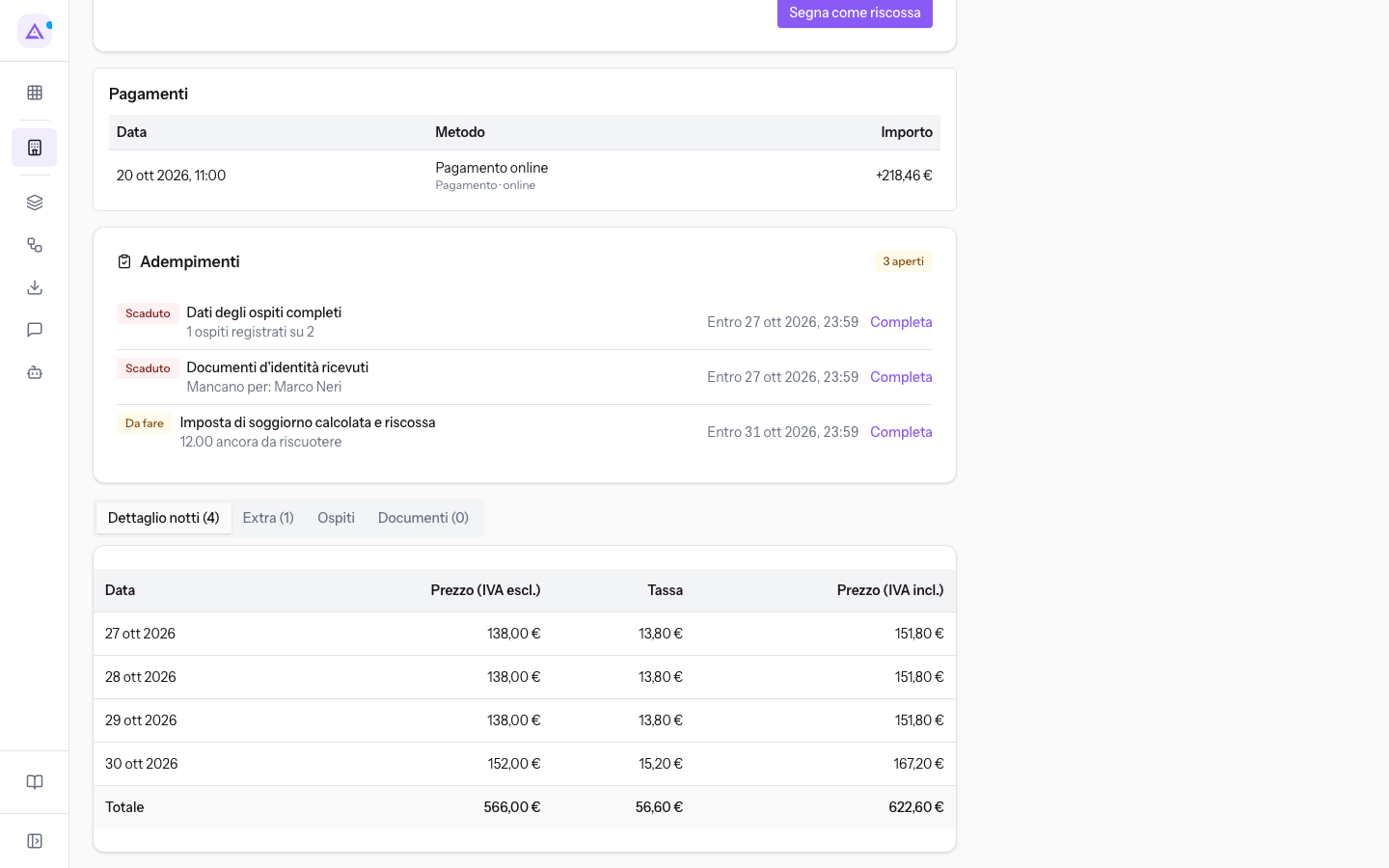
Per ogni notte la riga riporta:
- Prezzo (IVA escl.): il prezzo della notte senza IVA.
- Tassa: l'imposta applicata alla notte.
- Prezzo (IVA incl.): il prezzo della notte con l'IVA.
Ogni notte conserva il prezzo calcolato al momento della prenotazione. Le notti del venerdì e del sabato possono costare di più per effetto delle rettifiche del piano tariffario, come la rettifica Weekend della demo.
Aggiungere e togliere gli extra
La scheda Extra elenca gli extra della prenotazione. AGR2H9T5 mostra Extra (2): Colazione in fattoria e Check-in anticipato.
- Apri la scheda Extra.
- Per aggiungere un extra, scegli una voce in Aggiungi extra....
- Per cambiare la quantità, scrivi il numero in Qtà.
- Per togliere un extra, premi Rimuovi extra nella sua riga.
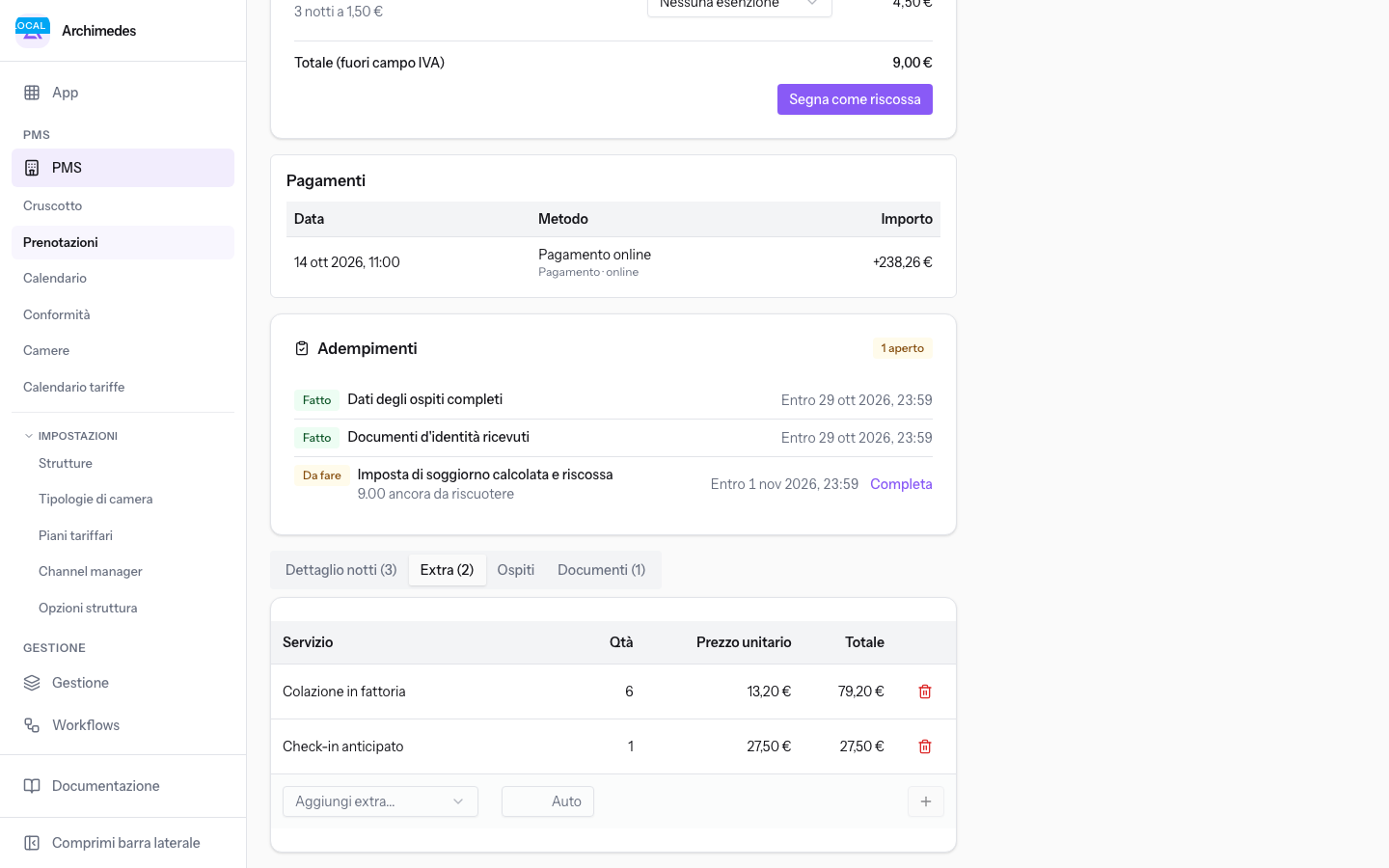
Ogni riga mostra l'extra, la quantità, il Prezzo unitario e il totale.
Gli extra calcolati a notte o a persona seguono da soli le notti e gli ospiti: se allunghi il soggiorno o aggiungi un ospite, la quantità si aggiorna. Fa eccezione la quantità inserita a mano, che resta quella scritta.
- Se vuoi che l'extra segua il soggiorno, lascia la quantità calcolata.
- Se l'ospite ha chiesto una quantità precisa, scrivila in Qtà: non cambierà con le date.
Cambiare date, camera o offerta
La voce Modifica date o camera apre la finestra Modifica prenotazione, che serve a cambiare le date del soggiorno, la camera o l'offerta.
Prima di cambiare le date, considera come si calcola il prezzo:
- Le notti già prenotate mantengono il loro prezzo; solo le notti aggiunte sono calcolate alle tariffe di oggi.
- Cambiare l'offerta ricalcola il prezzo di ogni notte.
- Se l'ospite allunga il soggiorno, cambia solo Data check-out: le notti già pagate non cambiano prezzo.
- Se l'ospite passa a un'altra tariffa, cambia l'offerta: tutto il soggiorno si ricalcola.
- Nella scheda della prenotazione premi Altre azioni e scegli Modifica date o camera.
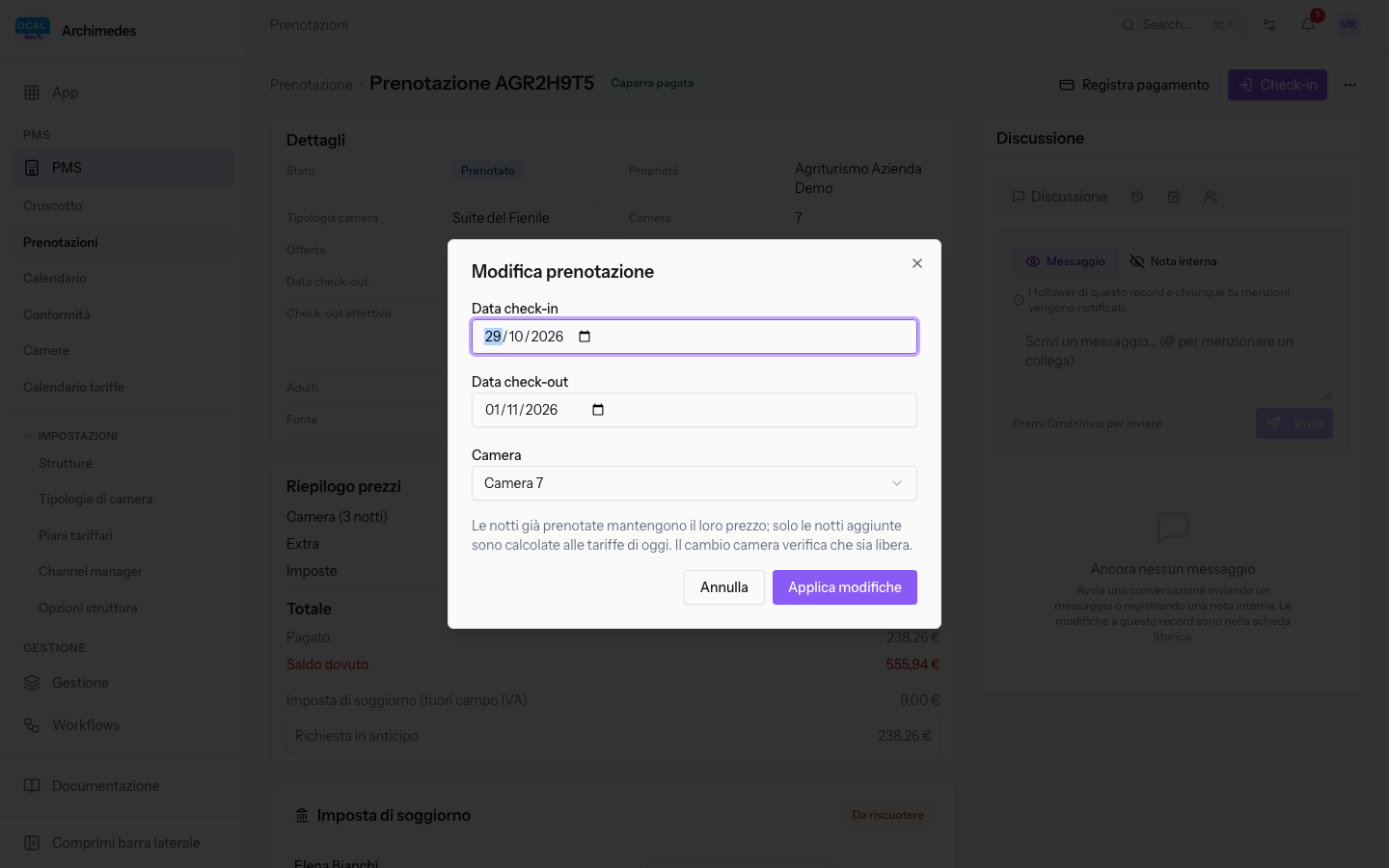
- Cambia i campi che ti servono. Per allungare di una notte
AGR2H9T5, porta Data check-out da01/11/2026a02/11/2026. - Leggi il nuovo totale sotto i campi:
Il totale passa da 794,20 € a 1009,25 €: +215,05 €.
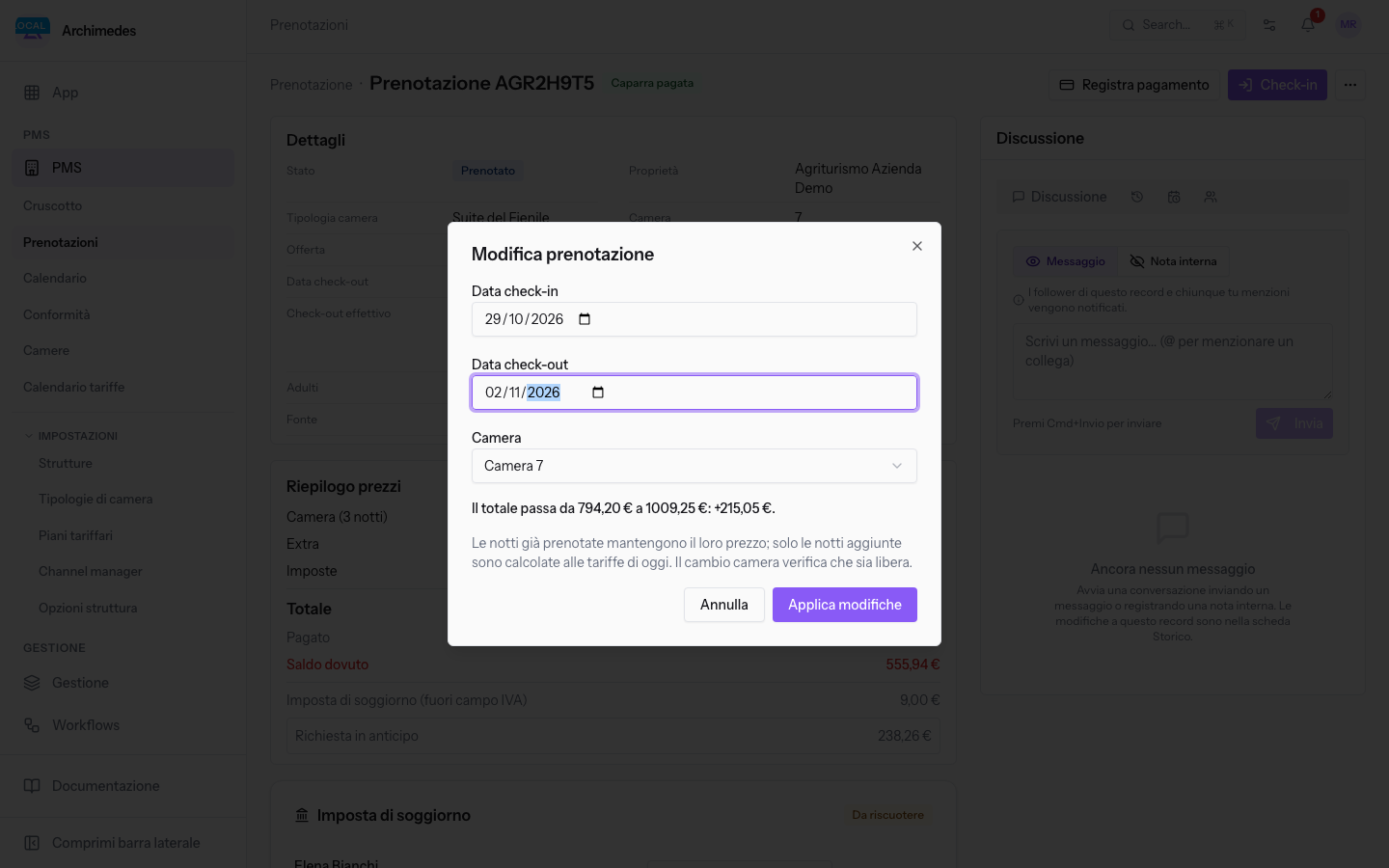
- Premi Applica modifiche. Per uscire senza salvare, premi Annulla.
I campi della finestra sono questi:
- Data check-in: la data di arrivo. Per un ospite già in casa non si modifica e la finestra lo spiega con il messaggio
L'ospite ha già fatto il check-in, quindi la data di arrivo non può cambiare. - Data check-out: la data di partenza. Deve essere successiva al check-in, perché un soggiorno dura almeno una notte.
- Camera: la camera assegnata, scelta fra quelle della stessa tipologia. Il cambio camera verifica che la nuova camera sia libera.
- Offerta: il piano tariffario. Compare solo se la tipologia di camera ha più di un'offerta: compare su
AGR5M2Q8, non suAGR2H9T5. - Sposta dalla notte del: compare solo quando cambi la camera di un ospite già in casa. Le notti precedenti restano registrate sulla camera in cui l'ospite ha dormito.
Sotto i campi la finestra riporta di quanto cambia il totale prima che tu confermi.
Nota: le regole di soggiorno del calendario tariffe (soggiorno minimo e massimo, chiuso agli arrivi o alle partenze) valgono anche per le nuove date.
Controllare gli extra impostati a mano
Se cambi date od ospiti e la prenotazione ha extra a notte o a persona con la quantità scritta a mano, compare la finestra Controlla gli extra impostati a mano.
La finestra spiega che il soggiorno è cambiato e che quegli extra, pur pagandosi per notte o per ospite, hanno mantenuto la quantità impostata a mano. Controlla le quantità e, se serve, correggile nella scheda Extra con il campo Qtà.
Discussione e cronologia
Le schede Ospiti e Documenti (1) contengono il registro degli ospiti e i loro documenti d'identità, descritti nell'articolo sulla registrazione degli ospiti.
Il riquadro a destra raccoglie la storia della prenotazione:
- Discussione: i messaggi sulla prenotazione. Scrivi nel campo Messaggio e premi Invia; con Nota interna scrivi una nota visibile solo al personale.
- Storico: la cronologia delle modifiche alla prenotazione.
- Attività: le attività pianificate sulla prenotazione.
- Follower: chi segue la prenotazione.
Vedilo sulla tua azienda, non su una presentazione.
In 30 minuti mappiamo i software che usi oggi.Ti mostriamo quanto lavoro e quanto margine ti restituisce Archimedes.
Mostramelo sulla mia azienda →In che settore operi?
Un tocco — ci serve per prepararti la demo sui casi del tuo mondo.
Che strumenti usi oggi?
Seleziona quelli che riconosci — o scrivili e basta. Ci aiuta a mostrarti come si migrano.
Ultimo passo: i tuoi contatti.
Ti rispondiamo entro un giorno lavorativo — e subito dopo, se vuoi, scegli tu lo slot della demo.
Non siamo riusciti a inviare la richiesta. Riprova, oppure scrivici a [email protected].
Inviando, accetti che i tuoi dati siano trattati per ricontattarti riguardo alla demo. Informativa privacy.
Form di anteprima — nessun dato viene inviato da questa pagina.
Vuoi fissare la demo adesso?
Scegli tu: prenoti in autonomia lo slot che preferisci, oppure ti chiamiamo noi per fissarla.
Agenda aggiornata in tempo reale, 30 minuti, conferma immediata. Il calendario si apre in una nuova scheda.
Blocca lo slot ora ↗Ti ricontattiamo entro un giorno lavorativo — e arriviamo alla call conoscendo già il tuo mondo.
Il calendario è aperto in un'altra scheda: scegli lo slot e la demo è fissata. Non lo vedi? Riaprilo ↗
Pagina di anteprima: non è stato inviato nulla.
La nostra agenda è aggiornata in tempo reale: prendi lo slot che ti comoda e la demo è fissata. 30 minuti, conferma immediata, nessuna attesa.
Blocca lo slot ora ↗