Gestione struttura
Tutti i moduli
Pubblicare la pagina di prenotazione online e la politica di cancellazione
Gestione struttura · 17 di 18 · 4 min di lettura
Nella scheda Prenotazione online di una struttura scegli quattro cose: se la pagina di prenotazione è pubblica, come vengono confermate le prenotazioni dal sito, quanta caparra si chiede e cosa si rimborsa se l'ospite cancella.
Aprire la scheda Prenotazione online
Prima di iniziare: solo il gruppo PMS Manager vede Strutture nel menu e può modificare la configurazione.
In PMS › Strutture apri la struttura e poi la scheda Prenotazione online.
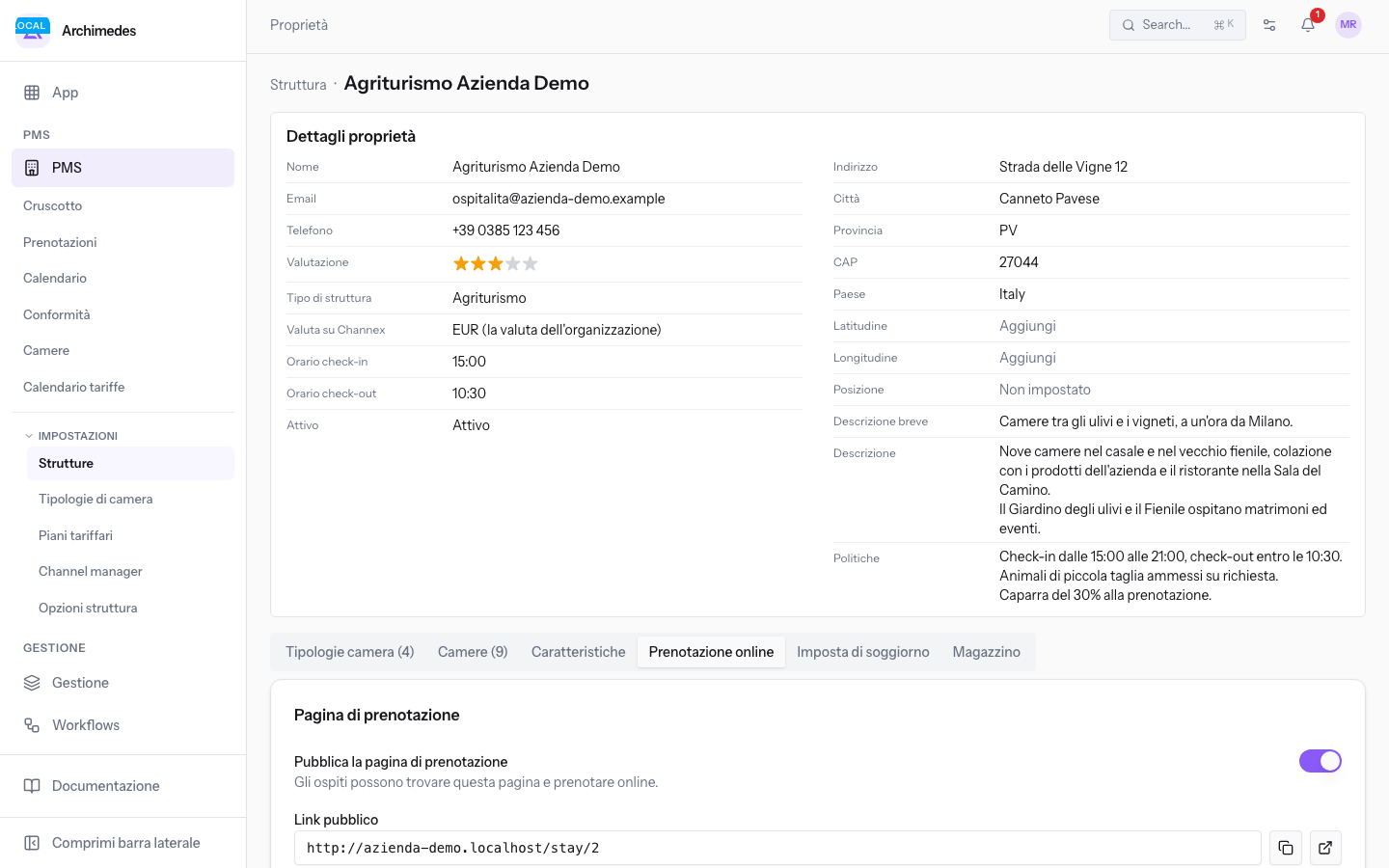
Le altre schede della struttura sono descritte in Configurare la struttura e le tipologie di camera. La scheda Imposta di soggiorno ha un articolo a parte: Controllare gli adempimenti e riscuotere l'imposta di soggiorno.
Pubblicare la pagina di prenotazione
La pagina di prenotazione è la pagina pubblica della struttura dove l'ospite cerca la disponibilità e prenota.
- Attiva Pubblica la pagina di prenotazione.
- Usa il Link pubblico o il Codice da incorporare nel tuo sito.
- Premi Salva.
I campi e i pulsanti della sezione sono questi:
- Pubblica la pagina di prenotazione: interruttore che rende la pagina visibile agli ospiti. Nella demo è attivo.
- Link pubblico: l'indirizzo della pagina da dare agli ospiti.
- Codice da incorporare nel tuo sito: il codice per mostrare la pagina dentro il sito della struttura.
- Copia: copia il link o il codice.
- Apri in una nuova scheda: apre la pagina pubblica come la vede l'ospite.
Scegliere come vengono confermate le prenotazioni
La sezione Come vengono confermate le prenotazioni decide cosa succede quando un ospite prenota dal sito.
- Se vuoi che la prenotazione dal sito sia confermata subito, scegli Conferma immediata.
- Se vuoi controllare ogni prenotazione prima di confermarla, scegli Richiesta di prenotazione.
Con Richiesta di prenotazione la camera resta riservata finché la struttura accetta o rifiuta. Se non rispondi entro il termine, la richiesta scade e l'ospite viene avvisato. La procedura è in Accettare o rifiutare una richiesta di prenotazione dal sito.
- Scegli Conferma immediata o Richiesta di prenotazione.
- Con Richiesta di prenotazione, inserisci il termine in Rispondi entro (ore), ad esempio
24. - Premi Salva.
- Rispondi entro (ore): le ore che la struttura ha per accettare o rifiutare la richiesta. Il campo compare solo con Richiesta di prenotazione.
Impostare la caparra
La caparra è l'importo chiesto all'ospite quando prenota.
- Se non vuoi chiedere una caparra, scegli Nessuna caparra.
- Se la caparra deve seguire il costo del soggiorno, scegli Percentuale del soggiorno.
- Se la caparra è la stessa per ogni soggiorno, scegli Importo fisso.
- Scegli Nessuna caparra, Percentuale del soggiorno o Importo fisso.
- Con Percentuale del soggiorno o Importo fisso, compila Importo della caparra, ad esempio
30,00per una caparra del 30%. - Premi Salva.
- Importo della caparra: la percentuale o l'importo fisso della caparra. Il campo non compare con Nessuna caparra.
Nota: il pagamento online della caparra dal sito richiede un servizio di pagamento esterno, come Stripe. Se il link di pagamento non si può creare, la prenotazione mostra un avviso con il motivo e l'ospite non riceve la richiesta di pagamento: crea l'ordine di vendita e invia un link di pagamento.
Per incassare la caparra al banco, segui Registrare pagamenti e caparre di un soggiorno.
Definire la politica di cancellazione
La sezione Politica di cancellazione stabilisce quanto si restituisce all'ospite che cancella, in base ai giorni che mancano all'arrivo. Quando cancelli una prenotazione, il rimborso viene calcolato secondo questa politica.
- Lascia attivo Rimborso in caso di cancellazione.
- In Aggiungi una regola dalla libreria scegli una regola. La regola si aggiunge alla politica.
- Per togliere una regola premi Rimuovi regola.
- Premi Salva politica. Compare il messaggio Politica di cancellazione salvata.
- Controlla Cosa legge l'ospite: è il testo della politica salvata, e cambia solo dopo il salvataggio.
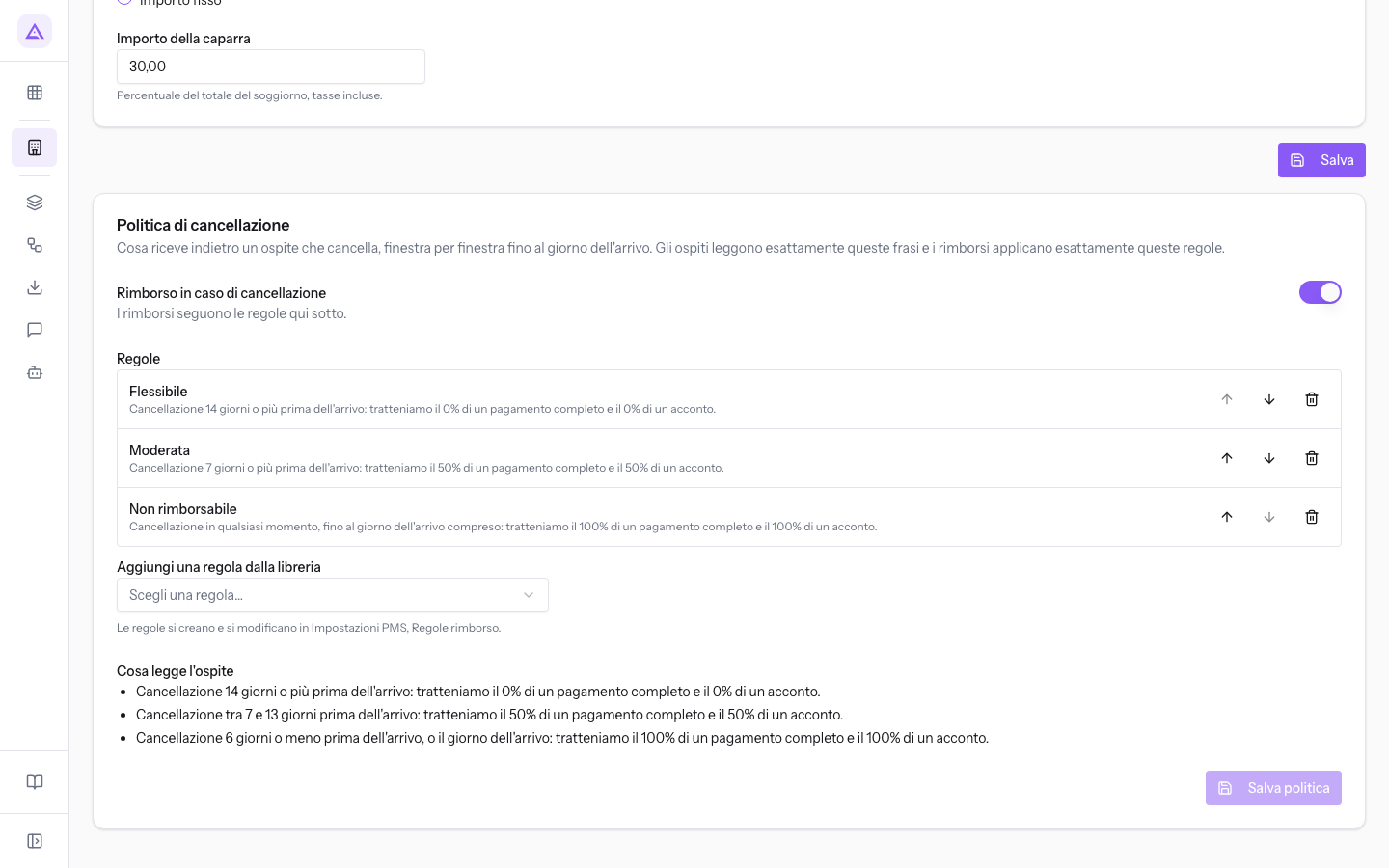
- Rimborso in caso di cancellazione: interruttore della politica di rimborso. Nella demo è attivo.
- Aggiungi una regola dalla libreria: l'elenco delle regole di rimborso preparate nelle impostazioni del modulo e non ancora usate dalla politica.
- Sposta su e Sposta giù: l'ordine delle regole. Ogni regola vale in base ai suoi giorni; l'ordine conta solo se due regole hanno gli stessi giorni, e allora vale la prima.
- Cosa legge l'ospite: il testo della politica come lo legge l'ospite.
Le regole della libreria si preparano nella scheda Regole rimborso delle impostazioni: vedi Preparare caratteristiche, letti, regole di rimborso e servizi extra.
Importante: se le regole non coprono tutti i giorni fino all'arrivo, compare l'avviso Questa politica lascia una finestra non definita. Una cancellazione in quella finestra non ha un rimborso definito, e il calcolo del rimborso la rifiuta invece di rimborsare tutto. Aggiungi una regola per 0 giorni prima dell'arrivo.
La cancellazione di una prenotazione e il calcolo del rimborso sono descritti in Cancellare una prenotazione e restituire la caparra.
Vedilo sulla tua azienda, non su una presentazione.
In 30 minuti mappiamo i software che usi oggi.Ti mostriamo quanto lavoro e quanto margine ti restituisce Archimedes.
Mostramelo sulla mia azienda →In che settore operi?
Un tocco — ci serve per prepararti la demo sui casi del tuo mondo.
Che strumenti usi oggi?
Seleziona quelli che riconosci — o scrivili e basta. Ci aiuta a mostrarti come si migrano.
Ultimo passo: i tuoi contatti.
Ti rispondiamo entro un giorno lavorativo — e subito dopo, se vuoi, scegli tu lo slot della demo.
Non siamo riusciti a inviare la richiesta. Riprova, oppure scrivici a [email protected].
Inviando, accetti che i tuoi dati siano trattati per ricontattarti riguardo alla demo. Informativa privacy.
Form di anteprima — nessun dato viene inviato da questa pagina.
Vuoi fissare la demo adesso?
Scegli tu: prenoti in autonomia lo slot che preferisci, oppure ti chiamiamo noi per fissarla.
Agenda aggiornata in tempo reale, 30 minuti, conferma immediata. Il calendario si apre in una nuova scheda.
Blocca lo slot ora ↗Ti ricontattiamo entro un giorno lavorativo — e arriviamo alla call conoscendo già il tuo mondo.
Il calendario è aperto in un'altra scheda: scegli lo slot e la demo è fissata. Non lo vedi? Riaprilo ↗
Pagina di anteprima: non è stato inviato nulla.
La nostra agenda è aggiornata in tempo reale: prendi lo slot che ti comoda e la demo è fissata. 30 minuti, conferma immediata, nessuna attesa.
Blocca lo slot ora ↗