Gestione struttura
Tutti i moduli
Registrare pagamenti e caparre di un soggiorno
Gestione struttura · 7 di 18 · 4 min di lettura
Dalla scheda di una prenotazione registri i pagamenti dell'ospite: la caparra chiesta dalla struttura, il saldo alla partenza o un pagamento parziale durante il soggiorno.
Come funzionano caparra e saldo
La caparra è l'importo che la struttura chiede prima del soggiorno. Si calcola dalla regola della struttura sul totale della prenotazione IVA inclusa. Nell'organizzazione demo l'Agriturismo Azienda Demo chiede il 30% del soggiorno. Se la struttura non chiede una caparra, l'importo richiesto è zero.
Ogni pagamento che registri si somma a quanto già incassato. La parte di caparra ancora da incassare è la caparra richiesta meno quanto l'ospite ha già pagato, e non scende mai sotto zero.
- Se l'ospite paga la caparra alla prenotazione, registra l'importo della caparra: il segnale in alto diventa Caparra pagata.
- Se l'ospite non ha ancora pagato nulla, la scheda mostra Caparra non pagata.
- Se l'ospite salda alla partenza, registra l'importo indicato in Saldo dovuto.
Nota: un pagamento registrato a mano non viene mai riconosciuto come doppione. Due pagamenti uguali registrati due volte restano due pagamenti distinti: controlla l'elenco Pagamenti prima di registrarne uno nuovo.
Nota: il pagamento online della caparra dal sito non è descritto in questo articolo, perché richiede un servizio di pagamento esterno.
Leggere la sezione dei pagamenti
La scheda della prenotazione mostra in alto il segnale della caparra e, nelle sezioni Riepilogo prezzi e Pagamenti, quanto è dovuto e quanto è stato incassato. In PMS › Prenotazioni premi la riga della prenotazione, ad esempio AGR3K7P2.
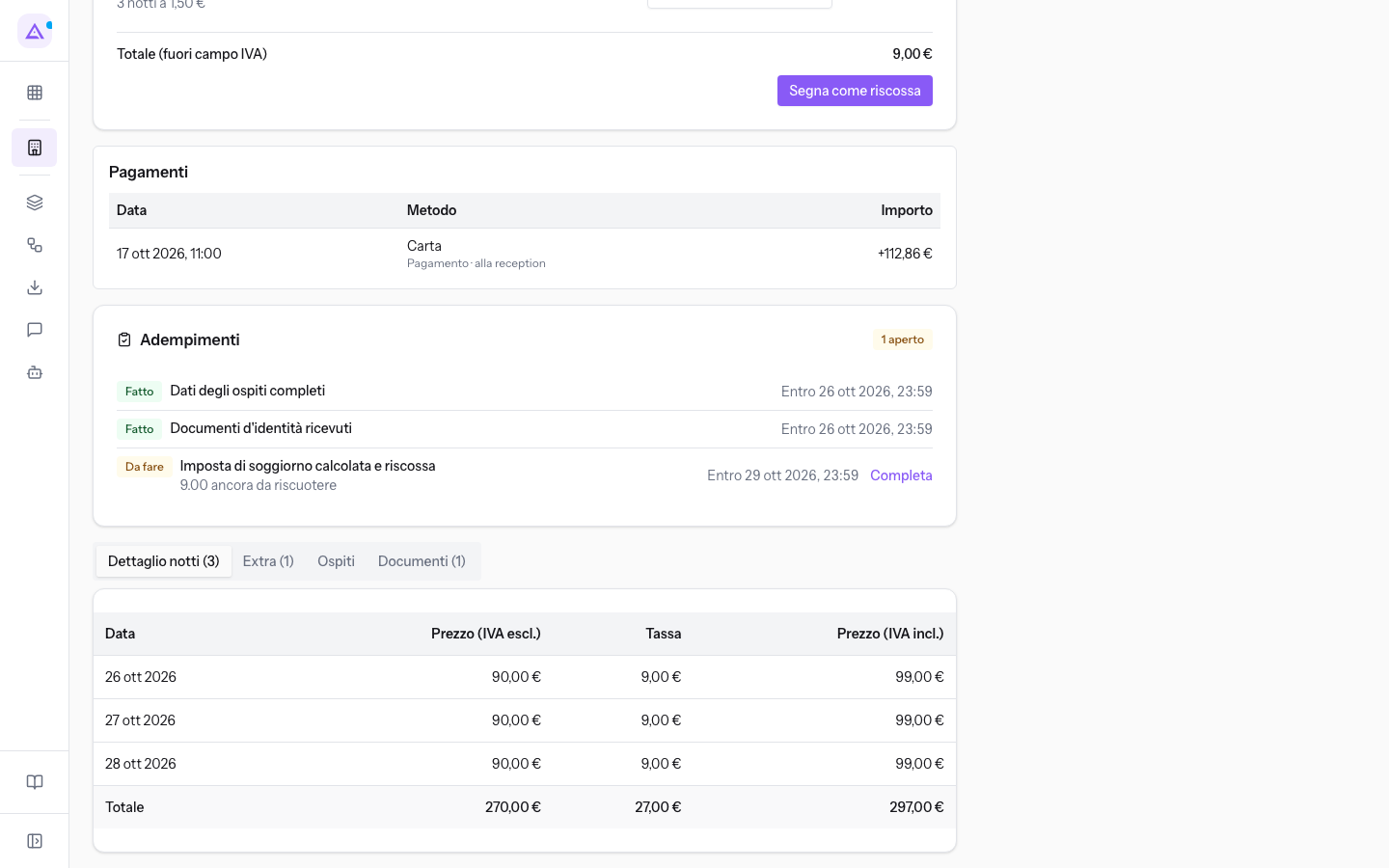
Le voci della sezione:
- Pagato: quanto l'ospite ha pagato. Su una prenotazione cancellata i rimborsi compaiono a parte, in Già restituito.
- Saldo dovuto: quanto resta da incassare. Per
AGR3K7P2di Luca Galli è263,34 €. - Pagato in eccesso: l'importo incassato oltre quanto dovuto.
- Saldato: la prenotazione non ha più nulla da incassare.
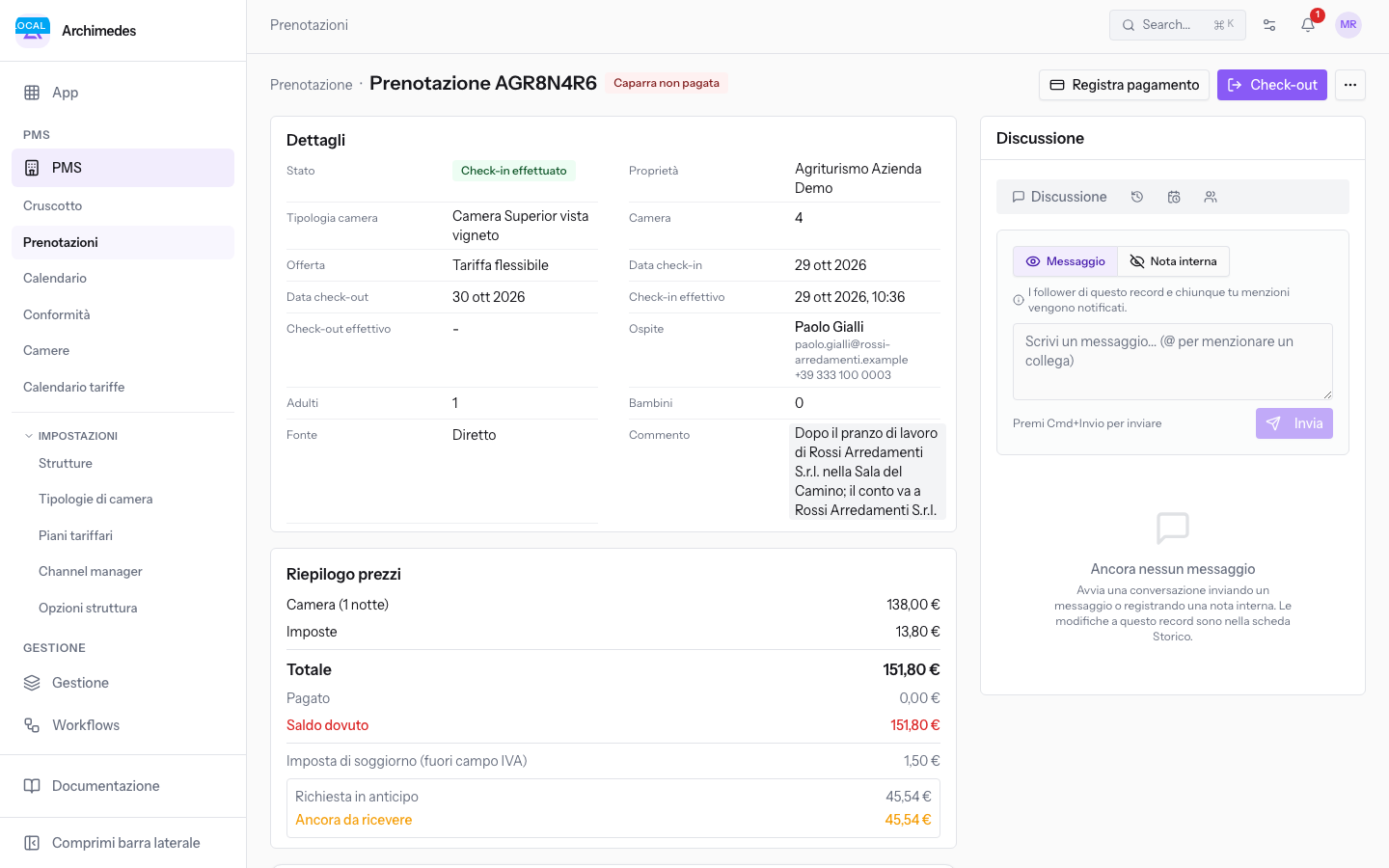
- Richiesta in anticipo: la caparra chiesta dalla struttura secondo la sua regola.
- Ancora da ricevere: la parte della caparra non ancora pagata. Se la caparra è pagata per intero, la riga non compare.
- Pagamenti: l'elenco dei pagamenti registrati. Se non ce ne sono, compare Nessun incasso registrato.
I segnali in alto, accanto al titolo:
- Caparra pagata: la caparra richiesta è stata incassata, come per
AGR3K7P2, che ha pagato con carta. - Caparra non pagata: la caparra richiesta non è ancora stata incassata, come per
AGR8N4R6di Paolo Gialli, senza alcun pagamento, con Saldo dovuto151,80 €.
Registrare un pagamento
Registra un pagamento ogni volta che l'ospite versa un importo, per la caparra o per il saldo.
Prima di iniziare: per registrare un pagamento serve il permesso Receptionist o PMS Manager. Con PMS User vedi la prenotazione senza modificarla.
- Nella scheda della prenotazione premi Registra pagamento. Si apre la finestra Registra pagamento con il testo «Inserisci importo, metodo e riferimento del pagamento.»
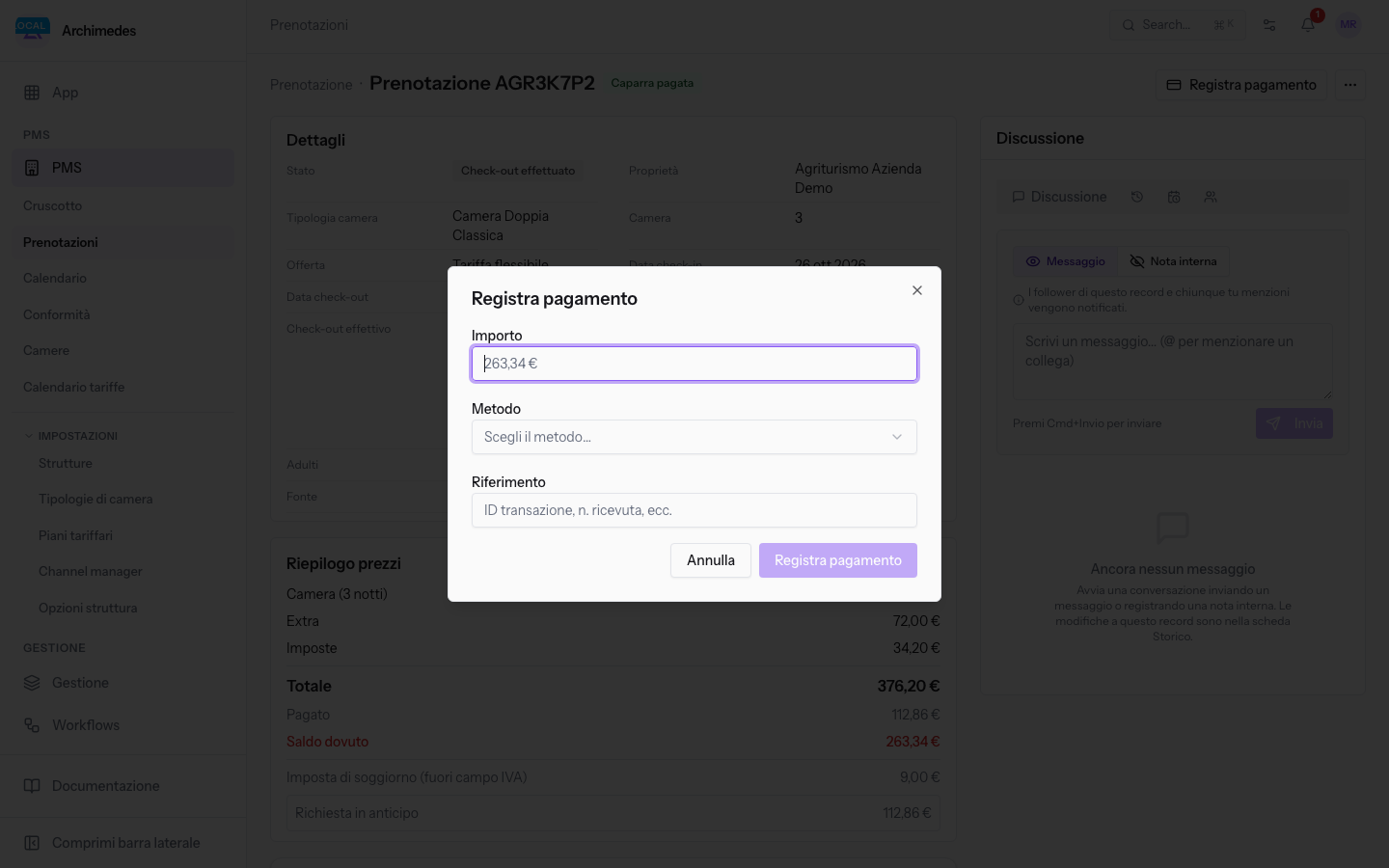
- Compila i campi descritti qui sotto.
- Premi Registra pagamento. Compare il messaggio Pagamento registrato e il pagamento si aggiunge all'elenco Pagamenti.
Per chiudere la finestra senza registrare nulla, premi Annulla.
I campi della finestra:
- Importo: l'importo pagato. Il campo vuoto mostra come suggerimento il saldo dovuto. L'importo minimo è 0,01 €.
- Metodo: come ha pagato l'ospite. Se non scegli un metodo, il pagamento viene registrato come Altro.
- Contanti
- Carta
- Bonifico
- Altro
- Riferimento: un riferimento del pagamento, ad esempio l'ID transazione del lettore di carte o il numero della ricevuta. Il campo è facoltativo.
Suggerimento: per un bonifico scrivi nel Riferimento la causale o il numero dell'operazione bancaria, così ritrovi il pagamento al momento della riconciliazione.
Esempi dalla demo
AGR3K7P2, Luca Galli, camera 3: la caparra è stata pagata con Carta e la scheda mostra Caparra pagata. Alla partenza resta da incassare il Saldo dovuto di263,34 €: registralo con Registra pagamento scegliendo il metodo usato dall'ospite.AGR8N4R6, Paolo Gialli, camera 4: nessun pagamento registrato, segnale Caparra non pagata, Saldo dovuto151,80 €.AGR6J3W1, Verdi Costruzioni S.p.A.: caparra e saldo pagati con Bonifico, segnale Caparra pagata, Saldato0,00 €. Per aprirla premi Check-out effettuato nell'elenco Prenotazioni, poi la rigaAGR6J3W1. Il riquadro Nessun conto non riguarda i pagamenti: dice che manca l'ordine di vendita.
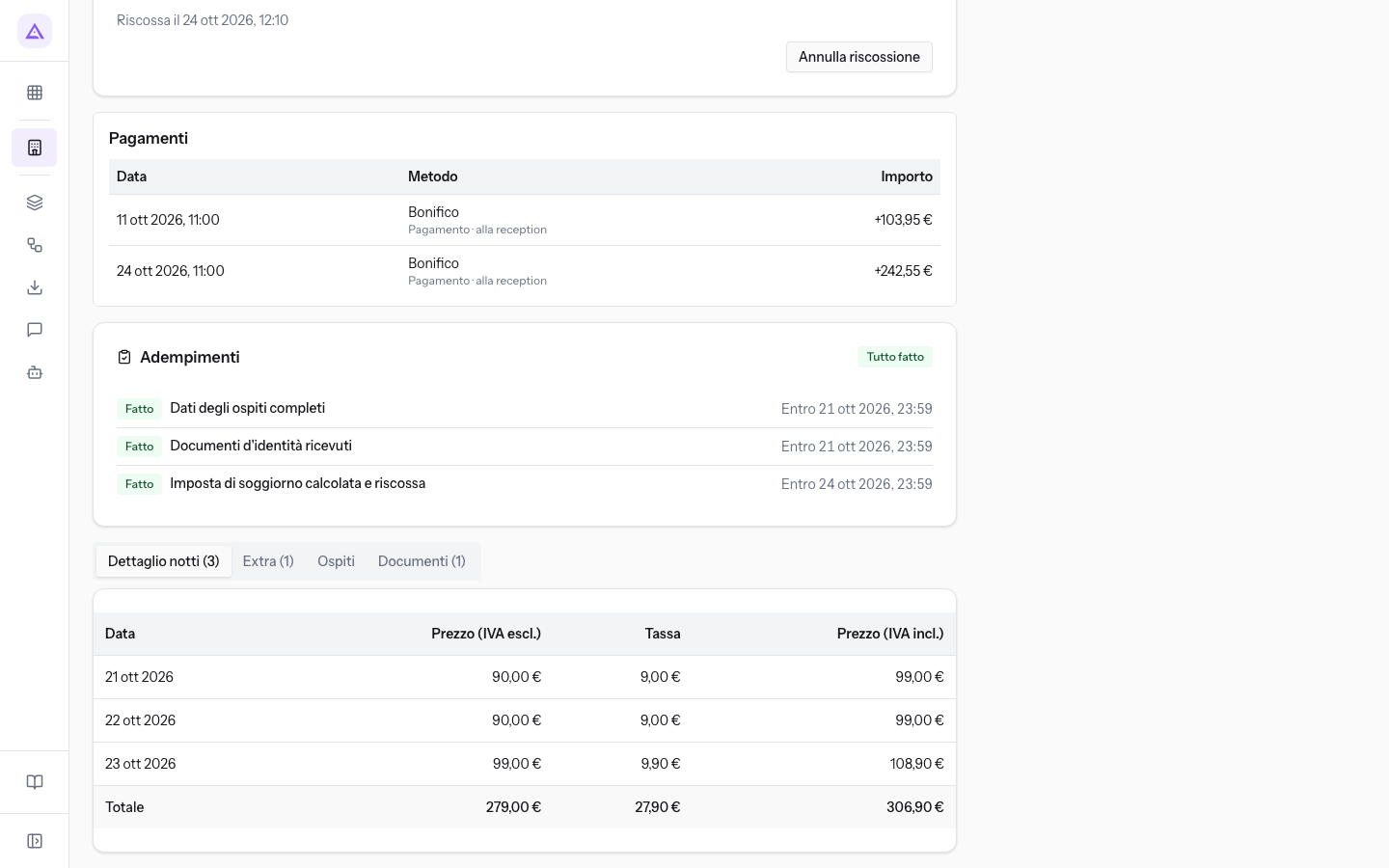
Nota: i rimborsi all'ospite dopo una cancellazione compaiono nello stesso elenco Pagamenti come importi negativi.
Vedilo sulla tua azienda, non su una presentazione.
In 30 minuti mappiamo i software che usi oggi.Ti mostriamo quanto lavoro e quanto margine ti restituisce Archimedes.
Mostramelo sulla mia azienda →In che settore operi?
Un tocco — ci serve per prepararti la demo sui casi del tuo mondo.
Che strumenti usi oggi?
Seleziona quelli che riconosci — o scrivili e basta. Ci aiuta a mostrarti come si migrano.
Ultimo passo: i tuoi contatti.
Ti rispondiamo entro un giorno lavorativo — e subito dopo, se vuoi, scegli tu lo slot della demo.
Non siamo riusciti a inviare la richiesta. Riprova, oppure scrivici a [email protected].
Inviando, accetti che i tuoi dati siano trattati per ricontattarti riguardo alla demo. Informativa privacy.
Form di anteprima — nessun dato viene inviato da questa pagina.
Vuoi fissare la demo adesso?
Scegli tu: prenoti in autonomia lo slot che preferisci, oppure ti chiamiamo noi per fissarla.
Agenda aggiornata in tempo reale, 30 minuti, conferma immediata. Il calendario si apre in una nuova scheda.
Blocca lo slot ora ↗Ti ricontattiamo entro un giorno lavorativo — e arriviamo alla call conoscendo già il tuo mondo.
Il calendario è aperto in un'altra scheda: scegli lo slot e la demo è fissata. Non lo vedi? Riaprilo ↗
Pagina di anteprima: non è stato inviato nulla.
La nostra agenda è aggiornata in tempo reale: prendi lo slot che ti comoda e la demo è fissata. 30 minuti, conferma immediata, nessuna attesa.
Blocca lo slot ora ↗