Gestione struttura
Tutti i moduli
Cancellare una prenotazione e restituire la caparra
Gestione struttura · 8 di 18 · 5 min di lettura
Quando un ospite rinuncia al soggiorno, o quando una prenotazione è arrivata due volte, la cancelli dalla sua scheda. Poi restituisci la parte della caparra prevista dalla politica di cancellazione della struttura.
Come funziona
La cancellazione e il rimborso sono due passaggi separati. Prima la prenotazione passa allo stato Cancellato e la camera torna in vendita. Poi calcoli il rimborso e lo registri con Rimborsa ospite.
- Puoi cancellare una prenotazione solo se è in stato Prenotato o Check-in effettuato. Non puoi cancellare dal banco un ospite già in casa: il suo soggiorno si chiude con il check-out. Solo un canale può cancellare un soggiorno già iniziato.
- Le prenotazioni che arrivano da un canale si cancellano sul canale. La camera resta venduta finché il canale non invia la modifica.
- Se l'ospite non si presenta, non cancellare la prenotazione: segnala come no-show. In questo caso l'ospite non riceve nulla, perché non si tratta di una cancellazione.
- L'importo da restituire lo decide la politica di cancellazione della struttura, non chi lo registra.
La politica si imposta nella scheda Prenotazione online della struttura, nella sezione Politica di cancellazione. Ogni regola dice da quanti giorni prima dell'arrivo vale e quanto si trattiene. Le regole dell'Agriturismo Azienda Demo sono:
- Flessibile: rimborso completo da 14 giorni o più prima dell'arrivo.
- Moderata: rimborso del 50% tra 7 e 13 giorni prima.
- Non rimborsabile: nessun rimborso da 6 giorni prima fino al giorno dell'arrivo.
Importante: la politica deve avere una regola per ogni momento, fino all'arrivo. Se una cancellazione cade in una finestra senza regola, il calcolo del rimborso la rifiuta invece di rimborsare tutto. In questo caso aggiungi una regola per 0 giorni prima dell'arrivo.
Cancellare una prenotazione
Usa la voce Cancella prenotazione del menu della scheda. Prima di cancellare, la finestra ti chiede una conferma.
Prima di iniziare: per cancellare una prenotazione devi appartenere al gruppo Receptionist o PMS Manager. Il gruppo PMS User può vedere le prenotazioni ma non modificarle.
- Nella scheda della prenotazione, ad esempio
AGR7B5Y4di Giulia Ferri, premi il pulsante ⋯ (Altre azioni). Il menu contiene Modifica date o camera, Invia link della prenotazione all'ospite, Crea ordine di vendita, Calcola rimborso e Cancella prenotazione.
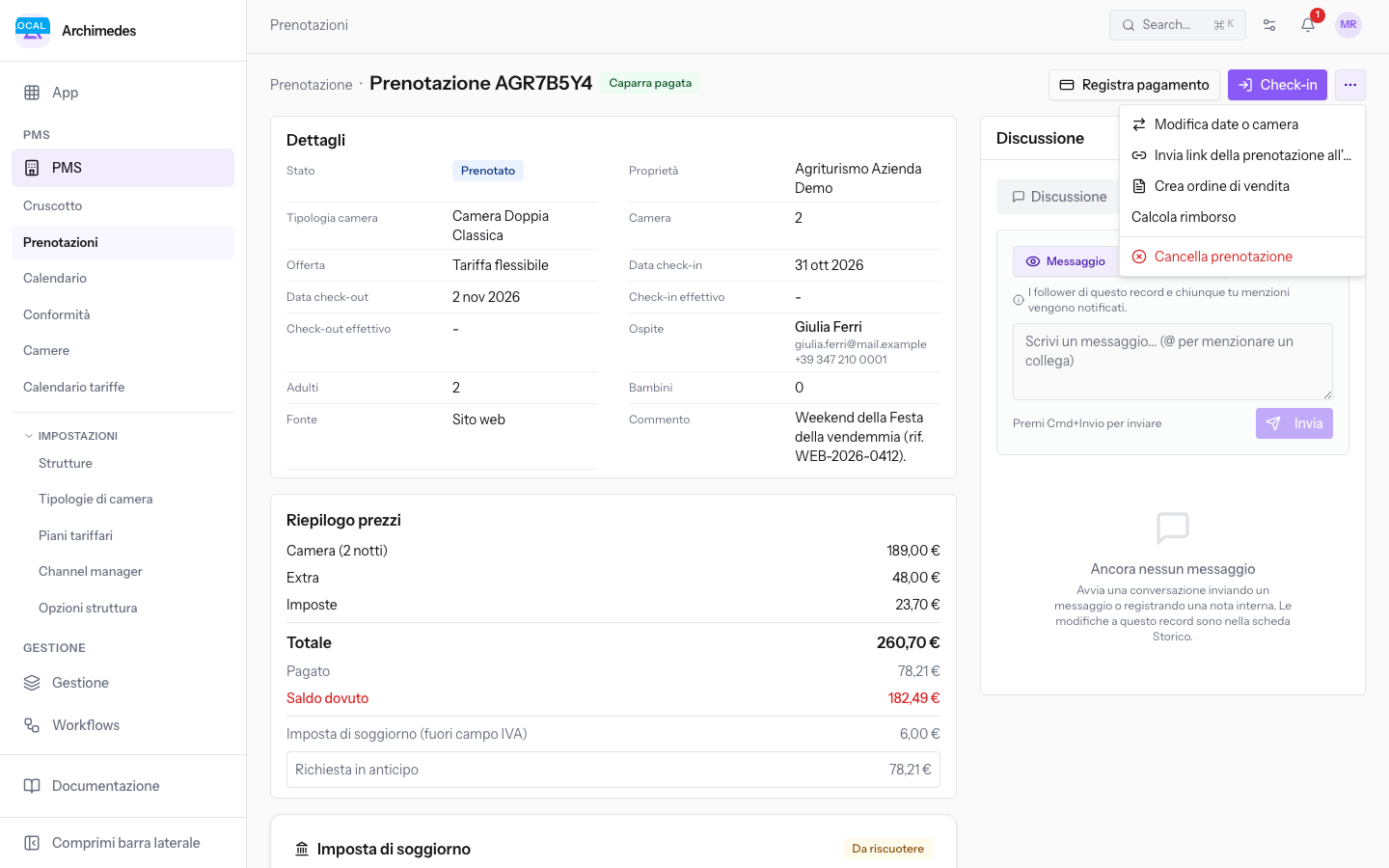
- Scegli Cancella prenotazione. Si apre la finestra Annullare questa prenotazione?, che elenca cosa succede dopo la conferma:
- la camera torna in vendita per le date della prenotazione;
- il pagamento già incassato va rimborsato: devi calcolare e saldare il rimborso subito dopo;
- l'ospite riceve un'email che lo avvisa della cancellazione.
- Premi Annulla prenotazione per confermare. Premi Mantieni prenotazione per chiudere la finestra senza cambiare nulla.
Importante: la conferma invia subito l'email all'ospite. Per fare una prova con una prenotazione vera, premi Mantieni prenotazione.
Dopo la conferma la prenotazione passa allo stato Cancellato. È uno stato chiuso: non puoi più cambiare date, camera, extra né ospite. Se l'ospite aveva pagato la caparra, nella scheda compaiono il segnale Rimborso da effettuare e il pulsante Rimborsa ospite, anche quando il rimborso calcolato è 0,00 €.
Calcolare il rimborso
La voce Calcola rimborso mostra quanto spetta all'ospite secondo la politica di cancellazione. Il calcolo non registra nulla.
- In PMS › Prenotazioni premi Cancellato e poi la riga, ad esempio
AGR7B5Y5di Giulia Ferri. La scheda mostra Caparra pagata e Rimborso da effettuare.
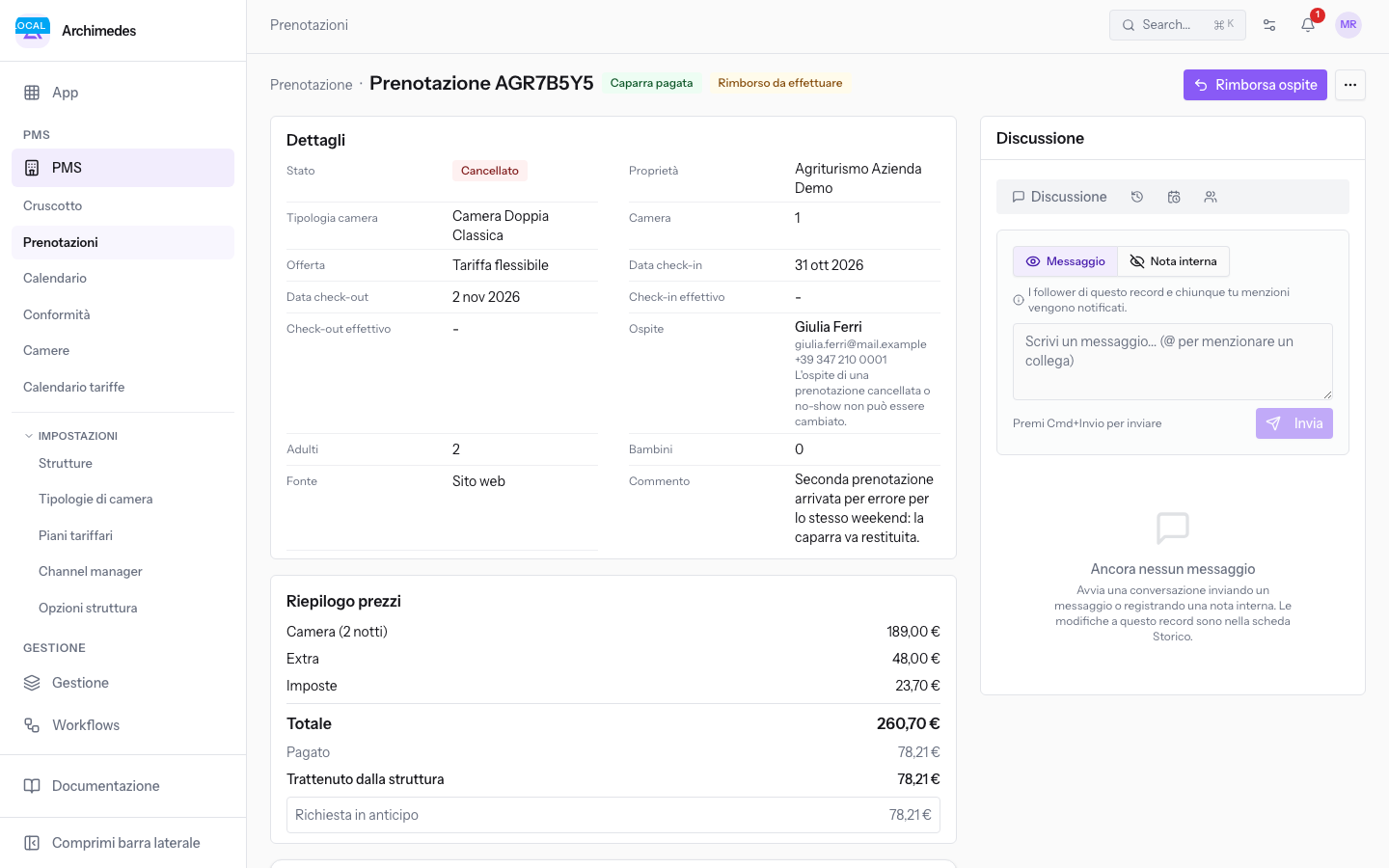
- Premi il pulsante ⋯ (Altre azioni) e scegli Calcola rimborso. Nella scheda compare il riquadro Calcolo rimborso.
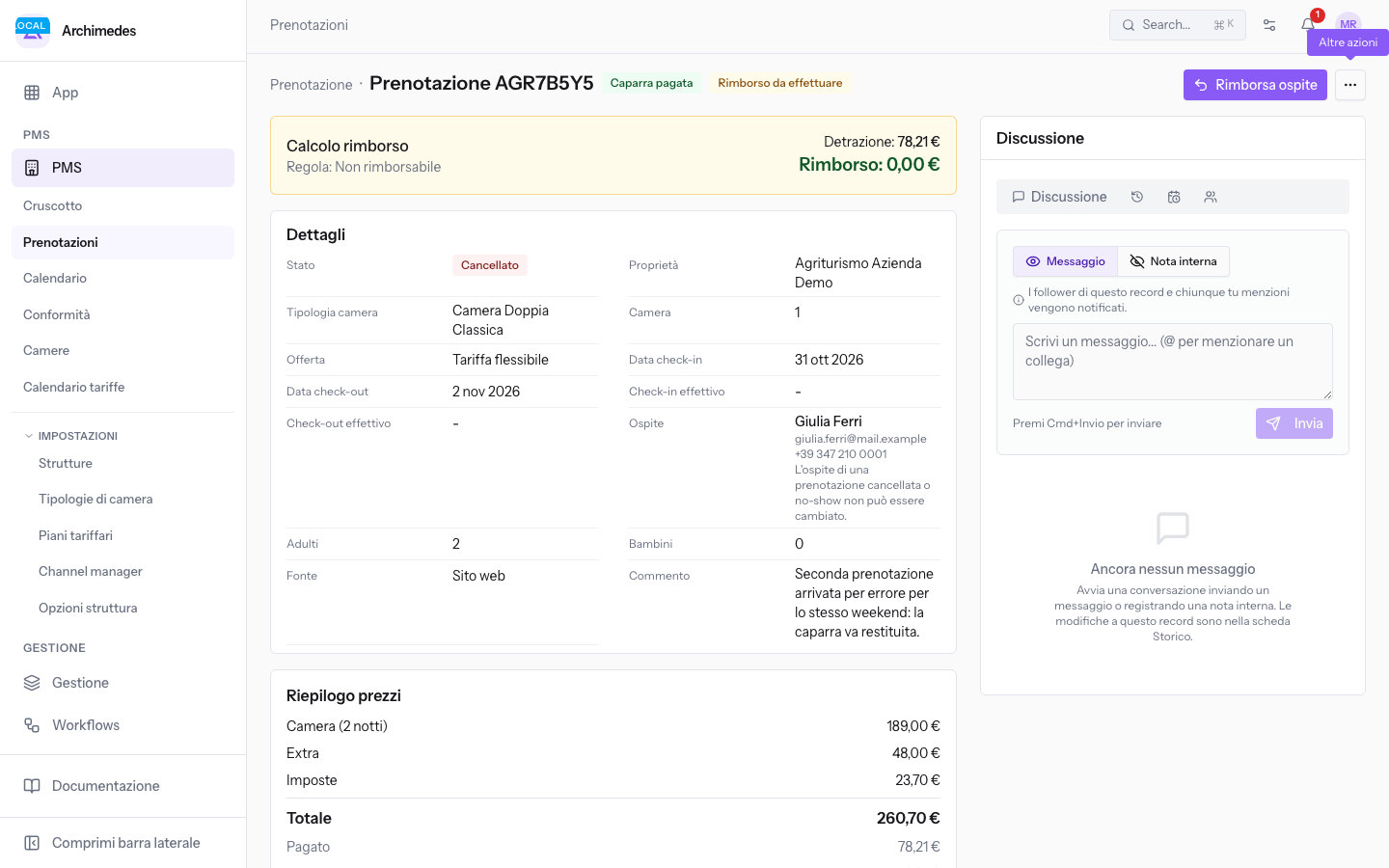
Il riquadro contiene:
- Regola: la regola della politica di cancellazione applicata alla prenotazione. Per
AGR7B5Y5il riquadro mostraRegola: Non rimborsabile, perché è stata cancellata pochi giorni prima dell'arrivo. - Detrazione: l'importo che la struttura trattiene, qui 78,21 €.
- Rimborso: l'importo da restituire all'ospite, qui 0,00 €.
Restituire la caparra all'ospite
Il pulsante Rimborsa ospite registra il rimborso calcolato. Compare nelle prenotazioni cancellate che hanno ancora un rimborso da effettuare.
- Nella scheda della prenotazione cancellata, premi Rimborsa ospite. Si apre la finestra Rimborsa ospite. In alto la finestra ricorda che l'importo lo decide la politica di cancellazione, che i pagamenti online tornano sulla carta che ha pagato e che il resto viene registrato come restituito a mano.
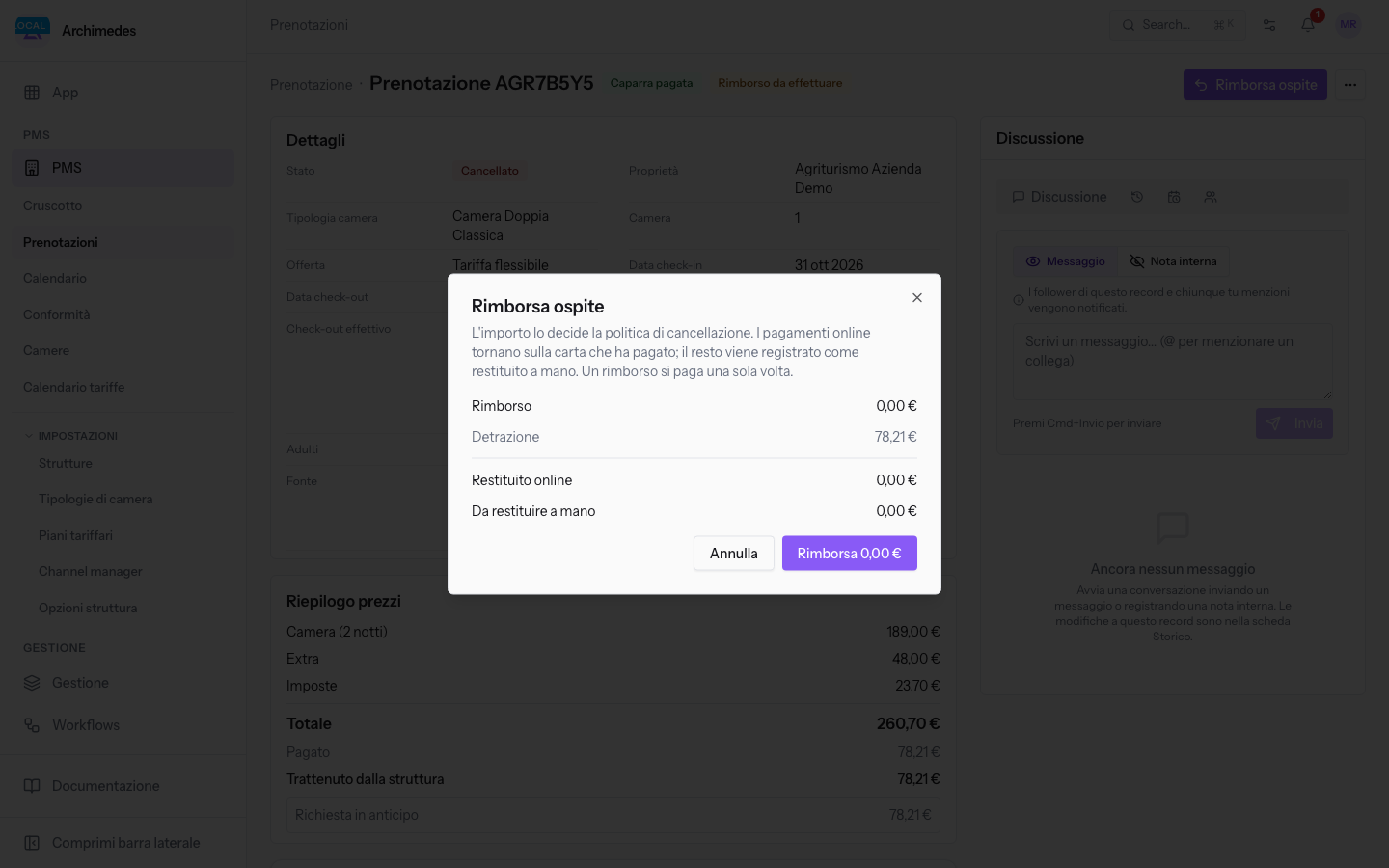
La finestra contiene:
- Rimborso: l'importo da restituire secondo la politica di cancellazione.
- Detrazione: la parte che la struttura trattiene.
- Già restituito: quanto è già stato restituito all'ospite. Compare solo se c'è già stato un rimborso.
- Restituito online: la parte che torna sulla carta.
- Da restituire a mano: la parte che restituisci tu.
- Come lo restituisci: il modo in cui restituisci a mano quella parte. Compare solo se c'è un importo da restituire a mano.
- Premi il pulsante che riporta l'importo del rimborso, qui Rimborsa 0,00 €. Premi Annulla per chiudere la finestra senza registrare nulla.
- Compare il messaggio Rimborso effettuato.
Nota: ogni rimborso si paga una sola volta. Quando il rimborso è registrato, il pulsante Rimborsa ospite non compare più nella scheda.
Riconoscere una prenotazione già rimborsata
La scheda dice se il rimborso di una prenotazione cancellata è già stato fatto.
- Rimborso da effettuare, in alto accanto al titolo: il rimborso non è ancora stato registrato, come per
AGR7B5Y5. - Rimborso effettuato con la data, sopra l'elenco Pagamenti: il rimborso è registrato, come per
AGR9F1X3di Anna Russo, cancellata con più di 14 giorni di anticipo e con la caparra restituita per intero. Nell'elenco Pagamenti il rimborso compare come importo negativo (-158,40 €), nel Riepilogo prezzi come Già restituito, e la scheda non mostra il pulsante Rimborsa ospite. - «Rimborso effettuato in parte»: il messaggio che compare quando resta una parte da restituire, con l'importo ancora dovuto.
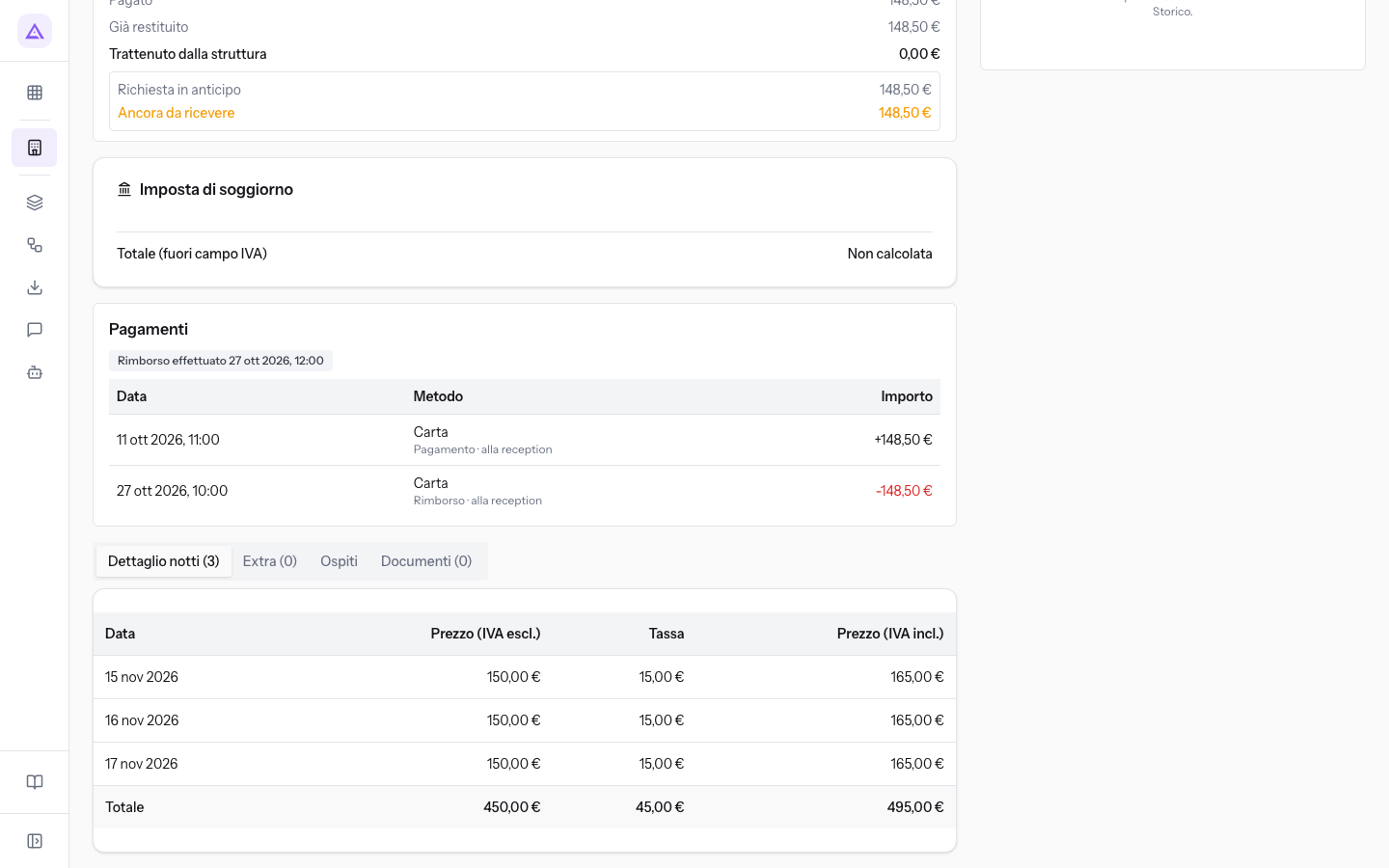
Nota: dopo un rimborso completo la scheda mostra Caparra non pagata e Ancora da ricevere, perché l'importo è tornato all'ospite. Su una prenotazione cancellata non c'è nulla da incassare.
Nota: una prenotazione No-show non segue questa procedura. Non è una cancellazione e l'ospite non riceve nulla.
Vedilo sulla tua azienda, non su una presentazione.
In 30 minuti mappiamo i software che usi oggi.Ti mostriamo quanto lavoro e quanto margine ti restituisce Archimedes.
Mostramelo sulla mia azienda →In che settore operi?
Un tocco — ci serve per prepararti la demo sui casi del tuo mondo.
Che strumenti usi oggi?
Seleziona quelli che riconosci — o scrivili e basta. Ci aiuta a mostrarti come si migrano.
Ultimo passo: i tuoi contatti.
Ti rispondiamo entro un giorno lavorativo — e subito dopo, se vuoi, scegli tu lo slot della demo.
Non siamo riusciti a inviare la richiesta. Riprova, oppure scrivici a [email protected].
Inviando, accetti che i tuoi dati siano trattati per ricontattarti riguardo alla demo. Informativa privacy.
Form di anteprima — nessun dato viene inviato da questa pagina.
Vuoi fissare la demo adesso?
Scegli tu: prenoti in autonomia lo slot che preferisci, oppure ti chiamiamo noi per fissarla.
Agenda aggiornata in tempo reale, 30 minuti, conferma immediata. Il calendario si apre in una nuova scheda.
Blocca lo slot ora ↗Ti ricontattiamo entro un giorno lavorativo — e arriviamo alla call conoscendo già il tuo mondo.
Il calendario è aperto in un'altra scheda: scegli lo slot e la demo è fissata. Non lo vedi? Riaprilo ↗
Pagina di anteprima: non è stato inviato nulla.
La nostra agenda è aggiornata in tempo reale: prendi lo slot che ti comoda e la demo è fissata. 30 minuti, conferma immediata, nessuna attesa.
Blocca lo slot ora ↗