Gestione struttura
Tutti i moduli
Fare il check-in, il check-out e segnare un no-show
Gestione struttura · 6 di 18 · 6 min di lettura
Dalla scheda della prenotazione registri l'arrivo dell'ospite (check-in) e la partenza (check-out), chiudi un soggiorno prima del previsto e segni come no-show chi non si presenta.
Come cambia lo stato della prenotazione
Ogni operazione porta la prenotazione in uno stato diverso. Lo stato si legge nella scheda della prenotazione, alla voce Stato dei Dettagli.
- Check-in: va da Prenotato a Check-in effettuato. Si fa solo da Prenotato.
- Check-out: va da Check-in effettuato a Check-out effettuato. Si fa solo da Check-in effettuato e crea da solo l'ordine di vendita del soggiorno.
- Segna come no-show: va da Prenotato a No-show. Si fa solo da Prenotato e a partire dal giorno di arrivo.
Check-out effettuato, Cancellato e No-show sono stati chiusi: date, camera ed extra non si possono più modificare.
Come scegliere:
- Se l'ospite arriva nel giorno previsto, premi Check-in.
- Se l'ospite arriva prima della data prenotata e la camera è libera, premi Check-in e conferma l'anticipo.
- Se l'ospite parte nel giorno previsto, premi Check-out.
- Se l'ospite parte prima del previsto, usa Chiudi il soggiorno in anticipo.
- Se l'ospite non arriva e non ha cancellato, usa Segna come no-show. Per una cancellazione usa invece Cancella prenotazione.
Per aprire una prenotazione, in PMS › Prenotazioni scrivi il codice in Cerca prenotazioni..., premi Invio e premi la riga.
Fare il check-in
Prima di iniziare: per il check-in e il check-out serve il gruppo di permessi Receptionist o PMS Manager.
Registra l'arrivo dell'ospite quando entra in camera. Nella scheda della prenotazione, ad esempio AGR8N4R6 di Paolo Gialli, camera 4, con arrivo oggi, premi Check-in.
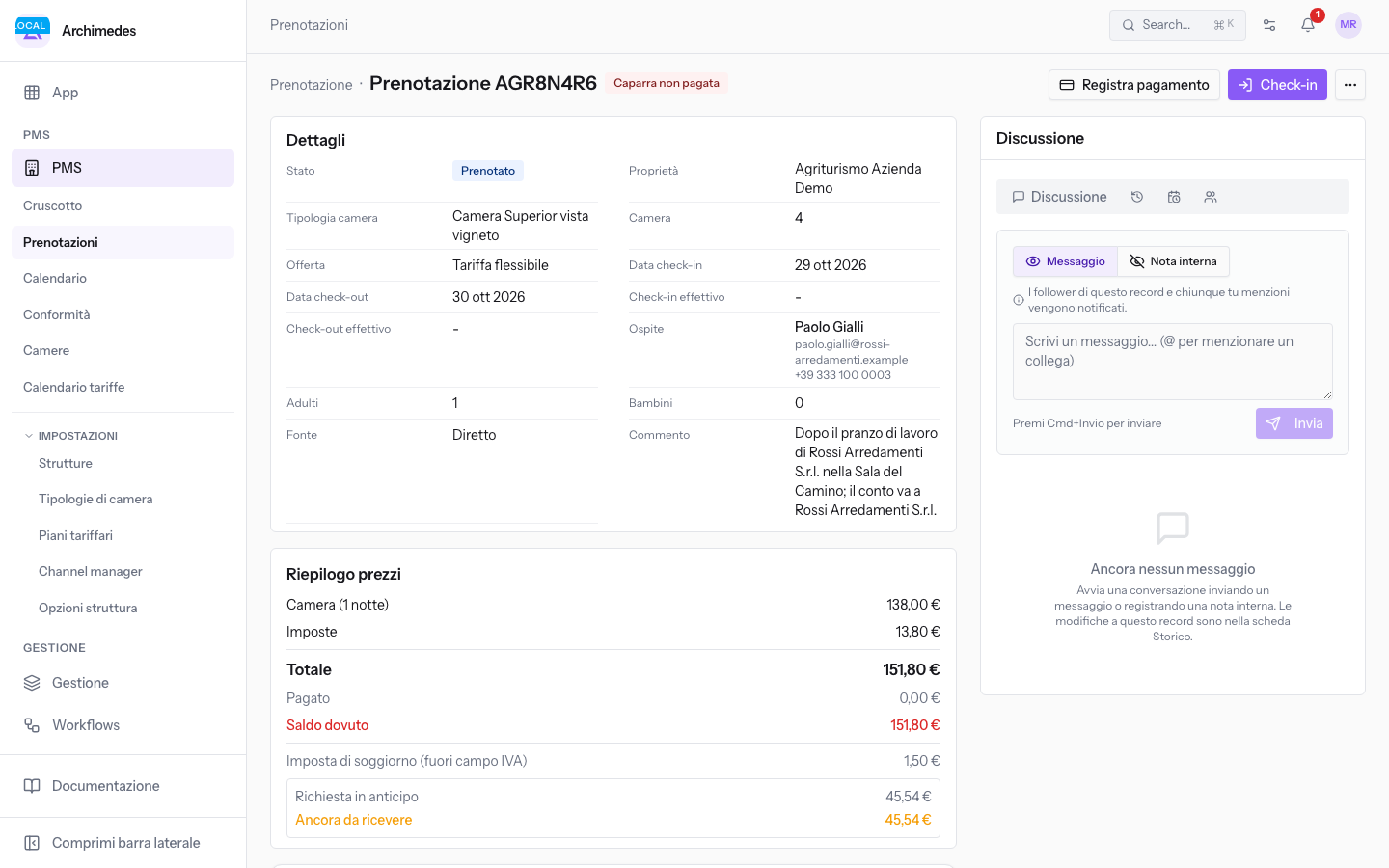
Se l'arrivo è oggi, il check-in viene registrato subito, senza altre conferme. Lo stato diventa Check-in effettuato e al posto di Check-in compare il pulsante Check-out.
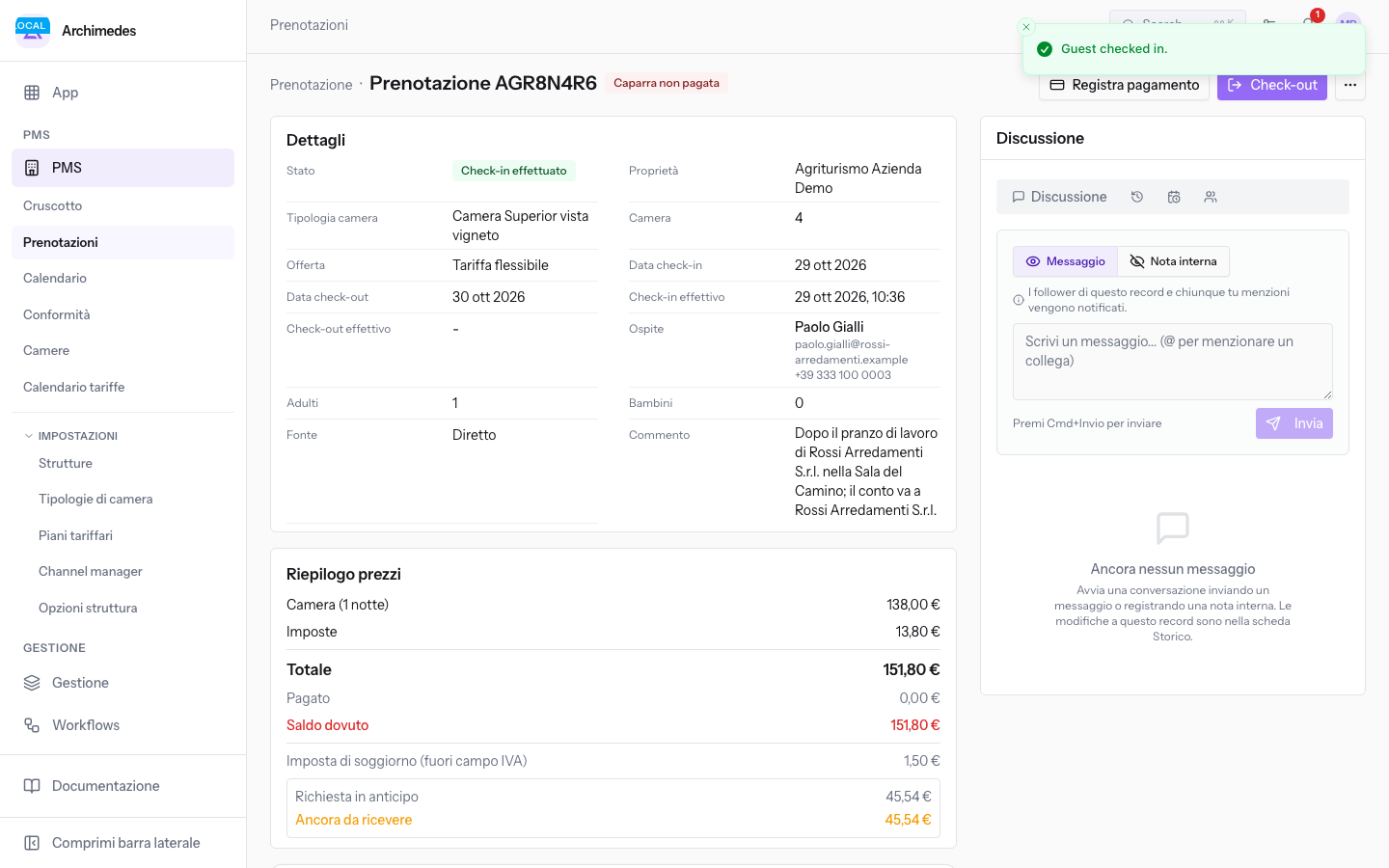
Nota: il check-in non incassa nulla. Per
AGR8N4R6la scheda mostra ancora Caparra non pagata e Saldo dovuto 151,80 €. I pagamenti si registrano con Registra pagamento.
Fare il check-in prima della data di arrivo
Se l'ospite arriva prima della data prenotata, il check-in si può anticipare. Si può solo se la camera è libera da oggi fino alla data di arrivo. Il soggiorno parte da oggi e le notti aggiunte si pagano alle tariffe di oggi.
- Nella scheda della prenotazione, ad esempio
AGR1C6Z9, che inizia il 13 nov 2026, premi Check-in. Si apre la finestra Fare il check-in prima della data di arrivo?. - Leggi il riepilogo: la finestra indica la data di inizio della prenotazione, dice che la camera viene occupata da stanotte e quante notti si aggiungono alle tariffe di oggi.
- Premi Check-in per confermare oppure Annulla per lasciare la prenotazione com'è.
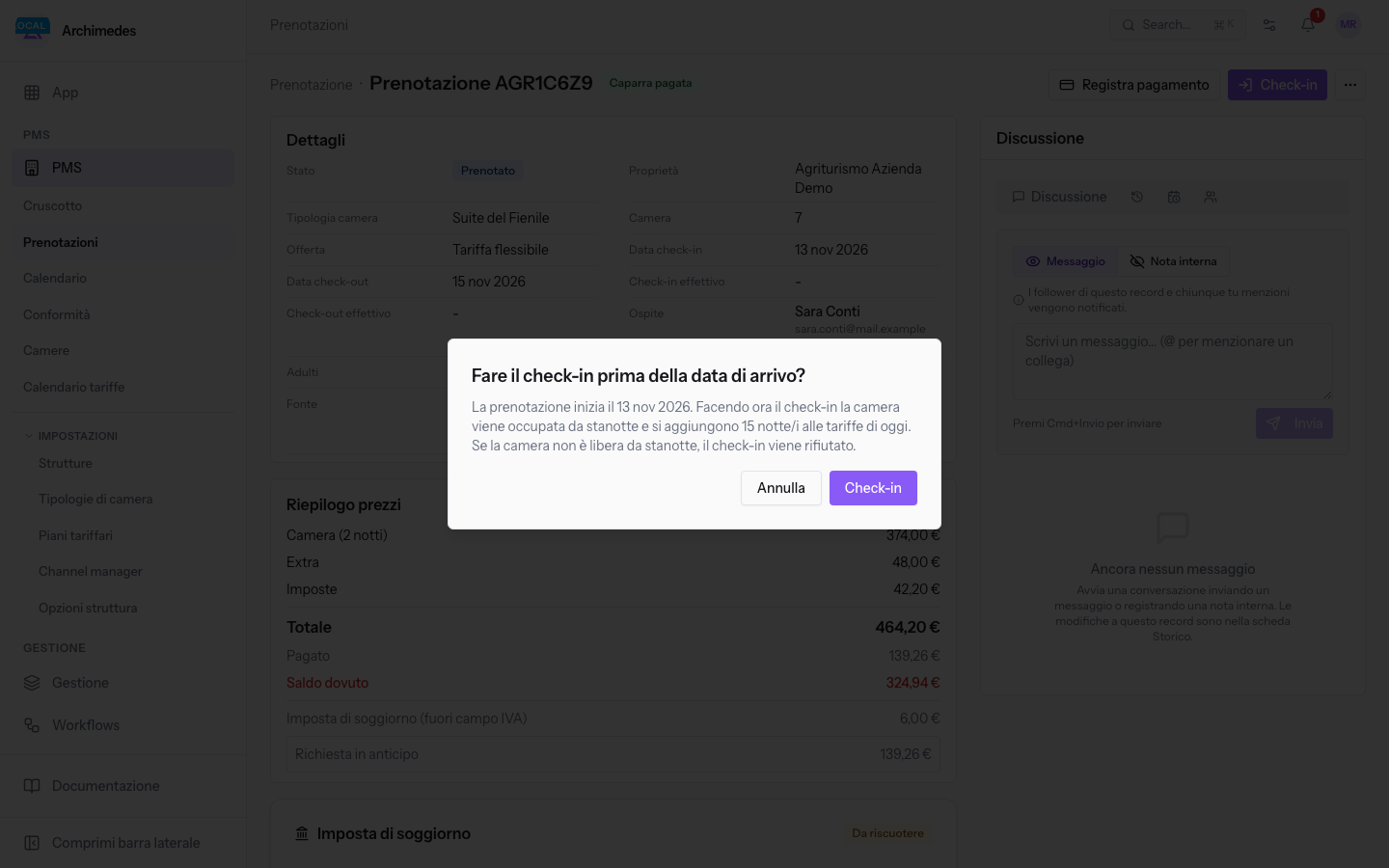
Importante: il check-in anticipato non vale per le prenotazioni arrivate da un canale, perché le date appartengono al canale.
Fare il check-out
Registra la partenza dell'ospite quando lascia la camera. Lo stato della prenotazione deve essere Check-in effettuato.
- Nella scheda della prenotazione controlla il Saldo dovuto e l'imposta di soggiorno. Per
AGR3K7P2di Luca Galli, camera 3, in partenza oggi, il saldo dovuto è di 263,34 € e l'imposta è ancora da riscuotere con Segna come riscossa. - Premi Check-out.
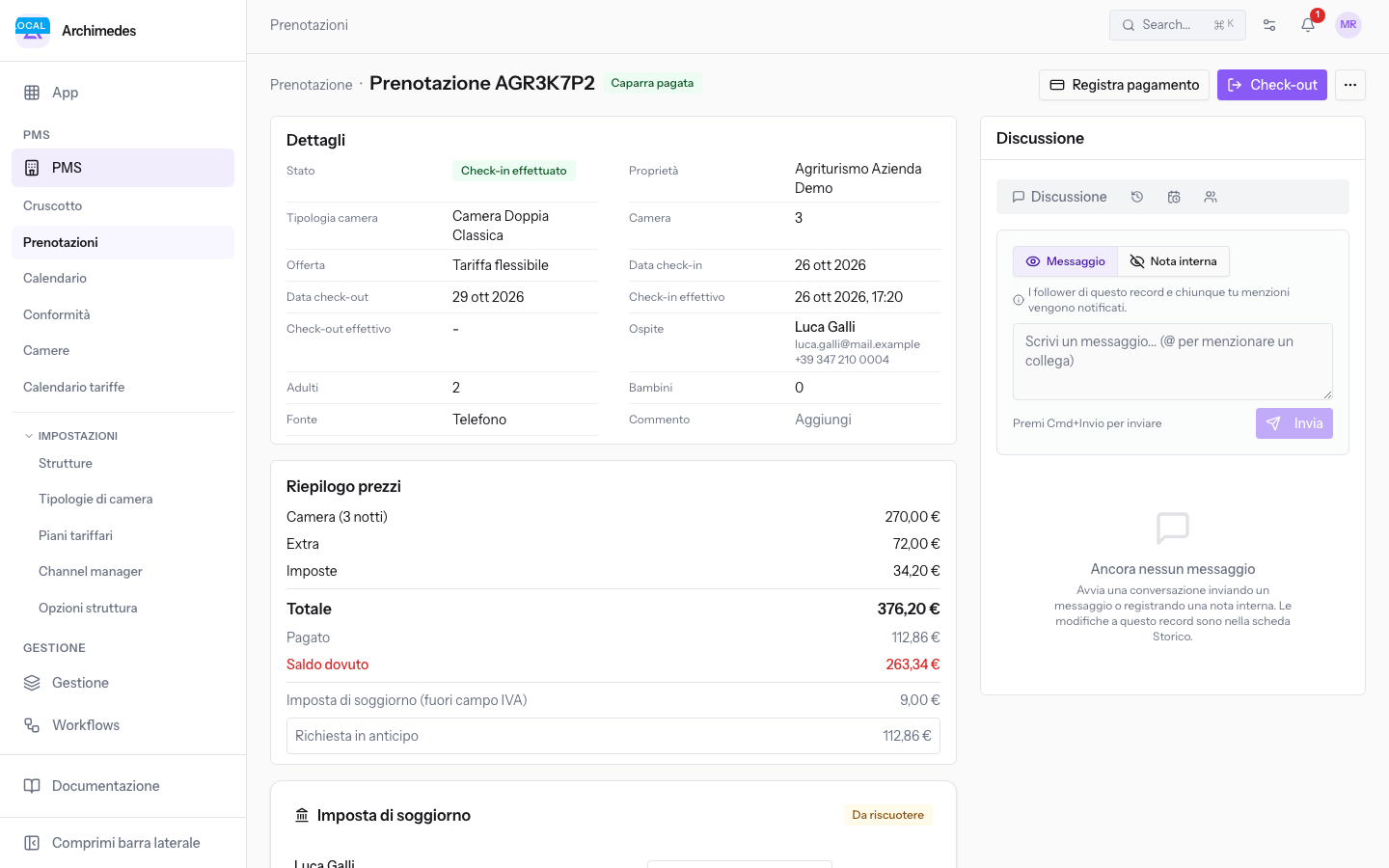
Il check-out viene registrato subito. Lo stato diventa Check-out effettuato, il pulsante Check-out scompare e nella scheda compare la sezione Ordine di vendita con l'ordine creato, nella demo SO/2026/00005.
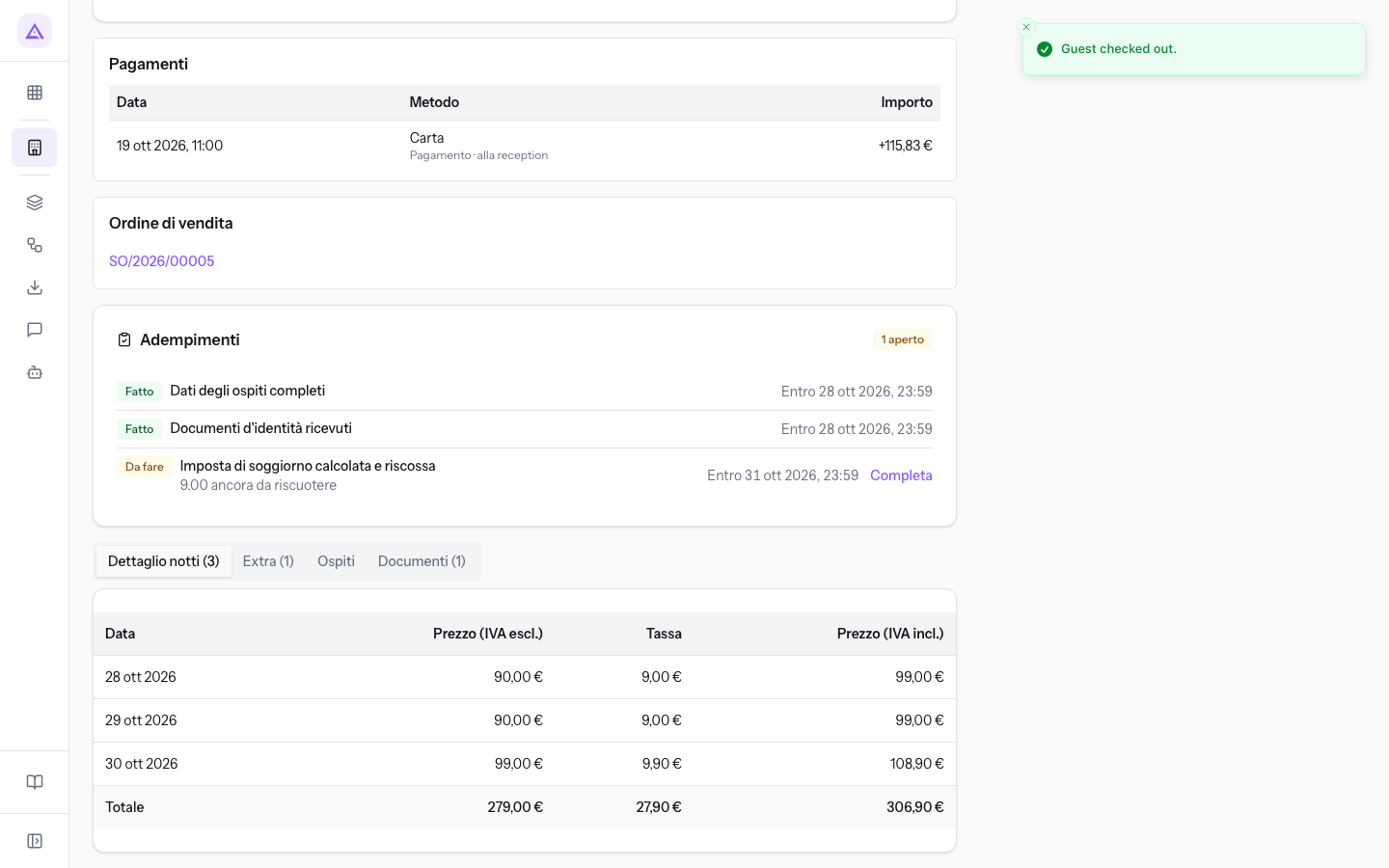
Importante: il check-out non chiude il conto. Il saldo e l'imposta di soggiorno non incassati restano da incassare anche dopo il check-out.
Se l'ordine di vendita non si può creare, il check-out resta comunque valido, perché l'ospite ha già lasciato la camera. La scheda mostra il messaggio «L'ospite ha fatto il check-out ma non è stato possibile creare l'ordine di vendita», con il motivo. Risolvi la causa, poi usa Crea ordine di vendita dal menu Altre azioni.
Chiudere il soggiorno in anticipo
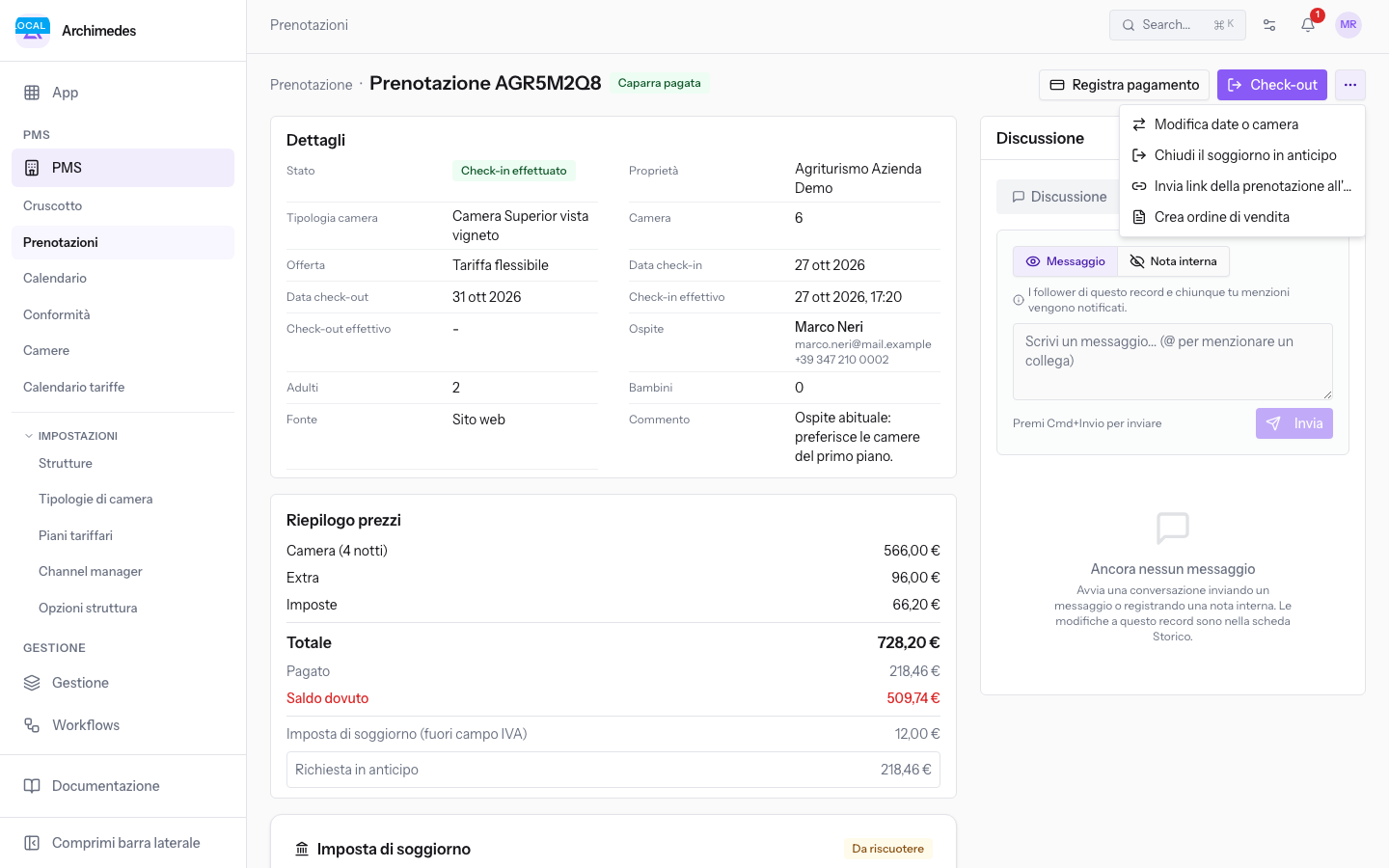
Usa questa voce quando l'ospite in casa parte prima della data prevista, come Marco Neri (AGR5M2Q8, camera 6), che dovrebbe partire dopodomani.
- Nella scheda della prenotazione premi Altre azioni e scegli Chiudi il soggiorno in anticipo. La voce compare solo sulle prenotazioni in stato Check-in effettuato.
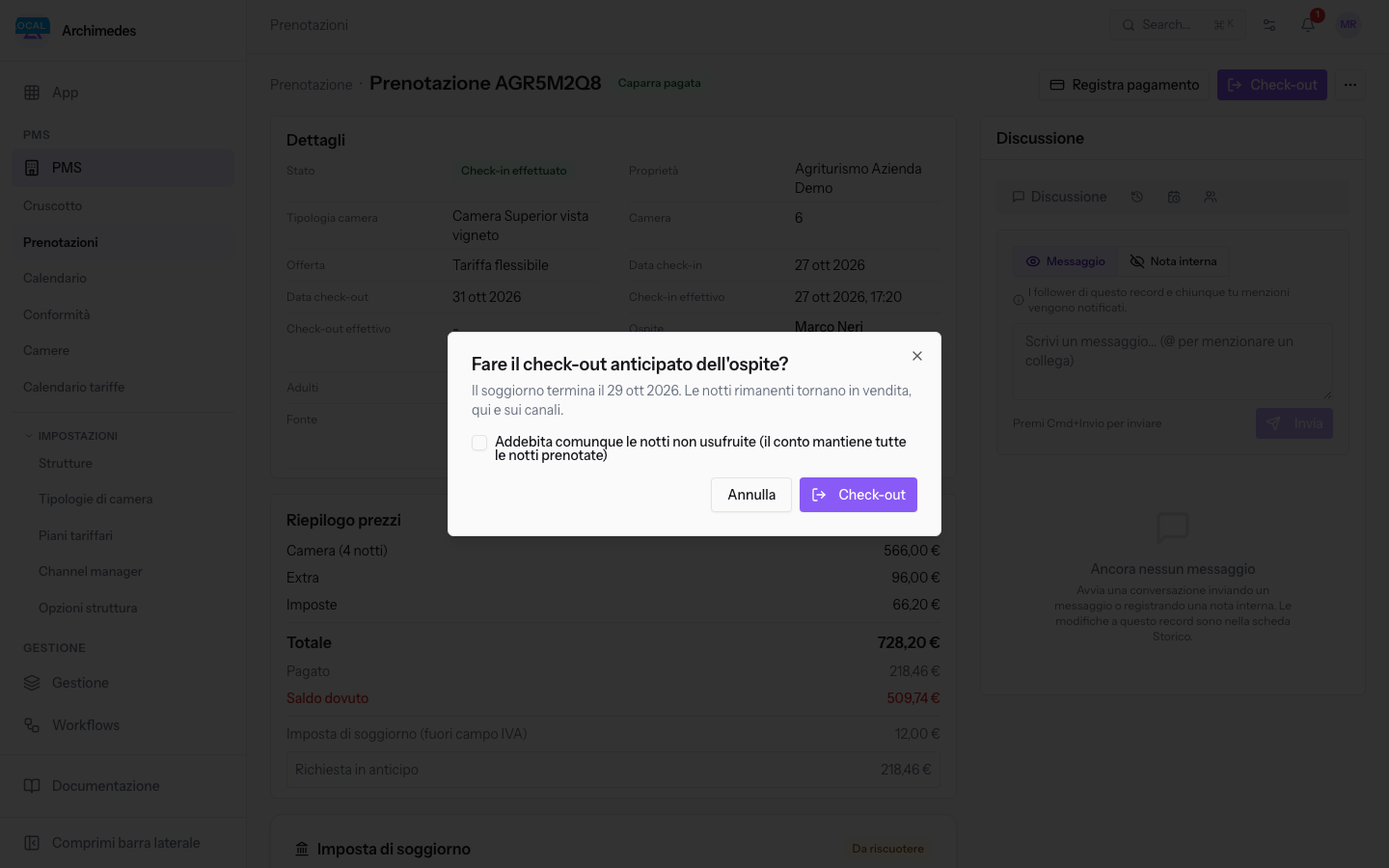
- Si apre la finestra Fare il check-out anticipato dell'ospite?. Indica la nuova data di fine del soggiorno (oggi) e dice che le notti rimanenti tornano in vendita, qui e sui canali.
- Scegli come fare il conto con la casella Addebita comunque le notti non usufruite (il conto mantiene tutte le notti prenotate).
- Premi Check-out per confermare oppure Annulla.
I campi della finestra:
- Addebita comunque le notti non usufruite (il conto mantiene tutte le notti prenotate): casella non selezionata in partenza.
- Non selezionata: il conto segue le notti godute. Lasciala vuota se l'ospite paga solo le notti in cui è rimasto.
- Selezionata: il conto mantiene tutte le notti prenotate. Selezionala se le condizioni del soggiorno prevedono il pagamento dell'intero periodo.
In entrambi i casi le notti non usate tornano in vendita.
Importante: se l'ordine di vendita del soggiorno è già confermato, non viene aggiornato. Correggilo a mano.
Segnare un no-show
Segna come no-show una prenotazione quando l'ospite non arriva e non ha cancellato. Il no-show non è una cancellazione: le notti da oggi tornano in vendita e all'ospite non viene inviato nulla.
- Nella scheda della prenotazione, ad esempio
AGR8N4R6con arrivo oggi, premi Altre azioni e scegli Segna come no-show. La voce compare sulle prenotazioni in stato Prenotato.
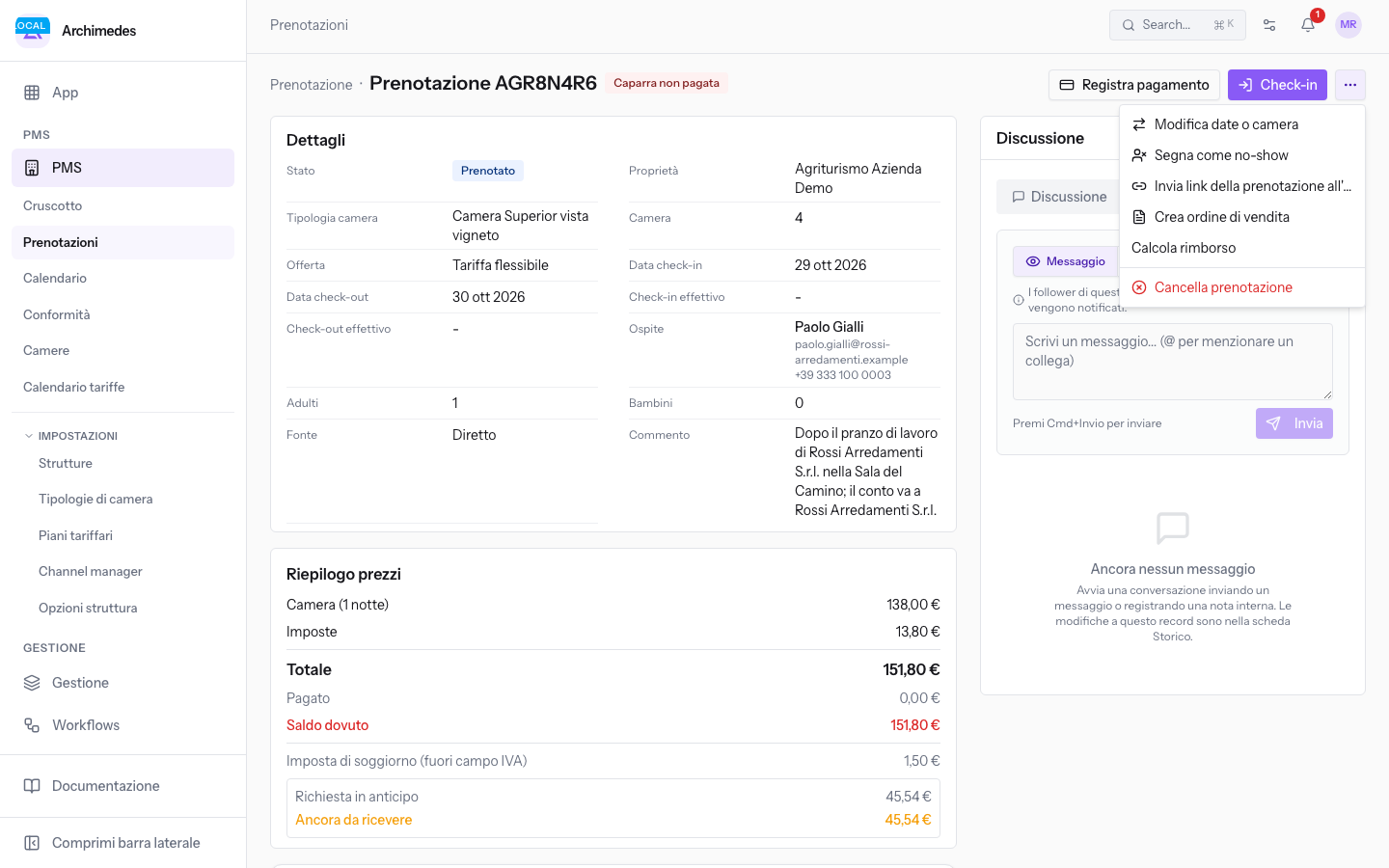
- Si apre la finestra Segnare questa prenotazione come no-show?. Spiega che le notti restanti tornano in vendita e vengono pubblicate sui canali e che all'ospite non viene inviata alcuna email.
- Premi Segna come no-show per confermare oppure Annulla.
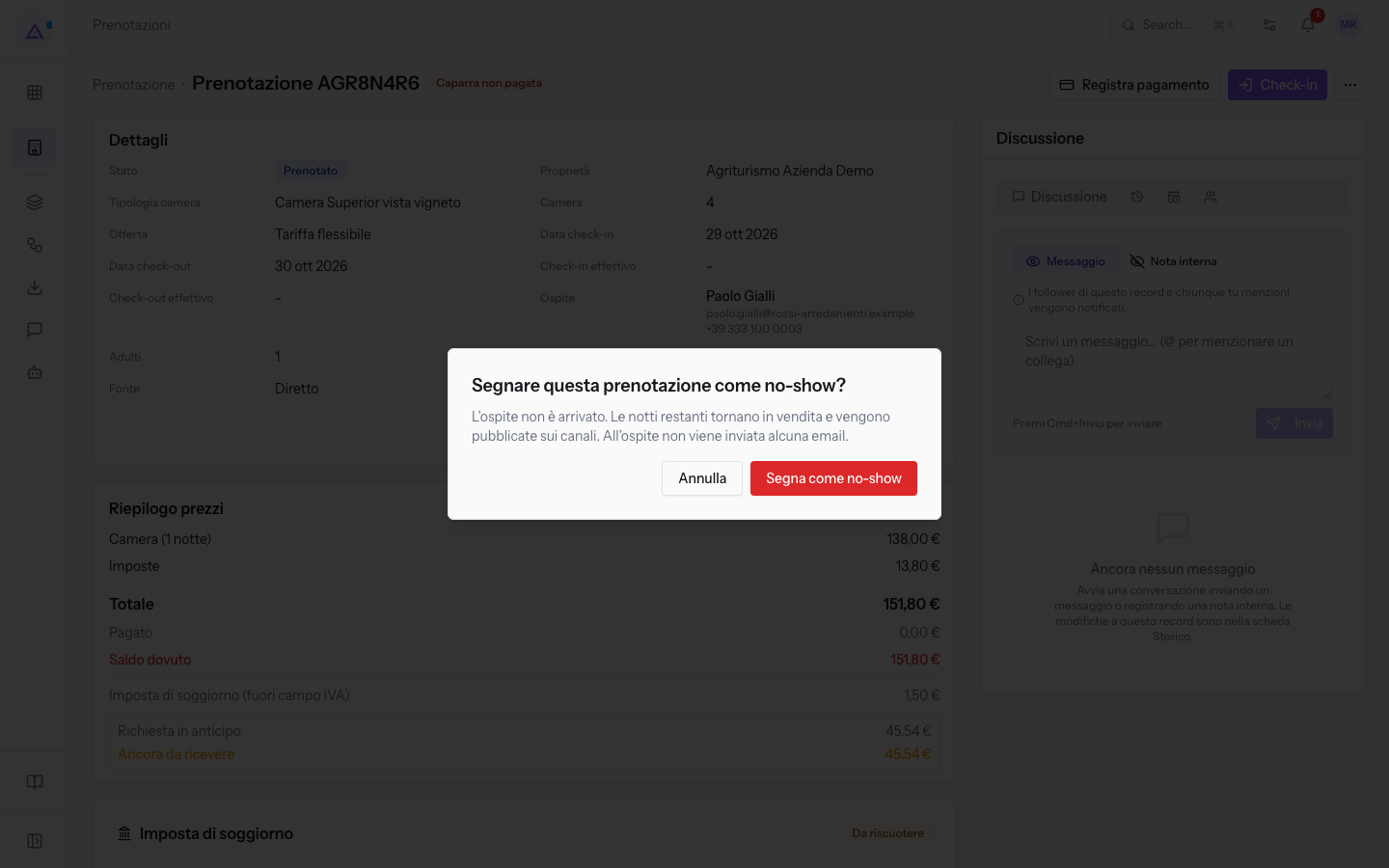
Nota: il no-show si segna solo dal giorno di arrivo in poi.
Come appare una prenotazione No-show
Nella scheda di una prenotazione No-show lo stato è No-show e i pulsanti Check-in, Check-out e Registra pagamento non ci sono più. AGR5S2K8 di Luca Bianchi, camera 1, mostra Caparra pagata e Trattenuto dalla struttura: la caparra resta alla struttura e il commento lo ricorda.
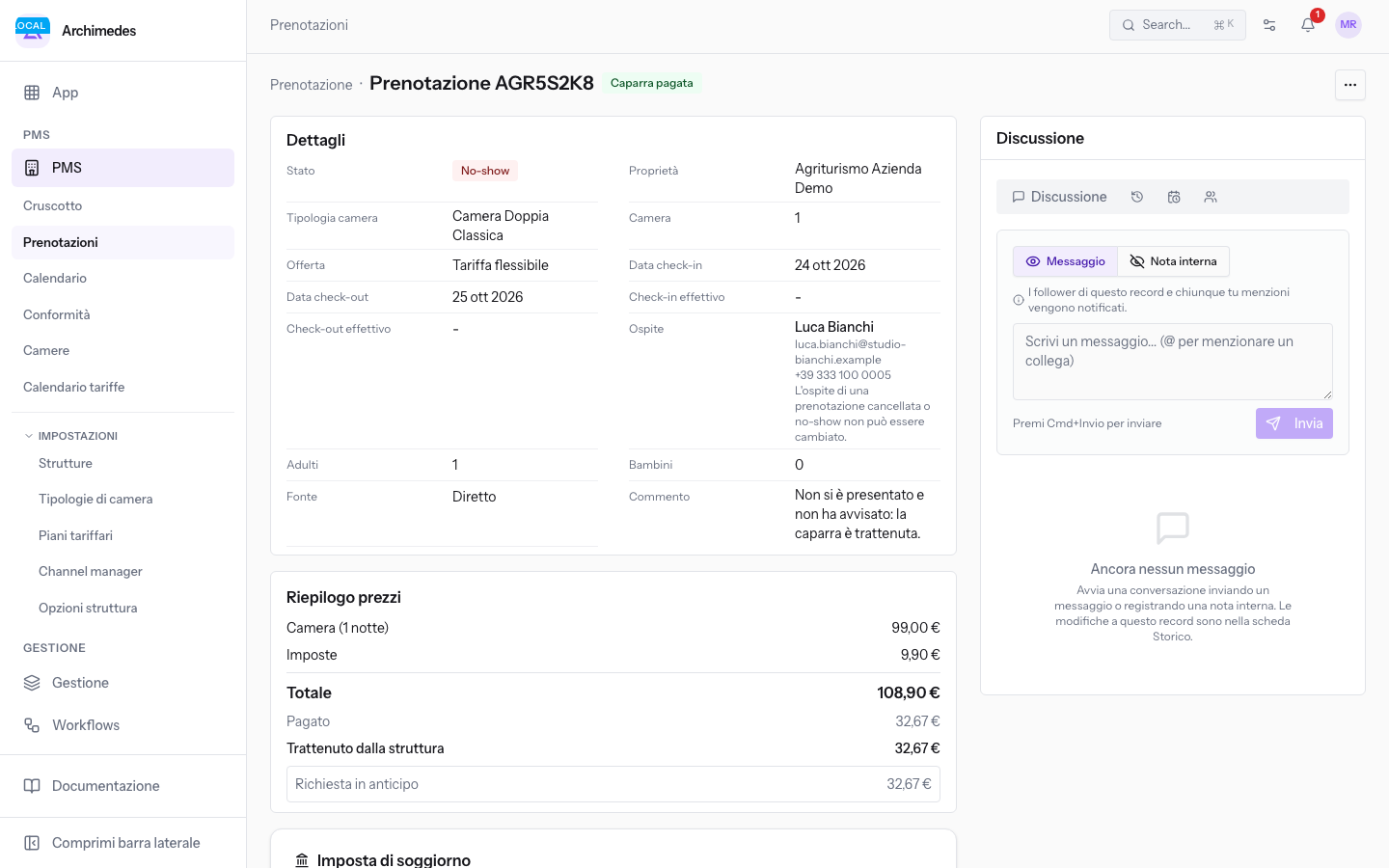
Per trovare i no-show premi il pulsante di stato No-show in PMS › Prenotazioni.
Nota: per le prenotazioni arrivate da Booking.com c'è anche la voce Segnala no-show a Booking.com, con la conferma Segnalare il no-show a Booking.com?. Serve il collegamento a Booking.com dal channel manager, che nella demo non è attivo.
Vedilo sulla tua azienda, non su una presentazione.
In 30 minuti mappiamo i software che usi oggi.Ti mostriamo quanto lavoro e quanto margine ti restituisce Archimedes.
Mostramelo sulla mia azienda →In che settore operi?
Un tocco — ci serve per prepararti la demo sui casi del tuo mondo.
Che strumenti usi oggi?
Seleziona quelli che riconosci — o scrivili e basta. Ci aiuta a mostrarti come si migrano.
Ultimo passo: i tuoi contatti.
Ti rispondiamo entro un giorno lavorativo — e subito dopo, se vuoi, scegli tu lo slot della demo.
Non siamo riusciti a inviare la richiesta. Riprova, oppure scrivici a [email protected].
Inviando, accetti che i tuoi dati siano trattati per ricontattarti riguardo alla demo. Informativa privacy.
Form di anteprima — nessun dato viene inviato da questa pagina.
Vuoi fissare la demo adesso?
Scegli tu: prenoti in autonomia lo slot che preferisci, oppure ti chiamiamo noi per fissarla.
Agenda aggiornata in tempo reale, 30 minuti, conferma immediata. Il calendario si apre in una nuova scheda.
Blocca lo slot ora ↗Ti ricontattiamo entro un giorno lavorativo — e arriviamo alla call conoscendo già il tuo mondo.
Il calendario è aperto in un'altra scheda: scegli lo slot e la demo è fissata. Non lo vedi? Riaprilo ↗
Pagina di anteprima: non è stato inviato nulla.
La nostra agenda è aggiornata in tempo reale: prendi lo slot che ti comoda e la demo è fissata. 30 minuti, conferma immediata, nessuna attesa.
Blocca lo slot ora ↗