Gestione struttura
Tutti i moduli
Creare l'ordine di vendita e la fattura di un soggiorno
Gestione struttura · 12 di 18 · 5 min di lettura
Il conto di un soggiorno si chiude con un ordine di vendita intestato all'ospite, con le righe delle notti, degli extra e dell'imposta di soggiorno. Dalla scheda della prenotazione crei l'ordine, se manca, e poi la fattura.
Come nasce l'ordine di vendita
Di solito l'ordine non va creato a mano: il check-out lo crea in automatico. A volte però la creazione non riesce. In quel caso il check-out resta comunque valido, perché l'ospite ha già lasciato la camera e il conto non può bloccarlo. Sulla prenotazione compare la segnalazione e l'ordine si crea dalla scheda.
- Se l'ospite ha fatto il check-out e la scheda mostra il riquadro Nessun conto, crea l'ordine con Crea ordine di vendita.
- Se l'ordine esiste già, aprilo con Visualizza ordine di vendita e crea la fattura con Crea fattura.
- Se il soggiorno è cambiato dopo la fatturazione, segui il prossimo passo indicato nell'avviso La fattura non corrisponde più a questo soggiorno.
Quando l'ordine viene creato, il cliente viene copiato dalla prenotazione. Da quel momento l'ospite della prenotazione non si può più cambiare.
Nota: un extra collegato a un prodotto esce dal magazzino della struttura nel momento in cui l'ospite viene fatturato.
Riconoscere un soggiorno senza conto
Se un soggiorno chiuso non ha un ordine di vendita, la scheda della prenotazione lo segnala in alto. In PMS › Prenotazioni premi il pulsante di stato Check-out effettuato e poi la prenotazione, ad esempio AGR6J3W1 di Verdi Costruzioni S.p.A.
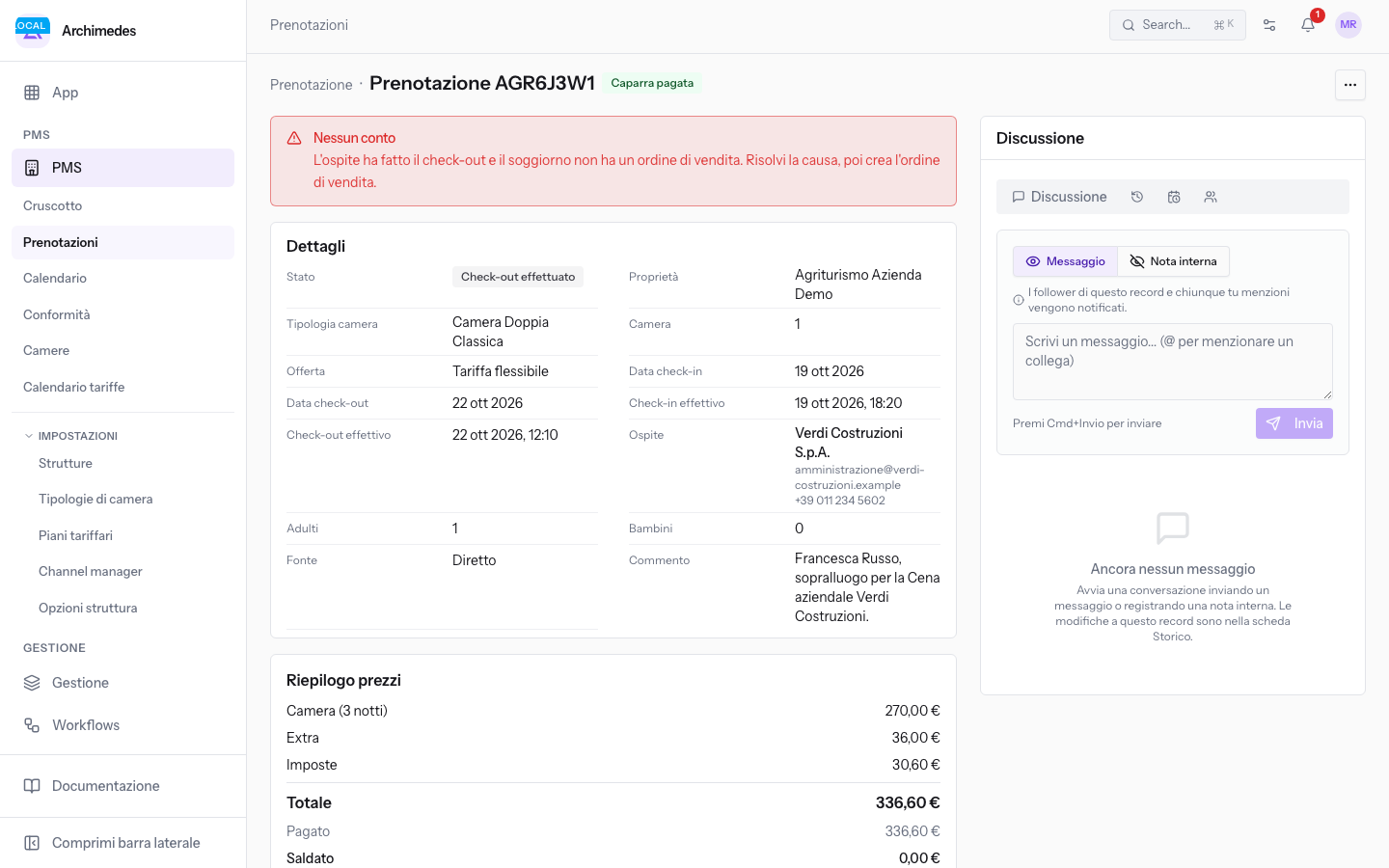
Il riquadro Nessun conto riporta il testo: «L'ospite ha fatto il check-out e il soggiorno non ha un ordine di vendita. Risolvi la causa, poi crea l'ordine di vendita.» Nella demo lo mostra AGR6J3W1, saldata con bonifico e senza ordine.
Nota: se la creazione automatica non è riuscita al check-out, il messaggio indica anche il motivo: «L'ospite ha fatto il check-out ma non è stato possibile creare l'ordine di vendita: …». Risolvi prima la causa indicata.
Creare l'ordine di vendita
L'ordine si crea dal menu ⋯ della scheda della prenotazione.
Prima di iniziare: per creare l'ordine devi poter modificare le prenotazioni, quindi fare parte del gruppo Receptionist o PMS Manager. Servono anche i moduli Vendite e Fatturazione.
- Nella scheda della prenotazione premi il menu ⋯ (Altre azioni).
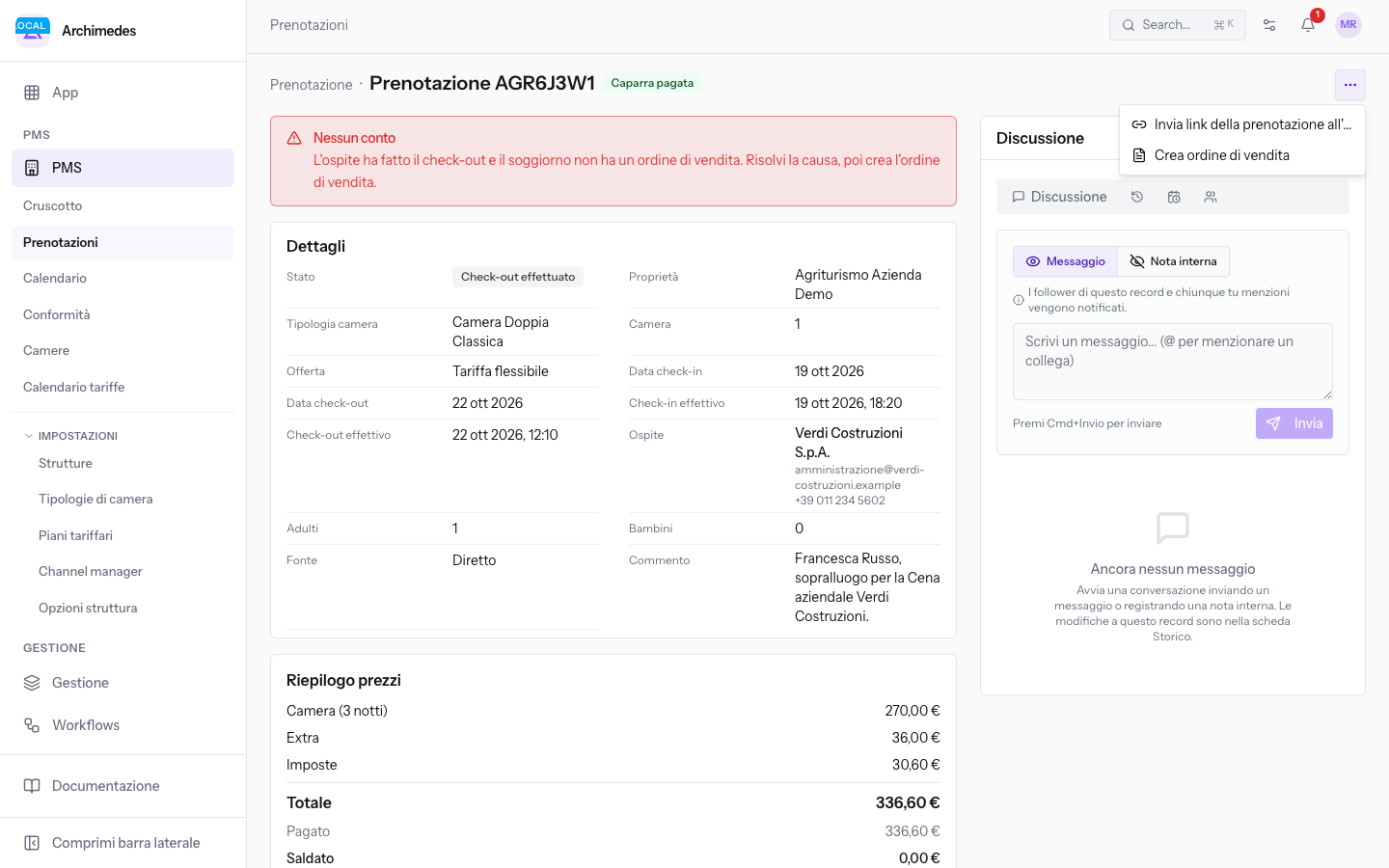
- Scegli Crea ordine di vendita. Compare il messaggio Ordine di vendita creato.
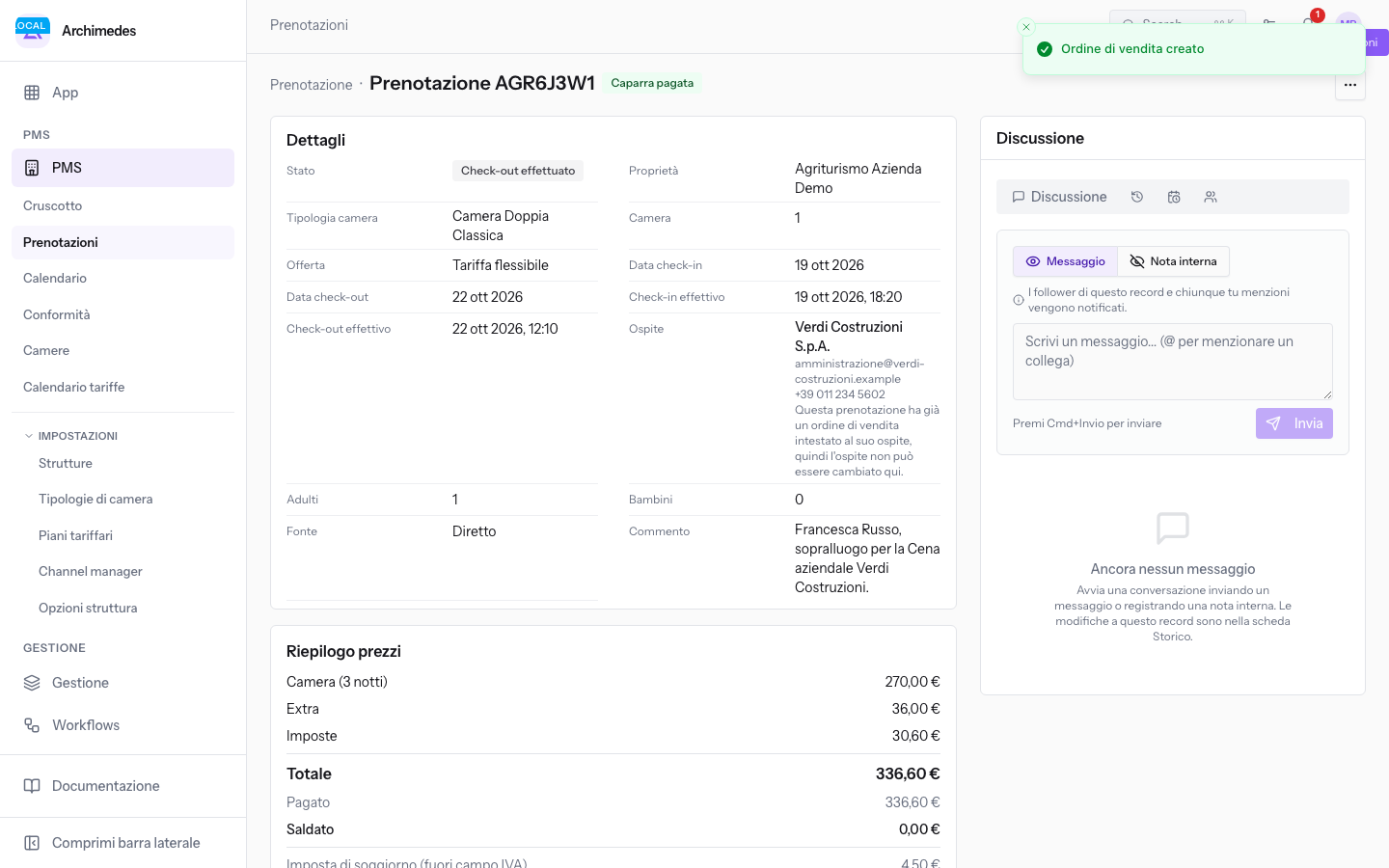
Dopo la creazione:
- Il riquadro Nessun conto scompare.
- Nei dati della prenotazione compare la sezione Ordine di vendita con il collegamento all'ordine, nella demo
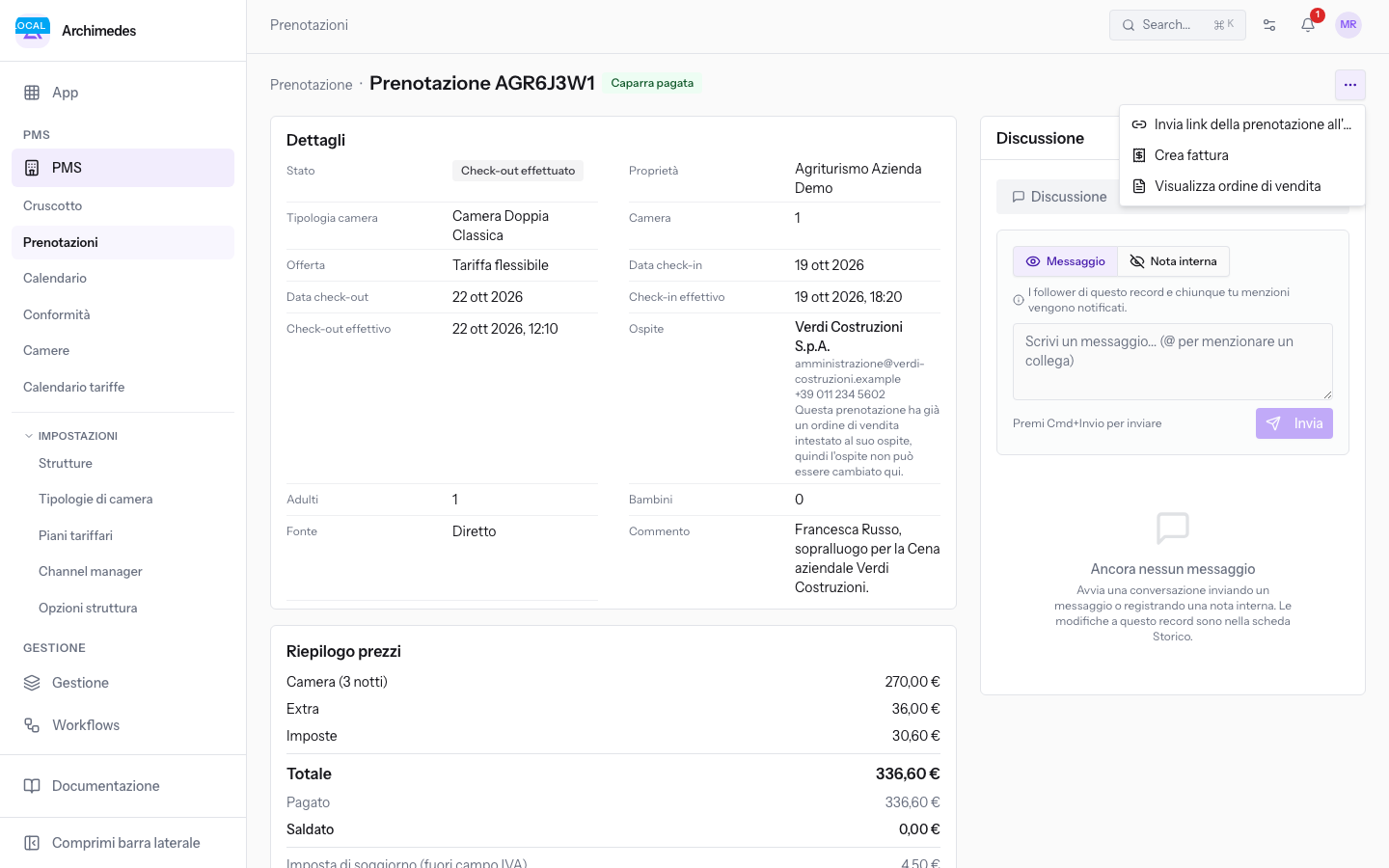
SO/2026/00002. - Nel menu ⋯, al posto di Crea ordine di vendita, ci sono Visualizza ordine di vendita e Crea fattura.
Una prenotazione ha un solo ordine di vendita. Se ne esiste già uno, compare il messaggio Esiste già un ordine di vendita per questa prenotazione.
Controllare l'ordine in Vendite
L'ordine creato dal soggiorno si apre nel modulo Vendite come un qualsiasi altro ordine. Nella scheda della prenotazione premi il collegamento nella sezione Ordine di vendita, oppure scegli Visualizza ordine di vendita dal menu ⋯.
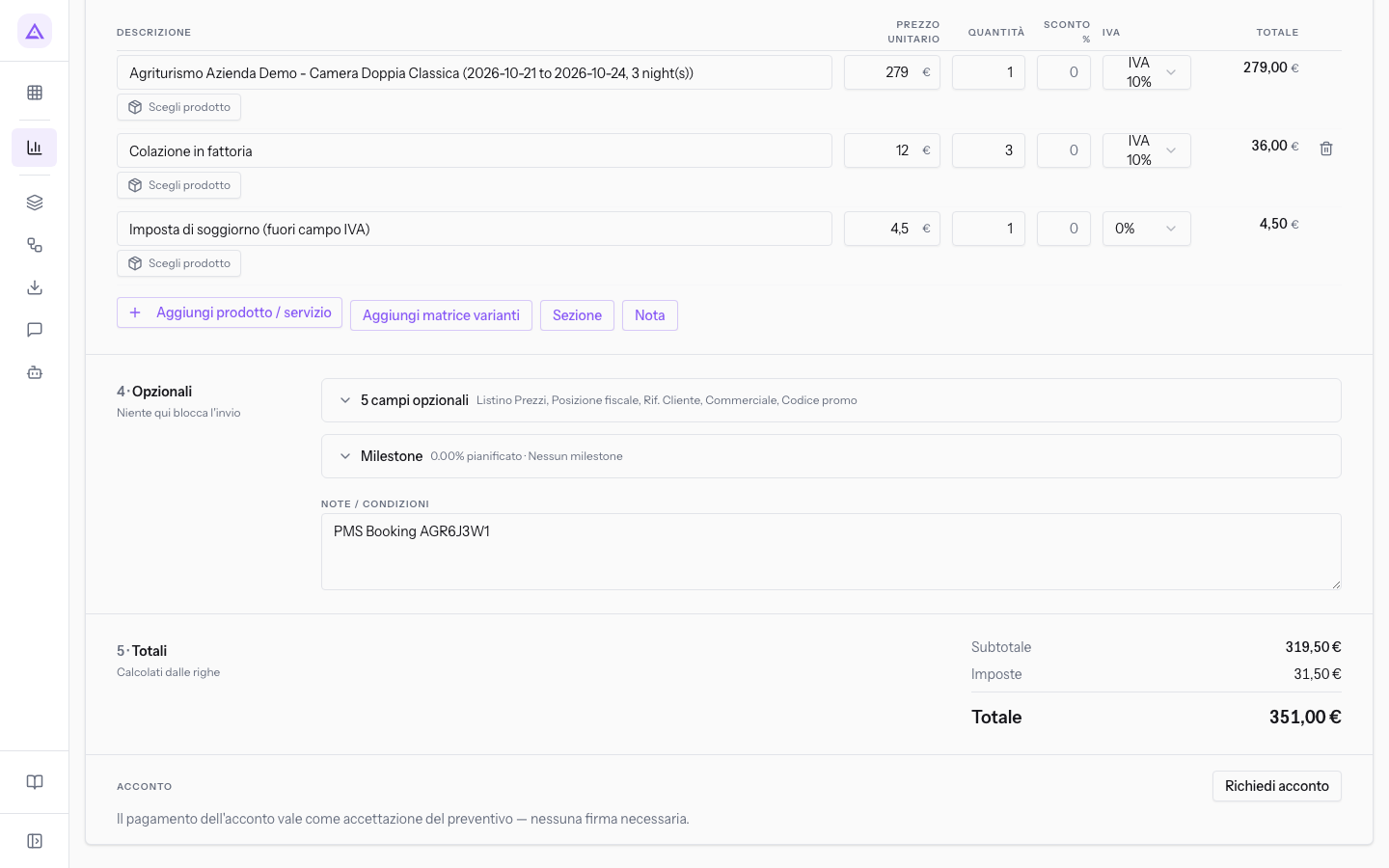
L'ordine nasce in stato Bozza, con il titolo Preventivo SO/2026/00002. Da qui prosegue come gli altri ordini, con i pulsanti Salva bozza, Invia al cliente e Converti in ordine.
I dati copiati dalla prenotazione sono:
- Cliente: l'ospite della prenotazione, ad esempio
Verdi Costruzioni S.p.A.. Lo stesso contatto viene usato anche per gli indirizzi. - Riga delle notti: una riga con la struttura, la tipologia di camera, le date e il numero di notti. Ha l'imposta IVA 10%.
- Righe degli extra: una riga per ogni extra della prenotazione, con l'imposta IVA 10%.
- Imposta di soggiorno (fuori campo IVA): la riga dell'imposta di soggiorno, con l'imposta 0%. È a parte perché si applica per persona e per notte ed è fuori campo IVA.
- NOTE / CONDIZIONI: contiene il codice della prenotazione.
Importante: l'ordine non ha Termini di Pagamento e segnala Manca termini di pagamento. Sceglili prima di confermare l'ordine.
Creare la fattura
Creato l'ordine, puoi creare la fattura direttamente dalla scheda della prenotazione: premi il menu ⋯ (Altre azioni) e scegli Crea fattura.
La fattura viene creata dall'ordine di vendita della prenotazione. Da quel momento le righe fatturate non seguono più le modifiche del soggiorno.
Se il soggiorno cambia dopo l'ordine o la fattura
Finché l'ordine non è fatturato, le modifiche del soggiorno lo aggiornano. Dopo la fatturazione, invece, l'ordine non viene più aggiornato. Se il soggiorno cambia, la scheda della prenotazione mostra l'avviso La fattura non corrisponde più a questo soggiorno. L'avviso indica il totale dell'ordine, il totale del soggiorno e la differenza, poi il prossimo passo.
Il testo e il prossimo passo dipendono dal motivo:
- Ordine già fatturato: «Il soggiorno è cambiato dopo la fatturazione dell'ordine di vendita, quindi il conto non è stato aggiornato.» Se il soggiorno costa meno di quanto fatturato, il prossimo passo è «Prossimo passo: emetti una nota di credito per la differenza dall'ordine di vendita.»
- Acconto in pagamento: «L'ospite sta pagando proprio ora l'acconto di questo ordine, quindi l'ordine è stato lasciato com'era.» Il prossimo passo è «Al termine del pagamento, aggiorna l'ordine.» Quando il pagamento è concluso, premi Aggiorna ordine di vendita. Compare il messaggio Ordine di vendita aggiornato in base al soggiorno.
- Ordine creato prima che la prenotazione registrasse le sue righe: «Questo ordine di vendita è stato creato prima che la prenotazione registrasse quali righe aveva scritto, quindi non viene aggiornato automaticamente.» Il prossimo passo è «Prossimo passo: apri l'ordine di vendita e allinea a mano le sue righe al soggiorno.»
Nell'avviso, Apri ordine di vendita apre l'ordine. Quando esiste una fattura, è presente anche Apri fattura.
Nota: Aggiorna ordine di vendita compare solo quando un acconto è in pagamento e solo se puoi modificare la prenotazione. Le righe già fatturate non vengono mai riscritte.
Importante: con un check-out anticipato, un ordine già confermato continua ad addebitare tutte le notti prenotate. Correggilo a mano dopo il check-out.
Vedilo sulla tua azienda, non su una presentazione.
In 30 minuti mappiamo i software che usi oggi.Ti mostriamo quanto lavoro e quanto margine ti restituisce Archimedes.
Mostramelo sulla mia azienda →In che settore operi?
Un tocco — ci serve per prepararti la demo sui casi del tuo mondo.
Che strumenti usi oggi?
Seleziona quelli che riconosci — o scrivili e basta. Ci aiuta a mostrarti come si migrano.
Ultimo passo: i tuoi contatti.
Ti rispondiamo entro un giorno lavorativo — e subito dopo, se vuoi, scegli tu lo slot della demo.
Non siamo riusciti a inviare la richiesta. Riprova, oppure scrivici a [email protected].
Inviando, accetti che i tuoi dati siano trattati per ricontattarti riguardo alla demo. Informativa privacy.
Form di anteprima — nessun dato viene inviato da questa pagina.
Vuoi fissare la demo adesso?
Scegli tu: prenoti in autonomia lo slot che preferisci, oppure ti chiamiamo noi per fissarla.
Agenda aggiornata in tempo reale, 30 minuti, conferma immediata. Il calendario si apre in una nuova scheda.
Blocca lo slot ora ↗Ti ricontattiamo entro un giorno lavorativo — e arriviamo alla call conoscendo già il tuo mondo.
Il calendario è aperto in un'altra scheda: scegli lo slot e la demo è fissata. Non lo vedi? Riaprilo ↗
Pagina di anteprima: non è stato inviato nulla.
La nostra agenda è aggiornata in tempo reale: prendi lo slot che ti comoda e la demo è fissata. 30 minuti, conferma immediata, nessuna attesa.
Blocca lo slot ora ↗