Turni
Tutti i moduli
Chiedere di lasciare o scambiare un turno
Turni · 12 di 16 · 7 min di lettura
La pagina Richieste turni serve a chiedere di lasciare un proprio turno o di scambiarlo con quello di un collega, senza accordarsi a voce. Puoi usarla, ad esempio, per rinunciare alla reception di un sabato o per scambiare un turno di sala con un collega. Decide un responsabile e, con l'approvazione, il piano si aggiorna da solo.
Abbandono o scambio
Ogni richiesta riguarda uno dei tuoi turni ed è di uno di questi due tipi:
- Se non puoi lavorare il turno e non hai un collega con cui scambiarlo, scegli Abbandono. Se il responsabile approva, il turno resta senza nessuno e torna tra i turni aperti, offerto al personale.
- Se un collega può prendere il tuo turno e tu puoi prendere uno dei suoi, scegli Scambio. Il collega deve accettare prima che il responsabile possa approvare. Con l'approvazione le persone dei due turni si invertono, mentre data, orario e ruolo dei turni non cambiano.
Una richiesta in attesa o rifiutata non cambia il piano. Solo l'approvazione lo aggiorna.
Nota: puoi chiedere solo sui tuoi turni assegnati. Un turno aperto non si scambia: si prende dalla bacheca dei turni aperti.
Chiedere di lasciare un turno
Il riquadro Chiedi una modifica è in cima alla pagina Richieste turni.
Nota: il tuo accesso deve essere collegato a una scheda dipendente del modulo Risorse umane. Altrimenti la pagina mostra «Questo accesso non è collegato a una scheda dipendente, quindi non ha turni su cui chiedere modifiche.» e il riquadro non compare.
- Apri Turni › Team › Richieste di turno. Il menu Turni compare solo a chi ha il gruppo Shift Planner o Shift Manager: senza questo gruppo apri la pagina dal suo indirizzo, /shift/requests.
- In Cosa stai chiedendo lascia Abbandono.
- In Il tuo turno apri Scegli uno dei tuoi turni e scegli il turno, ad esempio il turno di sabato 31 ottobre 09:00–15:00 · Reception.
- In Motivo scrivi perché chiedi la modifica.
- Fai clic su Invia richiesta. Compare il messaggio «La tua richiesta è stata inviata.»
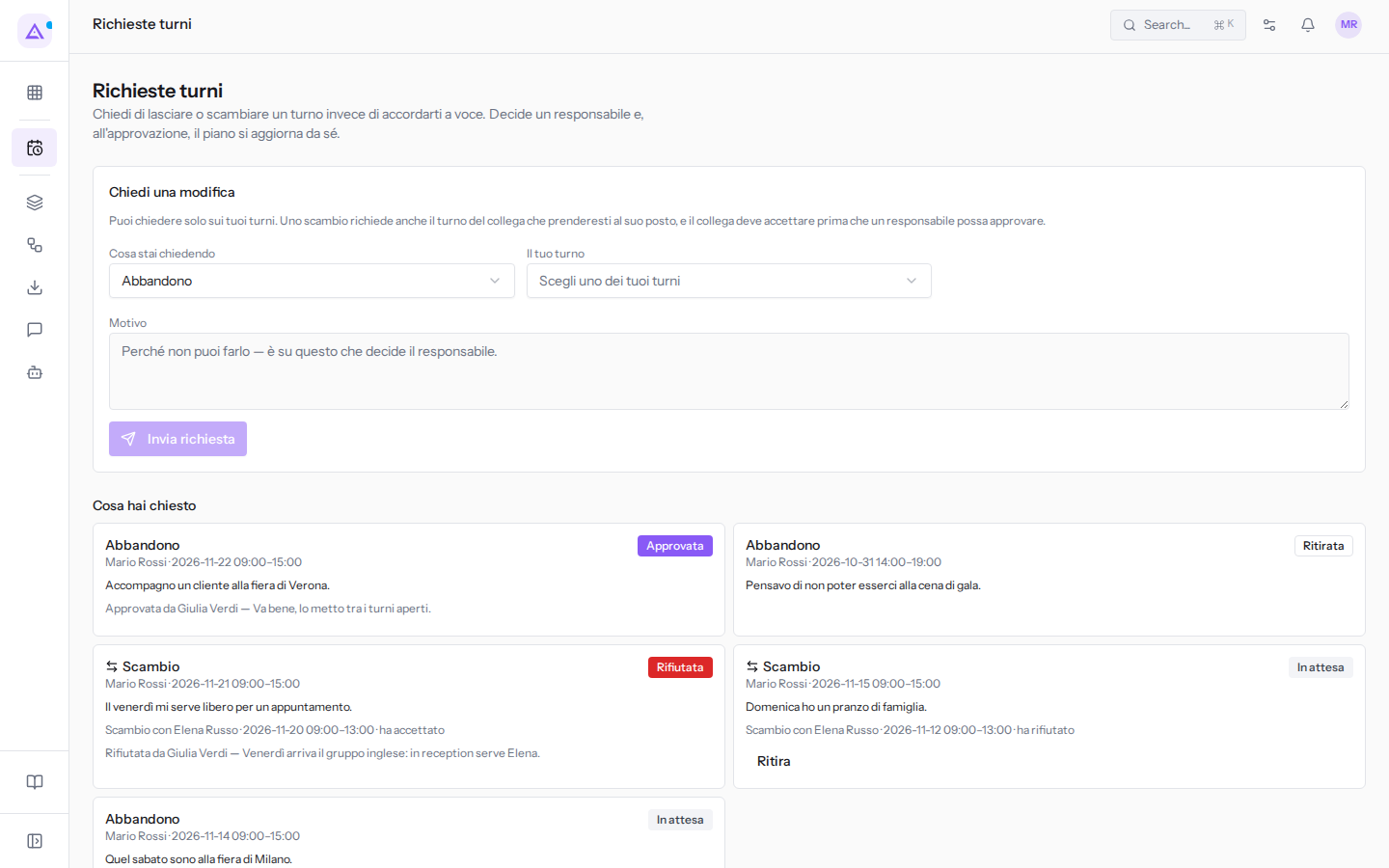
I campi del riquadro:
- Cosa stai chiedendo: il tipo di richiesta. Il valore iniziale è Abbandono.
- Abbandono: chiedi di lasciare il turno.
- Scambio: chiedi di scambiare il turno con quello di un collega. Mostra il campo Il turno che prenderesti al suo posto.
- Il tuo turno: il turno su cui chiedi. Ogni opzione riporta data, orario e ruolo. L'elenco mostra solo i turni assegnati a te, dal lunedì della settimana in corso per quattro settimane. Non mostra i turni che hanno già una richiesta aperta. Se non hai turni da scegliere, sotto il campo compare «Non hai turni futuri su cui chiedere.» Il campo è obbligatorio.
- Motivo: la ragione della richiesta. Il campo è obbligatorio e richiede almeno tre caratteri.
Invia richiesta resta disattivato finché non hai scelto il turno e scritto il motivo. Per uno scambio serve anche il turno del collega. Quando invii la richiesta, i responsabili che la decidono ricevono una notifica. Le richieste di Mario Rossi, ad esempio, le decide Giulia Verdi.
Chiedere uno scambio con un collega
In uno scambio indichi sia il turno che lasci sia il turno del collega che prenderesti.
- Apri Turni › Team › Richieste di turno.
- In Cosa stai chiedendo scegli Scambio. Compare il campo Il turno che prenderesti al suo posto.
- In Il tuo turno scegli il turno che lasci.
- In Il turno che prenderesti al suo posto apri Scegli il turno di un collega e scegli il turno, ad esempio il turno di Elena Russo di lunedì 2 novembre 09:00–13:00 · Reception.
- In Motivo scrivi perché chiedi lo scambio.
- Fai clic su Invia richiesta.
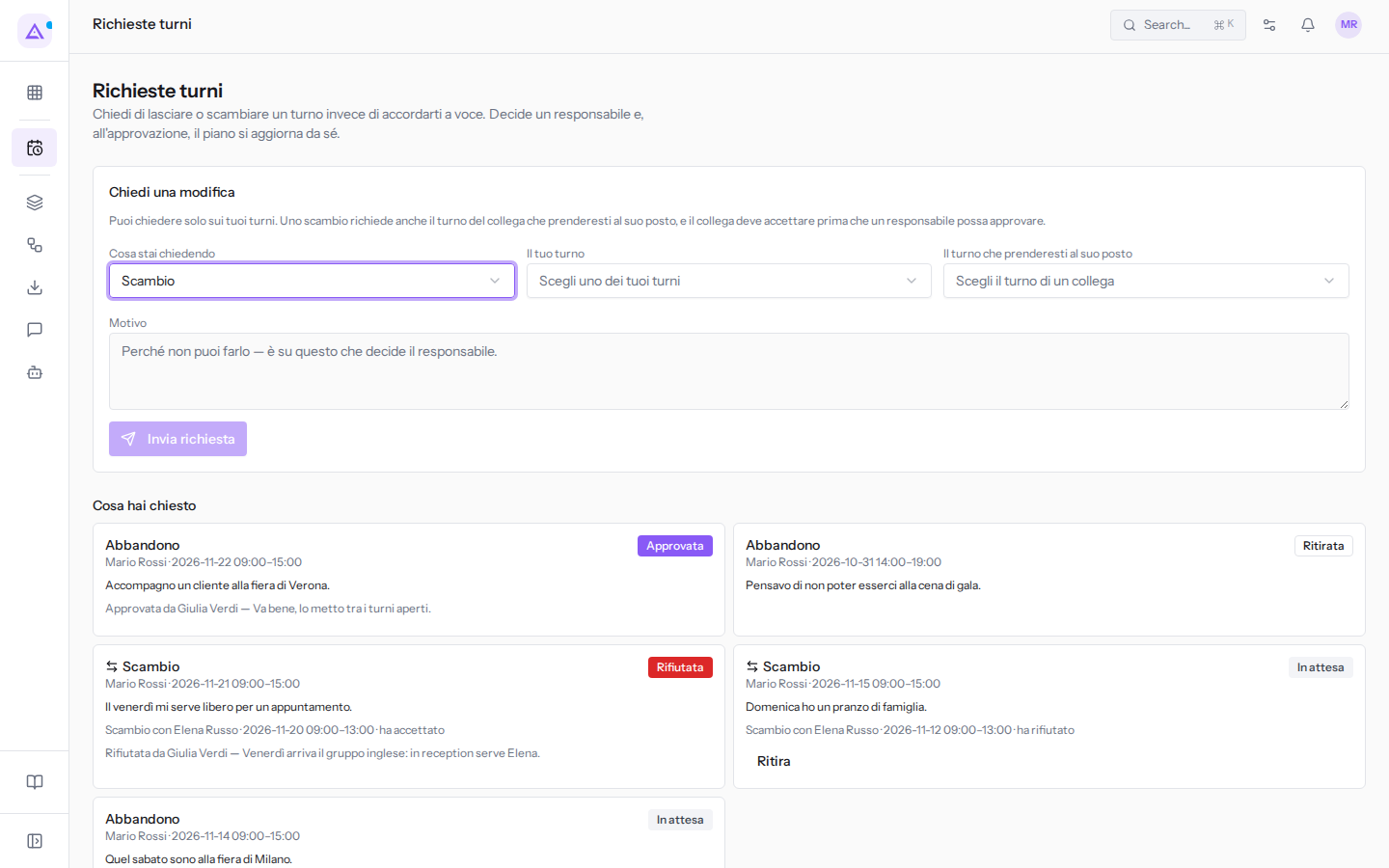
Il campo in più:
- Il turno che prenderesti al suo posto: il turno del collega. Ogni opzione riporta nome del collega, data, orario e ruolo. L'elenco mostra i turni assegnati agli altri dipendenti nello stesso periodo, senza i turni aperti e senza quelli che hanno già una richiesta aperta. Il campo compare solo con Scambio ed è obbligatorio.
Se il collega ha un accesso collegato alla sua scheda dipendente, riceve una notifica e trova la richiesta nella sua sezione In attesa di te. Un collega senza accesso non può rispondere, quindi lo scambio resta in attesa e il responsabile non può approvarlo.
Seguire le richieste inviate
La sezione Cosa hai chiesto elenca le richieste che hai inviato, dalla più recente. Se non ne hai, mostra «Non hai ancora chiesto nulla.»
Ogni richiesta mostra il tipo, il turno, il motivo e lo stato:
- In attesa: nessuno l'ha ancora decisa.
- Approvata: un responsabile l'ha approvata e il piano è stato aggiornato.
- Rifiutata: un responsabile l'ha rifiutata e il piano non è cambiato.
- Ritirata: l'hai ritirata tu prima della decisione.
Uno scambio mostra anche il turno del collega («Scambio con …», con data e orario) e la sua risposta:
- in attesa della sua risposta: il collega non ha ancora risposto.
- ha accettato: il collega è d'accordo e il responsabile può approvare.
- ha rifiutato: il collega non è d'accordo.
Una richiesta decisa riporta chi l'ha decisa, ad esempio «Approvata da Giulia Verdi», seguito dalla nota del responsabile se c'è. Quando la richiesta viene decisa ricevi una notifica. Se uno scambio viene approvato, riceve la notifica anche il collega.
Ritirare una richiesta
Puoi ritirare una tua richiesta finché è In attesa.
- In Cosa hai chiesto trova la richiesta.
- Fai clic su Ritira. La richiesta passa a Ritirata e il turno torna disponibile per una nuova richiesta.
Rispondere a uno scambio che ti chiedono
La sezione In attesa di te compare quando un collega ti propone uno scambio. Ad esempio, Elena Russo ha chiesto a Mario Rossi due scambi la prossima settimana, e uno è già accettato.
- In In attesa di te trova la richiesta. Leggi il turno che il collega lascia, il turno tuo che prenderebbe e il motivo.
- Fai clic su Accetta lo scambio se sei d'accordo, oppure su Rifiuta.
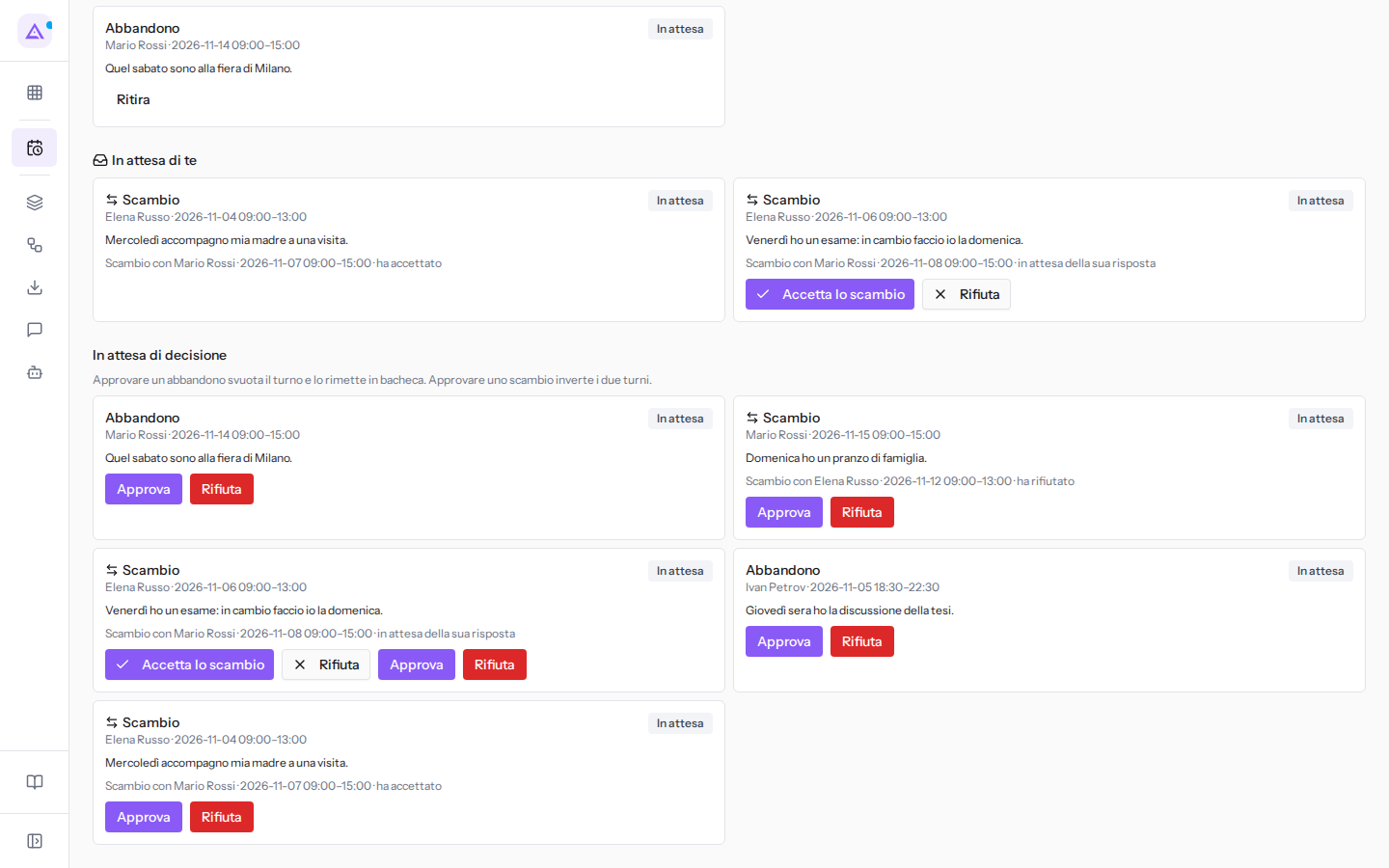
I pulsanti compaiono solo finché la richiesta è in attesa e non hai ancora risposto. La tua risposta non cambia il piano: dopo Accetta lo scambio la richiesta passa al responsabile, che la approva o la rifiuta.
Importante: un responsabile non può approvare uno scambio finché il collega non lo ha accettato.
Messaggi di rifiuto
Se il sistema non accetta un'azione, compare uno di questi messaggi. Se non ce n'è uno specifico, compare «Non è stato possibile inviare la richiesta.»
- «C'è già una richiesta aperta su questo turno.»: su un turno, il tuo o quello del collega, può esserci una sola richiesta in attesa.
- «Puoi chiedere di modificare solo un turno che stai lavorando.»: il turno non è assegnato a te.
- «Uno scambio deve indicare il turno che prenderesti al suo posto.»: manca il turno del collega.
- «Uno scambio richiede due persone diverse.»: il turno del collega è anche tuo.
- «Su quel turno non c'è nessuno — prendilo dalla bacheca dei turni aperti.»: il turno scelto per lo scambio è un turno aperto.
- «Questa richiesta è già stata decisa.»: la richiesta non è più in attesa, quindi non puoi ritirarla né rispondere.
- «Questa richiesta non spetta a te.»: la richiesta non è tua o non è rivolta a te.
- «Solo un dipendente può inviare o rispondere a una richiesta.»: il tuo accesso non è collegato a una scheda dipendente.
- «Uno di questi turni è stato assegnato a un'altra persona da quando la richiesta è stata concordata.»: dopo l'accordo, uno dei turni è passato a un'altra persona e la richiesta non si può approvare. Invia una nuova richiesta sul piano attuale.
Vedilo sulla tua azienda, non su una presentazione.
In 30 minuti mappiamo i software che usi oggi.Ti mostriamo quanto lavoro e quanto margine ti restituisce Archimedes.
Mostramelo sulla mia azienda →In che settore operi?
Un tocco — ci serve per prepararti la demo sui casi del tuo mondo.
Che strumenti usi oggi?
Seleziona quelli che riconosci — o scrivili e basta. Ci aiuta a mostrarti come si migrano.
Ultimo passo: i tuoi contatti.
Ti rispondiamo entro un giorno lavorativo — e subito dopo, se vuoi, scegli tu lo slot della demo.
Non siamo riusciti a inviare la richiesta. Riprova, oppure scrivici a [email protected].
Inviando, accetti che i tuoi dati siano trattati per ricontattarti riguardo alla demo. Informativa privacy.
Form di anteprima — nessun dato viene inviato da questa pagina.
Vuoi fissare la demo adesso?
Scegli tu: prenoti in autonomia lo slot che preferisci, oppure ti chiamiamo noi per fissarla.
Agenda aggiornata in tempo reale, 30 minuti, conferma immediata. Il calendario si apre in una nuova scheda.
Blocca lo slot ora ↗Ti ricontattiamo entro un giorno lavorativo — e arriviamo alla call conoscendo già il tuo mondo.
Il calendario è aperto in un'altra scheda: scegli lo slot e la demo è fissata. Non lo vedi? Riaprilo ↗
Pagina di anteprima: non è stato inviato nulla.
La nostra agenda è aggiornata in tempo reale: prendi lo slot che ti comoda e la demo è fissata. 30 minuti, conferma immediata, nessuna attesa.
Blocca lo slot ora ↗