Turni
Tutti i moduli
Leggere la pianificazione della settimana
Turni · 2 di 16 · 5 min di lettura
La schermata Pianificazione turni mostra in una sola griglia tutti i turni di una settimana: chi lavora, in quali giorni, con quale orario, ruolo e sede. Ti serve, ad esempio, per controllare la settimana della sala e della cucina, la reception del fine settimana o il personale di una cena nel Fienile.
Aprire la pianificazione
La griglia si apre sulla settimana in corso, per tutte le sedi.
- Apri Turni › Pianificazione.
- Leggi la griglia: una riga per ogni persona, nella colonna Persona, e una colonna per ogni giorno della settimana.
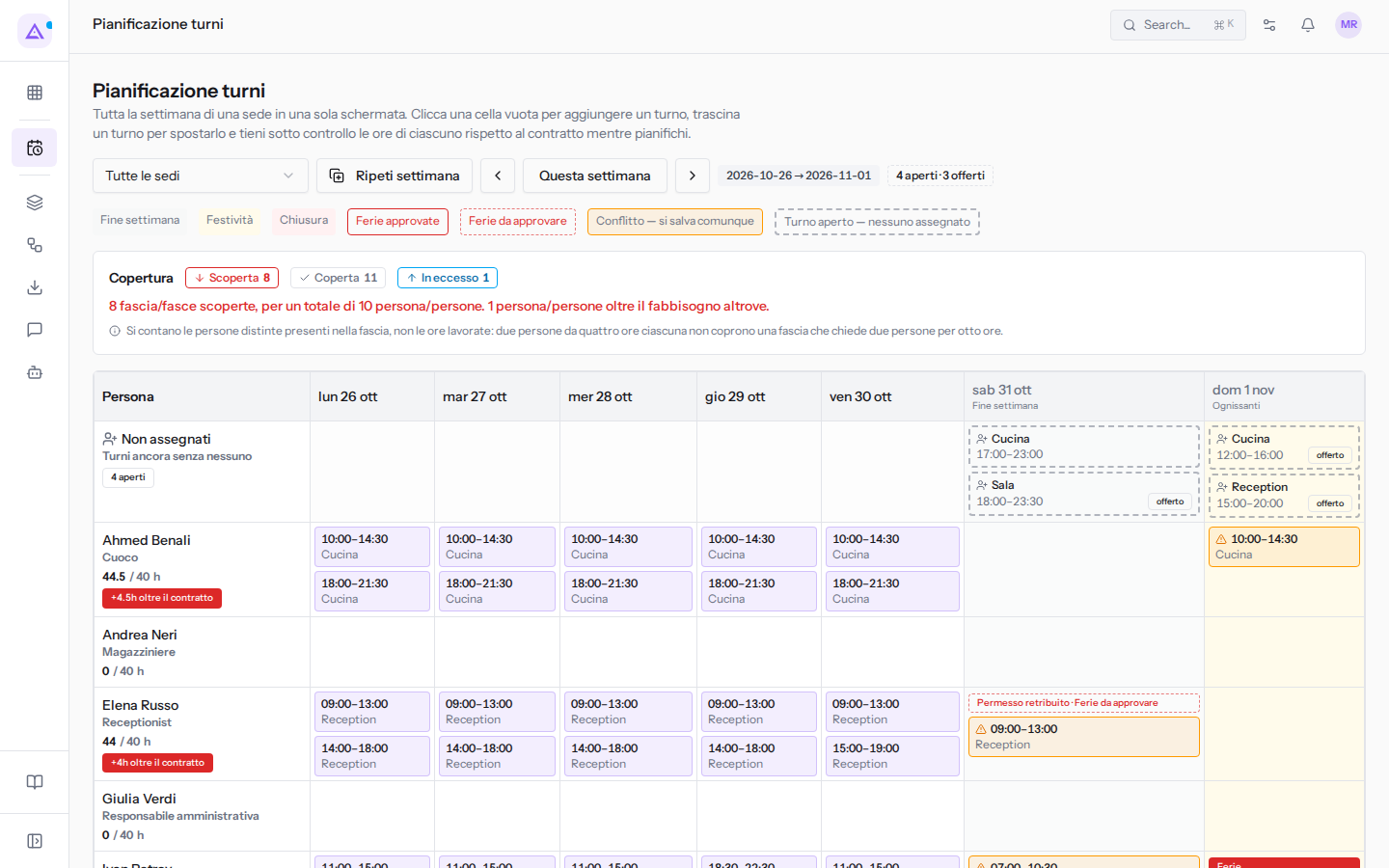
Le righe sono quelle dei dipendenti attivi del modulo Dipendenti. Un accesso non collegato a una scheda dipendente non ha turni.
Ogni turno nella cella mostra l'orario e il ruolo, ad esempio 10:00–14:30 Cucina o 09:00–13:00 Reception. Ahmed Benali ha un turno spezzato in cucina, con 10:00–14:30 Cucina e 18:00–21:30 Cucina nello stesso giorno.
Nota: la griglia mostra il piano attuale, che resta una bozza finché non lo pubblichi. Turni pubblicati mostra solo il piano pubblicato.
Cambiare settimana
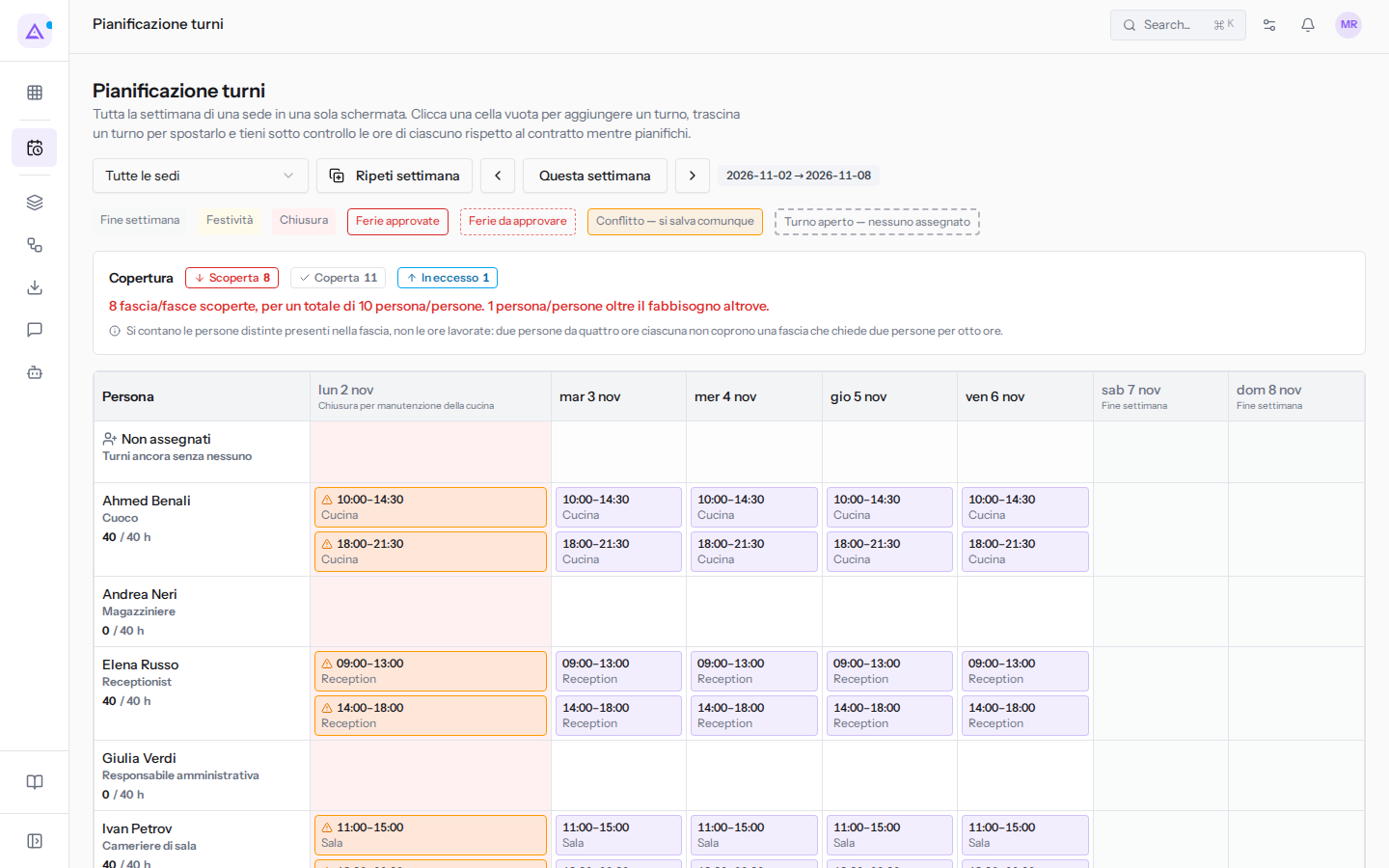
Tre pulsanti sopra la griglia spostano la vista di una settimana alla volta.
- La freccia ‹: apre la settimana prima di quella mostrata.
- Questa settimana: riporta la griglia alla settimana in corso.
- La freccia ›: apre la settimana dopo quella mostrata.
La settimana va dal lunedì alla domenica.
Filtrare per sede
Il filtro delle sedi limita la griglia ai turni di una sede.
- Apri il menu Tutte le sedi sopra la griglia.
- Scegli una sede, ad esempio Casale principale.
- Tutte le sedi: mostra i turni di ogni sede, ad esempio del Casale principale e del Fienile.
- Una sede singola: mostra solo i turni di quella sede. Con Casale principale la griglia mostra la settimana tipo del casale, senza i turni del Fienile.
Se vuoi controllare una sola sede, scegli quella sede. Se vuoi vedere tutto il lavoro di ogni persona, lascia Tutte le sedi.
Nota: le sovrapposizioni e le ore oltre il contratto si calcolano sempre su tutte le sedi, anche quando il filtro mostra una sede sola.
Le ore di ogni persona
Sotto il nome della persona la griglia mostra le ore della settimana, ad esempio 44.5 / 40 h: le ore pianificate e quelle del contratto. Così controlli le ore di ciascuno rispetto al contratto mentre pianifichi.
- Ore contrattuali: vengono dall'orario di lavoro della persona nel modulo Dipendenti. La settimana delle ore contrattuali va dal lunedì alla domenica.
- stimate: il badge compare quando alla persona non è assegnato un orario di lavoro. La spiegazione è: «A questa persona non è assegnato alcun orario di lavoro, quindi le ore contrattuali sono ricavate dal contratto o dall'orario predefinito dell'organizzazione.»
- +4.5h oltre il contratto: il badge rosso compare quando le ore pianificate nella settimana superano quelle del contratto. Questa settimana lo mostrano Ahmed Benali (+4.5h, con il pranzo di domenica) ed Elena Russo (+4h, con la reception di sabato).
Nota: se l'orario della persona risulta a zero ore, non compare alcun avviso.
I giorni ombreggiati
Alcune colonne della griglia sono ombreggiate e mostrano il motivo.
- Fine settimana: il sabato e la domenica. Il fine settimana non è un conflitto, perché il sabato è spesso il turno più pieno.
- Festività: un giorno festivo del calendario, ad esempio Ognissanti domenica 1 novembre.
- Chiusura: un giorno di chiusura dell'organizzazione, preso dal modulo Calendario. Lunedì prossimo c'è la «Chiusura per manutenzione della cucina», ma la griglia ha comunque turni.
Un turno in un giorno di festività o di chiusura è un conflitto, ma si salva comunque.
Le assenze sulla cella
La cella di una persona mostra le assenze del modulo Dipendenti in quel giorno.
- Ferie approvate: l'assenza è approvata. Questa settimana Ivan Petrov ha le ferie approvate la domenica.
- Ferie da approvare: l'assenza attende ancora una decisione. La cella mostra il tipo di assenza e lo stato, ad esempio
Permesso retribuito · Ferie da approvareper Elena Russo sabato.
Le ferie con la prima approvazione contano come ferie da approvare. Le ferie in bozza e quelle rifiutate non compaiono come conflitto.
La corsia Non assegnati
In cima alla griglia la corsia Non assegnati raccoglie i turni senza nessuno, con la descrizione «Turni ancora senza nessuno».
- Ogni turno della corsia mostra il ruolo e l'orario. I turni offerti al personale hanno l'indicazione offerto, ad esempio
Sala 18:00–23:30 offerto. - Sotto il titolo della corsia il badge 4 aperti conta i turni aperti della settimana. In alto, accanto alle date della settimana, il badge 4 aperti · 3 offerti dice anche quanti sono offerti al personale.
Questo fine settimana la corsia mostra i turni aperti della cena di gala nel Fienile. Per creare e offrire un turno aperto vedi l'articolo «Creare turni aperti e offrirli al personale».
Copertura e conflitti
Sopra la griglia il riquadro Copertura riassume le fasce scoperte, coperte e in eccesso; sotto la griglia Pianificato rispetto al fabbisogno confronta, giorno per giorno, le persone pianificate con il fabbisogno, ad esempio 0 / 1 SCOPERTA. È descritto nell'articolo «Definire il fabbisogno di personale e controllare la copertura».
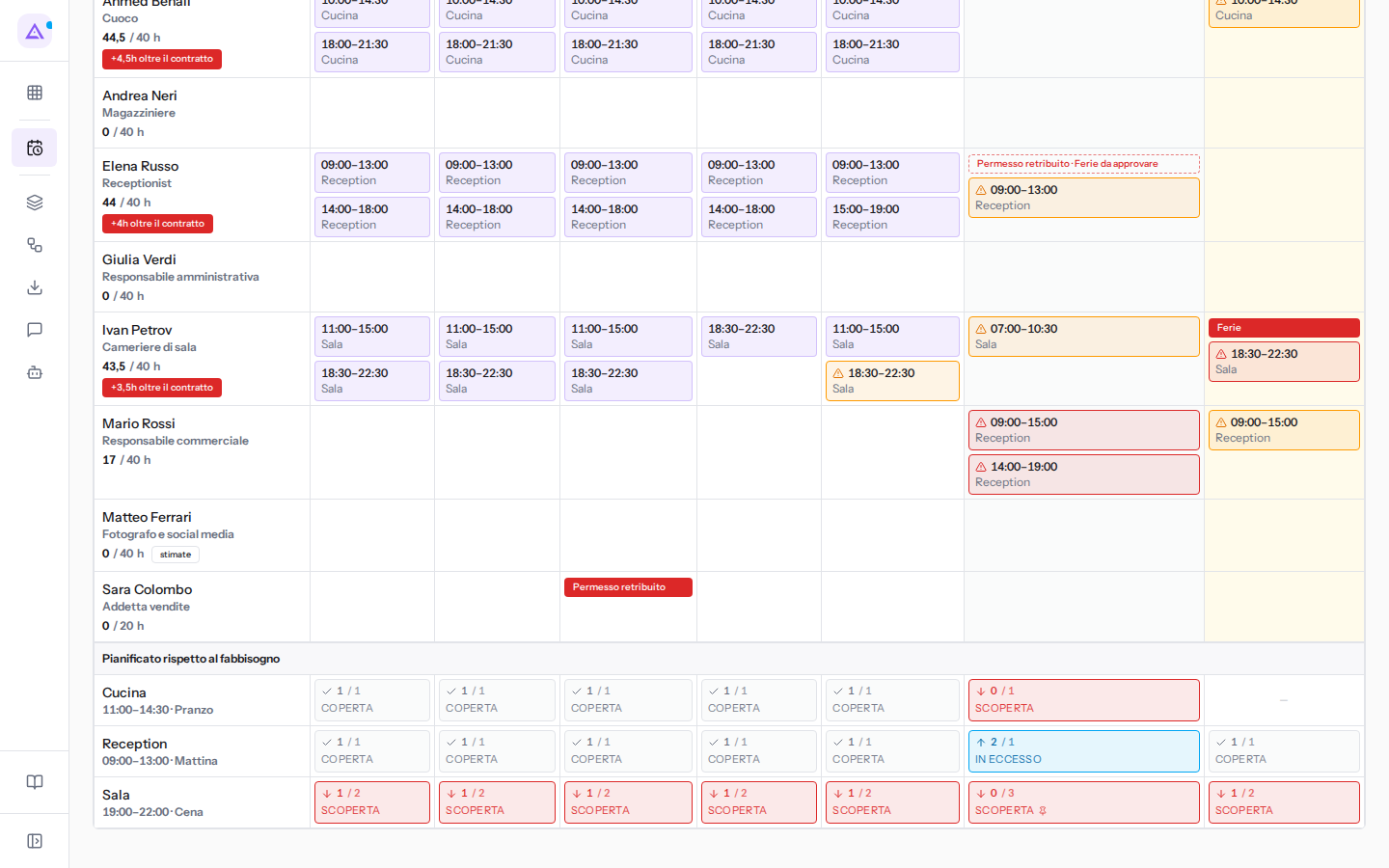
I turni in conflitto sono segnalati sulla griglia, ma il salvataggio non è mai bloccato. I tipi di conflitto sono descritti nell'articolo «Riconoscere i conflitti di un turno».
Vedilo sulla tua azienda, non su una presentazione.
In 30 minuti mappiamo i software che usi oggi.Ti mostriamo quanto lavoro e quanto margine ti restituisce Archimedes.
Mostramelo sulla mia azienda →In che settore operi?
Un tocco — ci serve per prepararti la demo sui casi del tuo mondo.
Che strumenti usi oggi?
Seleziona quelli che riconosci — o scrivili e basta. Ci aiuta a mostrarti come si migrano.
Ultimo passo: i tuoi contatti.
Ti rispondiamo entro un giorno lavorativo — e subito dopo, se vuoi, scegli tu lo slot della demo.
Non siamo riusciti a inviare la richiesta. Riprova, oppure scrivici a [email protected].
Inviando, accetti che i tuoi dati siano trattati per ricontattarti riguardo alla demo. Informativa privacy.
Form di anteprima — nessun dato viene inviato da questa pagina.
Vuoi fissare la demo adesso?
Scegli tu: prenoti in autonomia lo slot che preferisci, oppure ti chiamiamo noi per fissarla.
Agenda aggiornata in tempo reale, 30 minuti, conferma immediata. Il calendario si apre in una nuova scheda.
Blocca lo slot ora ↗Ti ricontattiamo entro un giorno lavorativo — e arriviamo alla call conoscendo già il tuo mondo.
Il calendario è aperto in un'altra scheda: scegli lo slot e la demo è fissata. Non lo vedi? Riaprilo ↗
Pagina di anteprima: non è stato inviato nulla.
La nostra agenda è aggiornata in tempo reale: prendi lo slot che ti comoda e la demo è fissata. 30 minuti, conferma immediata, nessuna attesa.
Blocca lo slot ora ↗