Turni
Tutti i moduli
Definire il fabbisogno di personale e controllare la copertura
Turni · 7 di 16 · 7 min di lettura
Il fabbisogno di personale indica quante persone di un ruolo servono in ogni fascia della giornata, per sede e per giorno. Lo definisci una volta come norma settimanale e lo correggi per una data singola con un'eccezione, ad esempio per una cena con più coperti, un evento in una sala o un giorno di chiusura della cucina. La pianificazione dei turni confronta poi i turni con il fabbisogno e mostra quali fasce sono scoperte.
Come funziona il fabbisogno
Il fabbisogno ha due livelli.
- Norma settimanale: «Come va la settimana di solito. Un fabbisogno per ogni giorno della settimana, ruolo e fascia.» Vale per tutte le settimane.
- Eccezioni per data: valgono per una data singola e prendono il posto della norma solo in quella data. L'eccezione non modifica mai la norma.
Scegli il livello in base a quanto dura la variazione:
- Se una fascia chiede sempre lo stesso numero di persone in un giorno della settimana, crea un fabbisogno nella norma settimanale.
- Se una sola data chiede più o meno persone del solito, crea un'eccezione per quella data. Ad esempio, la fascia Cena di Sala chiede 2 persone di norma e 3 sabato 31 ottobre.
- Se in una data una fascia non ha bisogno di nessuno, crea un'eccezione con zero persone. Ad esempio, la fascia Pranzo di Cucina lunedì 2 novembre, giorno di chiusura della cucina.
Scegliere tra tutta l'organizzazione e una sede
Il filtro in alto nella pagina stabilisce a chi si riferisce il fabbisogno che vedi e che crei: a Tutta l'organizzazione o a una sede, ad esempio Fienile.
- Un fabbisogno di sede si confronta solo con il piano di quella sede.
- Un fabbisogno di tutta l'organizzazione si confronta con tutte le sedi.
Se il fabbisogno vale solo in un luogo, ad esempio la fascia Evento di Sala il sabato nel Fienile, crealo sulla sede. Se vale per tutta l'organizzazione, crealo con Tutta l'organizzazione.
- Apri Turni › Team › Copertura. Si apre la pagina Fabbisogno di personale.
- Nel filtro in alto scegli Tutta l'organizzazione oppure una sede.
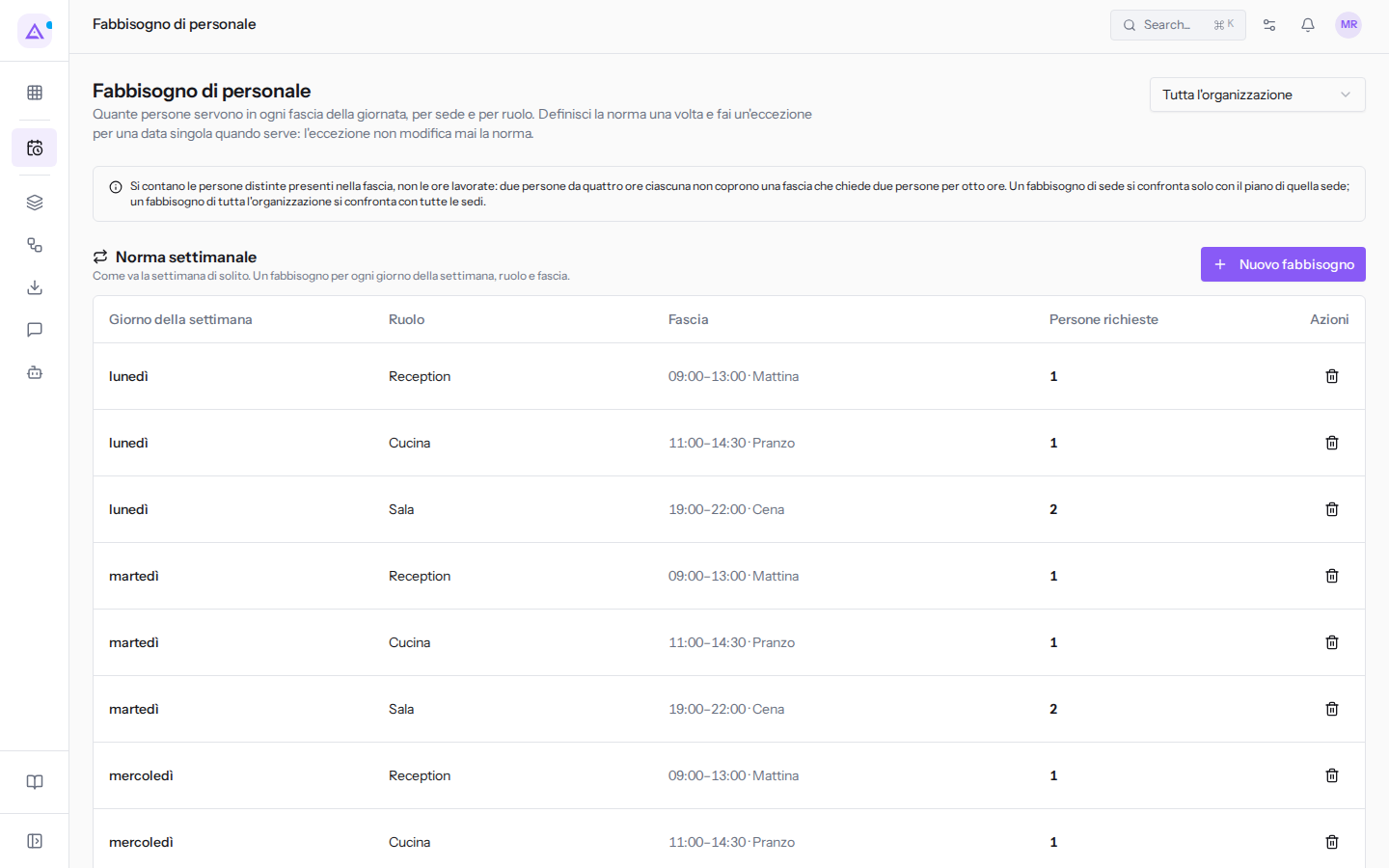
Se per la sede scelta non c'è alcun fabbisogno, la sezione Norma settimanale mostra «Nessun fabbisogno definito. Finché non c'è, "siamo pochi" è una sensazione e non un dato.»
Definire la norma settimanale
La sezione Norma settimanale elenca i fabbisogni ricorrenti della sede scelta, con le colonne Giorno della settimana, Ruolo, Fascia, Persone richieste e Azioni.
Nota: serve almeno un ruolo attivo, vedi Configurare i ruoli e i modelli di turno. Senza ruoli i pulsanti Nuovo fabbisogno e Nuova eccezione sono disattivati e la pagina mostra «Crea prima un ruolo turno: il fabbisogno dice quante persone di un dato ruolo servono in una fascia.»
- In Turni › Team › Copertura scegli la sede nel filtro in alto.
- Nella sezione Norma settimanale fai clic su Nuovo fabbisogno. Si apre il dialogo Fabbisogno settimanale.
- Compila i campi e fai clic su Salva. Per uscire senza salvare fai clic su Annulla.
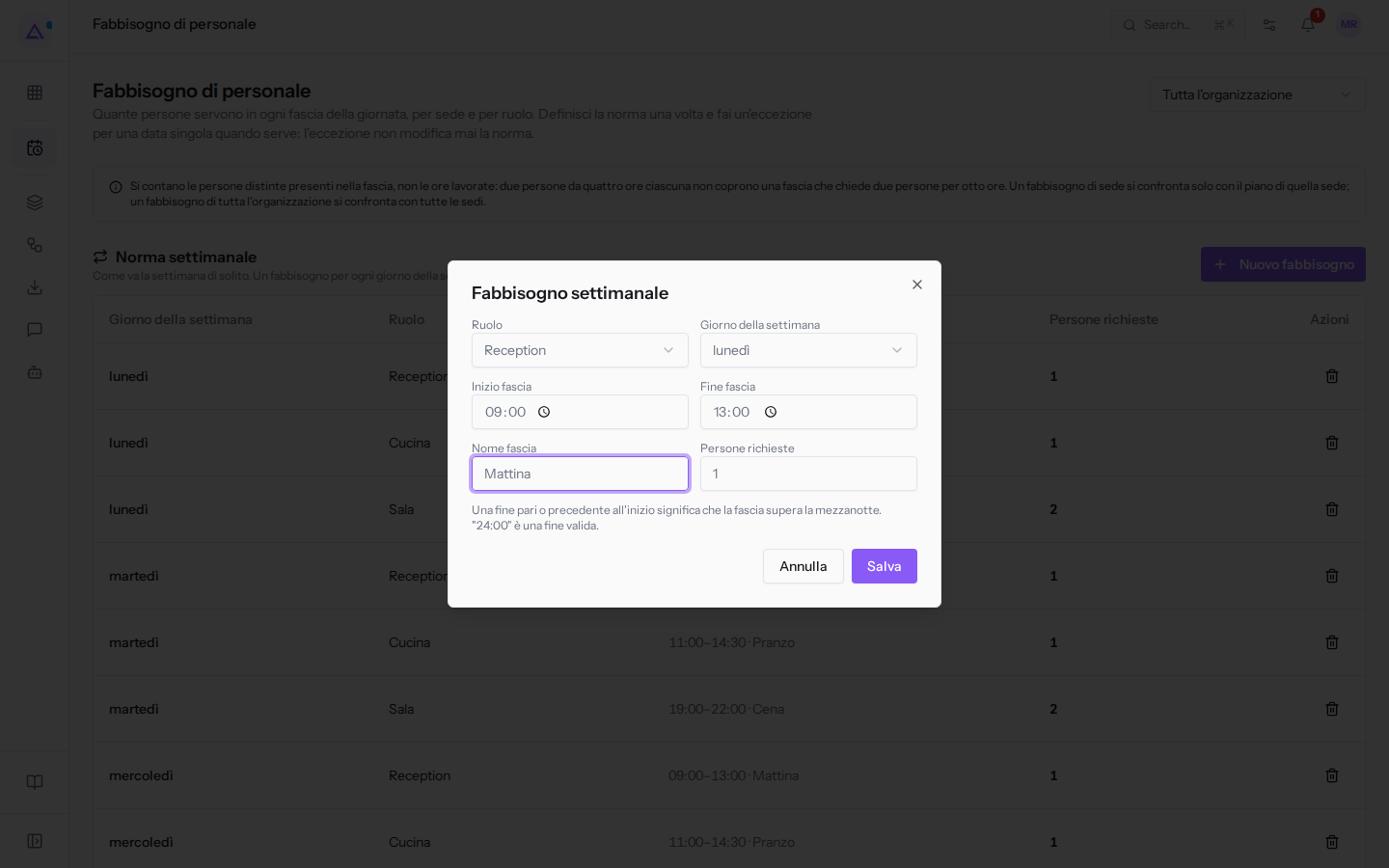
I campi del dialogo sono questi:
- Ruolo: il ruolo che deve coprire la fascia. Il campo mostra Scegli un ruolo finché non lo scegli. Elenca i ruoli attivi, ad esempio Sala, Cucina e Reception; un ruolo dismesso non compare.
- Giorno della settimana: il giorno a cui si applica il fabbisogno. Le opzioni sono lunedì, martedì, mercoledì, giovedì, venerdì, sabato e domenica.
- Inizio fascia: l'ora di inizio della fascia. Il valore proposto è 18:00.
- Fine fascia: l'ora di fine della fascia. Una fine pari o precedente all'inizio significa che la fascia supera la mezzanotte. "24:00" è una fine valida.
- Nome fascia: il nome con cui la fascia compare nella norma e nella copertura della pianificazione.
- Persone richieste: quante persone di quel ruolo servono nella fascia. Il valore iniziale è 1.
Ad esempio, la reception del mattino è Reception, fascia Mattina dalle 09:00 alle 13:00, con 1 persona richiesta; la cena in sala chiede 2 persone di Sala dalle 19:00 alle 22:00. Nella sede Fienile il sabato la fascia Evento chiede 3 persone di Sala dalle 18:00 alle 23:30.
Eliminare un fabbisogno della norma
Un fabbisogno della norma si elimina dalla sua riga.
- Nella sezione Norma settimanale fai clic sull'icona del cestino nella riga da eliminare.
- Conferma il messaggio «Eliminare questo fabbisogno settimanale? Tutte le date che copriva resteranno senza fabbisogno.»
Importante: dopo l'eliminazione le date che quel fabbisogno copriva restano senza fabbisogno per quella fascia.
Aggiungere un'eccezione per una data
La sezione Eccezioni per data elenca le date in cui il fabbisogno è diverso dalla norma. Se non ci sono eccezioni, la sezione mostra «Nessuna eccezione. Ogni data segue la norma settimanale.»
- In Turni › Team › Copertura scegli la sede nel filtro in alto.
- Nella sezione Eccezioni per data fai clic su Nuova eccezione. Si apre il dialogo Eccezione per una data.
- Compila i campi e fai clic su Salva.
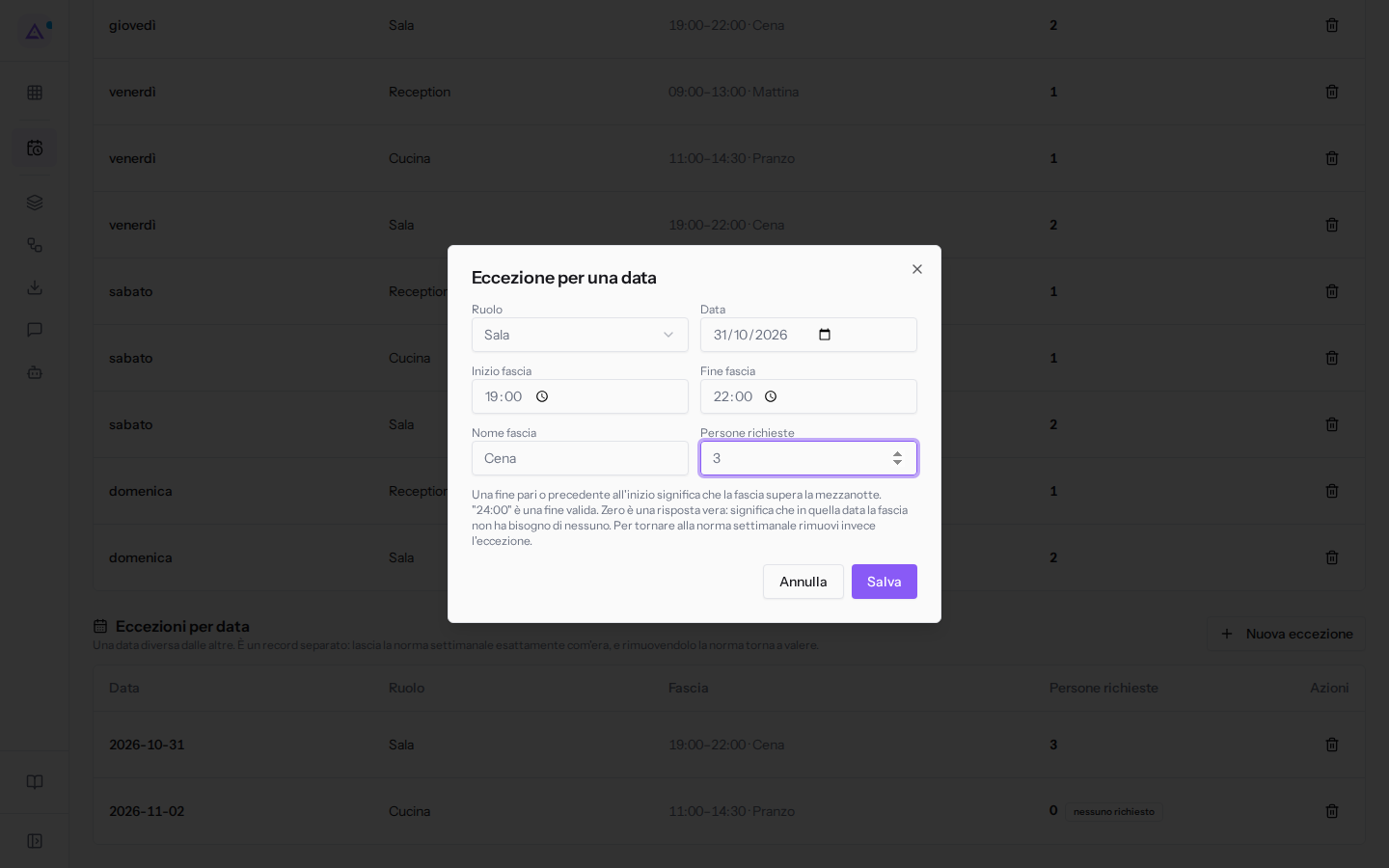
I campi sono quelli del fabbisogno settimanale, con una data al posto del giorno della settimana:
- Ruolo: il ruolo che deve coprire la fascia, scelto tra i ruoli attivi.
- Data: la data a cui si applica l'eccezione.
- Inizio fascia e Fine fascia: l'orario della fascia. Una fine pari o precedente all'inizio significa che la fascia supera la mezzanotte.
- Nome fascia: il nome della fascia.
- Persone richieste: quante persone servono in quella data.
Nota: zero è un valore valido e nell'elenco compare come nessuno richiesto. «Zero è una risposta vera: significa che in quella data la fascia non ha bisogno di nessuno. Per tornare alla norma settimanale rimuovi invece l'eccezione.»
Ad esempio, sabato 31 ottobre la fascia Cena di Sala chiede 3 persone invece di 2, e lunedì 2 novembre la fascia Pranzo di Cucina chiede 0 persone (nessuno richiesto).
Eliminare un'eccezione
Eliminare un'eccezione riporta la data alla norma settimanale.
- Nella sezione Eccezioni per data fai clic sull'icona del cestino nella riga da eliminare.
- Conferma il messaggio «Eliminare questa eccezione? La data tornerà a seguire la norma settimanale.»
Controllare la copertura nella pianificazione
In Turni › Pianificazione la copertura compare in due punti: il riquadro Copertura sopra la griglia, con il riepilogo della settimana, e le righe Pianificato rispetto al fabbisogno in fondo alla griglia, con il dettaglio giorno per giorno. Per leggere la griglia vedi Leggere la pianificazione della settimana.
- Apri Turni › Pianificazione.
- Nel filtro delle sedi scegli Tutte le sedi o una sede, ad esempio Casale principale.
- Leggi il riquadro Copertura sopra la griglia, poi scorri fino alle righe Pianificato rispetto al fabbisogno in fondo alla griglia.
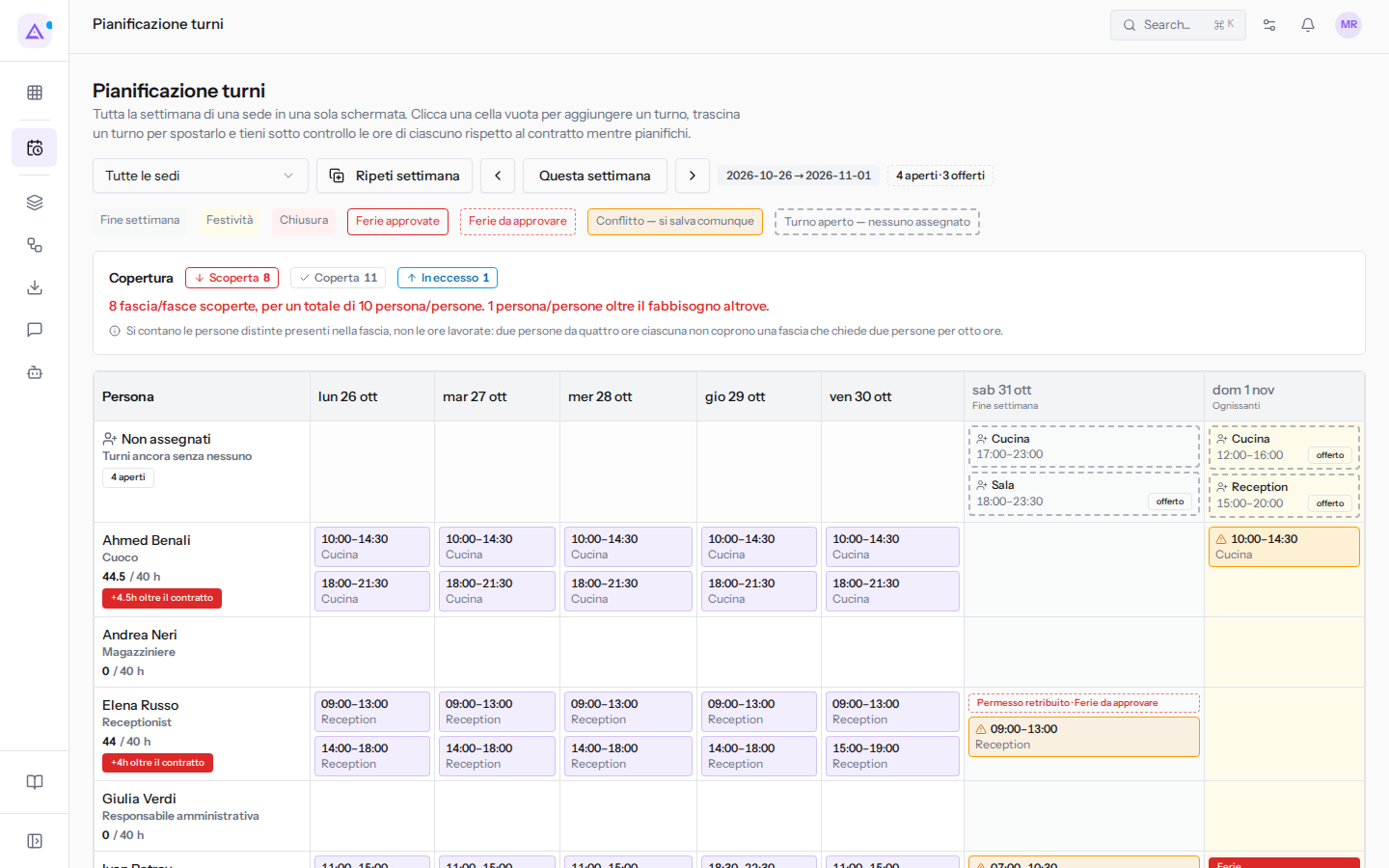
Il riquadro Copertura riassume la settimana:
- i contatori Scoperta, Coperta e In eccesso, con il numero di fasce in ciascuno stato;
- quante fasce sono scoperte e quante persone mancano in tutto;
- quante persone sono oltre il fabbisogno in altre fasce;
- quante fasce sono coperte da persone che non coprono l'intera fascia;
- se tutto è coperto, «Tutte le … fasce con un fabbisogno sono coperte.», con il numero delle fasce.
Se nella settimana non c'è alcun fabbisogno, il riquadro mostra «Per questo periodo non è definito alcun fabbisogno, quindi non c'è nulla da coprire.» se hai scelto una sede, oppure «Nessun fabbisogno definito per tutta l'organizzazione. Scegli una sede per vedere i suoi.» con Tutte le sedi.
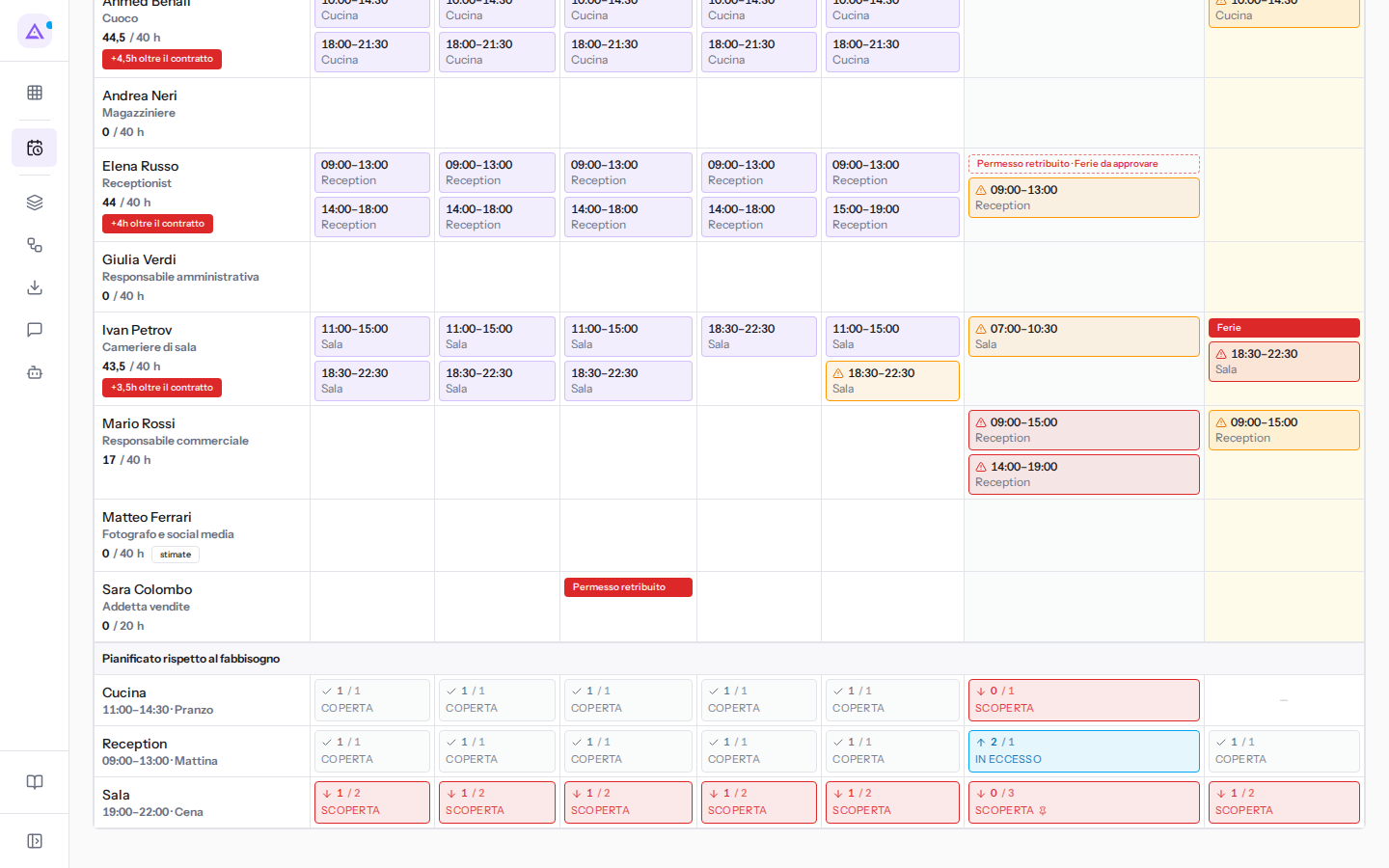
In fondo alla griglia c'è una riga per ogni ruolo e fascia con un fabbisogno, ad esempio Sala 19:00–22:00 · Cena, e una cella per ogni giorno; un giorno senza fabbisogno mostra «—». Ogni cella mostra le persone pianificate e quelle richieste, ad esempio 0 / 1 o 1 / 2, e uno stato:
- Scoperta: le persone pianificate sono meno di quelle richieste. Passando il mouse sulla cella vedi quante ne mancano, nella forma «Sala, 19:00–22:00 · Cena: 1 pianificate su 2 richieste — mancano 1.»
- Coperta: le persone pianificate sono quante quelle richieste. Il dettaglio termina con «— coperta.»
- In eccesso: le persone pianificate sono più di quelle richieste. Il dettaglio indica quante sono in più.
Altri segni sulle celle:
- Se una persona conteggiata copre solo una parte della fascia, accanto allo stato compare un asterisco (*); passando il mouse leggi «Qualcuno conteggiato qui non copre tutta la fascia.»
- Se il fabbisogno di quella data viene da un'eccezione, accanto allo stato compare l'icona di una puntina; passando il mouse leggi «Da un'eccezione per data, non dalla norma settimanale.»
Importante: la copertura conta le persone distinte presenti nella fascia, non le ore. Una fascia che chiede due persone per otto ore non è coperta da due persone da quattro ore ciascuna.
Nota: una fascia scoperta non impedisce la pubblicazione dei turni. Vedi Pubblicare i turni al personale.
Vedilo sulla tua azienda, non su una presentazione.
In 30 minuti mappiamo i software che usi oggi.Ti mostriamo quanto lavoro e quanto margine ti restituisce Archimedes.
Mostramelo sulla mia azienda →In che settore operi?
Un tocco — ci serve per prepararti la demo sui casi del tuo mondo.
Che strumenti usi oggi?
Seleziona quelli che riconosci — o scrivili e basta. Ci aiuta a mostrarti come si migrano.
Ultimo passo: i tuoi contatti.
Ti rispondiamo entro un giorno lavorativo — e subito dopo, se vuoi, scegli tu lo slot della demo.
Non siamo riusciti a inviare la richiesta. Riprova, oppure scrivici a [email protected].
Inviando, accetti che i tuoi dati siano trattati per ricontattarti riguardo alla demo. Informativa privacy.
Form di anteprima — nessun dato viene inviato da questa pagina.
Vuoi fissare la demo adesso?
Scegli tu: prenoti in autonomia lo slot che preferisci, oppure ti chiamiamo noi per fissarla.
Agenda aggiornata in tempo reale, 30 minuti, conferma immediata. Il calendario si apre in una nuova scheda.
Blocca lo slot ora ↗Ti ricontattiamo entro un giorno lavorativo — e arriviamo alla call conoscendo già il tuo mondo.
Il calendario è aperto in un'altra scheda: scegli lo slot e la demo è fissata. Non lo vedi? Riaprilo ↗
Pagina di anteprima: non è stato inviato nulla.
La nostra agenda è aggiornata in tempo reale: prendi lo slot che ti comoda e la demo è fissata. 30 minuti, conferma immediata, nessuna attesa.
Blocca lo slot ora ↗