Turni
Tutti i moduli
Aggiungere, spostare ed eliminare un turno
Turni · 3 di 16 · 5 min di lettura
Nella Pianificazione turni aggiungi, modifichi, sposti ed elimini i turni della settimana dalla griglia, senza cambiare pagina. Puoi usarla, ad esempio, per un turno di cucina al pranzo, una sera in sala o una mattina in reception.
Prima di modificare il piano
Ogni modifica fatta sulla griglia resta una bozza. Le modifiche non arrivano a Turni pubblicati finché non pubblichi di nuovo il periodo.
- Se aggiungi un turno a una settimana già pubblicata, ad esempio il pranzo di domenica di Ahmed Benali, pubblica di nuovo quella settimana per comunicarlo.
- Se sposti o cancelli un turno già comunicato, la pubblicazione esistente non cambia e Turni pubblicati mostra ancora la versione precedente. La persona interessata riceve però subito una notifica: «Il tuo turno del … è cambiato» oppure «Il tuo turno del … è stato annullato».
Un turno nuovo prende la sede scelta nel filtro delle sedi in alto nella pagina. Il dialogo del turno non ha un campo per la sede: con Tutte le sedi il turno nasce senza sede. Prima di aggiungere turni, scegli nel filtro la sede in cui la persona lavora, ad esempio Casale principale.
Nota: un conflitto non blocca mai il salvataggio. Se l'assegnazione ha un conflitto, il pulsante del dialogo diventa Salva comunque. Il riquadro dei conflitti è descritto nell'articolo sui conflitti dei turni.
Aggiungere un turno
Aggiungi un turno a una persona con un clic sulla cella vuota del giorno in cui lavora.
- Apri Turni › Pianificazione.
- Nel filtro delle sedi scegli la sede del turno.
- Fai clic sulla cella vuota della persona nel giorno scelto (Aggiungi turno). Si apre il dialogo Nuovo turno, con il nome della persona e la data, ad esempio Andrea Neri giovedì 29 ottobre.
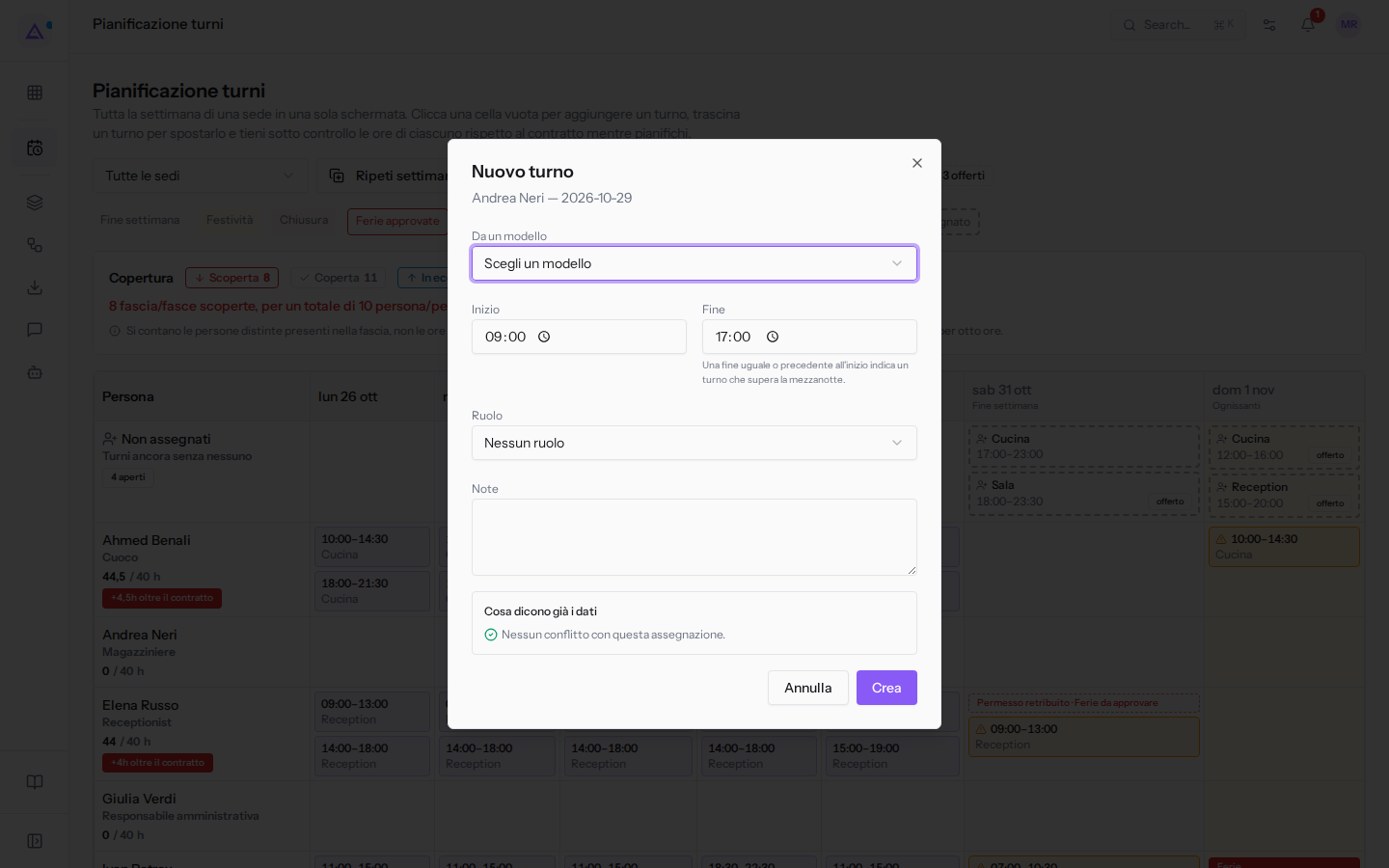
- Scegli un modello oppure scrivi gli orari, poi compila gli altri campi.
- Fai clic su Crea. Per chiudere senza creare il turno, fai clic su Annulla.
I campi del dialogo Nuovo turno sono questi:
- Da un modello: compila gli orari da una fascia già definita. Il campo mostra Scegli un modello e compare solo se esiste almeno un modello attivo. I modelli ritirati non compaiono, ad esempio Colazione.
- Ad esempio, le opzioni sono Pranzo · 10:00–14:30, Cena · 18:00–21:30, Sala pranzo · 11:00–15:00, Sala sera · 18:30–22:30, Reception mattina · 09:00–13:00, Reception pomeriggio · 14:00–18:00 e Jolly · 12:00–16:00.
- Quando scegli un modello, si compilano Inizio, Fine e Ruolo. Le Note già scritte restano invariate. Dopo la scelta il campo torna a Scegli un modello e puoi correggere gli orari a mano.
- Se il modello non ha un ruolo, come Jolly, il campo Ruolo diventa Nessun ruolo.
- Inizio: l'ora di inizio del turno. Nel turno nuovo il valore proposto è
09:00. - Fine: l'ora di fine del turno. Il valore proposto è
17:00. Una fine uguale o precedente all'inizio indica un turno che supera la mezzanotte: ad esempio, un turno 22:00–06:00 dura 8 ore e cade su due giorni. - Ruolo: il ruolo operativo del turno. Le opzioni sono Nessun ruolo, Sala, Cucina e Reception. I ruoli dismessi non compaiono, ad esempio Cassa.
- Note: un testo libero sul turno. Il campo è facoltativo.
Inizio e Fine devono essere compilati: senza uno dei due, il pulsante Crea non è attivo.
Nota: un turno spezzato si registra come due turni nello stesso giorno, ad esempio Ahmed Benali in cucina 10:00–14:30 e 18:00–21:30. Il riposo tra i due turni dello stesso giorno non è un conflitto.
Modificare un turno
Cambi orari, ruolo e note di un turno dal dialogo che si apre con un clic sul turno.
- In Turni › Pianificazione fai clic sul turno, ad esempio 10:00–14:30 Cucina di Ahmed Benali. Si apre il dialogo Modifica turno, con il nome della persona e la data.
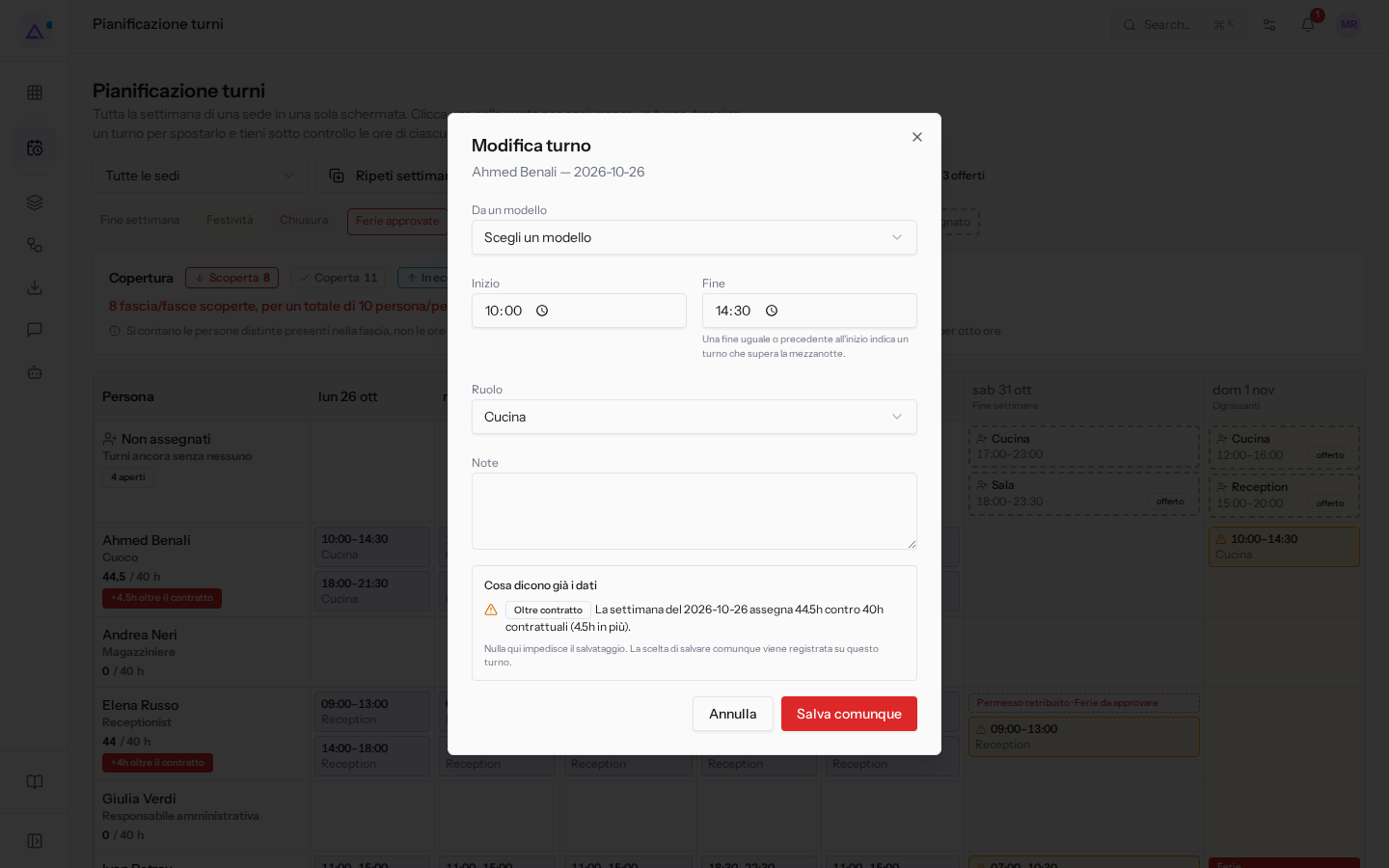
- Modifica i campi Da un modello, Inizio, Fine, Ruolo e Note. Sono gli stessi del dialogo Nuovo turno, già compilati con i valori del turno.
- Fai clic su Salva. Se l'assegnazione ha un conflitto, il pulsante è Salva comunque.
Nel dialogo non puoi cambiare la persona né la data del turno: per farlo trascina il turno su un'altra cella, come descritto nella sezione seguente.
Spostare un turno
Sposti un turno su un altro giorno o su un'altra persona trascinandolo sulla griglia.
- In Turni › Pianificazione trascina il turno sulla cella di destinazione.
- Rilascia il turno. La griglia lo mostra nella nuova cella.
Se lo spostamento non riesce, compare il messaggio «Impossibile spostare il turno. È stato riportato al posto di prima.» e il turno torna nella cella di partenza.
Eliminare un turno
Elimini un turno dalla griglia con l'icona del cestino sul turno.
Nota: per eliminare un turno serve il gruppo Shift Manager. Con il solo Shift Planner l'eliminazione non riesce.
- In Turni › Pianificazione individua il turno da eliminare.
- Passa con il mouse sul turno e fai clic sull'icona del cestino (Elimina turno).
- Alla domanda «Eliminare questo turno?» conferma.
Se l'eliminazione non riesce, compare il messaggio «Impossibile eliminare il turno.».
Importante: un turno eliminato da una settimana già pubblicata resta nella pubblicazione esistente e la persona riceve la notifica «Il tuo turno del … è stato annullato». Pubblica di nuovo il periodo perché anche Turni pubblicati mostri il turno rimosso.
Modifiche non salvate
Se hai cambiato un campo del dialogo e lo chiudi senza salvare, la pagina chiede conferma con il messaggio «Ci sono modifiche non salvate su questo turno. Uscire senza salvare?». Un dialogo aperto e non modificato si chiude senza domanda.
Vedilo sulla tua azienda, non su una presentazione.
In 30 minuti mappiamo i software che usi oggi.Ti mostriamo quanto lavoro e quanto margine ti restituisce Archimedes.
Mostramelo sulla mia azienda →In che settore operi?
Un tocco — ci serve per prepararti la demo sui casi del tuo mondo.
Che strumenti usi oggi?
Seleziona quelli che riconosci — o scrivili e basta. Ci aiuta a mostrarti come si migrano.
Ultimo passo: i tuoi contatti.
Ti rispondiamo entro un giorno lavorativo — e subito dopo, se vuoi, scegli tu lo slot della demo.
Non siamo riusciti a inviare la richiesta. Riprova, oppure scrivici a [email protected].
Inviando, accetti che i tuoi dati siano trattati per ricontattarti riguardo alla demo. Informativa privacy.
Form di anteprima — nessun dato viene inviato da questa pagina.
Vuoi fissare la demo adesso?
Scegli tu: prenoti in autonomia lo slot che preferisci, oppure ti chiamiamo noi per fissarla.
Agenda aggiornata in tempo reale, 30 minuti, conferma immediata. Il calendario si apre in una nuova scheda.
Blocca lo slot ora ↗Ti ricontattiamo entro un giorno lavorativo — e arriviamo alla call conoscendo già il tuo mondo.
Il calendario è aperto in un'altra scheda: scegli lo slot e la demo è fissata. Non lo vedi? Riaprilo ↗
Pagina di anteprima: non è stato inviato nulla.
La nostra agenda è aggiornata in tempo reale: prendi lo slot che ti comoda e la demo è fissata. 30 minuti, conferma immediata, nessuna attesa.
Blocca lo slot ora ↗