Turni
Tutti i moduli
Pubblicare i turni al personale
Turni · 8 di 16 · 5 min di lettura
Pubblicare un periodo comunica al personale i turni di una sede o di tutta l'organizzazione. Ad esempio, puoi pubblicare la settimana al Casale principale.
Come funziona la pubblicazione
Una settimana resta una bozza finché non la pubblichi. La pubblicazione fotografa il piano di un periodo. Ciò che è stato comunicato al personale resta così registrato anche quando il piano cambia.
- Il personale vede solo il piano pubblicato. Le modifiche fatte dopo la pubblicazione non arrivano in Turni pubblicati né sui telefoni finché non pubblichi di nuovo il periodo.
- Una pubblicazione non si modifica e non si elimina. Per correggere una settimana già pubblicata, pubblicala di nuovo. Il sistema aggiunge una nuova versione e la versione precedente resta consultabile.
- La pubblicazione per una sede è distinta dalla pubblicazione per tutta l'organizzazione. Le due non si sostituiscono a vicenda.
- Il nome del ruolo e della sede è salvato al momento della pubblicazione. Se in seguito rinomini un ruolo, il turnario già comunicato non cambia.
- Una carenza di copertura non impedisce la pubblicazione. Il periodo viene registrato così com'è.
Quale sede scegliere:
- Se il piano riguarda un solo luogo, ad esempio la settimana tipo del Casale principale, scegli quella sede.
- Se vuoi comunicare tutti i turni insieme, scegli Tutta l'organizzazione.
- Se hai cambiato turni di una settimana già pubblicata, pubblica di nuovo lo stesso periodo con la stessa sede. Si crea la versione successiva.
L'elenco delle pubblicazioni
L'elenco mostra tutte le pubblicazioni dell'organizzazione, con le versioni successive dello stesso periodo.
- Apri Turni › Team › Pubblicazioni.
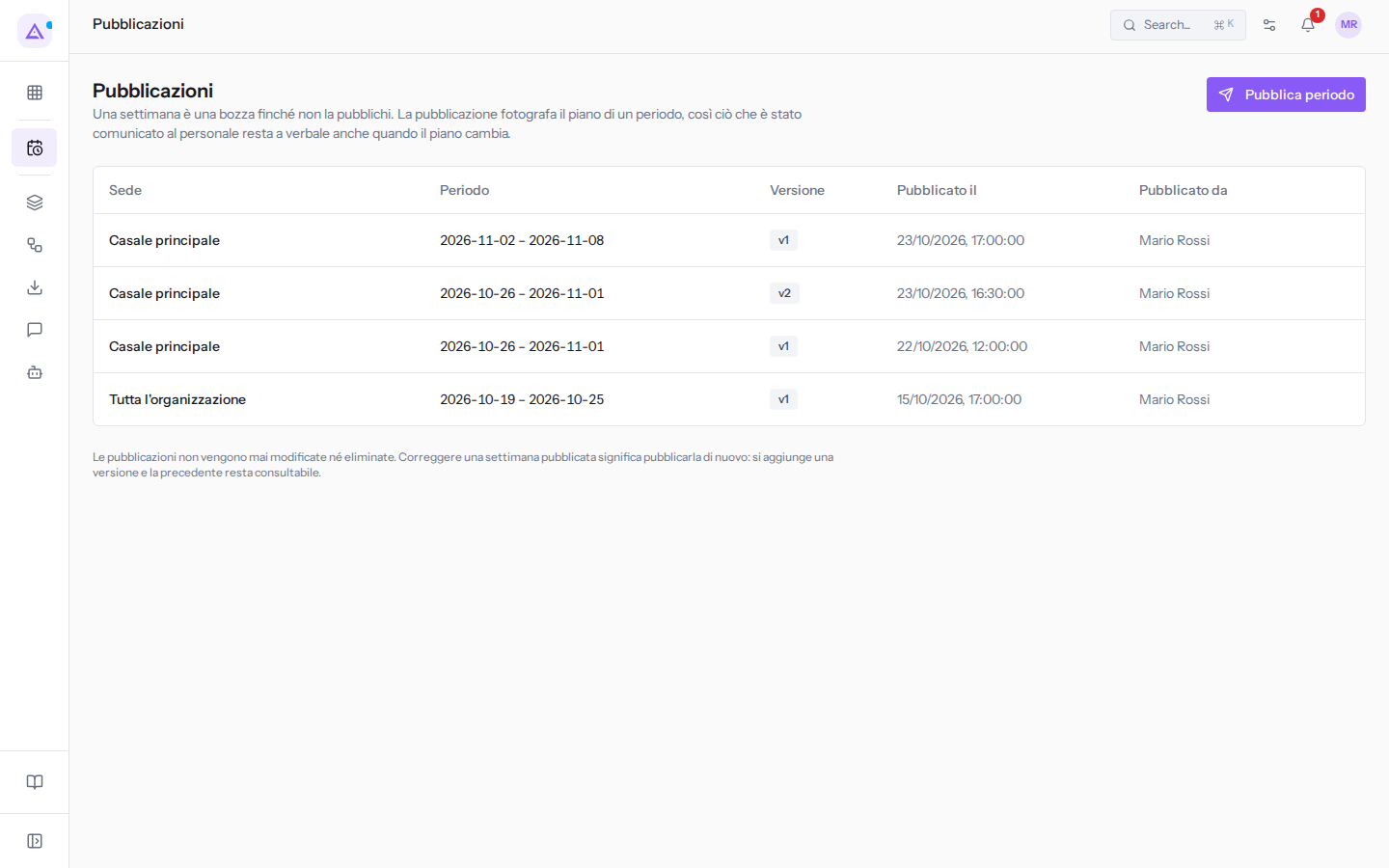
Per ogni pubblicazione l'elenco riporta queste colonne:
- Sede: la sede della pubblicazione, ad esempio Casale principale, oppure Tutta l'organizzazione.
- Periodo: le date di inizio e di fine del periodo pubblicato.
- Versione: il numero della versione. La prima pubblicazione di un periodo è la versione 1. Ogni nuova pubblicazione dello stesso periodo aumenta il numero di uno.
- Pubblicato il: la data e l'ora della pubblicazione.
- Pubblicato da: chi ha pubblicato il periodo.
Ad esempio, l'elenco può contenere queste pubblicazioni:
- la settimana scorsa per tutta l'organizzazione;
- questa settimana al Casale principale, nelle versioni 1 e 2;
- la prossima settimana al Casale principale.
Se non è ancora stato pubblicato nulla, l'elenco mostra il messaggio Nessuna pubblicazione. Pubblica un periodo per mettere un piano a verbale.
Per aprire il dettaglio di una pubblicazione, fai clic sulla sua riga.
Pubblicare un periodo
Pubblica un periodo quando il piano di una sede o di tutta l'organizzazione è pronto per il personale.
Importante: per pubblicare devi far parte del gruppo Shift Manager. Con il gruppo Shift Planner puoi consultare le pubblicazioni, ma non crearne: se provi a pubblicare, compare il messaggio Impossibile pubblicare questo periodo. La pubblicazione è riservata ai responsabili dei turni.
- Apri Turni › Team › Pubblicazioni.
- Fai clic su Pubblica periodo. Si apre il dialogo Pubblica periodo.
- In Sede scegli la sede, ad esempio Casale principale.
- Compila Dal e Al con il primo e l'ultimo giorno del periodo.
- In Nota scrivi un testo di riferimento, ad esempio
Settimana 44. - Controlla l'anteprima sotto i campi.
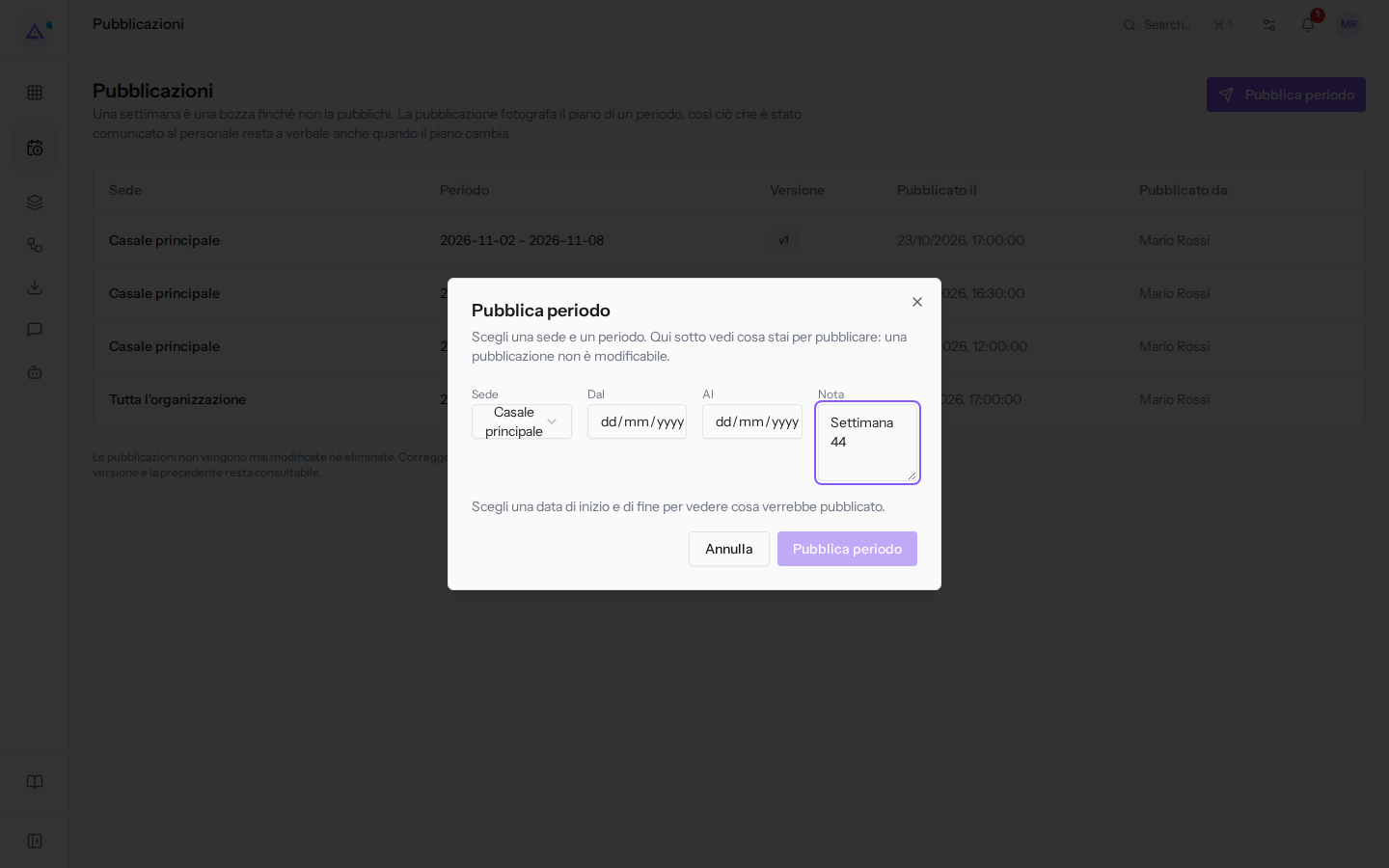
- Fai clic su Pubblica periodo per confermare, oppure su Annulla per chiudere il dialogo senza pubblicare.
Il dialogo contiene questi campi:
- Sede: il luogo di cui pubblichi i turni. Il valore proposto è Tutta l'organizzazione. In alternativa puoi scegliere una sede, ad esempio Casale principale.
- Dal: la data di inizio del periodo.
- Al: la data di fine del periodo. Se inserisci in Al una data precedente a Dal, le due date vengono scambiate.
- Nota: un testo facoltativo che compare nel dettaglio della pubblicazione, ad esempio
Settimana 44.
Importante: una pubblicazione non è modificabile. Prima di confermare, controlla l'anteprima.
L'anteprima della pubblicazione
L'anteprima mostra cosa stai per pubblicare. Finché non hai inserito le due date, il dialogo mostra il messaggio Scegli una data di inizio e di fine per vedere cosa verrebbe pubblicato.
In cima all'anteprima un messaggio dice se il periodo è già stato pubblicato:
- Per questo periodo non è stato pubblicato nulla. Sarà la versione 1.: il periodo non è mai stato pubblicato per la sede scelta.
- «Questo periodo è già pubblicato nella versione N. Pubblicando di nuovo si crea una nuova versione e la precedente resta a verbale.»: il periodo ha già una pubblicazione. Al posto di N compare il numero dell'ultima versione. Ad esempio, per questa settimana al Casale principale il messaggio indica la versione 2 e la nuova pubblicazione sarà la versione 3.
Ogni turno dell'anteprima ha uno di questi stati:
- Non pubblicato: il periodo non è mai stato pubblicato per questa sede, quindi nessun turno è ancora stato comunicato.
- Invariato: il turno è uguale a quello già pubblicato.
- Modificato: il turno è cambiato dopo l'ultima pubblicazione. Ad esempio, il turno di venerdì pomeriggio di Elena Russo è stato spostato alle 15:00–19:00.
- Rimosso: il turno è stato pubblicato, ma non è più nel piano. Ad esempio, il pranzo di giovedì di Ivan Petrov.
- Aggiunto: il turno è nel piano, ma non è ancora stato pubblicato. Ad esempio, il pranzo di domenica di Ahmed Benali.
Cosa vede il personale dopo la pubblicazione
Dopo la conferma, ogni persona con turni nel periodo e con un accesso all'applicazione riceve una notifica, ad esempio «I tuoi 2 turni sono stati pubblicati».
Il personale consulta i turni pubblicati in due punti:
- Turni pubblicati: il piano pubblicato, persona per persona. Le modifiche non ancora pubblicate non compaiono qui né sui telefoni.
- I miei turni: la sezione di La mia area › Il mio tempo. Ogni persona vede solo i propri turni pubblicati. Se non c'è nulla, compare il messaggio Non c'è ancora nulla di pubblicato per te. Il responsabile pubblica il piano quando è pronto.
Nota: Pianificato e lavorato confronta le timbrature con i turni pubblicati, non con il piano attuale. Se modifichi un turno dopo la pubblicazione, pubblica di nuovo il periodo perché il confronto usi l'orario aggiornato.
Vedilo sulla tua azienda, non su una presentazione.
In 30 minuti mappiamo i software che usi oggi.Ti mostriamo quanto lavoro e quanto margine ti restituisce Archimedes.
Mostramelo sulla mia azienda →In che settore operi?
Un tocco — ci serve per prepararti la demo sui casi del tuo mondo.
Che strumenti usi oggi?
Seleziona quelli che riconosci — o scrivili e basta. Ci aiuta a mostrarti come si migrano.
Ultimo passo: i tuoi contatti.
Ti rispondiamo entro un giorno lavorativo — e subito dopo, se vuoi, scegli tu lo slot della demo.
Non siamo riusciti a inviare la richiesta. Riprova, oppure scrivici a [email protected].
Inviando, accetti che i tuoi dati siano trattati per ricontattarti riguardo alla demo. Informativa privacy.
Form di anteprima — nessun dato viene inviato da questa pagina.
Vuoi fissare la demo adesso?
Scegli tu: prenoti in autonomia lo slot che preferisci, oppure ti chiamiamo noi per fissarla.
Agenda aggiornata in tempo reale, 30 minuti, conferma immediata. Il calendario si apre in una nuova scheda.
Blocca lo slot ora ↗Ti ricontattiamo entro un giorno lavorativo — e arriviamo alla call conoscendo già il tuo mondo.
Il calendario è aperto in un'altra scheda: scegli lo slot e la demo è fissata. Non lo vedi? Riaprilo ↗
Pagina di anteprima: non è stato inviato nulla.
La nostra agenda è aggiornata in tempo reale: prendi lo slot che ti comoda e la demo è fissata. 30 minuti, conferma immediata, nessuna attesa.
Blocca lo slot ora ↗