Turni
Tutti i moduli
Consultare una pubblicazione e stamparne i turni
Turni · 9 di 16 · 4 min di lettura
Il dettaglio di una pubblicazione mostra i turni comunicati al personale in una versione e li confronta con il piano attuale. Da qui puoi anche stampare il turnario, ad esempio da esporre in cucina o alla reception.
Cosa contiene una pubblicazione
Una pubblicazione è la copia di un periodo del piano, scattata nel momento in cui lo pubblichi. Non si modifica e non si elimina.
- Se vuoi sapere cosa ha ricevuto il personale, leggi la sezione Ciò che è stato comunicato.
- Se vuoi sapere cosa è cambiato nel piano dopo la pubblicazione, leggi la sezione Come è cambiato il piano da allora.
- Se devi comunicare le modifiche, pubblica di nuovo il periodo. Il sistema crea una nuova versione e quella precedente resta consultabile.
Nota: il nome del ruolo e quello della sede sono salvati al momento della pubblicazione. Se in seguito rinomini un ruolo, il turnario già comunicato non cambia.
Aprire una pubblicazione
Ogni versione pubblicata è una riga dell'elenco delle pubblicazioni.
- Vai in Turni › Team › Pubblicazioni.
- Fai clic sulla riga della pubblicazione, ad esempio la versione 2 del Casale principale per questa settimana.
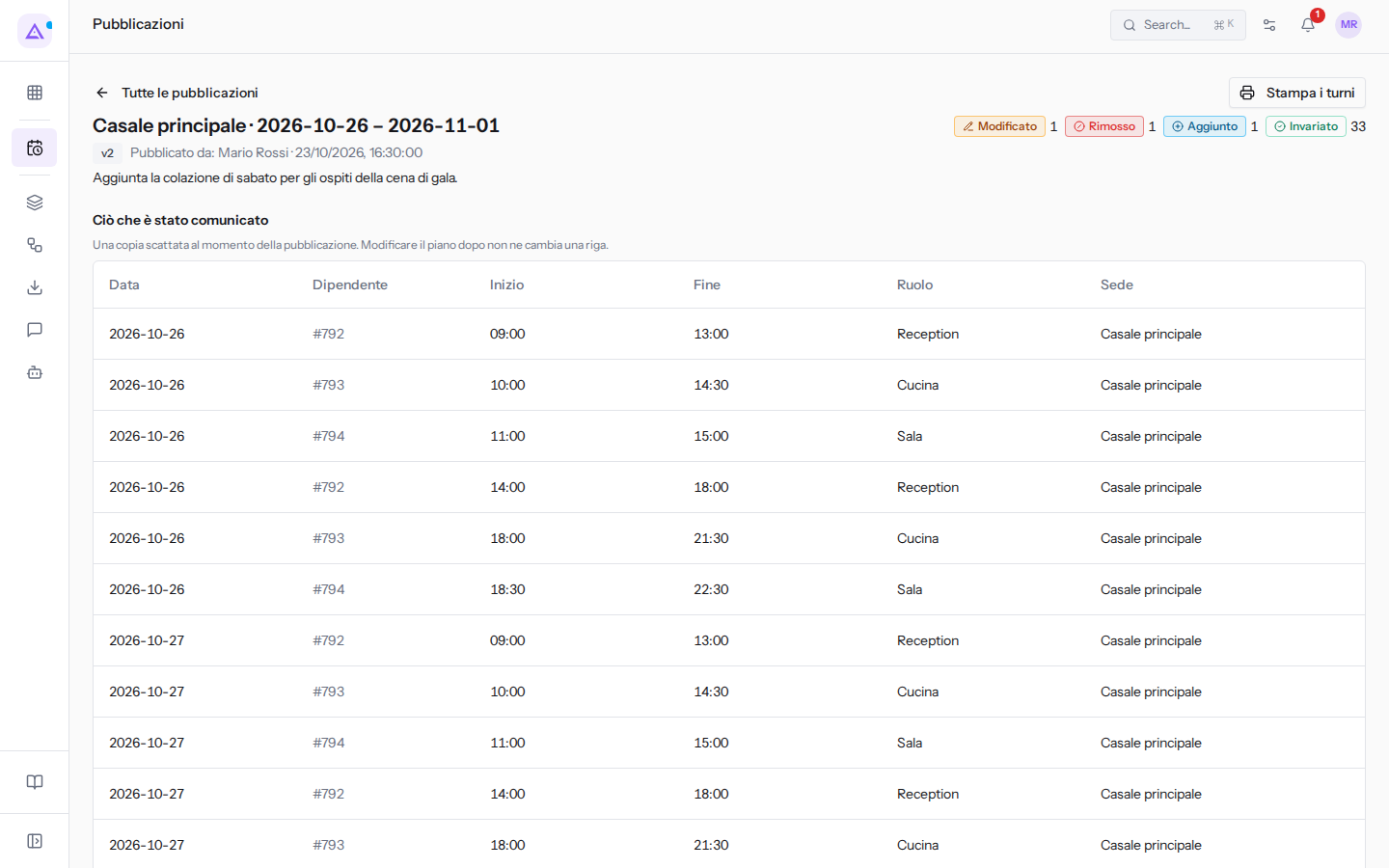
- Per tornare all'elenco fai clic su Tutte le pubblicazioni.
In cima alla pagina trovi queste informazioni:
- la sede e il periodo, ad esempio Casale principale, da lunedì 26 ottobre a domenica 1 novembre;
- la versione, ad esempio
v2; - Pubblicato da, con il nome di chi ha pubblicato e la data, ad esempio Mario Rossi;
- la nota della pubblicazione, se è stata inserita. Ad esempio, la versione 2 riporta «Aggiunta la colazione di sabato per gli ospiti della cena di gala.»;
- in alto a destra, quanti turni sono Modificato, Rimosso, Aggiunto e Invariato rispetto al piano attuale, e il pulsante Stampa i turni.
Ciò che è stato comunicato
La sezione Ciò che è stato comunicato mostra la copia dei turni scattata alla pubblicazione, cioè quello che il personale ha ricevuto. Le modifiche fatte in seguito al piano non compaiono in questa sezione.
La tabella riporta per ogni turno Data, Dipendente, Inizio, Fine, Ruolo e Sede.
Come è cambiato il piano da allora
La sezione Come è cambiato il piano da allora confronta ogni turno pubblicato con il piano attuale. Pubblica di nuovo il periodo per comunicare queste modifiche al personale.
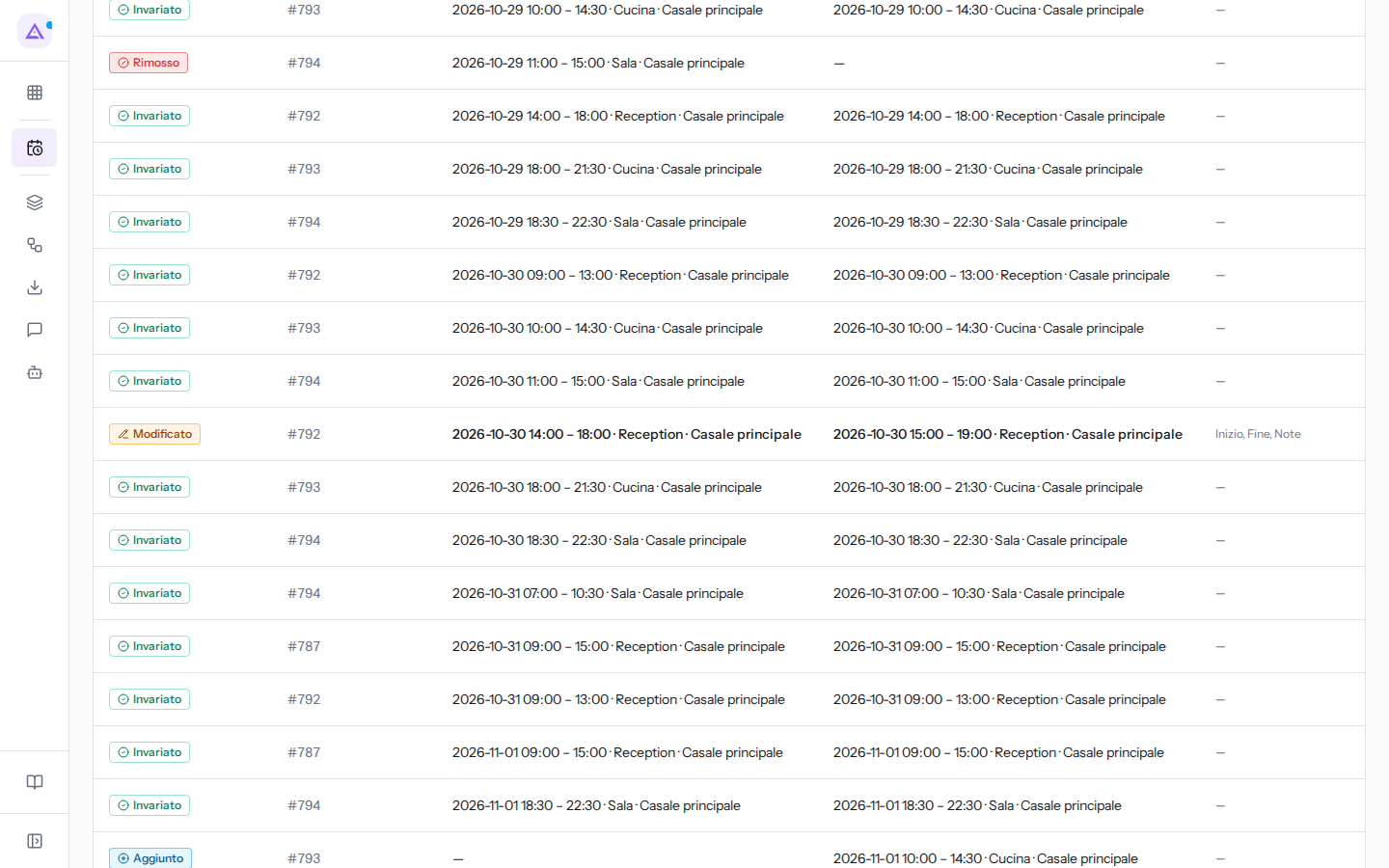
La tabella ha queste colonne:
- Stato: il risultato del confronto per quel turno.
- Dipendente: la persona del turno.
- Come pubblicato: il turno come è stato comunicato.
- Come pianificato ora: il turno come risulta adesso nel piano.
- Cosa cambia: i campi che sono cambiati, ad esempio Inizio e Fine.
Gli stati possibili sono questi:
- Invariato: il turno non è cambiato dopo la pubblicazione.
- Modificato: il turno esiste ancora, ma con dati diversi. Nella versione 2 di questa settimana al Casale principale è modificato il turno di venerdì pomeriggio di Elena Russo, spostato alle 15:00–19:00.
- Rimosso: il turno è stato pubblicato ma non c'è più nel piano. Ad esempio, il pranzo di giovedì di Ivan Petrov.
- Aggiunto: il turno è nel piano ma non era nella pubblicazione. Ad esempio, il pranzo di domenica di Ahmed Benali.
Importante: i turni modificati, rimossi o aggiunti non arrivano al personale finché non pubblichi di nuovo il periodo. Fino ad allora Turni pubblicati mostra la versione comunicata.
Stampare i turni
Il turnario stampabile riporta i turni della pubblicazione così come sono stati comunicati.
- Apri la pubblicazione da Turni › Team › Pubblicazioni.
- Fai clic su Stampa i turni. Si apre il turnario.
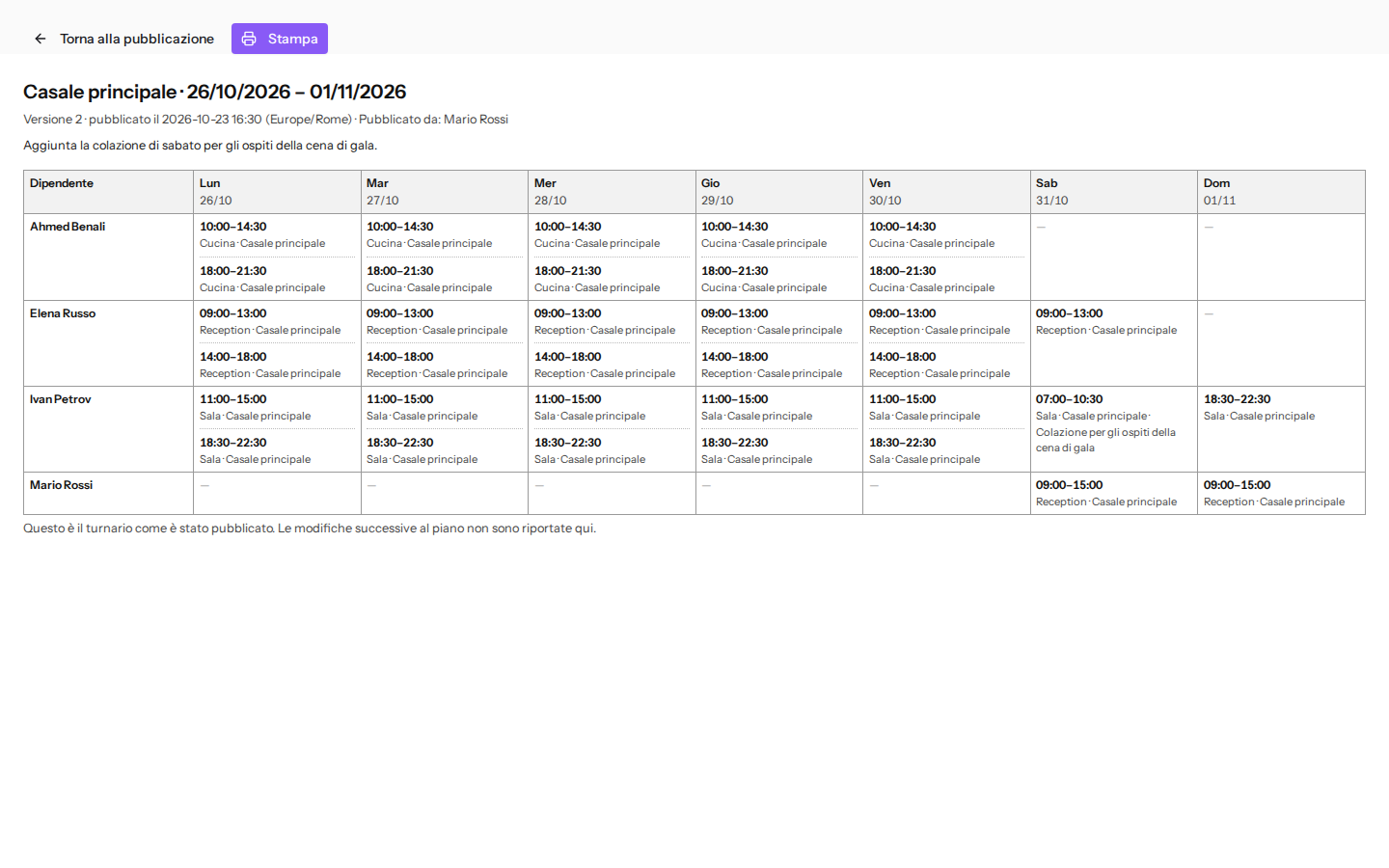
- Fai clic su Stampa per stampare la pagina.
- Per tornare al dettaglio fai clic su Torna alla pubblicazione.
Il turnario contiene:
- il titolo con la sede e il periodo, ad esempio
Casale principale · 26/10/2026 – 01/11/2026; - la riga con la versione, la data di pubblicazione e il fuso orario, ad esempio «Versione 2 · pubblicato il … (Europe/Rome)», seguita da Pubblicato da e dal nome;
- una tabella con una riga per persona, nella colonna Dipendente, e una colonna per ogni giorno del periodo, ad esempio Lun 26/10;
- la nota a piè di pagina: «Questo è il turnario come è stato pubblicato. Le modifiche successive al piano non sono riportate qui.»
Nota: se il piano è cambiato dopo la pubblicazione, pubblica di nuovo il periodo prima di stampare. Così il turnario stampato corrisponde al piano attuale.
Vedilo sulla tua azienda, non su una presentazione.
In 30 minuti mappiamo i software che usi oggi.Ti mostriamo quanto lavoro e quanto margine ti restituisce Archimedes.
Mostramelo sulla mia azienda →In che settore operi?
Un tocco — ci serve per prepararti la demo sui casi del tuo mondo.
Che strumenti usi oggi?
Seleziona quelli che riconosci — o scrivili e basta. Ci aiuta a mostrarti come si migrano.
Ultimo passo: i tuoi contatti.
Ti rispondiamo entro un giorno lavorativo — e subito dopo, se vuoi, scegli tu lo slot della demo.
Non siamo riusciti a inviare la richiesta. Riprova, oppure scrivici a [email protected].
Inviando, accetti che i tuoi dati siano trattati per ricontattarti riguardo alla demo. Informativa privacy.
Form di anteprima — nessun dato viene inviato da questa pagina.
Vuoi fissare la demo adesso?
Scegli tu: prenoti in autonomia lo slot che preferisci, oppure ti chiamiamo noi per fissarla.
Agenda aggiornata in tempo reale, 30 minuti, conferma immediata. Il calendario si apre in una nuova scheda.
Blocca lo slot ora ↗Ti ricontattiamo entro un giorno lavorativo — e arriviamo alla call conoscendo già il tuo mondo.
Il calendario è aperto in un'altra scheda: scegli lo slot e la demo è fissata. Non lo vedi? Riaprilo ↗
Pagina di anteprima: non è stato inviato nulla.
La nostra agenda è aggiornata in tempo reale: prendi lo slot che ti comoda e la demo è fissata. 30 minuti, conferma immediata, nessuna attesa.
Blocca lo slot ora ↗