Turni
Tutti i moduli
Riconoscere i conflitti di un turno
Turni · 4 di 16 · 6 min di lettura
Un conflitto è un problema che i dati già mostrano su un'assegnazione: ad esempio una persona in ferie, in due sedi alla stessa ora o oltre le ore del contratto. La pianificazione lo segnala sulla griglia e nel dialogo del turno, prima del salvataggio, e non blocca mai il salvataggio.
Come la pianificazione tratta i conflitti
Il controllo dei conflitti è un avviso, non un divieto. Un piano operativo a volte deve prevedere qualcosa che il contratto non prevede, quindi puoi salvare comunque il turno. La scelta resta registrata sul turno.
- Se il conflitto è un errore di pianificazione, ad esempio una sovrapposizione, correggi l'orario oppure trascina il turno su un'altra persona o un altro giorno.
- Se il conflitto è voluto, ad esempio un turno extra oltre il contratto per una serata con molti ospiti, salva comunque: il salvataggio registra chi lo ha fatto e i tipi di conflitto di quel momento.
Gli stessi controlli valgono sulla griglia, nel dialogo del turno e al salvataggio, quindi un conflitto visibile in un punto è visibile anche negli altri.
Riconoscere i turni in conflitto sulla griglia
La griglia della settimana mostra i conflitti di tutti i turni visibili.
- Apri Turni › Pianificazione.
- Scegli la settimana con le frecce ‹ e › oppure con Questa settimana.
- Cerca i turni con il segno di conflitto. La legenda lo spiega con Conflitto — si salva comunque.
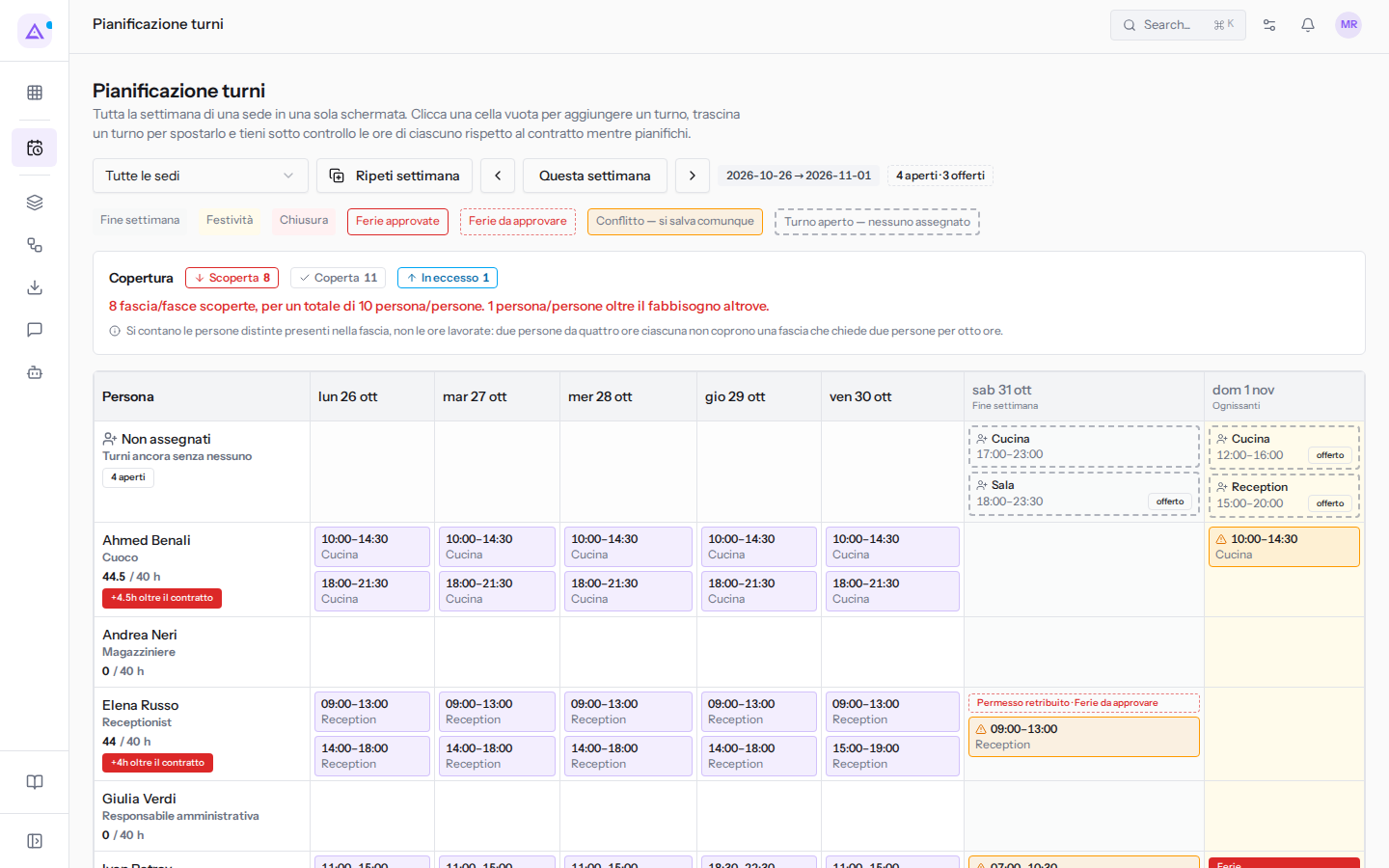
Sulla cella di una persona compaiono anche le assenze, ad esempio Ferie approvate e Ferie da approvare. Per un permesso in attesa la cella mostra il tipo di assenza, ad esempio Permesso retribuito · Ferie da approvare.
Nota: il filtro Tutte le sedi cambia solo i turni che vedi. I conflitti di sovrapposizione e di ore oltre il contratto si calcolano sempre su tutte le sedi.
Controllare i conflitti nel dialogo del turno
Il dialogo del turno controlla l'assegnazione mentre scegli l'orario, prima del salvataggio.
- Su Turni › Pianificazione fai clic su un turno, ad esempio il turno
07:00–10:30 Saladi sabato di Ivan Petrov. Si apre il dialogo Modifica turno.
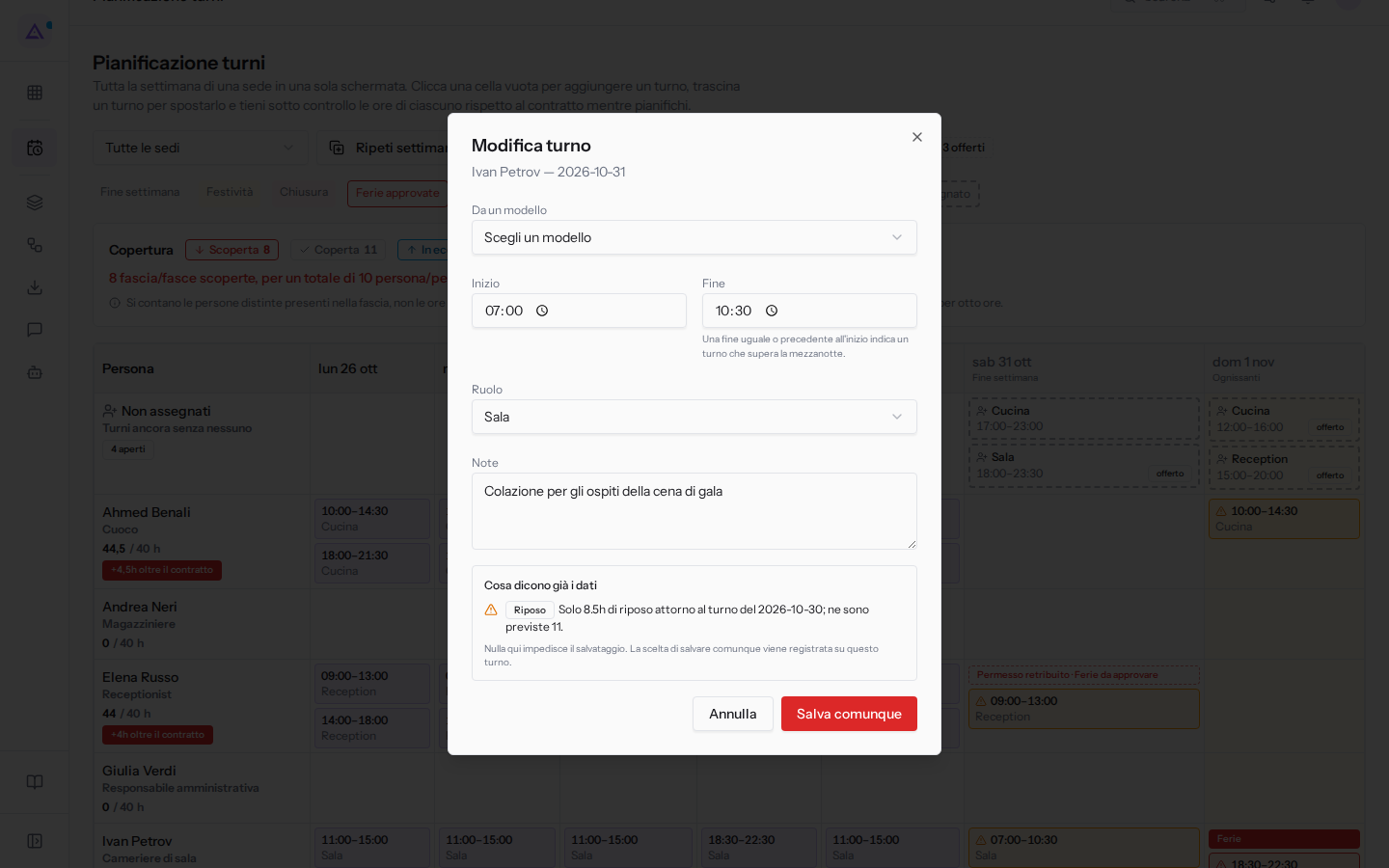
- Leggi il riquadro Cosa dicono già i dati, sotto i campi del turno.
- Se cambi Inizio o Fine, attendi la fine del controllo e rileggi il riquadro.
- Fai clic su Salva comunque per salvare con il conflitto, oppure su Annulla per uscire senza salvare.
Il riquadro Cosa dicono già i dati mostra uno di questi contenuti:
- Controllo in corso…: il controllo dell'assegnazione non è ancora finito.
- Nessun conflitto con questa assegnazione.: i dati non segnalano problemi. Il pulsante di salvataggio è Salva, ad esempio su un turno nuovo di Andrea Neri giovedì.
- L'elenco dei conflitti, con un messaggio per ciascuno, seguito dal testo «Nulla qui impedisce il salvataggio. La scelta di salvare comunque viene registrata su questo turno.». Il pulsante di salvataggio diventa Salva comunque.
- «Niente da controllare: un conflitto riguarda la settimana di una persona, e su questo turno non c'è nessuno.»: il dialogo è Nuovo turno aperto, aperto con Aggiungi buco nella corsia Non assegnati.
- «Non è stato possibile verificare i conflitti di questa assegnazione.»: il controllo non ha dato una risposta.
I sei tipi di conflitto
Ogni conflitto ha un tipo e un messaggio. Gli esempi sono quelli di questa settimana e della prossima.
- Ferie approvate: un'assenza approvata copre un giorno del turno. Il messaggio è «Un'assenza approvata (…) copre il …», con il tipo di assenza e la data. Ad esempio Ivan Petrov ha ferie approvate domenica.
- Assenza da approvare: un'assenza in attesa di approvazione copre un giorno del turno. Il messaggio è «Un'assenza in attesa di approvazione (…) copre il …». Ad esempio Elena Russo ha un permesso in attesa sabato. Le ferie con la sola prima approvazione contano qui, non tra le ferie approvate.
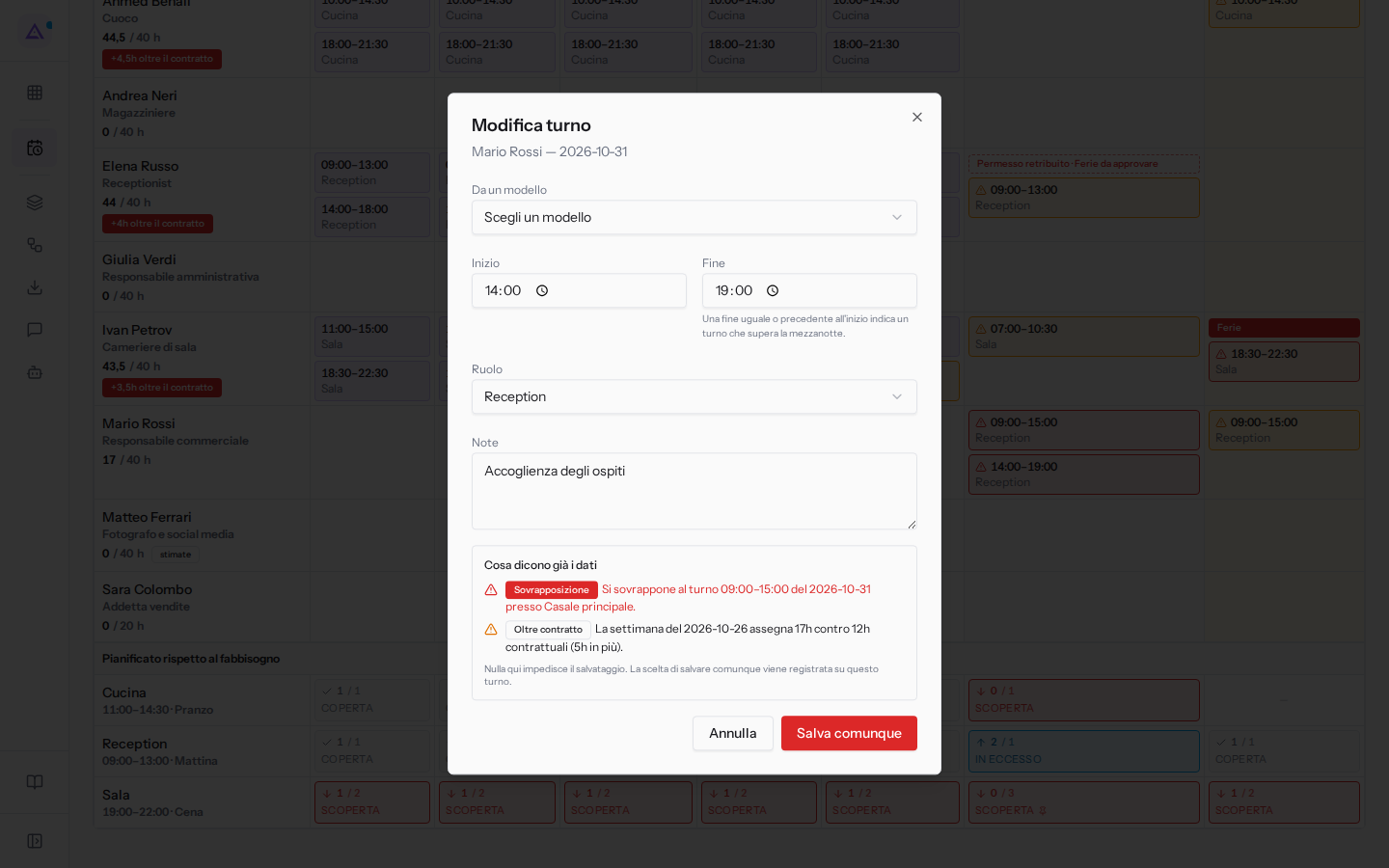
- Sovrapposizione: un altro turno della stessa persona si sovrappone, in qualunque sede. Il messaggio è «Si sovrappone al turno … del …», con orario, data e sede dell'altro turno. Ad esempio, sul turno
14:00–19:00di Reception di Mario Rossi di sabato nel Fienile il messaggio indica il turno 09:00–15:00 dello stesso sabato presso Casale principale. Lo stesso conflitto compare sul turno del Casale principale, verso il Fienile.
- Chiuso: il turno cade in un giorno di chiusura o in una festività. Il messaggio è «Il … non è un giorno lavorativo (…).», con la data e il motivo. Ad esempio lunedì prossimo c'è la «Chiusura per manutenzione della cucina» e il turno
10:00–14:30di Cucina di Ahmed Benali chiede Salva comunque. Vale anche per una festività come Ognissanti. - Riposo: tra due turni di giorni diversi della stessa persona ci sono meno di 11 ore. Il messaggio è «Solo …h di riposo attorno al turno del …; ne sono previste …». Ad esempio Ivan Petrov tra il turno di venerdì sera
18:30–22:30e la colazione di sabato07:00–10:30. - Oltre contratto: le ore assegnate nella settimana superano le ore settimanali del contratto. Il messaggio è «La settimana del … assegna …h contro …h contrattuali (…h in più).». Sulla riga della persona compare anche il badge «+…h oltre il contratto». Ad esempio Ahmed Benali supera le ore del contratto con il pranzo di domenica, e i suoi turni della settimana chiedono Salva comunque.
Nota: un turno che supera la mezzanotte si lavora su due giorni. Un'assenza o una chiusura in uno dei due giorni è un conflitto. Un turno che finisce esattamente a mezzanotte conta su un solo giorno.
Cosa non è un conflitto
Alcune situazioni non generano un conflitto, perché sarebbero il caso normale di un piano a turni.
- Il fine settimana: i giorni ombreggiati come Fine settimana non sono un conflitto. Lo sono solo le chiusure e le festività.
- Il turno spezzato: il riposo si controlla solo tra turni di giorni diversi. Ad esempio i turni di Ahmed Benali
10:00–14:30e18:00–21:30dello stesso giorno non sono un conflitto. - Un'assenza rifiutata o in bozza: non genera conflitti. Ad esempio le ferie rifiutate di Ivan Petrov, da mercoledì a venerdì della prossima settimana, non compaiono.
- Un orario di lavoro a zero ore: non fa scattare l'avviso Oltre contratto.
Importante: le ore oltre il contratto si contano sulla settimana dal lunedì alla domenica e su tutte le sedi della persona.
Salvare un turno in conflitto
Salvare un turno con un conflitto è la forzatura del conflitto: non c'è una conferma separata.
- Apri il turno su Turni › Pianificazione.
- Leggi i conflitti nel riquadro Cosa dicono già i dati.
- Fai clic su Salva comunque.
Il salvataggio registra sul turno chi ha salvato, la data e i tipi di conflitto presenti in quel momento. I tipi restano quelli del momento anche se in seguito, ad esempio, l'assenza viene rifiutata.
Vedilo sulla tua azienda, non su una presentazione.
In 30 minuti mappiamo i software che usi oggi.Ti mostriamo quanto lavoro e quanto margine ti restituisce Archimedes.
Mostramelo sulla mia azienda →In che settore operi?
Un tocco — ci serve per prepararti la demo sui casi del tuo mondo.
Che strumenti usi oggi?
Seleziona quelli che riconosci — o scrivili e basta. Ci aiuta a mostrarti come si migrano.
Ultimo passo: i tuoi contatti.
Ti rispondiamo entro un giorno lavorativo — e subito dopo, se vuoi, scegli tu lo slot della demo.
Non siamo riusciti a inviare la richiesta. Riprova, oppure scrivici a [email protected].
Inviando, accetti che i tuoi dati siano trattati per ricontattarti riguardo alla demo. Informativa privacy.
Form di anteprima — nessun dato viene inviato da questa pagina.
Vuoi fissare la demo adesso?
Scegli tu: prenoti in autonomia lo slot che preferisci, oppure ti chiamiamo noi per fissarla.
Agenda aggiornata in tempo reale, 30 minuti, conferma immediata. Il calendario si apre in una nuova scheda.
Blocca lo slot ora ↗Ti ricontattiamo entro un giorno lavorativo — e arriviamo alla call conoscendo già il tuo mondo.
Il calendario è aperto in un'altra scheda: scegli lo slot e la demo è fissata. Non lo vedi? Riaprilo ↗
Pagina di anteprima: non è stato inviato nulla.
La nostra agenda è aggiornata in tempo reale: prendi lo slot che ti comoda e la demo è fissata. 30 minuti, conferma immediata, nessuna attesa.
Blocca lo slot ora ↗