Turni
Tutti i moduli
Consultare i turni pubblicati e i propri turni
Turni · 10 di 16 · 3 min di lettura
I turni pubblicati sono il piano che il personale ha ricevuto. Chi pianifica li consulta persona per persona nella pagina Turni pubblicati. Ogni dipendente vede i propri nella sezione I miei turni di La mia area › Il mio tempo.
Le due viste mostrano gli stessi turni nello stesso modo. Chi pianifica legge quindi esattamente quello che legge la persona.
Cosa mostrano i turni pubblicati
In queste viste compare solo l'ultima versione pubblicata del piano, da oggi per le sei settimane successive; i giorni passati non compaiono. Le modifiche fatte dopo la pubblicazione non compaiono finché il periodo non viene pubblicato di nuovo.
- Se hai modificato un turno nella pianificazione e il personale deve vederlo, pubblica di nuovo il periodo.
- Se vuoi sapere cosa sa una persona del suo turno di giovedì, guarda Turni pubblicati, non la pianificazione.
Nota: il nome del ruolo è quello che il ruolo aveva al momento della pubblicazione. Se in seguito rinomini un ruolo, i turni già pubblicati non cambiano.
Ogni turno mostra queste informazioni:
- l'orario di inizio e di fine, ad esempio 09:00 – 13:00;
- il ruolo, ad esempio Reception, se il turno ne ha uno;
- la sede, ad esempio Casale principale, se il turno ne ha una;
- le note del turno, se ci sono.
I turni sono raggruppati per giorno, con la data per esteso come titolo, ad esempio 31 ottobre 2026. Nello stesso giorno sono in ordine di ora di inizio. Un turno spezzato compare quindi come due righe sotto la stessa data, ad esempio 10:00–14:30 e 18:00–21:30 per Ahmed Benali.
Consultare i turni pubblicati del personale
La pagina Turni pubblicati elenca i turni pubblicati di tutto il personale, con una scheda per persona.
Nota: la pagina è riservata ai gruppi Shift Planner e Shift Manager. Agli altri utenti l'accesso è negato.
- Apri Turni › Team › Turni pubblicati.
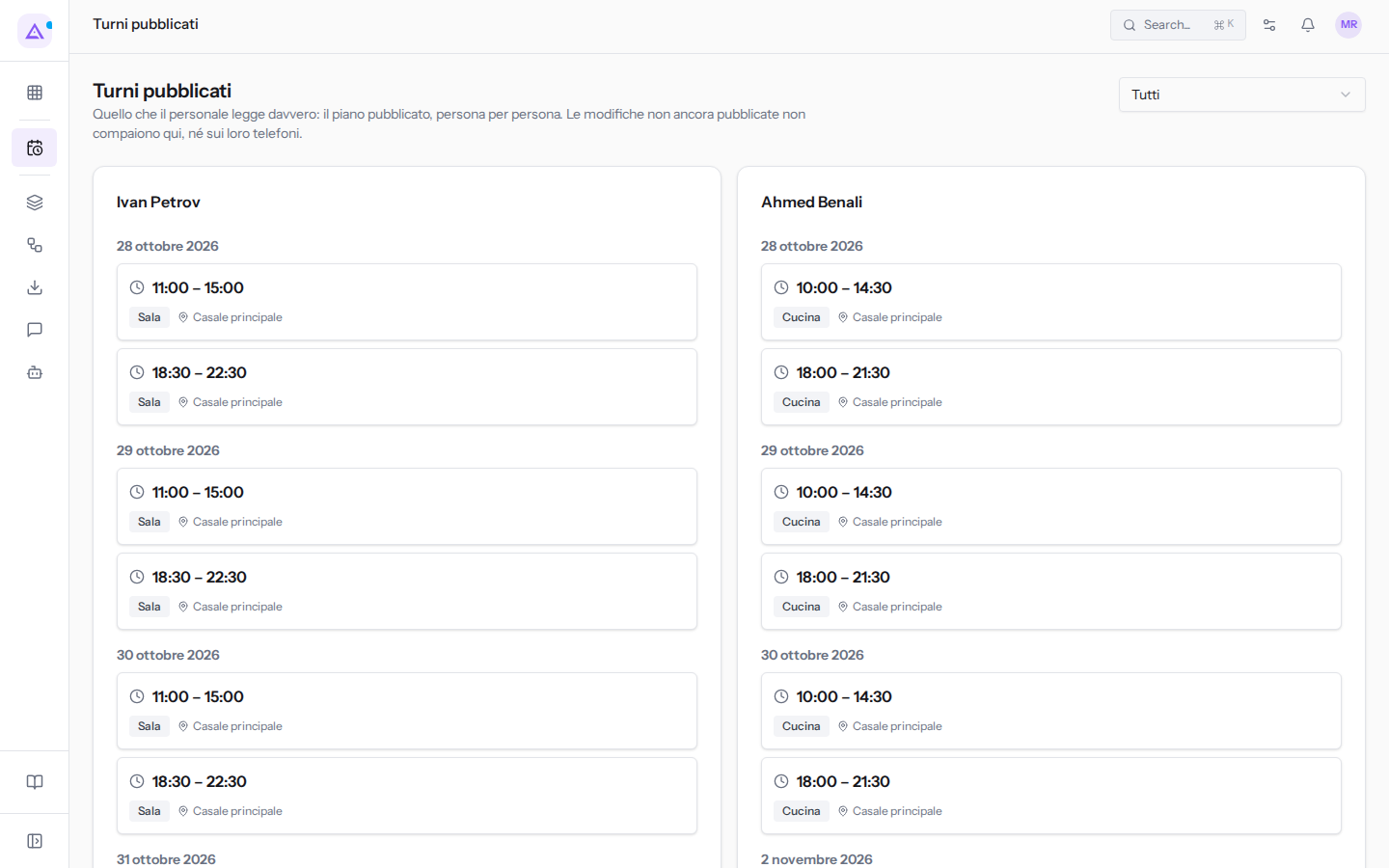
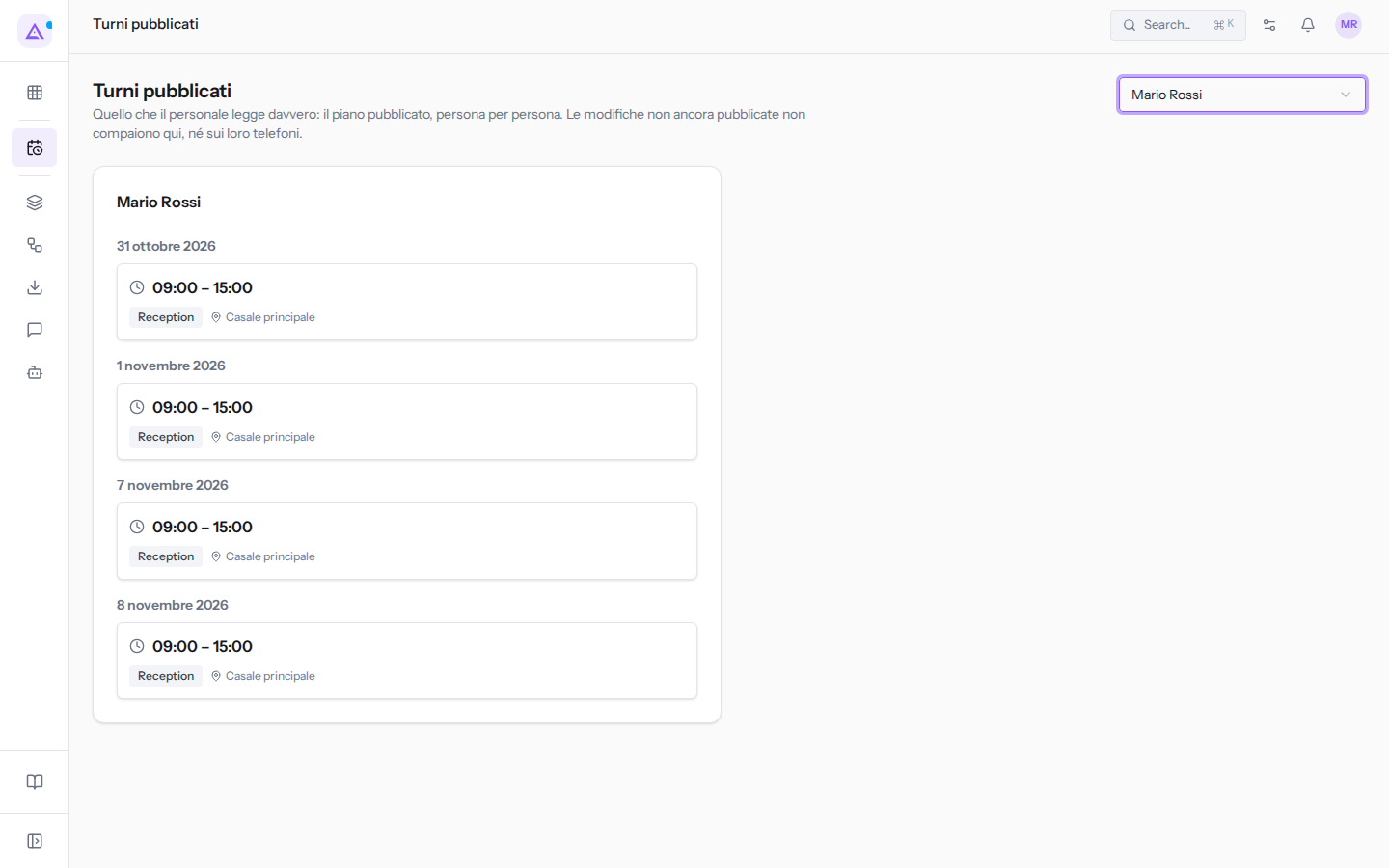
- Per vedere i turni di una sola persona, apri il filtro Tutti e scegli il nome, ad esempio
Mario Rossi.
- Per tornare a tutto il personale, scegli di nuovo Tutti nel filtro.
I campi della pagina sono questi:
- Tutti: il filtro delle persone.
- Tutti: mostra una scheda per ogni persona che ha turni pubblicati nel periodo. È il valore iniziale.
- Il nome di una persona: mostra solo i suoi turni, ad esempio Ivan Petrov, Ahmed Benali, Mario Rossi o Elena Russo.
Il filtro elenca solo le persone che hanno almeno un turno pubblicato nel periodo mostrato, non tutti i dipendenti. Chi non ha turni pubblicati non compare.
Ad esempio, oggi, 28 ottobre 2026, i turni pubblicati arrivano fino all'8 novembre 2026, perché le settimane successive non sono ancora state pubblicate. Scegliendo Mario Rossi restano i turni di reception di sabato e domenica: 31 ottobre 2026, 1 novembre 2026, 7 novembre 2026 e 8 novembre 2026.
Se nel periodo non c'è nessun turno pubblicato, la pagina mostra il messaggio Non c'è ancora nulla di pubblicato per questo periodo.
Consultare i propri turni
Ogni dipendente vede i propri turni pubblicati delle prossime sei settimane nella sezione I miei turni.
- Apri La mia area dal menu del tuo profilo.
- Scegli Il mio tempo e apri la sezione I miei turni.
La sezione mostra solo i turni della persona che ha fatto l'accesso. Non è possibile vedere quelli di un collega da questa sezione.
I turni hanno la stessa forma descritta sopra: raggruppati per giorno, con orario, ruolo, sede e note. Ad esempio, Mario Rossi vede i turni di reception del sabato e della domenica al Casale principale, 09:00–15:00.
Se non ci sono turni pubblicati per la persona, la sezione mostra il messaggio Non c'è ancora nulla di pubblicato per te. Il responsabile pubblica il piano quando è pronto.
Nota: un accesso non collegato a una scheda dipendente non ha turni.
Vedilo sulla tua azienda, non su una presentazione.
In 30 minuti mappiamo i software che usi oggi.Ti mostriamo quanto lavoro e quanto margine ti restituisce Archimedes.
Mostramelo sulla mia azienda →In che settore operi?
Un tocco — ci serve per prepararti la demo sui casi del tuo mondo.
Che strumenti usi oggi?
Seleziona quelli che riconosci — o scrivili e basta. Ci aiuta a mostrarti come si migrano.
Ultimo passo: i tuoi contatti.
Ti rispondiamo entro un giorno lavorativo — e subito dopo, se vuoi, scegli tu lo slot della demo.
Non siamo riusciti a inviare la richiesta. Riprova, oppure scrivici a [email protected].
Inviando, accetti che i tuoi dati siano trattati per ricontattarti riguardo alla demo. Informativa privacy.
Form di anteprima — nessun dato viene inviato da questa pagina.
Vuoi fissare la demo adesso?
Scegli tu: prenoti in autonomia lo slot che preferisci, oppure ti chiamiamo noi per fissarla.
Agenda aggiornata in tempo reale, 30 minuti, conferma immediata. Il calendario si apre in una nuova scheda.
Blocca lo slot ora ↗Ti ricontattiamo entro un giorno lavorativo — e arriviamo alla call conoscendo già il tuo mondo.
Il calendario è aperto in un'altra scheda: scegli lo slot e la demo è fissata. Non lo vedi? Riaprilo ↗
Pagina di anteprima: non è stato inviato nulla.
La nostra agenda è aggiornata in tempo reale: prendi lo slot che ti comoda e la demo è fissata. 30 minuti, conferma immediata, nessuna attesa.
Blocca lo slot ora ↗