Turni
Tutti i moduli
Approvare o rifiutare le richieste di turno
Turni · 13 di 16 · 5 min di lettura
Dalla pagina Richieste turni chi pianifica i turni decide le richieste del personale: lasciare un proprio turno (Abbandono) o scambiarlo con quello di un collega (Scambio). Ad esempio, la rinuncia di un cameriere alla cena di giovedì o lo scambio tra due turni di reception.
Prima di decidere
Nota: la sezione In attesa di decisione compare solo a chi ha il gruppo Shift Planner o Shift Manager. Gli altri utenti vedono solo le proprie richieste.
Una richiesta in attesa o rifiutata non cambia il piano. Solo l'approvazione lo aggiorna. Il testo della sezione lo riassume così: Approvare un abbandono svuota il turno e lo rimette in bacheca. Approvare uno scambio inverte i due turni.
- Se approvi un Abbandono, il turno resta in piano con data, orario e ruolo, ma senza nessuno assegnato. Diventa un turno aperto, offerto al personale sulla bacheca dei turni aperti.
- Se approvi uno Scambio, le due persone si invertono sui due turni. Data, orario e ruolo dei turni non cambiano.
- Se rifiuti la richiesta, il piano resta com'è e la persona continua ad avere il suo turno.
Uno scambio si può approvare solo dopo che il collega lo ha accettato con Accetta lo scambio dalla propria sezione In attesa di te. Prima di quel momento l'approvazione è rifiutata con il messaggio L'altra persona non ha ancora accettato lo scambio.
Nota: un conflitto non blocca l'approvazione. Se il turno ricevuto si sovrappone a un altro turno o porta la persona oltre le ore del contratto, l'approvazione passa e il conflitto viene registrato.
Leggere le richieste in attesa
Ogni richiesta in attesa è una scheda nella sezione In attesa di decisione, dalla più vecchia.
- Apri Turni › Team › Richieste di turno.
- Scorri la pagina fino alla sezione In attesa di decisione.
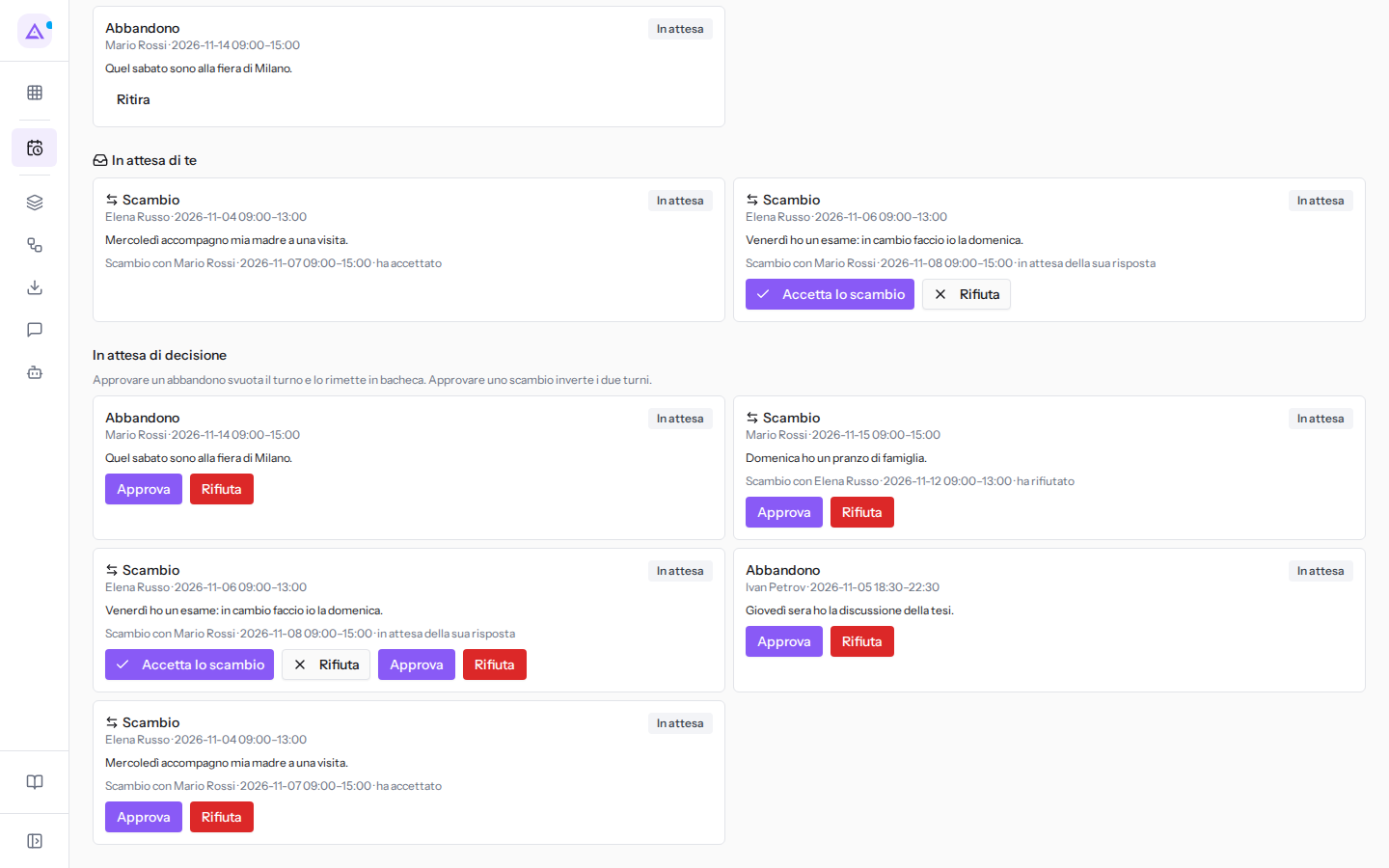
Ogni scheda mostra:
- il tipo, Abbandono o Scambio;
- chi ha fatto la richiesta e il suo turno, nella forma nome · data e orario;
- lo stato, In attesa;
- il motivo scritto da chi chiede;
- solo per uno scambio, il turno del collega con nome, data e orario, e la sua risposta: in attesa della sua risposta, ha accettato o ha rifiutato.
Se non c'è nulla da decidere, la sezione mostra Nessuna richiesta in attesa di decisione.
Ad esempio, tra le richieste in attesa ci sono la rinuncia di Mario Rossi al sabato tra due settimane, i due scambi chiesti da Elena Russo a Mario Rossi per la prossima settimana (uno già accettato), lo scambio di domenica proposto da Mario Rossi e rifiutato da Elena Russo, e la rinuncia di Ivan Petrov alla cena di giovedì.
Approvare una richiesta
Approva una richiesta quando vuoi che il piano cambi come chiesto.
- Nella sezione In attesa di decisione, individua la scheda della richiesta.
- Per uno scambio, controlla che la risposta del collega sia ha accettato.
- Fai clic su Approva.
Compare il messaggio Approvata. Il piano è stato aggiornato. e la richiesta passa allo stato Approvata.
L'approvazione viene rifiutata in questi casi:
- L'altra persona non ha ancora accettato lo scambio.: il collega non ha ancora risposto o ha rifiutato lo scambio.
- Uno di questi turni è stato assegnato a un'altra persona da quando la richiesta è stata concordata.: uno dei due turni è cambiato dopo l'accordo. Per procedere serve una nuova richiesta sul piano attuale.
Rifiutare una richiesta
Rifiuta una richiesta quando il turno deve restare alla persona che lo ha.
- Nella sezione In attesa di decisione, individua la scheda della richiesta.
- Fai clic sul pulsante rosso Rifiuta, accanto ad Approva.
Compare il messaggio Rifiutata. Il piano non è cambiato. e la richiesta passa allo stato Rifiutata.
Nota: su uno scambio a cui il collega non ha ancora risposto, la scheda mostra anche Accetta lo scambio e un altro Rifiuta. Sono la risposta del collega, non la tua decisione. Lo stesso vale per i pulsanti nella sezione In attesa di te.
Cosa cambia sulla pianificazione
Dopo un'approvazione il piano su Turni › Pianificazione si aggiorna senza altri passaggi.
- Abbandono approvato: il turno non ha più nessuno assegnato e compare nella corsia Non assegnati, tra i turni aperti.
- Scambio approvato: sulla griglia ciascuna delle due persone ha il turno che era dell'altra, con la stessa data, lo stesso orario e lo stesso ruolo.
- Richiesta rifiutata: la griglia non cambia.
Ad esempio, la rinuncia approvata di Mario Rossi alla domenica tra tre settimane è oggi un turno aperto.
Le richieste già decise
Una richiesta decisa esce dalla sezione In attesa di decisione. Chi l'ha presentata la ritrova nella propria sezione Cosa hai chiesto, con lo stato e il nome di chi ha deciso nella forma stato da nome, ad esempio Approvata da Giulia Verdi, seguito dalla nota della decisione quando è presente.
Gli stati di una richiesta sono:
- In attesa: la richiesta aspetta una decisione.
- Approvata: il piano è stato aggiornato.
- Rifiutata: il piano non è cambiato.
- Ritirata: chi l'ha presentata l'ha ritirata prima della decisione.
Ad esempio, Giulia Verdi ha approvato la rinuncia di Mario Rossi alla domenica tra tre settimane e ha respinto un suo scambio. Un'altra richiesta di Mario Rossi è stata ritirata.
Vedilo sulla tua azienda, non su una presentazione.
In 30 minuti mappiamo i software che usi oggi.Ti mostriamo quanto lavoro e quanto margine ti restituisce Archimedes.
Mostramelo sulla mia azienda →In che settore operi?
Un tocco — ci serve per prepararti la demo sui casi del tuo mondo.
Che strumenti usi oggi?
Seleziona quelli che riconosci — o scrivili e basta. Ci aiuta a mostrarti come si migrano.
Ultimo passo: i tuoi contatti.
Ti rispondiamo entro un giorno lavorativo — e subito dopo, se vuoi, scegli tu lo slot della demo.
Non siamo riusciti a inviare la richiesta. Riprova, oppure scrivici a [email protected].
Inviando, accetti che i tuoi dati siano trattati per ricontattarti riguardo alla demo. Informativa privacy.
Form di anteprima — nessun dato viene inviato da questa pagina.
Vuoi fissare la demo adesso?
Scegli tu: prenoti in autonomia lo slot che preferisci, oppure ti chiamiamo noi per fissarla.
Agenda aggiornata in tempo reale, 30 minuti, conferma immediata. Il calendario si apre in una nuova scheda.
Blocca lo slot ora ↗Ti ricontattiamo entro un giorno lavorativo — e arriviamo alla call conoscendo già il tuo mondo.
Il calendario è aperto in un'altra scheda: scegli lo slot e la demo è fissata. Non lo vedi? Riaprilo ↗
Pagina di anteprima: non è stato inviato nulla.
La nostra agenda è aggiornata in tempo reale: prendi lo slot che ti comoda e la demo è fissata. 30 minuti, conferma immediata, nessuna attesa.
Blocca lo slot ora ↗