Turni
Tutti i moduli
Confrontare i turni pubblicati con le ore timbrate
Turni · 14 di 16 · 5 min di lettura
La pagina Pianificato e lavorato confronta i turni pubblicati con le timbrature di un periodo. Mostra chi si è presentato al turno che gli era stato assegnato, a che ora è entrato e uscito, e la differenza rispetto all'orario comunicato.
Che cosa si confronta
Il confronto è con il turno pubblicato, cioè ciò che è stato comunicato al personale, e non con il piano così com'è adesso.
- Se hai modificato un turno dopo la pubblicazione e non hai pubblicato di nuovo il periodo, la riga mostra ancora l'orario pubblicato.
- Se vuoi che il confronto usi l'orario corretto, pubblica di nuovo il periodo: la nuova versione diventa il riferimento.
Nota: la differenza tra orario pubblicato e timbratura è espressa in minuti con segno e non viene applicata alcuna tolleranza. La differenza esatta è mostrata così com'è e la valutazione resta tua.
La pagina non mostra costi, tariffe o importi.
Aprire il confronto di un periodo
La pagina si apre sulla settimana corrente, dal lunedì alla domenica.
- Apri Turni › Team › Pianificato e lavorato. Il menu Turni compare solo a chi ha il gruppo Shift Planner o Shift Manager: senza questo gruppo apri la pagina dal suo indirizzo, /shift/attendance.
- Se ti serve un altro periodo, cambia le date nei campi Dal e Al. La tabella si aggiorna con il nuovo periodo. Il periodo può durare al massimo 62 giorni: oltre, compare «Impossibile caricare il confronto.»
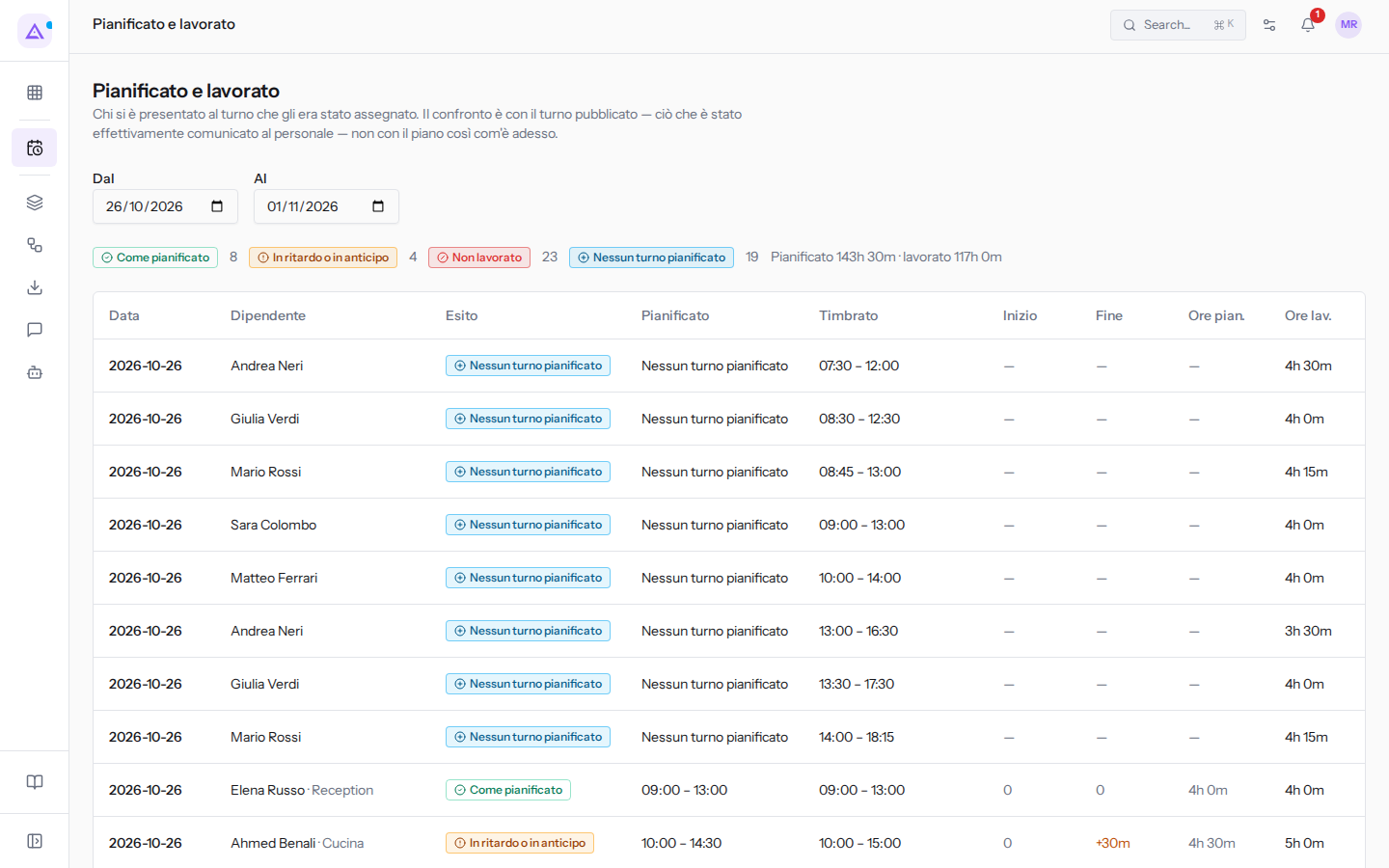
- Dal: il primo giorno del periodo. Di norma è il lunedì della settimana corrente.
- Al: l'ultimo giorno del periodo. Di norma è la domenica della settimana corrente.
Se nel periodo non c'è né un turno pubblicato né una timbratura, la tabella mostra In questo periodo non è stato pubblicato né timbrato nulla.
Nota: gli orari di timbratura sono mostrati nel fuso orario dell'organizzazione, non in quello di chi consulta la pagina.
Il riepilogo del periodo
Sopra la tabella, il riepilogo indica quante righe ci sono per ciascun esito: Come pianificato, In ritardo o in anticipo, Non lavorato e Nessun turno pianificato.
Accanto ai conteggi c'è il totale delle ore del periodo, nella forma «Pianificato … · lavorato …». Il primo valore somma le ore dei turni pubblicati, il secondo le ore timbrate. Le durate sono scritte in ore e minuti.
Le colonne della tabella
Ogni riga è un turno pubblicato, una timbratura senza turno, o entrambi.
- Data: il giorno del turno o della timbratura.
- Dipendente: la persona. Se il turno ha un ruolo, il nome del ruolo segue il nome della persona dopo un punto.
- Esito: il risultato del confronto, descritto nella sezione seguente. Ogni esito ha un'icona, un colore e un nome.
- Pianificato: l'ora di inizio e l'ora di fine del turno pubblicato. Se la persona ha timbrato senza un turno pubblicato, la cella mostra Nessun turno pianificato.
- Timbrato: l'ora di entrata e l'ora di uscita registrate.
- Se la persona non ha timbrato, la cella mostra Mai timbrato.
- Se la persona è entrata e non ha ancora timbrato l'uscita, al posto dell'ora di uscita compare timbratura aperta.
- Inizio: la differenza in minuti tra l'entrata timbrata e l'inizio pubblicato, ad esempio
+12mo−5m. Il valore0indica che coincidono. Se manca uno dei due dati, la cella mostra un trattino. - Fine: la differenza in minuti tra l'uscita timbrata e la fine pubblicata, con la stessa forma della colonna Inizio.
- Ore pian.: la durata del turno pubblicato.
- Ore lav.: la durata della timbratura.
Il segno della differenza ha un significato preciso:
- un valore positivo indica un'entrata in ritardo o una permanenza oltre l'orario;
- un valore negativo indica un'entrata o un'uscita in anticipo.
Le differenze positive e negative hanno colori diversi. Una differenza pari a zero o non calcolabile non è colorata.
Gli esiti
La colonna Esito assume uno di quattro valori.
- Come pianificato: la persona ha timbrato il turno pubblicato e gli orari coincidono.
- In ritardo o in anticipo: la persona ha timbrato il turno pubblicato, ma l'entrata o l'uscita è diversa dall'orario pubblicato. Le colonne Inizio e Fine dicono di quanti minuti.
- Non lavorato: c'è un turno pubblicato e nessuna timbratura. La colonna Timbrato mostra Mai timbrato. Anche i turni di oggi e dei giorni non ancora arrivati risultano Non lavorato finché la persona non timbra.
- Nessun turno pianificato: c'è una timbratura e nessun turno pubblicato per quella persona. Succede, ad esempio, per chi timbra ma non lavora su turni, come Mario Rossi, Giulia Verdi e Andrea Neri nei giorni feriali.
Scenari d'uso:
- Se vuoi sapere chi non si è presentato, guarda le righe Non lavorato dei giorni già passati.
- Se vuoi controllare ritardi e uscite anticipate, guarda le righe In ritardo o in anticipo e il segno nelle colonne Inizio e Fine.
- Se una timbratura risulta Nessun turno pianificato per una persona che lavora su turni, controlla in Turni › Team › Pubblicazioni se il suo turno è stato pubblicato.
La nota a piè di pagina
Sotto la tabella, la nota ricorda come leggere le differenze: sono in minuti con segno, positivo per un'entrata in ritardo o una permanenza oltre l'orario, negativo per l'anticipo, e senza alcuna tolleranza.
Chi vede quali righe
Chi ha il gruppo Shift Planner o Shift Manager vede il confronto di tutto il personale.
Chi non ha questi gruppi vede solo le proprie righe. In questo caso, sopra la tabella compare il messaggio Stai vedendo i tuoi turni. Per confrontare tutto il personale serve l'accesso da pianificatore turni. Se il tuo accesso non è collegato al personale, la pagina mostra «Impossibile caricare il confronto.»
Importante: le timbrature arrivano dal modulo Presenze. Senza timbrature, ogni turno pubblicato del periodo risulta Non lavorato.
Vedilo sulla tua azienda, non su una presentazione.
In 30 minuti mappiamo i software che usi oggi.Ti mostriamo quanto lavoro e quanto margine ti restituisce Archimedes.
Mostramelo sulla mia azienda →In che settore operi?
Un tocco — ci serve per prepararti la demo sui casi del tuo mondo.
Che strumenti usi oggi?
Seleziona quelli che riconosci — o scrivili e basta. Ci aiuta a mostrarti come si migrano.
Ultimo passo: i tuoi contatti.
Ti rispondiamo entro un giorno lavorativo — e subito dopo, se vuoi, scegli tu lo slot della demo.
Non siamo riusciti a inviare la richiesta. Riprova, oppure scrivici a [email protected].
Inviando, accetti che i tuoi dati siano trattati per ricontattarti riguardo alla demo. Informativa privacy.
Form di anteprima — nessun dato viene inviato da questa pagina.
Vuoi fissare la demo adesso?
Scegli tu: prenoti in autonomia lo slot che preferisci, oppure ti chiamiamo noi per fissarla.
Agenda aggiornata in tempo reale, 30 minuti, conferma immediata. Il calendario si apre in una nuova scheda.
Blocca lo slot ora ↗Ti ricontattiamo entro un giorno lavorativo — e arriviamo alla call conoscendo già il tuo mondo.
Il calendario è aperto in un'altra scheda: scegli lo slot e la demo è fissata. Non lo vedi? Riaprilo ↗
Pagina di anteprima: non è stato inviato nulla.
La nostra agenda è aggiornata in tempo reale: prendi lo slot che ti comoda e la demo è fissata. 30 minuti, conferma immediata, nessuna attesa.
Blocca lo slot ora ↗