Turni
Tutti i moduli
Prendere un turno aperto dalla bacheca
Turni · 11 di 16 · 4 min di lettura
La bacheca Turni aperti mostra i turni che l'organizzazione ha offerto al personale nella settimana. Da qui prendi un turno ancora senza nessuno, ad esempio il servizio ai tavoli di una cena di gala, il brunch o la partenza degli ospiti.
Come funziona la bacheca
Un turno aperto è un turno senza persona assegnata. Compare sulla bacheca solo se chi pianifica lo ha offerto al personale con l'opzione Offri questo turno al personale. Anche un turno lasciato con un abbandono approvato torna sulla bacheca.
- Se prendi un turno, il turno è assegnato a te. Il piano si aggiorna subito per tutti e il turno sparisce dalla bacheca.
- Se due persone premono il pulsante sullo stesso turno, lo prende solo la prima. La seconda riceve un rifiuto.
- Un turno che non puoi prendere perché lavori già in quell'orario resta sulla bacheca, con il motivo accanto.
La bacheca non mostra:
- i turni aperti che non sono stati offerti al personale;
- i turni di un ruolo che, secondo l'organizzazione, non copri. Ad esempio a Mario Rossi non compaiono i turni di cucina. Se per una persona non è indicato nulla su un ruolo, i turni di quel ruolo compaiono.
Nota: prendere un turno aperto è rifiutato se si sovrappone a un turno che hai già nella settimana o se in quel giorno hai un'assenza approvata. Riposo insufficiente, chiusure, assenze da approvare e ore oltre il contratto non impediscono la presa.
Aprire la bacheca e scegliere la settimana
La bacheca si apre sulla settimana in corso.
- Vai in Turni › Team › Turni aperti.
- Usa le frecce in alto a destra per passare alla settimana precedente o a quella successiva. Accanto alle frecce vedi le date della settimana mostrata.
Nota: il menu Turni compare solo a chi ha il gruppo Shift Planner o Shift Manager. Senza questo gruppo apri la bacheca dal suo indirizzo, /shift/open.
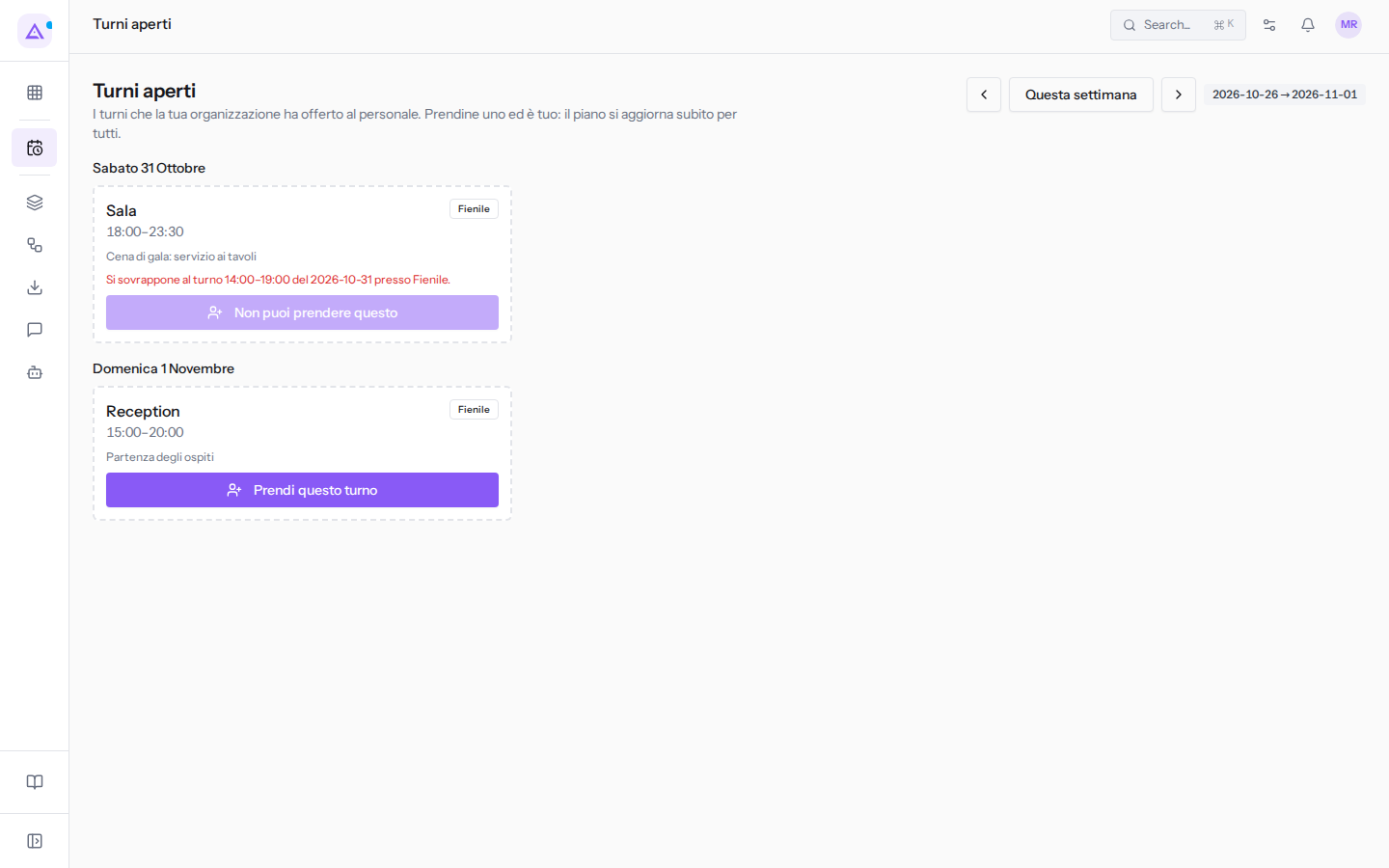
I turni sono raggruppati per giorno, ad esempio sabato 31 ottobre e domenica 1 novembre, in ordine di data e di ora di inizio. Ogni turno riporta ruolo, orario, sede e note. La data è nel titolo del giorno.
Se nella settimana non ci sono turni offerti, la bacheca mostra Nessun turno offerto questa settimana.
Prendere un turno
Sotto ogni turno che puoi prendere c'è il pulsante Prendi questo turno.
- Apri la settimana del turno.
- Fai clic su Prendi questo turno sotto il turno che vuoi.
- Compare il messaggio Il turno è tuo. e il turno sparisce dalla bacheca.
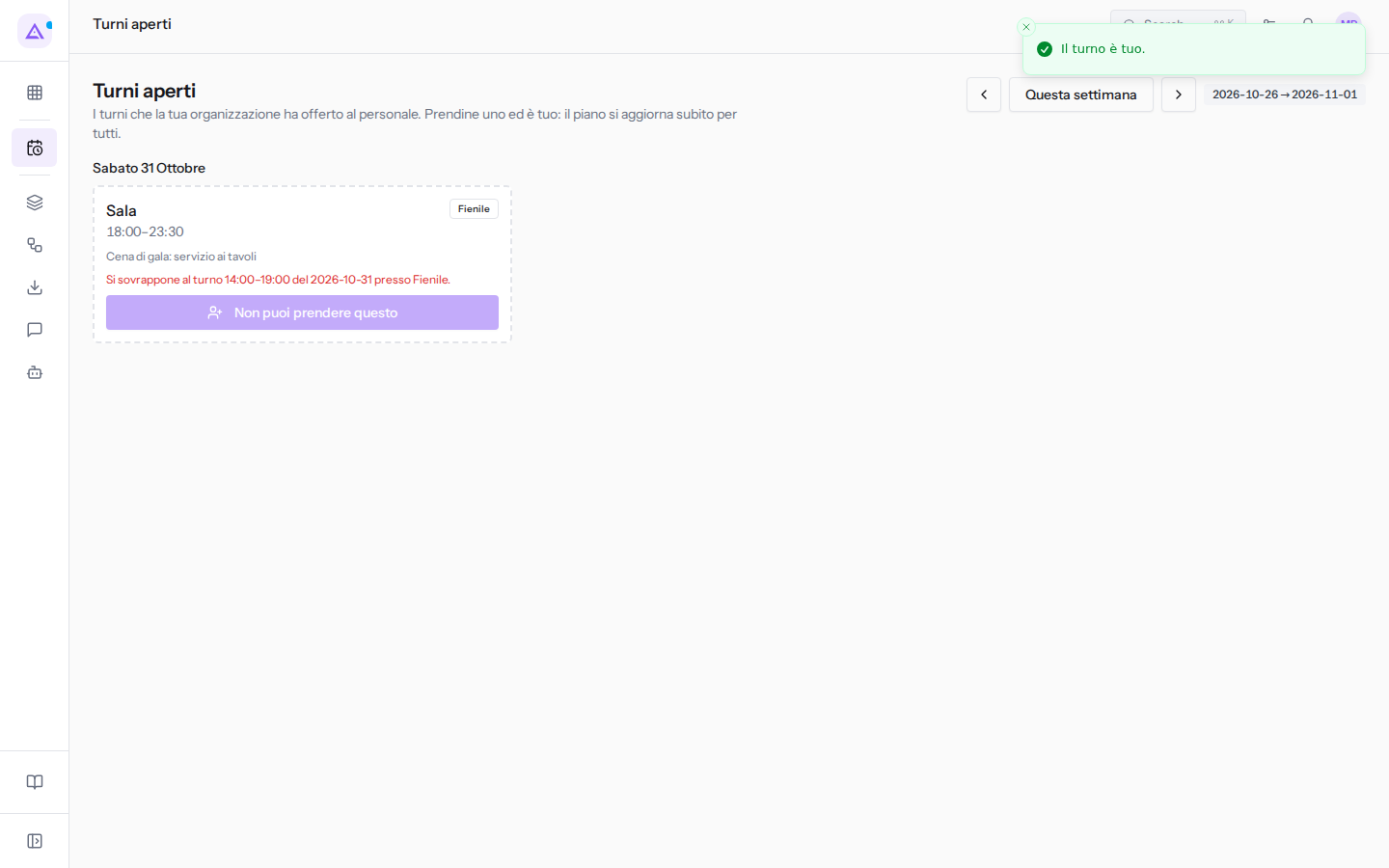
Ad esempio, Mario Rossi prende la partenza degli ospiti di domenica. Dopo la presa resta sulla bacheca solo il turno di sabato.
Quando non puoi prendere un turno
Se un turno si sovrappone a un tuo turno o cade in un giorno di assenza approvata, il pulsante diventa Non puoi prendere questo e non si può premere. Sopra il pulsante compare il motivo: per una sovrapposizione, l'orario, il giorno e la sede del turno che hai già.
Ad esempio, per Mario Rossi il servizio ai tavoli di sabato si sovrappone al suo turno 14:00–19:00 nel Fienile.
Se provi a prendere un turno e la presa non riesce, compare uno di questi messaggi:
- Qualcun altro ha già preso questo turno.: un'altra persona ha preso il turno prima di te.
- Questo turno non è offerto.: il turno non è più offerto al personale.
- Risulti non coprire questo ruolo.: l'organizzazione ha indicato che non copri il ruolo del turno.
- Non puoi prendere questo turno: si sovrappone a qualcosa che hai già in settimana.: hai già un turno nello stesso orario o un'assenza approvata in quel giorno.
- Solo un dipendente può prendere un turno.: il tuo accesso non è collegato a una scheda dipendente.
- Non è stato possibile prendere il turno.: la presa non è andata a buon fine.
Importante: una presa rifiutata non cambia il piano. Il responsabile dei turni può comunque assegnarti il turno dalla pianificazione: in quel caso il conflitto viene segnalato e registrato, ma non blocca il salvataggio.
Accesso non collegato a una scheda dipendente
Solo un dipendente può prendere un turno. Se il tuo accesso non è collegato a una scheda dipendente del modulo Risorse umane, la bacheca mostra Questo accesso non è collegato a una scheda dipendente, quindi non ha turni offerti.
Chiedi a un amministratore di collegare il tuo accesso alla tua scheda dipendente.
Vedilo sulla tua azienda, non su una presentazione.
In 30 minuti mappiamo i software che usi oggi.Ti mostriamo quanto lavoro e quanto margine ti restituisce Archimedes.
Mostramelo sulla mia azienda →In che settore operi?
Un tocco — ci serve per prepararti la demo sui casi del tuo mondo.
Che strumenti usi oggi?
Seleziona quelli che riconosci — o scrivili e basta. Ci aiuta a mostrarti come si migrano.
Ultimo passo: i tuoi contatti.
Ti rispondiamo entro un giorno lavorativo — e subito dopo, se vuoi, scegli tu lo slot della demo.
Non siamo riusciti a inviare la richiesta. Riprova, oppure scrivici a [email protected].
Inviando, accetti che i tuoi dati siano trattati per ricontattarti riguardo alla demo. Informativa privacy.
Form di anteprima — nessun dato viene inviato da questa pagina.
Vuoi fissare la demo adesso?
Scegli tu: prenoti in autonomia lo slot che preferisci, oppure ti chiamiamo noi per fissarla.
Agenda aggiornata in tempo reale, 30 minuti, conferma immediata. Il calendario si apre in una nuova scheda.
Blocca lo slot ora ↗Ti ricontattiamo entro un giorno lavorativo — e arriviamo alla call conoscendo già il tuo mondo.
Il calendario è aperto in un'altra scheda: scegli lo slot e la demo è fissata. Non lo vedi? Riaprilo ↗
Pagina di anteprima: non è stato inviato nulla.
La nostra agenda è aggiornata in tempo reale: prendi lo slot che ti comoda e la demo è fissata. 30 minuti, conferma immediata, nessuna attesa.
Blocca lo slot ora ↗