Turni
Tutti i moduli
Ripetere una settimana su un'altra
Turni · 6 di 16 · 3 min di lettura
Il pulsante Ripeti settimana copia tutti i turni della settimana aperta in Pianificazione turni su un'altra settimana. Usalo quando una settimana tipo si ripete, ad esempio la reception, la cucina e la sala del Casale principale.
Come funziona la copia
La copia prende tutti i turni della settimana che stai guardando, dal lunedì alla domenica, della sede scelta nel filtro (tutte, se è selezionato Tutte le sedi), e li riporta sugli stessi giorni della settimana di destinazione.
Alcuni turni non vengono creati, in automatico:
- nei giorni in cui la persona ha un'assenza approvata (ferie, permesso o altro) non viene creato nessun turno;
- nei giorni di chiusura o di festività del calendario dell'organizzazione non viene creato nessun turno;
- un turno già presente nella settimana di destinazione non viene mai duplicato.
Tutto quello che viene saltato è elencato dopo la copia, con il motivo.
La copia resta una bozza da correggere. Il personale non la vede finché non pubblichi la settimana.
- Se la settimana di destinazione è vuota, la copia crea tutti i turni, tranne quelli nei giorni di assenza approvata, di chiusura o di festività.
- Se nella settimana di destinazione ci sono già dei turni, ripetere la copia non li raddoppia: i turni uguali risultano Già presente.
Ripetere la settimana
Ad esempio, puoi copiare la settimana del 2 novembre, la settimana tipo del Casale principale, sulla settimana del 7 dicembre.
- Vai in Turni › Pianificazione e apri la settimana da copiare con la freccia della settimana successiva.
- Fai clic su Ripeti settimana. Si apre il dialogo Ripeti questa settimana, con il testo «Copia tutti i turni dal … al … su un'altra settimana.»
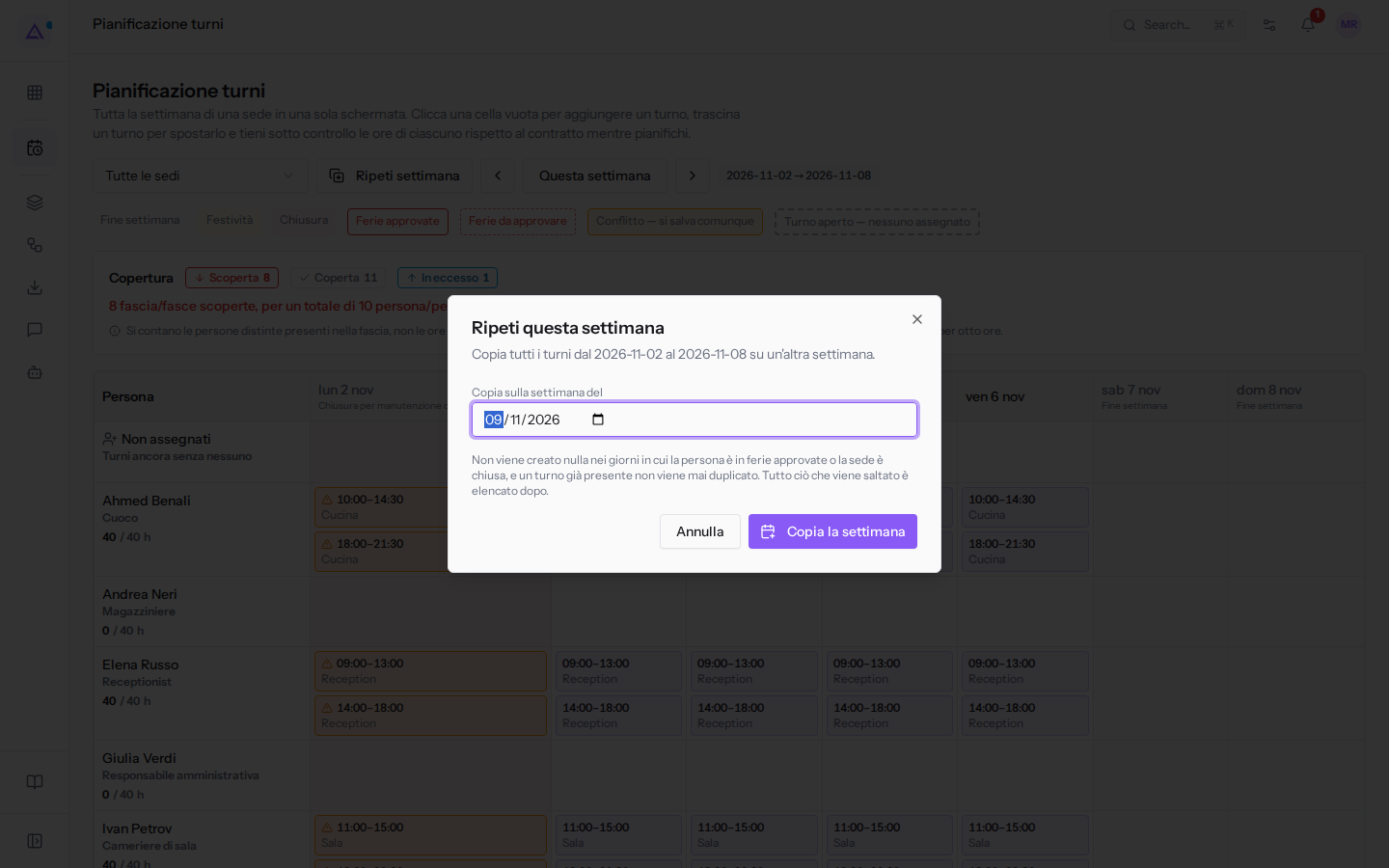
- In Copia sulla settimana del scegli un giorno qualsiasi della settimana di destinazione, ad esempio mercoledì 9 dicembre. Il dialogo mostra il lunedì di quella settimana: «La settimana che inizia il …».
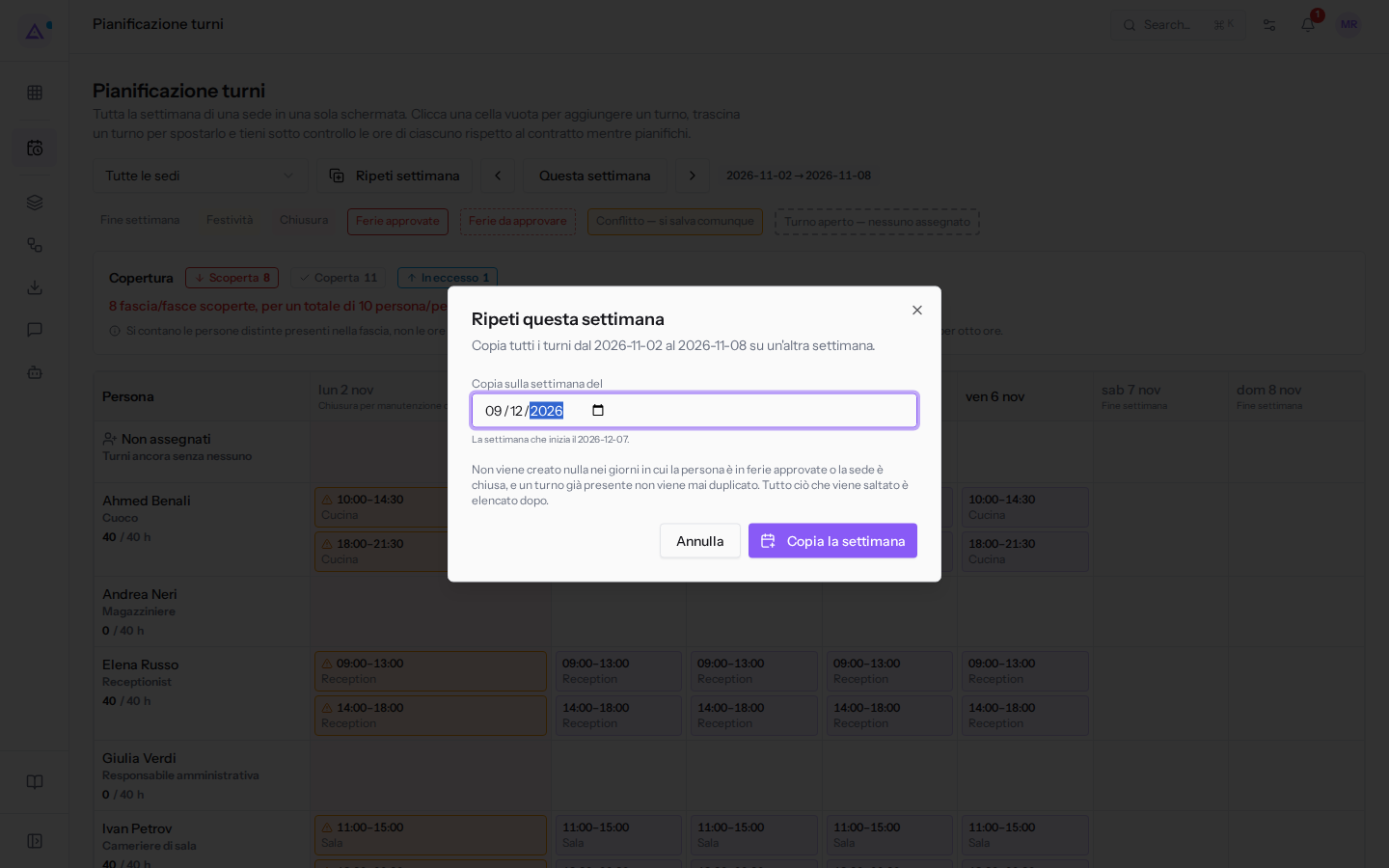
- Fai clic su Copia la settimana. Per chiudere il dialogo senza copiare, fai clic su Annulla.
I campi del dialogo:
- Copia sulla settimana del: un giorno della settimana su cui copiare i turni. Qualsiasi giorno tu scelga viene riportato al lunedì della stessa settimana. Il campo propone il lunedì della settimana successiva a quella aperta.
Leggere il risultato della copia
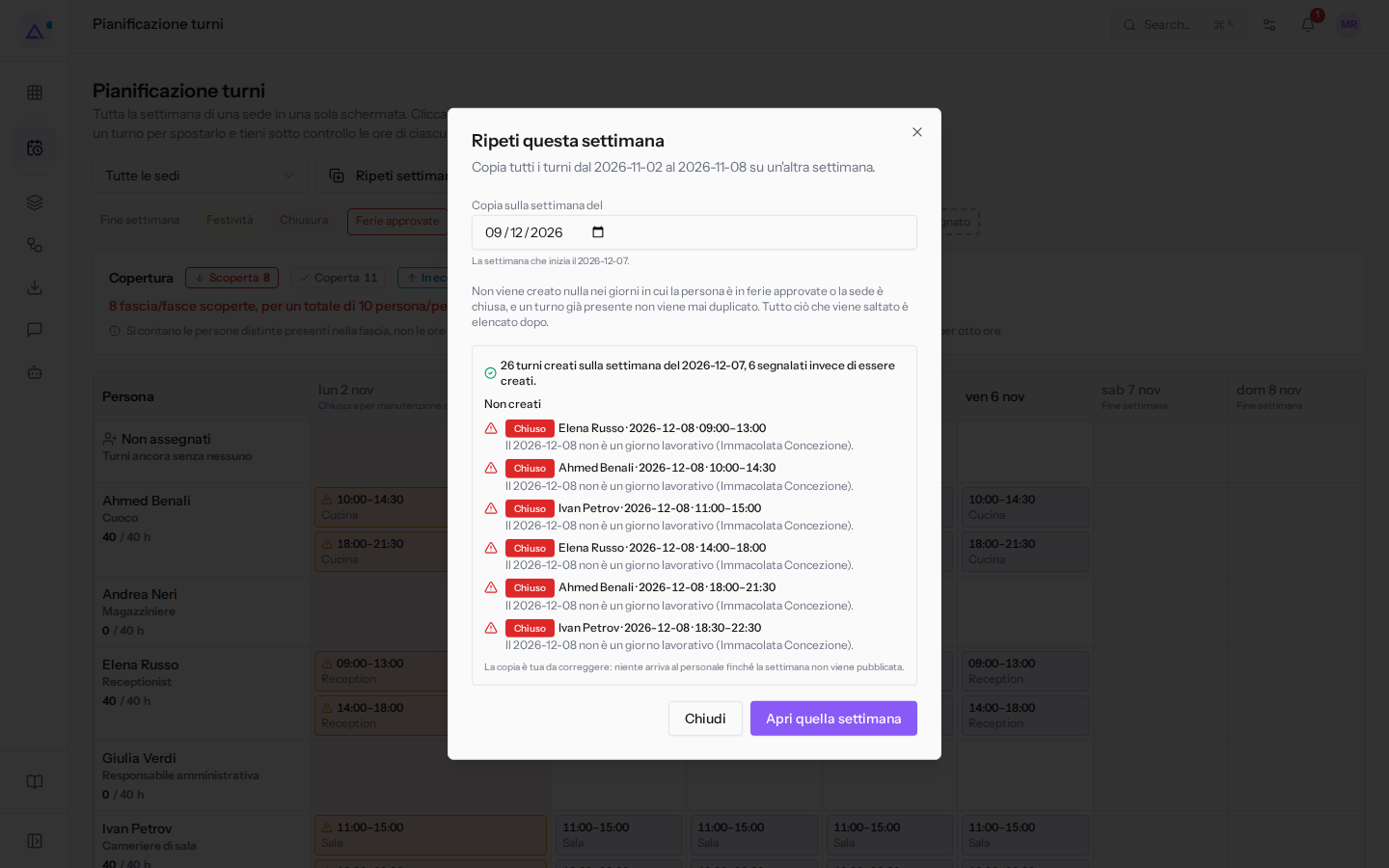
Al termine della copia il dialogo mostra un riepilogo: «N turni creati sulla settimana del …, M segnalati invece di essere creati.»
L'elenco Non creati riporta ogni turno saltato con il motivo, la persona, la data e l'orario:
- Già presente: nella settimana di destinazione c'è già lo stesso turno.
- Ferie approvate: quel giorno la persona ha un'assenza approvata.
- Chiuso: quel giorno è una chiusura o una festività. Copiando la settimana del 2 novembre su quella del 7 dicembre, i turni di martedì 8 dicembre (Immacolata Concezione) non vengono creati.
Se la settimana copiata non contiene turni, il dialogo mostra «La settimana da cui hai copiato non ha turni.»
Per vedere la settimana di destinazione fai clic su Apri quella settimana: il dialogo si chiude e la pianificazione si apre su quella settimana. Per restare sulla settimana attuale fai clic su Chiudi.
Importante: «La copia è tua da correggere: niente arriva al personale finché la settimana non viene pubblicata.» Controlla i turni copiati e poi pubblica il periodo.
Vedilo sulla tua azienda, non su una presentazione.
In 30 minuti mappiamo i software che usi oggi.Ti mostriamo quanto lavoro e quanto margine ti restituisce Archimedes.
Mostramelo sulla mia azienda →In che settore operi?
Un tocco — ci serve per prepararti la demo sui casi del tuo mondo.
Che strumenti usi oggi?
Seleziona quelli che riconosci — o scrivili e basta. Ci aiuta a mostrarti come si migrano.
Ultimo passo: i tuoi contatti.
Ti rispondiamo entro un giorno lavorativo — e subito dopo, se vuoi, scegli tu lo slot della demo.
Non siamo riusciti a inviare la richiesta. Riprova, oppure scrivici a [email protected].
Inviando, accetti che i tuoi dati siano trattati per ricontattarti riguardo alla demo. Informativa privacy.
Form di anteprima — nessun dato viene inviato da questa pagina.
Vuoi fissare la demo adesso?
Scegli tu: prenoti in autonomia lo slot che preferisci, oppure ti chiamiamo noi per fissarla.
Agenda aggiornata in tempo reale, 30 minuti, conferma immediata. Il calendario si apre in una nuova scheda.
Blocca lo slot ora ↗Ti ricontattiamo entro un giorno lavorativo — e arriviamo alla call conoscendo già il tuo mondo.
Il calendario è aperto in un'altra scheda: scegli lo slot e la demo è fissata. Non lo vedi? Riaprilo ↗
Pagina di anteprima: non è stato inviato nulla.
La nostra agenda è aggiornata in tempo reale: prendi lo slot che ti comoda e la demo è fissata. 30 minuti, conferma immediata, nessuna attesa.
Blocca lo slot ora ↗