Turni
Tutti i moduli
Creare turni aperti e offrirli al personale
Turni · 5 di 16 · 5 min di lettura
Un turno aperto è un turno con un ruolo e un orario, ma senza nessuno assegnato. Serve a segnare un buco nel piano, ad esempio il servizio ai tavoli di una cena di gala, e a offrirlo al personale perché qualcuno lo prenda.
Quando usare un turno aperto
Un turno aperto si gestisce in Turni › Pianificazione, nella corsia Non assegnati in cima alla griglia.
- Se sai già chi deve coprire il turno, crea un turno normale sulla riga della persona.
- Se manca ancora una persona e vuoi che il personale si proponga, crea un turno aperto e seleziona Offri questo turno al personale.
- Se manca una persona ma vuoi decidere tu chi lo copre, crea un turno aperto senza offrirlo. Poi trascinalo sulla riga della persona scelta.
Un turno aperto nasce anche in automatico: quando approvi una richiesta di abbandono, il turno si svuota e torna tra i turni aperti. Ad esempio, la domenica 22 novembre di Mario Rossi.
La corsia Non assegnati
La corsia Non assegnati raccoglie i turni della settimana su cui non c'è nessuno. È sempre la prima riga della griglia, anche quando è vuota.
- Apri Turni › Pianificazione.
- Scegli la settimana con le frecce ‹ e › oppure con Questa settimana.
- Leggi la prima riga della griglia, Non assegnati.
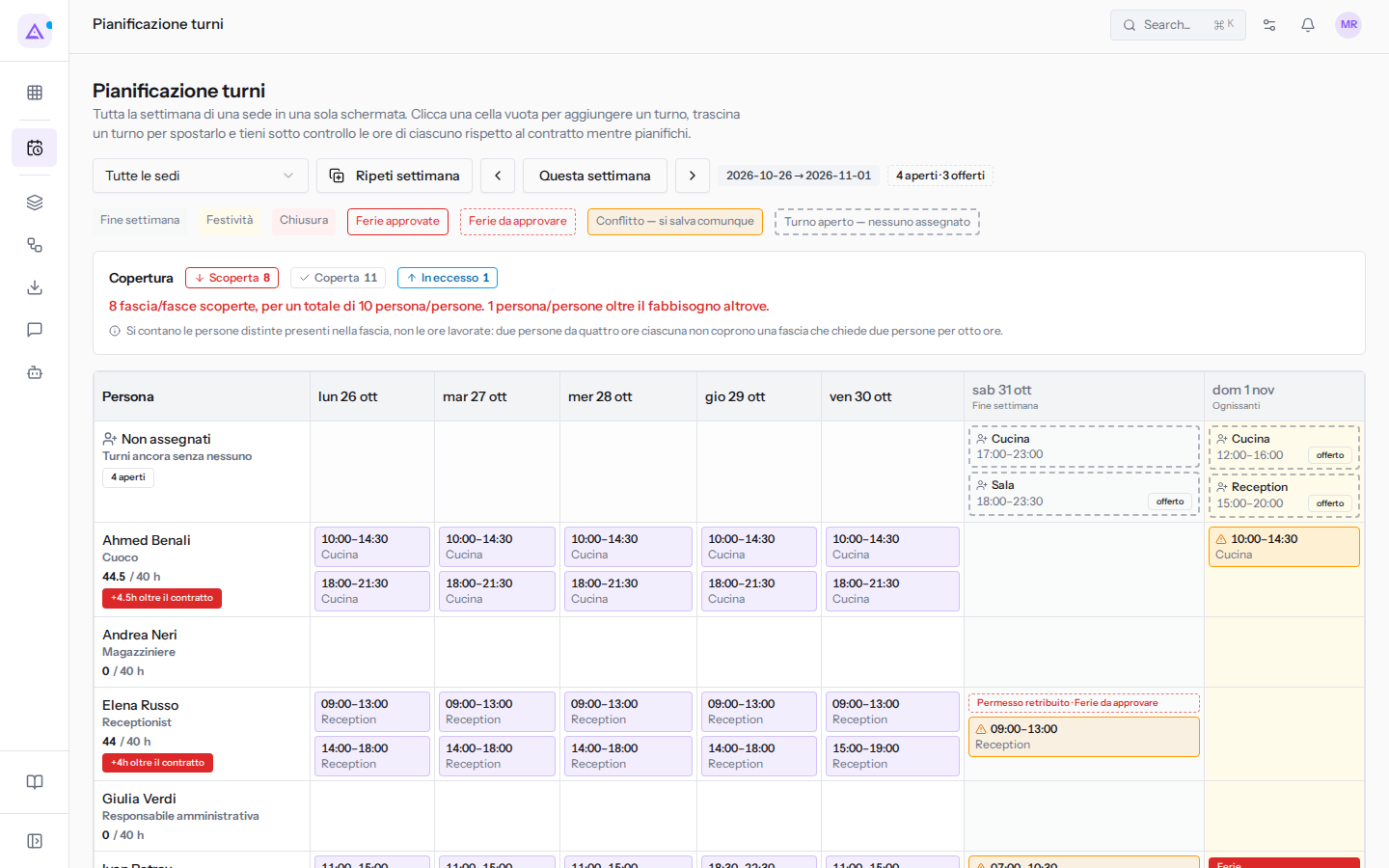
La corsia mostra questi elementi:
- Non assegnati: il titolo della corsia, con sotto la frase «Turni ancora senza nessuno».
- Il conteggio: un badge con il numero dei turni aperti della settimana, ad esempio 4 aperti. Compare solo se la settimana ha almeno un turno aperto. In alto, accanto alle date della settimana, il badge 4 aperti · 3 offerti dice anche quanti sono offerti al personale.
- I turni aperti: ognuno ha un bordo tratteggiato e mostra prima il ruolo da coprire, poi l'orario.
- offerto: il badge dei turni offerti al personale. Passandoci sopra con il mouse compare il testo «Il personale può vedere e prendere questo turno.». Un turno aperto senza questo badge non è visibile al personale.
Ad esempio, questa settimana la corsia contiene i turni della cena di gala nel Fienile di sabato: Sala 18:00–23:30 offerto, con nota Cena di gala: servizio ai tavoli, e Cucina 17:00–23:00 non offerto, con nota Cena di gala: aiuto cuoco. Domenica contiene anche i turni aperti Cucina 12:00–16:00 (Brunch del giorno dopo) e Reception 15:00–20:00 (Partenza degli ospiti), entrambi offerto.
Creare un turno aperto
Crea un turno aperto per segnare un buco in un giorno della settimana.
- In Turni › Pianificazione, posiziona il mouse sulla cella vuota della corsia Non assegnati nel giorno che ti serve.
- Fai clic su Aggiungi buco. Si apre il dialogo Nuovo turno aperto, con sotto il titolo la data del buco e la frase «ancora senza nessuno».
- Compila i campi e fai clic su Crea.
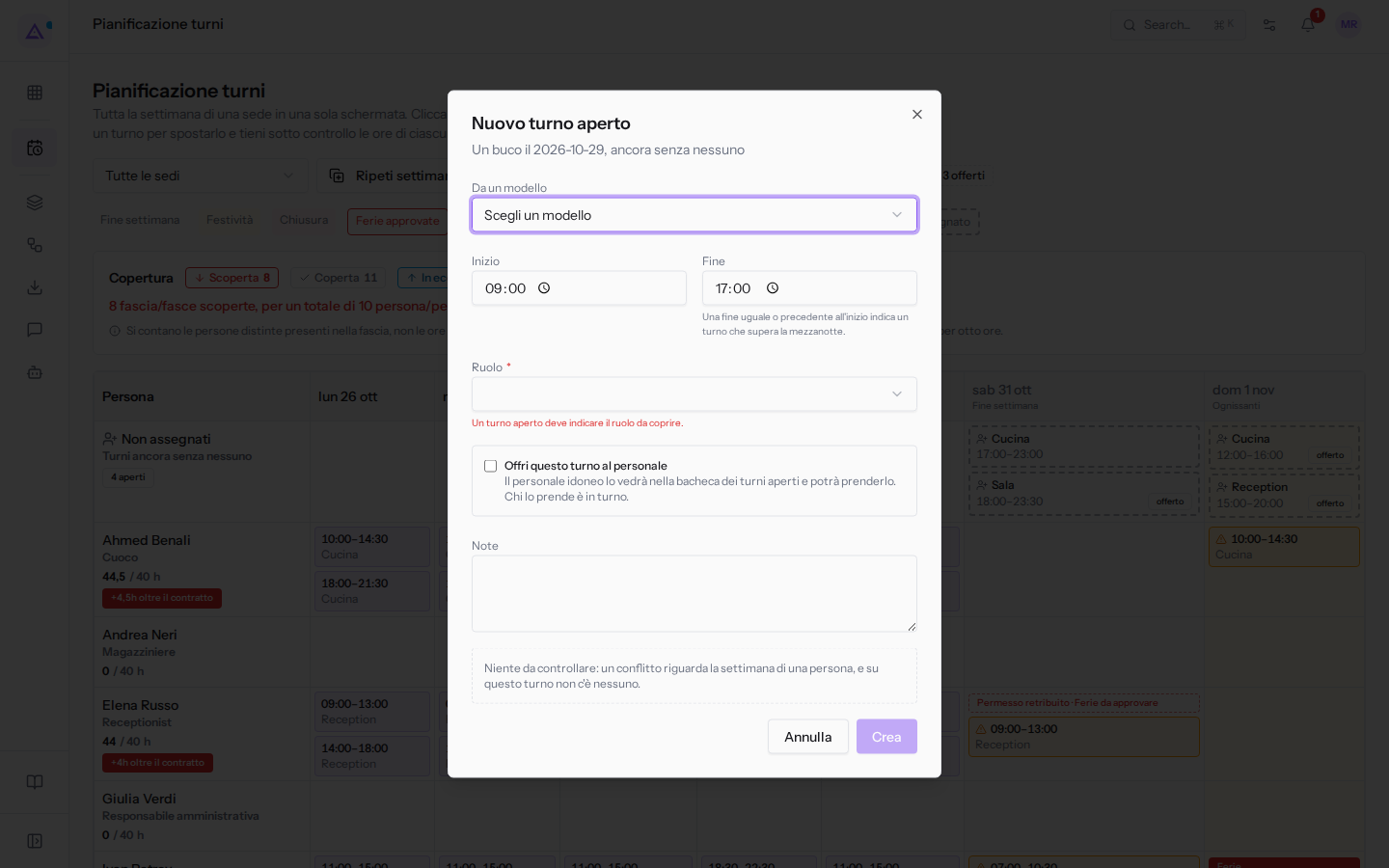
I campi del dialogo Nuovo turno aperto:
- Da un modello: compila l'orario e il ruolo partendo da un modello di turno. Il menu mostra Scegli un modello finché non ne scegli uno. Con un modello senza ruolo, come Jolly, scegli poi il ruolo a mano.
- Inizio: l'ora di inizio del turno. Il valore proposto è 09:00.
- Fine: l'ora di fine del turno. Il valore proposto è 17:00. Una fine uguale o precedente all'inizio indica un turno che supera la mezzanotte.
- Ruolo: il ruolo da coprire, ad esempio Sala o Cucina. Il campo è obbligatorio: senza ruolo il dialogo mostra «Un turno aperto deve indicare il ruolo da coprire.» e Crea non è attivo.
- Offri questo turno al personale: la casella è deselezionata all'inizio. Se la selezioni, il personale idoneo vede il turno nella bacheca dei turni aperti e può prenderlo. Chi lo prende è in turno.
- Note: un testo libero sul turno, ad esempio
Cena di gala: servizio ai tavoli.
Per chiudere il dialogo senza creare il turno, fai clic su Annulla.
Nota: su un turno aperto non c'è nessuno, quindi non c'è alcun conflitto da controllare. I conflitti riguardano la settimana di una persona: il messaggio dell'interfaccia è «Niente da controllare: un conflitto riguarda la settimana di una persona, e su questo turno non c'è nessuno.».
Importante: un turno aperto offerto compare subito nella bacheca Turni aperti, senza bisogno di pubblicare il periodo.
Per sapere come il personale prende un turno offerto, consulta l'articolo «Prendere un turno aperto dalla bacheca».
Modificare o eliminare un turno aperto
Puoi cambiare l'orario, il ruolo e le note di un turno aperto già creato.
- In Turni › Pianificazione, fai clic sul turno nella corsia Non assegnati, ad esempio Sala 18:00–23:30 offerto. Si apre il dialogo del turno, con la data del turno.
- Modifica Inizio, Fine, Ruolo o Note, oppure scegli un modello in Da un modello.
- Fai clic su Salva.
Per eliminare un turno aperto, posiziona il mouse sul turno nella corsia, fai clic sull'icona del cestino (Elimina turno) e conferma «Eliminare questo turno?». Serve il gruppo Shift Manager.
Assegnare un turno aperto a una persona
Puoi coprire un turno aperto senza aspettare che qualcuno lo prenda dalla bacheca.
- In Turni › Pianificazione, trascina il turno dalla corsia Non assegnati.
- Rilascialo sulla cella della persona nella riga che le corrisponde.
Il turno passa alla persona e lascia la corsia. Il turno prende la data della cella su cui lo rilasci: per non cambiare giorno, rilascialo nella stessa colonna.
Turni aperti da una richiesta di abbandono
Quando un dipendente chiede di lasciare un turno e la richiesta viene approvata con Approva in Turni › Team › Richieste di turno, il turno si svuota e torna tra i turni aperti. Una richiesta in attesa o rifiutata non cambia il piano.
Il turno compare nella corsia Non assegnati della sua settimana, già offerto al personale, e si gestisce come qualsiasi altro turno aperto: puoi lasciarlo nella bacheca o trascinarlo su una persona. Ad esempio, la rinuncia approvata di Mario Rossi a domenica 22 novembre è diventata un turno aperto.
Vedilo sulla tua azienda, non su una presentazione.
In 30 minuti mappiamo i software che usi oggi.Ti mostriamo quanto lavoro e quanto margine ti restituisce Archimedes.
Mostramelo sulla mia azienda →In che settore operi?
Un tocco — ci serve per prepararti la demo sui casi del tuo mondo.
Che strumenti usi oggi?
Seleziona quelli che riconosci — o scrivili e basta. Ci aiuta a mostrarti come si migrano.
Ultimo passo: i tuoi contatti.
Ti rispondiamo entro un giorno lavorativo — e subito dopo, se vuoi, scegli tu lo slot della demo.
Non siamo riusciti a inviare la richiesta. Riprova, oppure scrivici a [email protected].
Inviando, accetti che i tuoi dati siano trattati per ricontattarti riguardo alla demo. Informativa privacy.
Form di anteprima — nessun dato viene inviato da questa pagina.
Vuoi fissare la demo adesso?
Scegli tu: prenoti in autonomia lo slot che preferisci, oppure ti chiamiamo noi per fissarla.
Agenda aggiornata in tempo reale, 30 minuti, conferma immediata. Il calendario si apre in una nuova scheda.
Blocca lo slot ora ↗Ti ricontattiamo entro un giorno lavorativo — e arriviamo alla call conoscendo già il tuo mondo.
Il calendario è aperto in un'altra scheda: scegli lo slot e la demo è fissata. Non lo vedi? Riaprilo ↗
Pagina di anteprima: non è stato inviato nulla.
La nostra agenda è aggiornata in tempo reale: prendi lo slot che ti comoda e la demo è fissata. 30 minuti, conferma immediata, nessuna attesa.
Blocca lo slot ora ↗