Contabilità
Tutti i moduli
Pianificare con i budget e i centri di costo
Contabilità · 14 di 17 · 5 min di lettura
I budget servono a fissare gli importi previsti per un periodo e a confrontarli con quanto registrato in contabilità. I centri di costo della Contabilità Analitica servono a ripartire costi e ricavi per attività, ad esempio la ristorazione e gli eventi, la vendita di arredi o una singola commessa.
Budget e centri di costo: quando usarli
Un budget copre un periodo con una data di inizio e una di fine. Ogni riga del budget pianifica un importo su un conto del piano dei conti, su un centro di costo o su entrambi.
- Se vuoi controllare un conto nel suo insieme, ad esempio
4100 — Ricavi vendita merci, crea una riga solo con il conto. - Se vuoi controllare un'attività che usa più conti, ad esempio il centro di costo
Ristorazione ed eventi, crea una riga con il centro di costo. - Se vuoi controllare un conto solo per una certa attività, indica sia il conto sia il centro di costo.
Nella demo ci sono Budget 2026, nello stato Confermato, e Budget stagione eventi 2027, nello stato Bozza. I centri di costo sono Ristorazione ed eventi, Vendita arredi, Amministrazione e Allestimento uffici Studio Bianchi.
L'elenco dei budget
L'elenco mostra tutti i budget dell'organizzazione.
- Apri Contabilità › Budget.
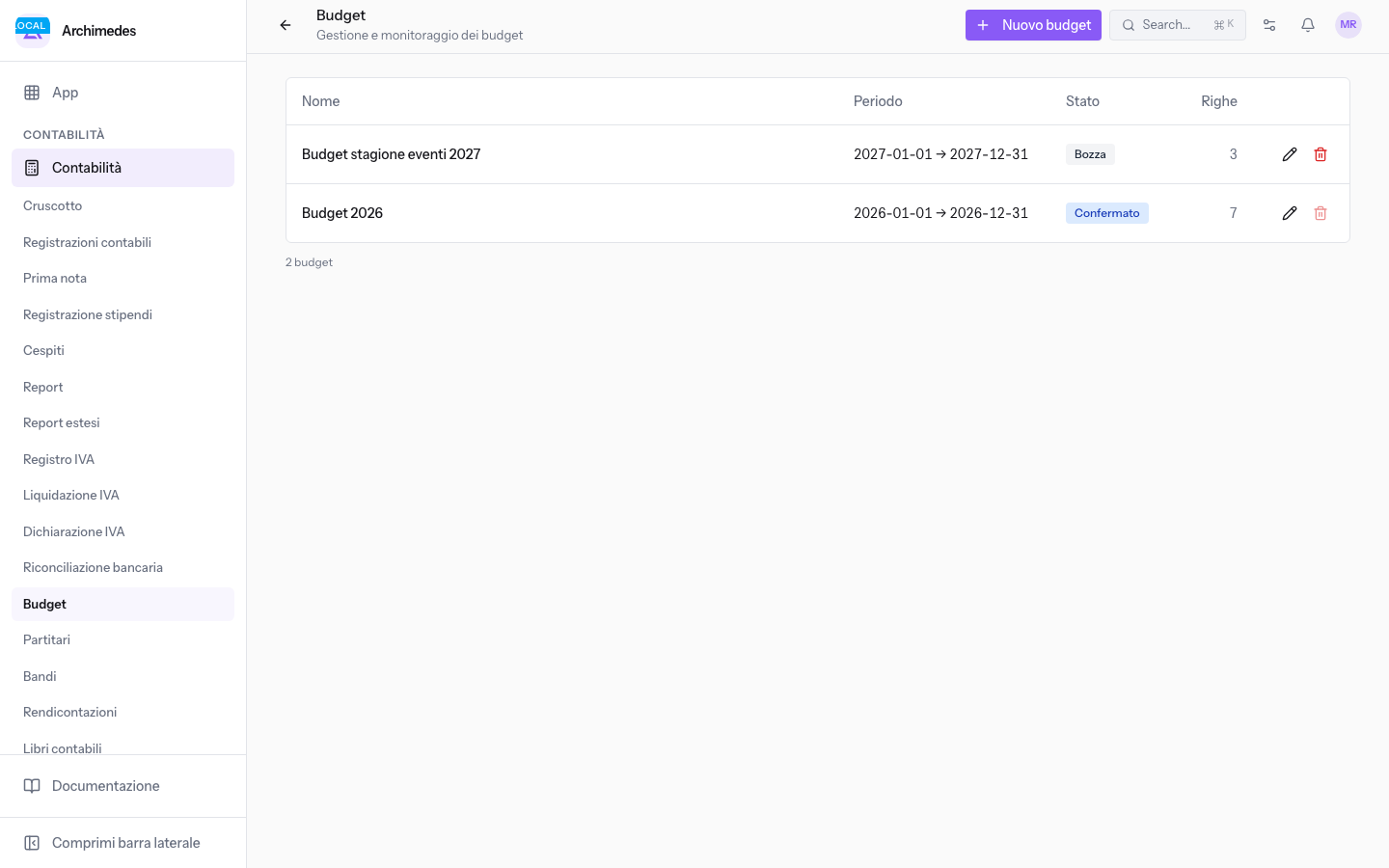
Per ogni budget l'elenco mostra queste colonne:
- Nome: il nome del budget.
- Periodo: le date di inizio e di fine, ad esempio
2026-01-01 → 2026-12-31. - Stato: lo stato del budget, ad esempio Bozza o Confermato.
- Righe: il numero di righe pianificate.
Da ogni riga dell'elenco puoi usare Modifica per cambiare nome e periodo, ed Elimina per eliminare il budget.
Creare un budget
Crea un budget per ogni periodo che vuoi pianificare, ad esempio un anno o una stagione.
- Apri Contabilità › Budget.
- Fai clic su Nuovo budget.
- Compila i campi e fai clic su Salva.
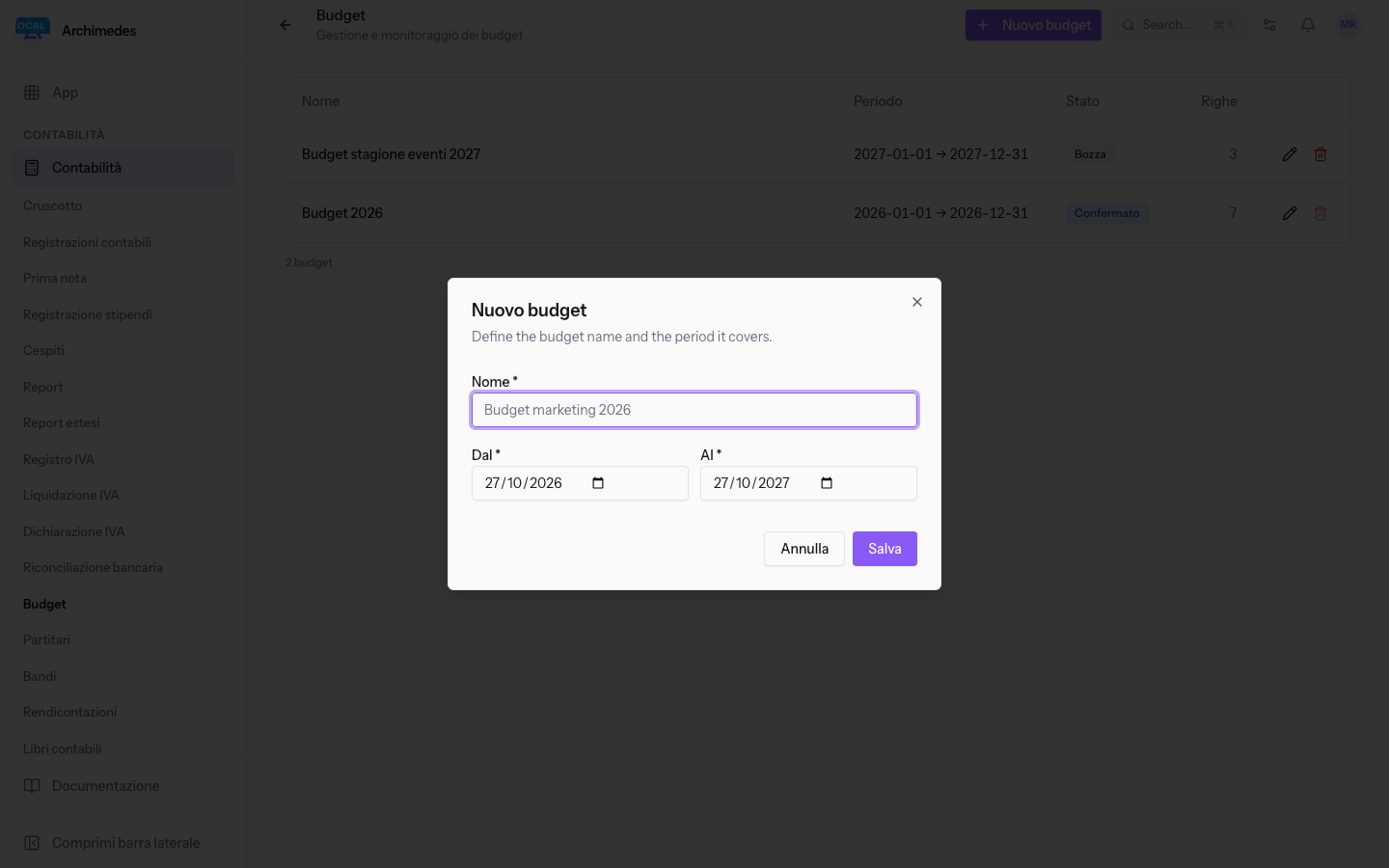
- Nome: il nome del budget, ad esempio
Budget stagione eventi 2027. Il campo è obbligatorio. - Dal: la data di inizio del periodo. Il campo è obbligatorio ed è proposto con la data di oggi.
- Al: la data di fine del periodo. Il campo è obbligatorio ed è proposto con la data di oggi dell'anno successivo.
Il budget nuovo è nello stato Bozza.
Aggiungere le righe al budget
Le righe si aggiungono quando il budget è in Bozza: solo allora la scheda mostra Aggiungi riga.
- Apri Contabilità › Budget e fai clic sul budget, ad esempio
Budget stagione eventi 2027. - Fai clic su Aggiungi riga.
- Compila i campi e fai clic su Salva.
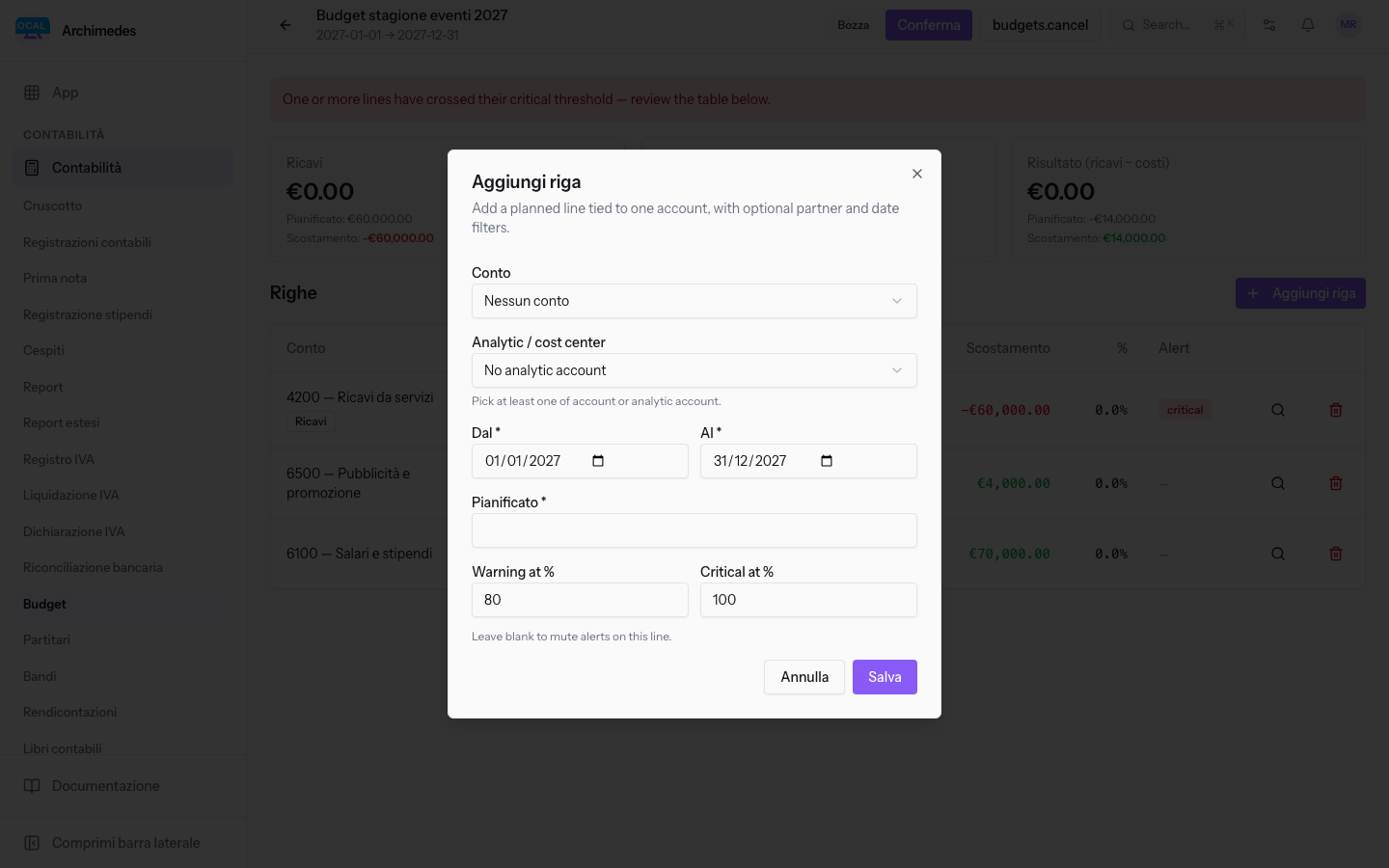
- Conto: il conto del piano dei conti su cui pianifichi l'importo, ad esempio
4100 — Ricavi vendita mercio5200 — Costi per servizi. Il valore iniziale è Nessun conto. - Centro di costo: il conto analitico su cui pianifichi l'importo, scelto tra i centri di costo della Contabilità Analitica.
- Date e importo pianificato: il periodo della riga e l'importo previsto. Sono obbligatori.
Importante: indica almeno uno tra conto e centro di costo.
Leggere la scheda del budget
La scheda confronta, riga per riga, l'importo pianificato con quello registrato in contabilità.
- Apri Contabilità › Budget e fai clic sul budget, ad esempio
Budget 2026.
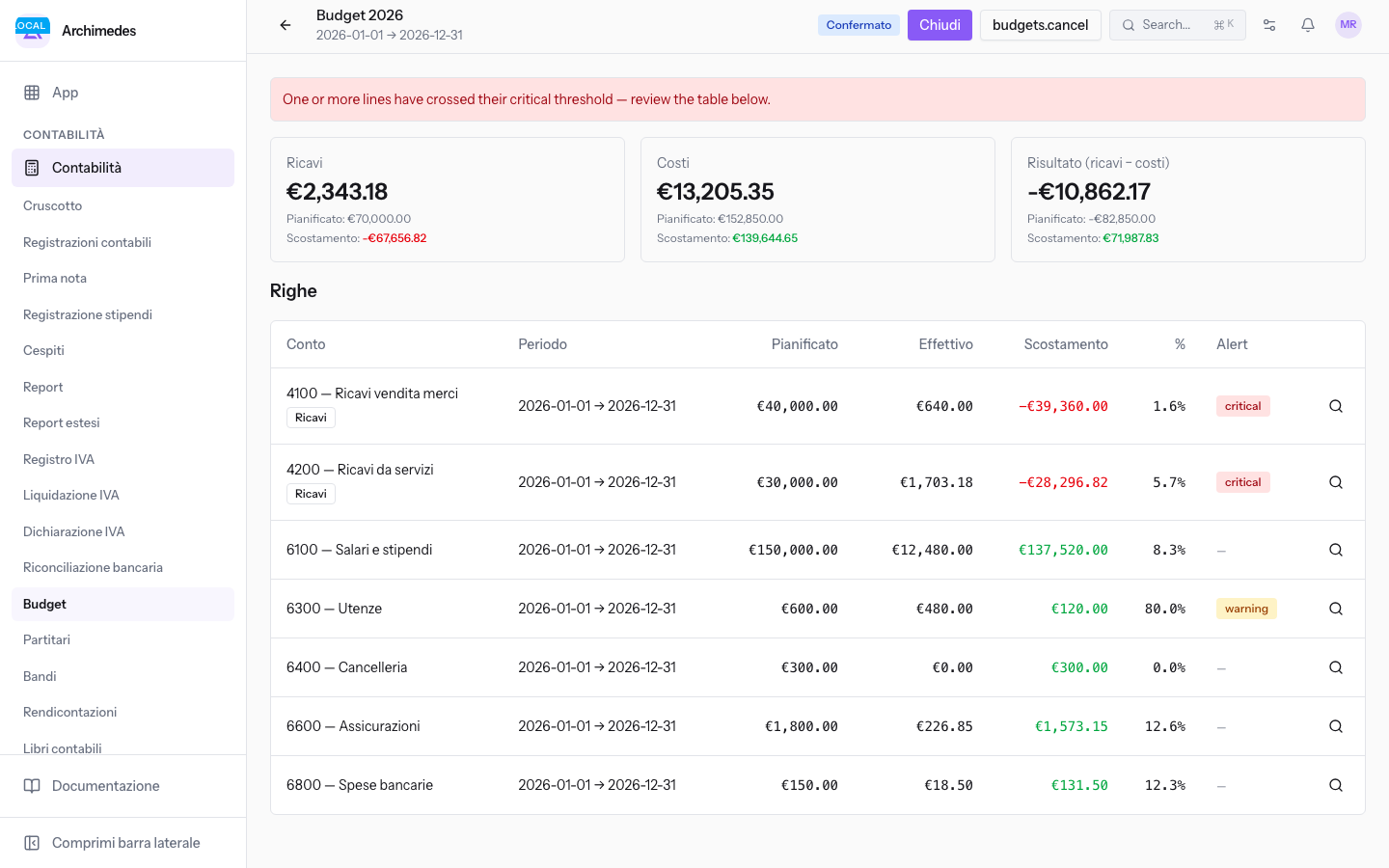
In alto la scheda mostra il nome, il periodo e lo stato del budget. Seguono i totali:
- Ricavi: il totale effettivo dei ricavi, con sotto il totale pianificato.
- Risultato (ricavi − costi): la differenza tra ricavi e costi.
La tabella Righe mostra per ogni riga queste colonne:
- Pianificato: l'importo previsto.
- Effettivo: l'importo registrato sul conto o sul centro di costo nel periodo della riga.
- Scostamento: la differenza tra effettivo e pianificato.
Da ogni riga puoi aprire l'elenco dei movimenti che formano l'importo effettivo, ad esempio quelli del conto 4100 nel Budget 2026. L'elenco mostra il periodo, l'importo effettivo e, per ogni movimento, data, registro e riferimento, descrizione, controparte e importo, come la fattura FV/2026/0001 di Studio Bianchi & Associati. Da ogni movimento puoi aprire la registrazione contabile.
Confermare, chiudere ed eliminare un budget
I pulsanti in alto nella scheda cambiano con lo stato del budget.
- In Bozza la scheda mostra Conferma, Aggiungi riga ed Elimina. Fai clic su Conferma quando le righe sono complete.
- In Confermato la scheda mostra Chiudi. Le righe non si aggiungono più. Fai clic su Chiudi al termine del periodo.
Gli stati di un budget sono Bozza, Confermato, chiuso e Annullato.
Creare piani e centri di costo
Nella Contabilità Analitica i centri di costo sono raggruppati in piani. Ogni piano raccoglie i centri di costo di un criterio, ad esempio per reparto o per commessa.
- Apri la pagina Contabilità Analitica dalla voce Analitica del menu.
- Nella scheda Piani e Conti fai clic su Nuovo piano.
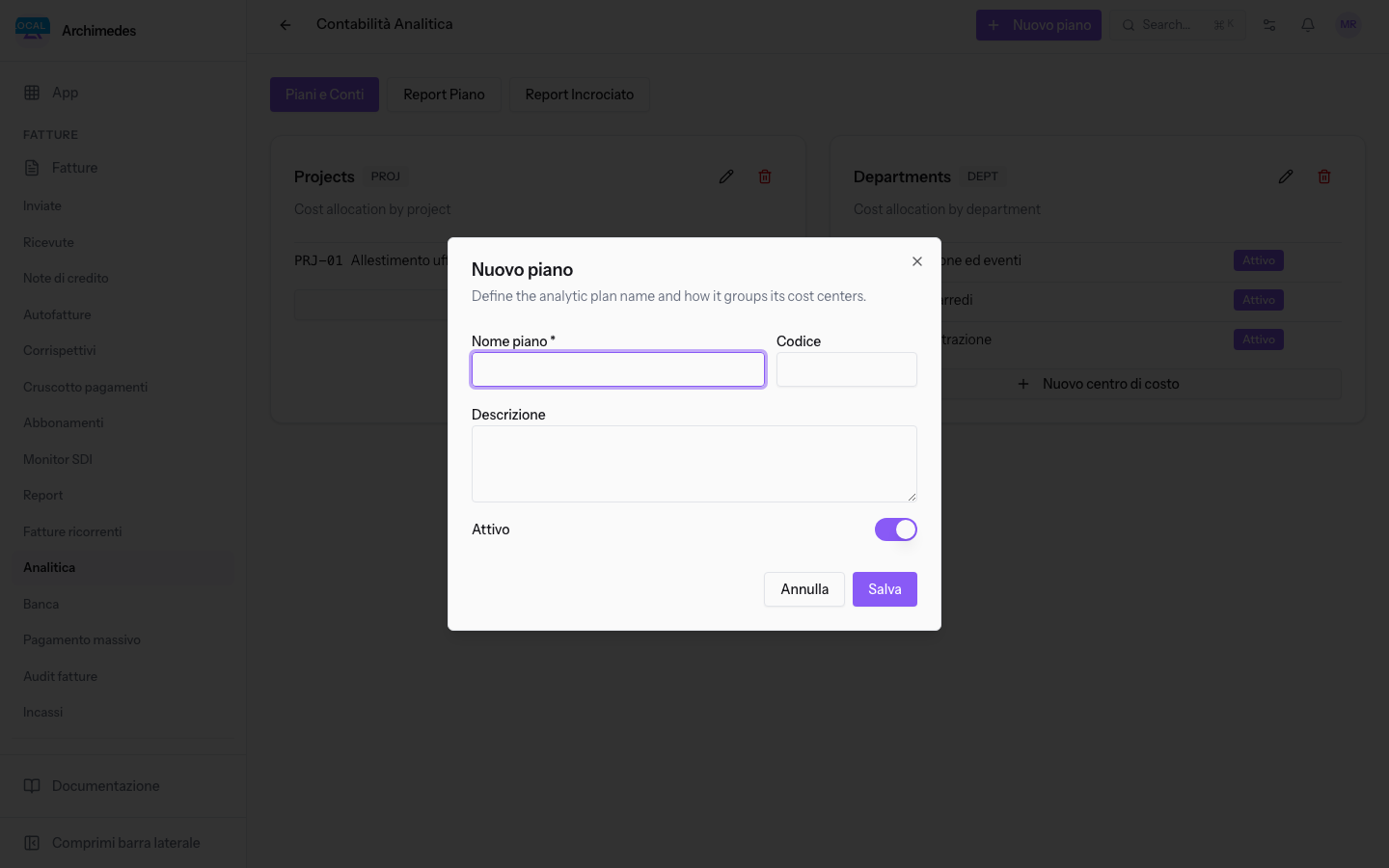
- Compila i campi e fai clic su Salva.
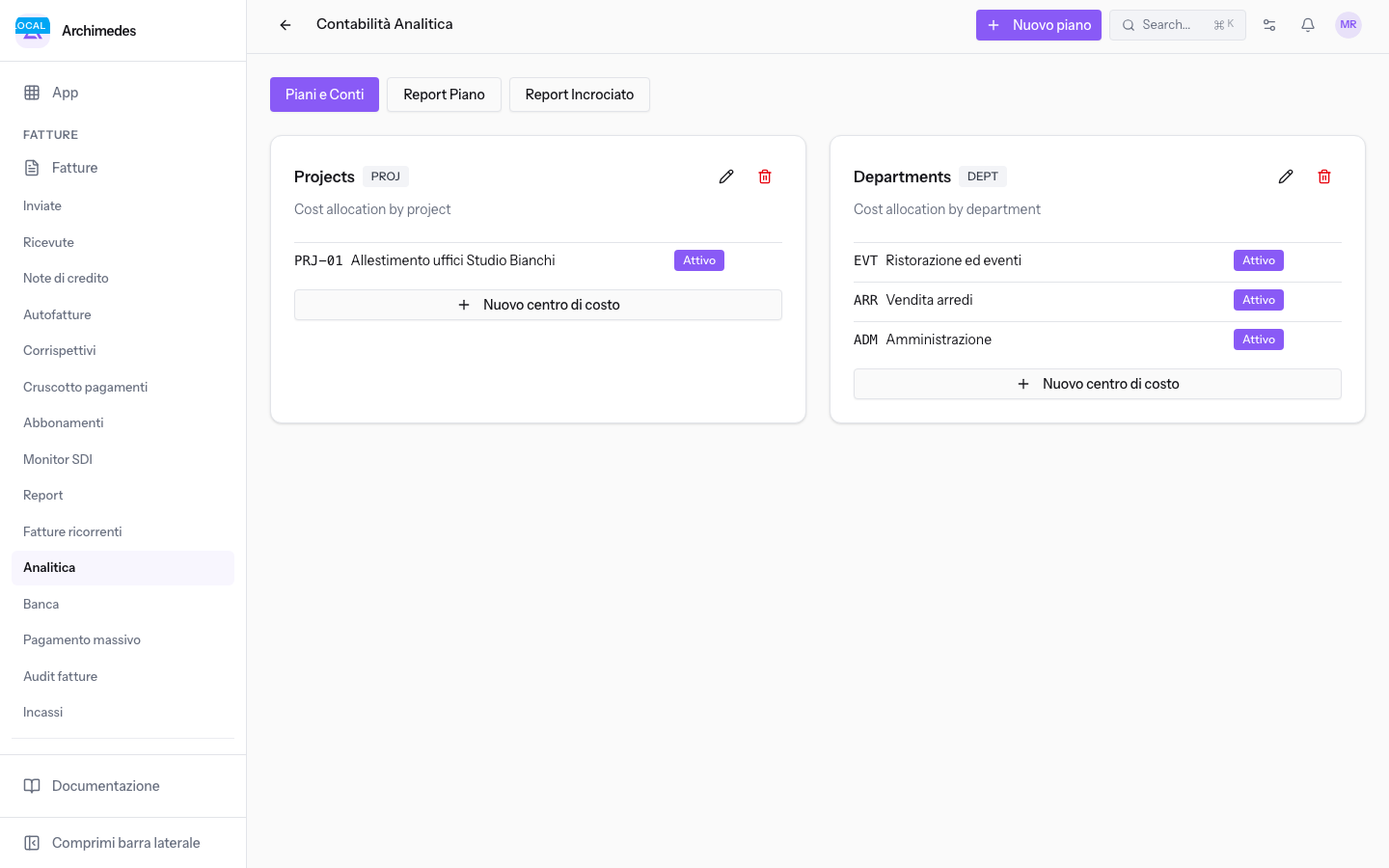
- Nome piano: il nome del piano. Il campo è obbligatorio.
- Codice: un codice breve del piano.
- Descrizione: a cosa serve il piano.
- Attivo: se il piano è in uso.
Per aggiungere un centro di costo a un piano:
- Nella scheda Piani e Conti fai clic su Nuovo centro di costo sotto il piano.
- Compila i campi e fai clic su Salva.
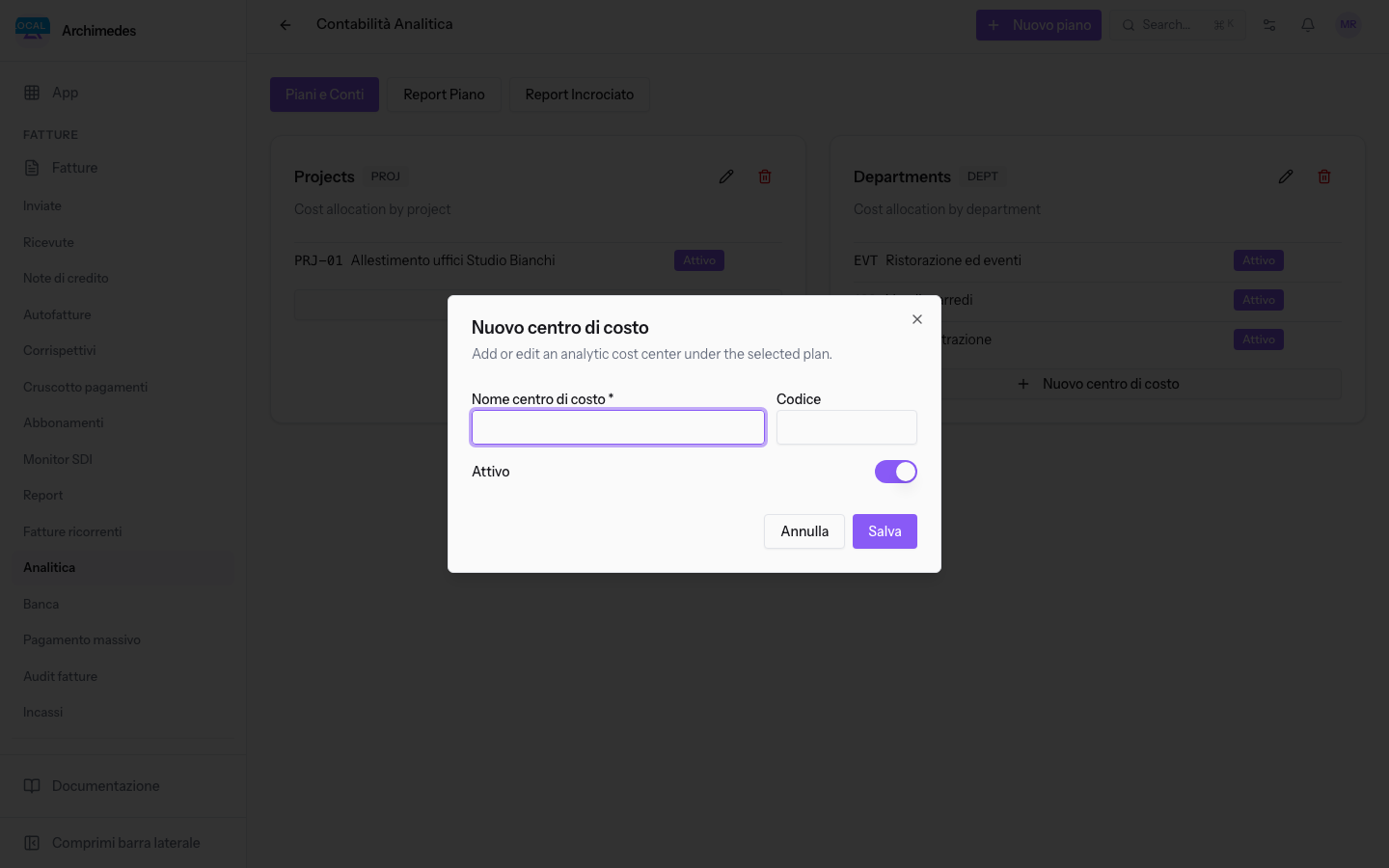
- Nome centro di costo: il nome, ad esempio
Allestimento uffici Studio Bianchi. Il campo è obbligatorio. - Codice: un codice breve, ad esempio
PRJ-01. - Attivo: se il centro di costo è in uso. È attivo in partenza.
Con Modifica ed Elimina cambi o elimini un piano o un centro di costo.
Report Piano e Report Incrociato
I due report mostrano gli importi registrati sui centri di costo.
- Apri la pagina Contabilità Analitica.
- Fai clic su Report Piano e scegli il piano in Seleziona piano....
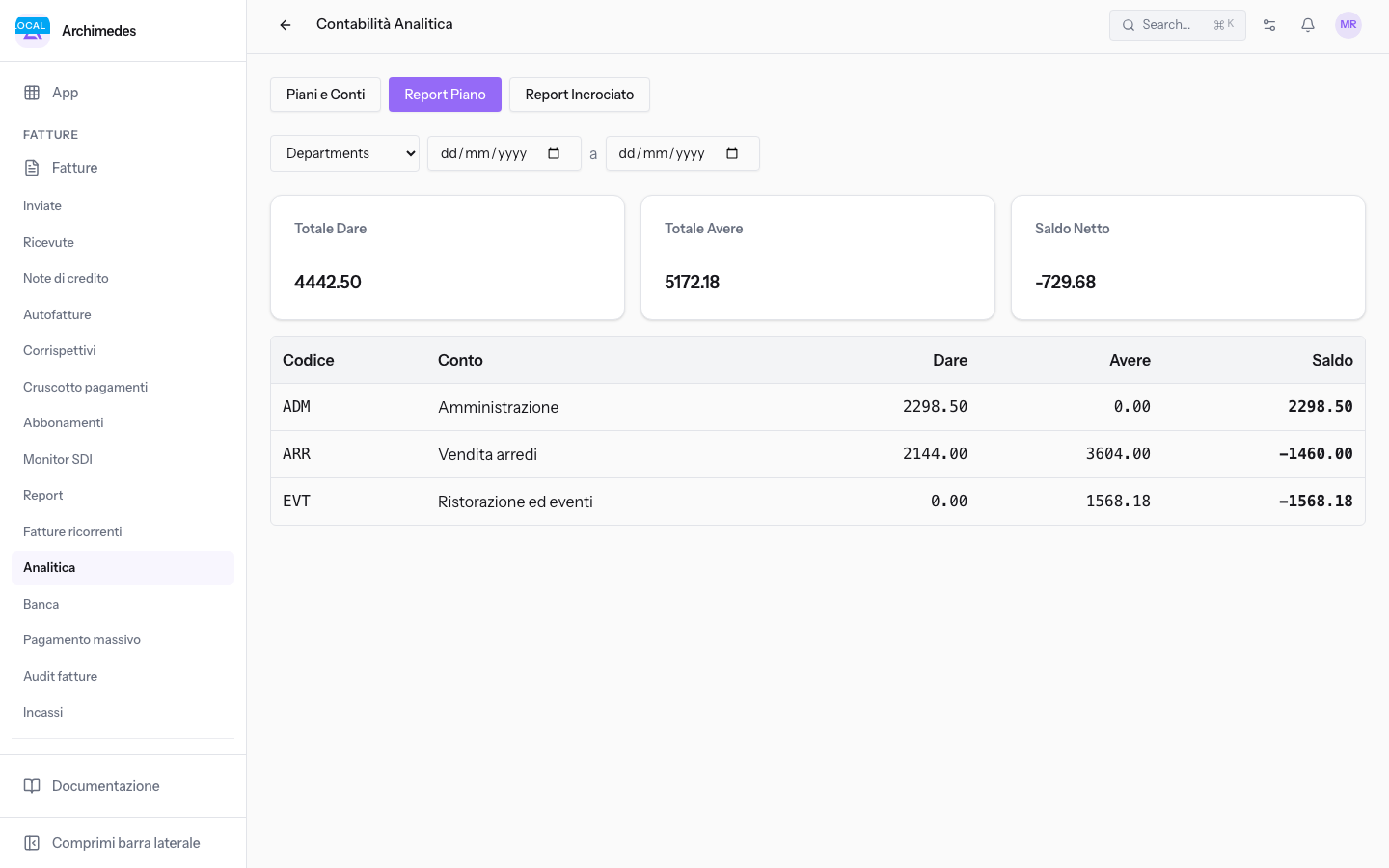
Il Report Piano mostra Totale Dare, Totale Avere e Saldo Netto del piano, poi il dettaglio per centro di costo con Codice e Conto.
- Fai clic su Report Incrociato per incrociare i conti del piano dei conti con i centri di costo.
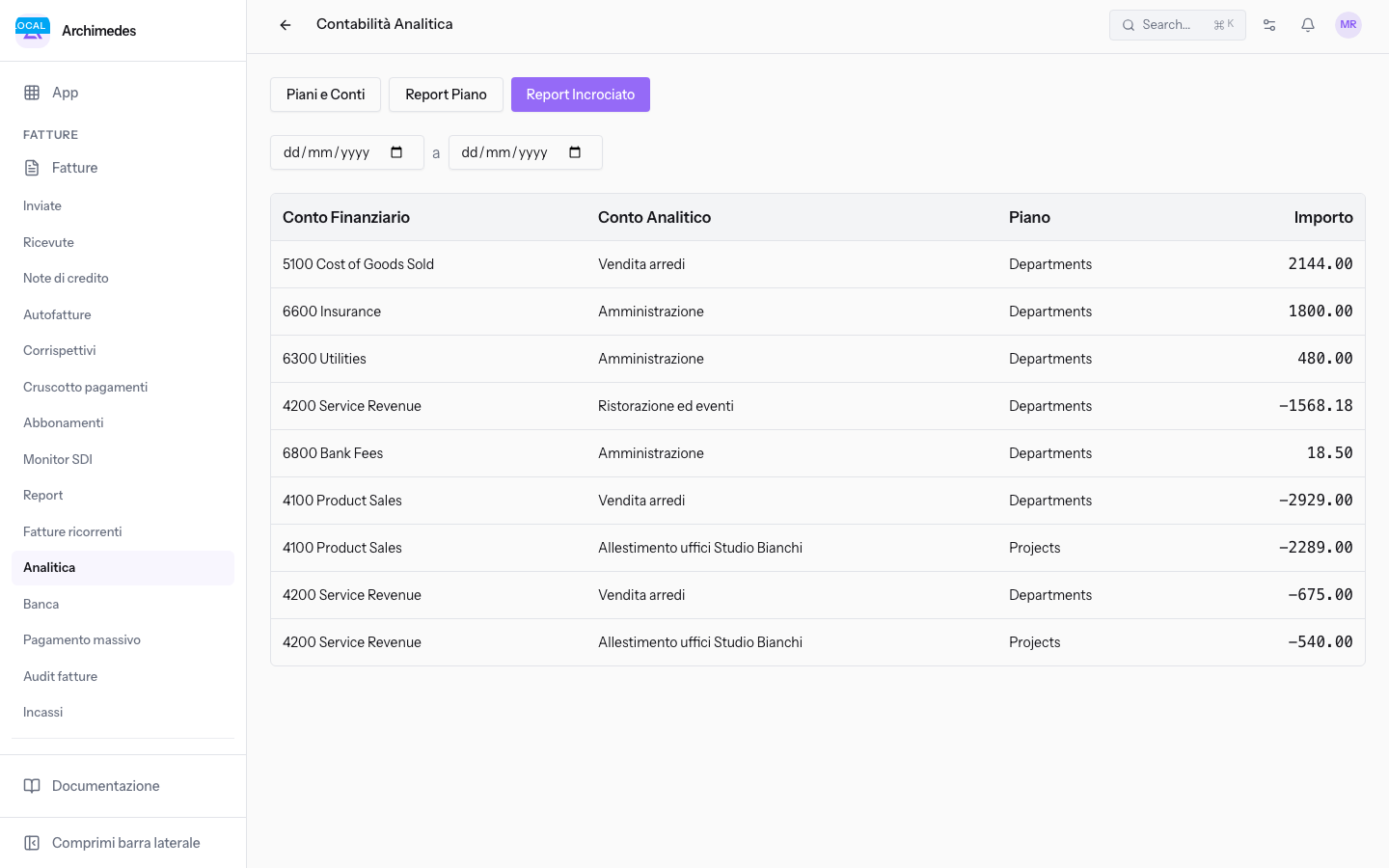
Il Report Incrociato ha le colonne Conto Finanziario, Conto Analitico, Piano e Importo, ad esempio il centro di costo Vendita arredi sul conto 5100.
Vedilo sulla tua azienda, non su una presentazione.
In 30 minuti mappiamo i software che usi oggi.Ti mostriamo quanto lavoro e quanto margine ti restituisce Archimedes.
Mostramelo sulla mia azienda →In che settore operi?
Un tocco — ci serve per prepararti la demo sui casi del tuo mondo.
Che strumenti usi oggi?
Seleziona quelli che riconosci — o scrivili e basta. Ci aiuta a mostrarti come si migrano.
Ultimo passo: i tuoi contatti.
Ti rispondiamo entro un giorno lavorativo — e subito dopo, se vuoi, scegli tu lo slot della demo.
Non siamo riusciti a inviare la richiesta. Riprova, oppure scrivici a [email protected].
Inviando, accetti che i tuoi dati siano trattati per ricontattarti riguardo alla demo. Informativa privacy.
Form di anteprima — nessun dato viene inviato da questa pagina.
Vuoi fissare la demo adesso?
Scegli tu: prenoti in autonomia lo slot che preferisci, oppure ti chiamiamo noi per fissarla.
Agenda aggiornata in tempo reale, 30 minuti, conferma immediata. Il calendario si apre in una nuova scheda.
Blocca lo slot ora ↗Ti ricontattiamo entro un giorno lavorativo — e arriviamo alla call conoscendo già il tuo mondo.
Il calendario è aperto in un'altra scheda: scegli lo slot e la demo è fissata. Non lo vedi? Riaprilo ↗
Pagina di anteprima: non è stato inviato nulla.
La nostra agenda è aggiornata in tempo reale: prendi lo slot che ti comoda e la demo è fissata. 30 minuti, conferma immediata, nessuna attesa.
Blocca lo slot ora ↗