Contabilità
Tutti i moduli
Gestire i cespiti e il piano di ammortamento
Contabilità · 12 di 17 · 7 min di lettura
I cespiti sono i beni dell'organizzazione che si ammortizzano in più periodi, ad esempio arredi, macchinari, impianti o computer. Per ogni cespite registri il valore e il metodo di ammortamento. Il prodotto calcola il piano e contabilizza le quote una alla volta. Il Registro dei beni ammortizzabili riepiloga quota, fondo e valore residuo di ogni bene per esercizio.
L'elenco Cespiti
L'elenco mostra tutti i beni ammortizzabili e il loro stato.
- Apri Contabilità › Cespiti.
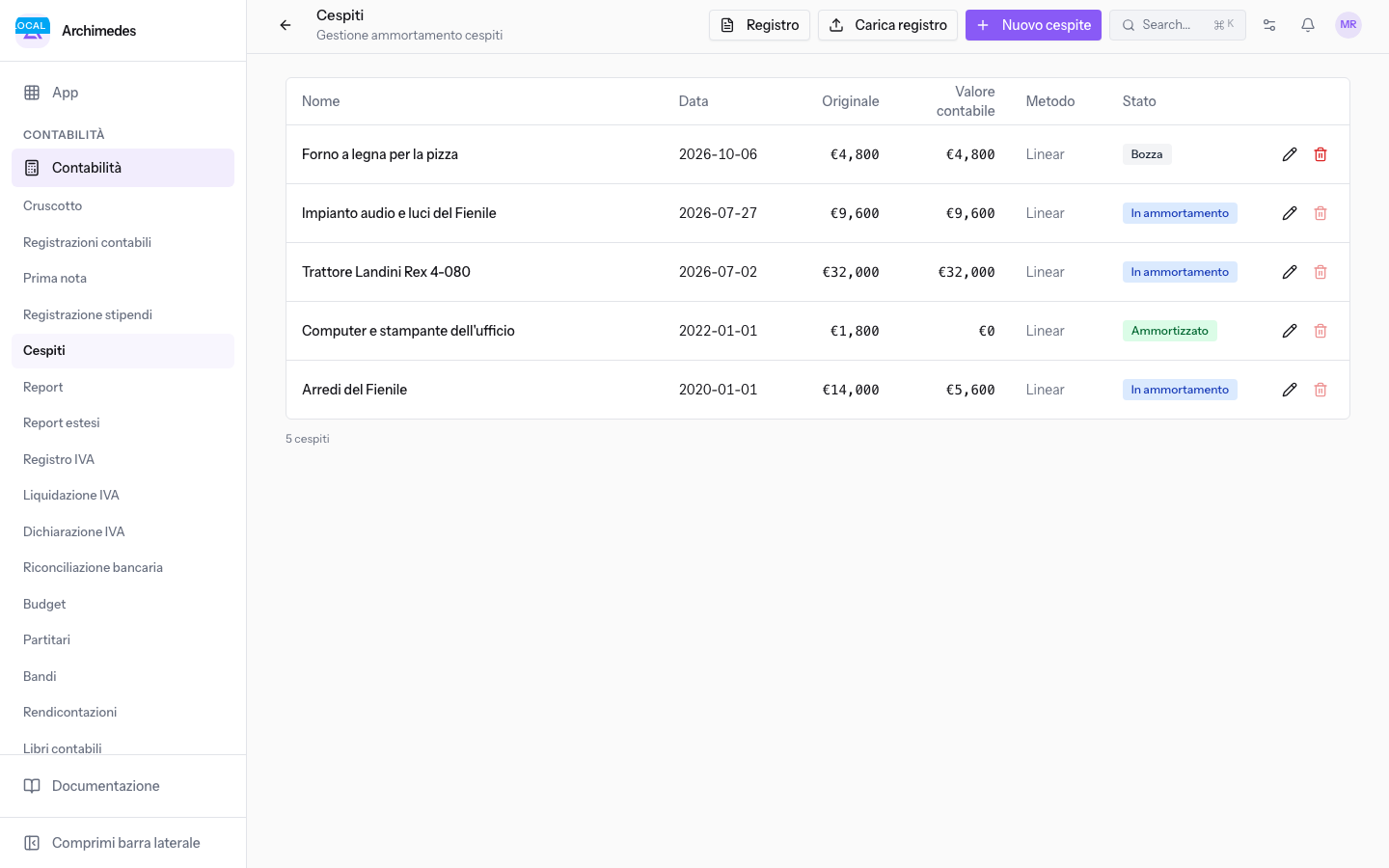
Per ogni cespite l'elenco mostra le colonne Nome, Data, Originale, Valore contabile, Metodo e Stato. In alto ci sono i pulsanti Registro, Carica registro e Nuovo cespite.
Un cespite passa per questi stati:
- Bozza: il cespite è registrato ma il piano non è ancora calcolato. Nella demo è
Forno a legna per la pizza. - In ammortamento: il piano è calcolato e le quote si contabilizzano una alla volta. Nella demo sono
Arredi del Fienile,Trattore Landini Rex 4-080eImpianto audio e luci del Fienile. - Ammortizzato: tutte le quote del piano sono state contabilizzate. Nella demo è
Computer e stampante dell'ufficio.
Creare un cespite
Crea un cespite per ogni bene acquistato da ammortizzare. Se il bene era già in parte ammortizzato prima di usare Archimedes, attiva l'opzione descritta in Registrare un bene già ammortizzato alla data di avvio.
- Apri Contabilità › Cespiti.
- Fai clic su Nuovo cespite.
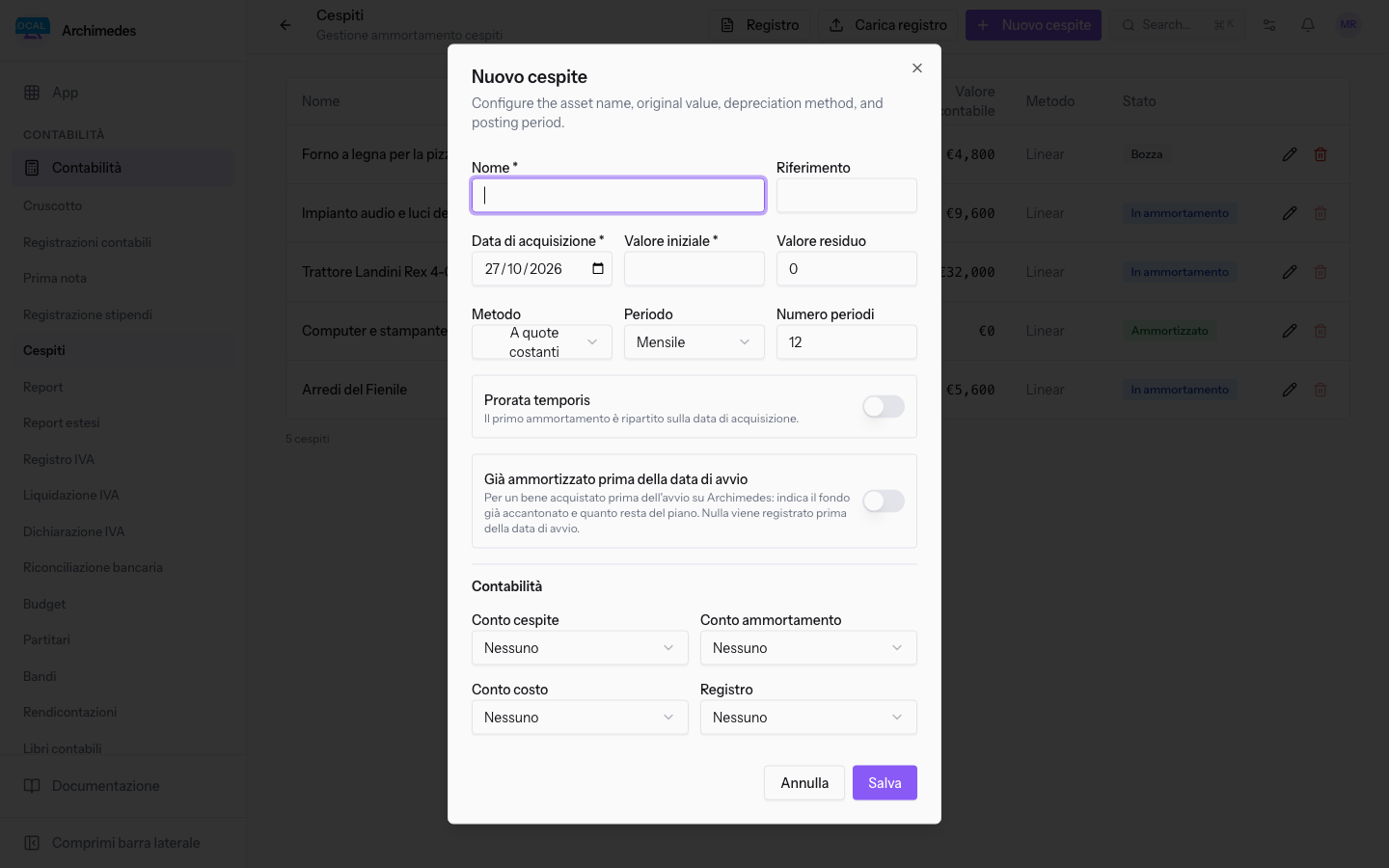
- Compila i campi e fai clic su Salva.
I campi del dialogo Nuovo cespite:
- Nome: il nome del bene, ad esempio
Forno a legna per la pizza. Il campo è obbligatorio. - Riferimento: il codice del cespite, ad esempio
CESP-005. - Data di acquisizione: la data in cui il bene è stato acquisito. Il campo è obbligatorio e propone la data di oggi.
- Valore iniziale: il costo del bene. Il campo è obbligatorio.
- Valore residuo: il valore che il bene conserva alla fine del piano. Vale
0se non lo modifichi. - Metodo: come si distribuisce il valore tra i periodi.
- A quote costanti: il valore predefinito.
- A quote decrescenti
- Decrescente poi lineare
- Periodo: la periodicità delle quote.
- Mensile: il valore predefinito.
- Annuale
- Numero periodi: in quanti periodi si ammortizza il bene. Vale
12se non lo modifichi. - Prorata temporis: un interruttore, spento per impostazione predefinita.
- Già ammortizzato prima della data di avvio: un interruttore, spento per impostazione predefinita. Se lo attivi, compaiono altri campi.
- Conti: in fondo al dialogo ci sono quattro elenchi che partono da Nessuno. Da questi scegli i conti del piano dei conti, ad esempio
1400 — Immobilizzazioni materiali,1500 — Fondo ammortamentoe6700 — Ammortamenti.
Il nuovo cespite si trova nell'elenco in stato Bozza.
Registrare un bene già ammortizzato alla data di avvio
Usa questa opzione per un bene acquistato prima di iniziare a usare Archimedes. Indichi il fondo già accantonato e quanto resta del piano. Prima della data di avvio non viene registrato nulla.
- In Contabilità › Cespiti fai clic su Nuovo cespite.
- Compila i campi del cespite come descritto in Creare un cespite.
- Attiva Già ammortizzato prima della data di avvio.
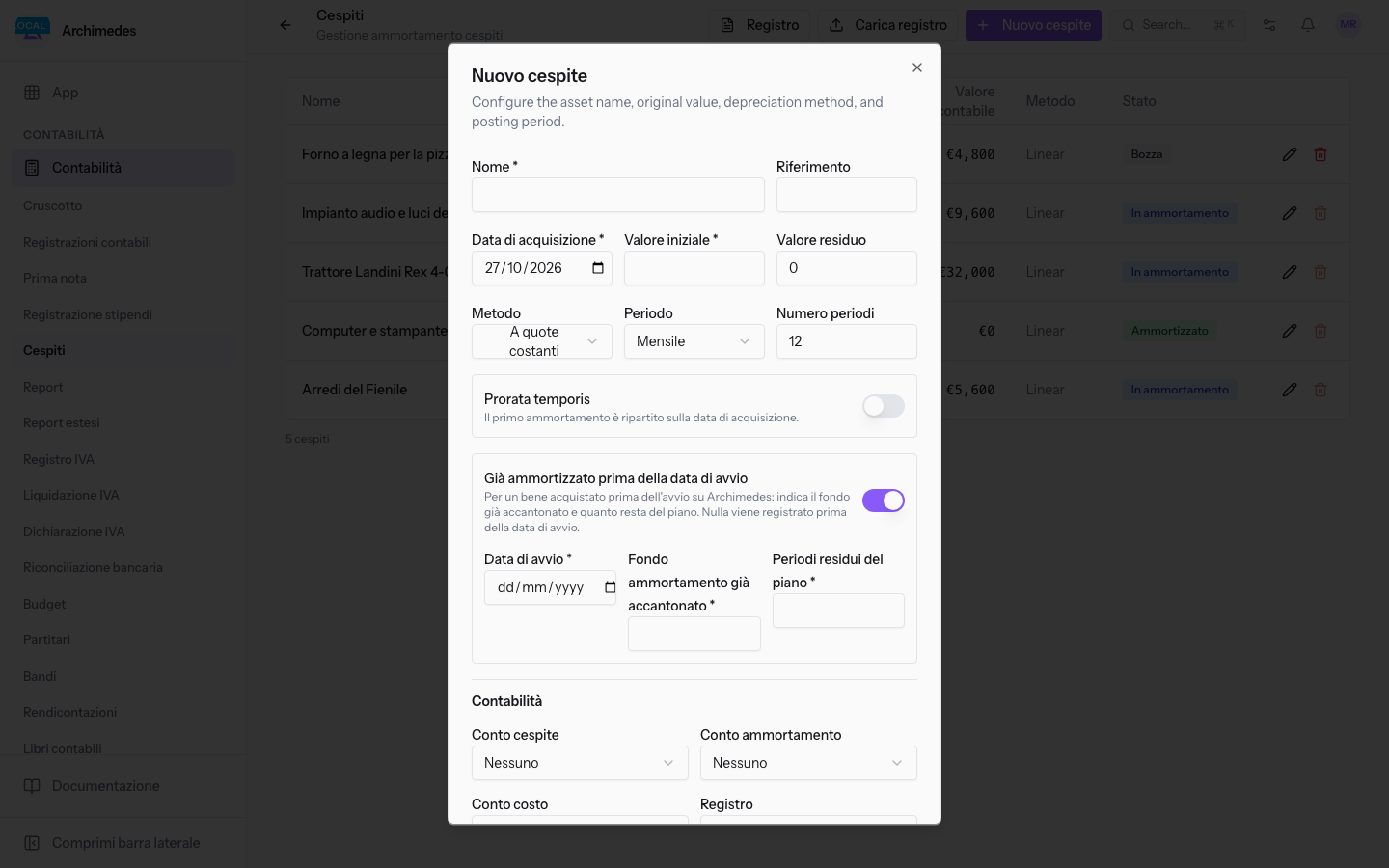
- Compila i nuovi campi e fai clic su Salva.
I campi che compaiono con l'interruttore attivo:
- Data di avvio: la data da cui Archimedes inizia a gestire il piano del bene. Il campo è obbligatorio.
- Fondo ammortamento già accantonato: la parte del valore già ammortizzata prima della data di avvio. Il campo è obbligatorio.
- Periodi residui del piano: quanti periodi restano da ammortizzare dopo la data di avvio. Il campo è obbligatorio.
Caricare il registro dei beni da un file
Se all'avvio i beni da registrare sono molti, caricali tutti insieme da un file invece di crearli uno alla volta.
- In Contabilità › Cespiti fai clic su Carica registro.
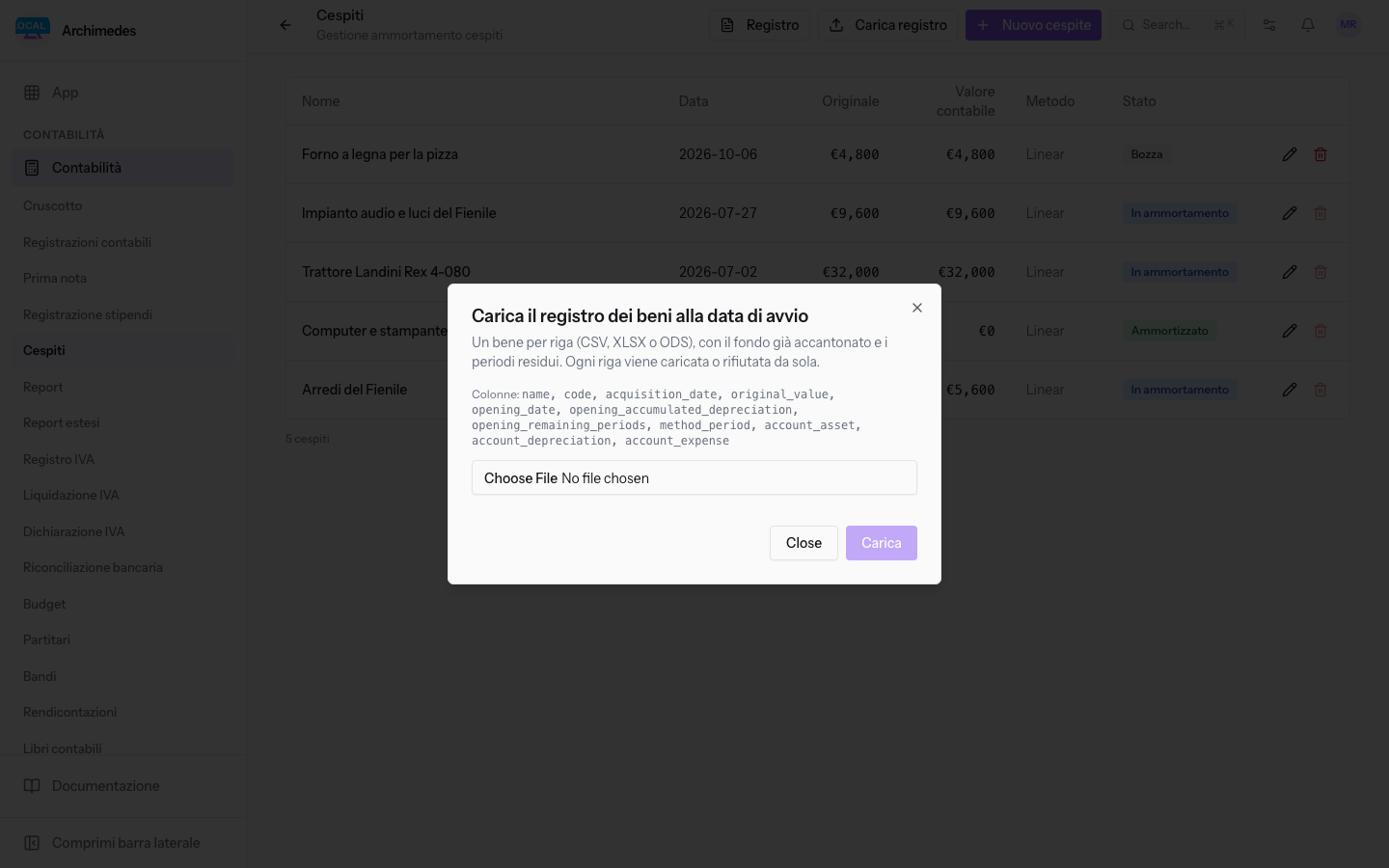
- Prepara un file CSV, XLSX o ODS con un bene per riga. Per ogni bene indica il fondo già accantonato e i periodi residui. Il dialogo elenca le colonne che il file deve avere.
- Scegli il file e fai clic su Carica.
Ogni riga viene caricata o rifiutata da sola: una riga con un errore non blocca il caricamento delle altre.
La scheda del cespite
La scheda raccoglie i dati del bene e il suo piano di ammortamento.
- In Contabilità › Cespiti fai clic sul nome del cespite, ad esempio
Arredi del Fienile.
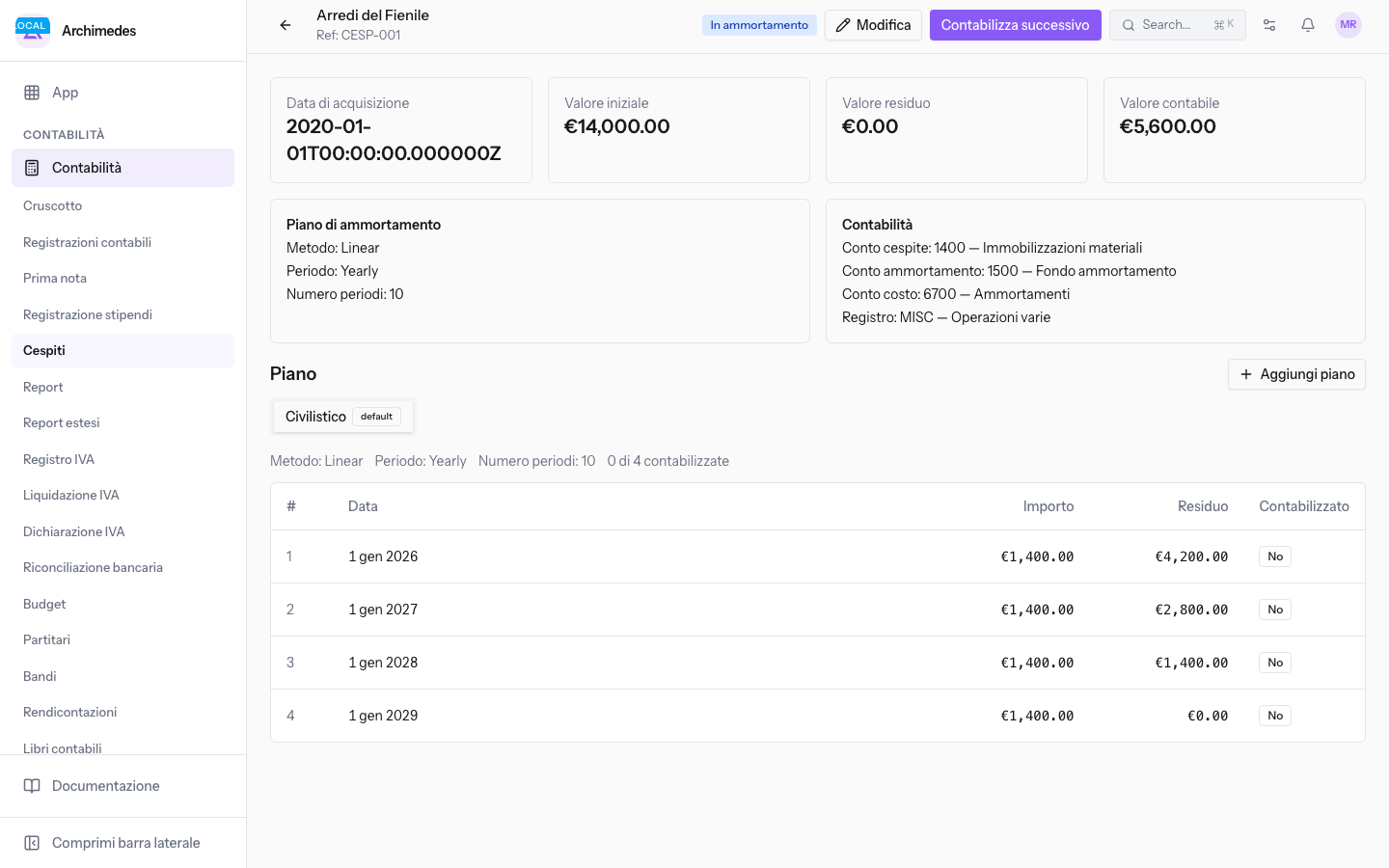
In alto la scheda mostra il riferimento e lo stato del cespite. Sotto ci sono Data di acquisizione, Valore iniziale, Valore residuo e Valore contabile. La sezione Piano mostra il piano di ammortamento, diviso in schede.
I pulsanti cambiano con lo stato del cespite:
- Modifica: apre i dati del cespite per modificarli.
- Calcola piano: compare quando il cespite è in Bozza.
- Contabilizza successivo: compare quando il cespite è In ammortamento.
- Aggiungi piano: aggiunge un altro piano al cespite.
Calcolare il piano
Calcola il piano quando i dati del cespite sono completi.
- Apri un cespite in Bozza, ad esempio
Forno a legna per la pizza. - Fai clic su Calcola piano.
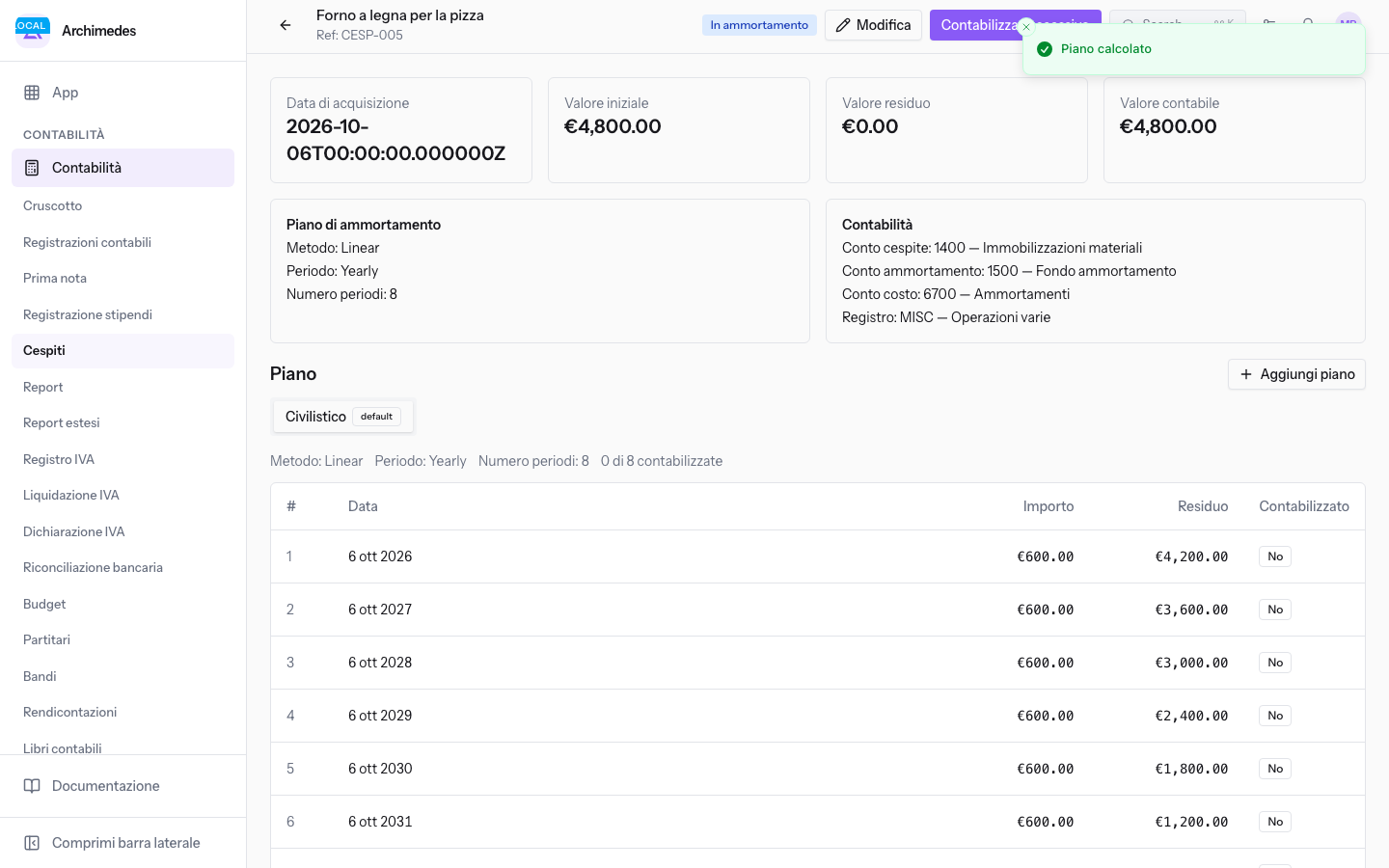
Compare il messaggio Piano calcolato. Il cespite passa in stato In ammortamento e al posto di Calcola piano compare Contabilizza successivo.
Contabilizzare le quote
Ogni quota del piano si contabilizza a parte, in ordine.
- Apri un cespite In ammortamento, ad esempio
Arredi del Fienile. - Fai clic su Contabilizza successivo.
Il prodotto contabilizza la prima quota del piano non ancora contabilizzata, alla data prevista dal piano, e mostra un messaggio di conferma.
Nota: la registrazione di un ammortamento si annulla dal cespite, non dall'elenco delle registrazioni contabili. Così il cespite e la contabilità restano allineati.
Aggiungere un piano
Il piano principale genera le scritture in contabilità. Gli altri piani che aggiungi servono solo come promemoria e non generano scritture. Usali per calcolare le imposte differite e preparare il bilancio fiscale, quando l'ammortamento fiscale è diverso da quello civilistico.
- Nella scheda del cespite fai clic su Aggiungi piano.
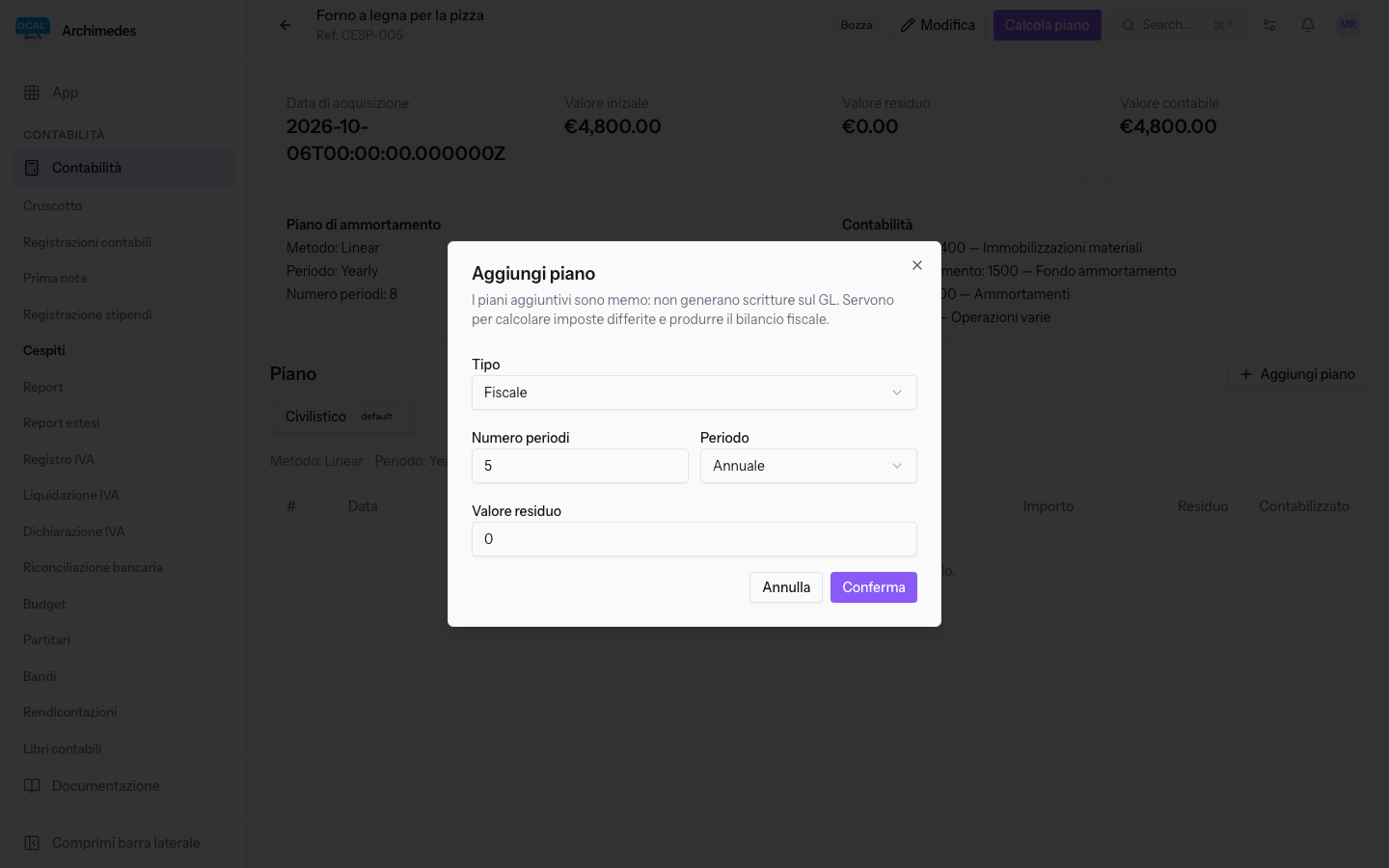
- Compila i campi e fai clic su Conferma.
I campi del dialogo Aggiungi piano:
- Tipo: il tipo di piano. Vale Fiscale se non lo modifichi.
- Numero periodi: in quanti periodi si ammortizza il bene in questo piano. Vale
5se non lo modifichi. - Periodo: la periodicità delle quote. Vale Annuale se non lo modifichi.
- Valore residuo: il valore che il bene conserva alla fine di questo piano. Vale
0se non lo modifichi.
Ogni piano aggiunto compare come scheda nella sezione Piano.
Il Registro dei beni ammortizzabili
Il registro mostra tutti i beni di un esercizio, con quota, fondo e valore residuo.
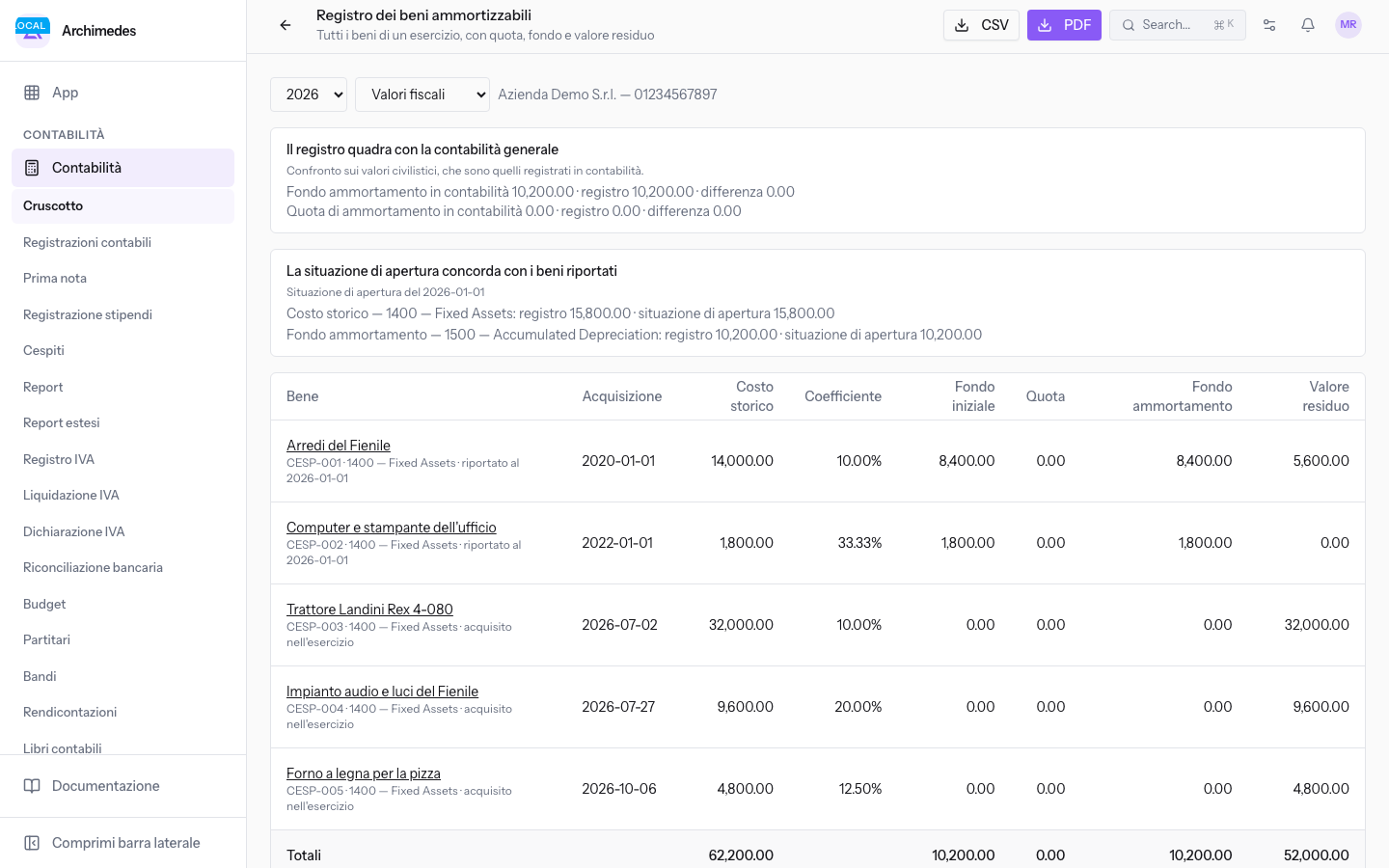
In alto scegli:
- l'esercizio, ad esempio
2026; - i valori da mostrare:
- Valori fiscali: i valori del piano fiscale. È la scelta predefinita.
- Valori civilistici: i valori del piano civilistico.
Per ogni bene il registro riporta tra l'altro Coefficiente, Quota, Fondo ammortamento e Valore residuo. Facendo clic sul nome di un bene, ad esempio Trattore Landini Rex 4-080, apri la sua scheda. I beni completamente ammortizzati nell'esercizio sono segnalati come tali.
Nota: il registro non riporta le dismissioni. Le vendite e le rottamazioni dei beni non sono registrate nel sistema, quindi il registro non può indicarle.
Con CSV e PDF scarichi il registro dell'esercizio scelto.
La quadratura con la contabilità generale
Il registro confronta i propri totali con la contabilità. Accanto ai totali del registro mostra Quota di ammortamento in contabilità e Fondo ammortamento in contabilità. L'esito è uno di questi messaggi:
- Il registro quadra con la contabilità generale
- Il registro non quadra con la contabilità generale
Per i beni caricati alla data di avvio il registro riporta anche il Fondo iniziale, cioè il fondo già accantonato indicato all'avvio.
Importante: se il registro non quadra, controlla che tutte le quote dell'esercizio siano state contabilizzate con Contabilizza successivo.
In questa pagina
Vedilo sulla tua azienda, non su una presentazione.
In 30 minuti mappiamo i software che usi oggi.Ti mostriamo quanto lavoro e quanto margine ti restituisce Archimedes.
Mostramelo sulla mia azienda →In che settore operi?
Un tocco — ci serve per prepararti la demo sui casi del tuo mondo.
Che strumenti usi oggi?
Seleziona quelli che riconosci — o scrivili e basta. Ci aiuta a mostrarti come si migrano.
Ultimo passo: i tuoi contatti.
Ti rispondiamo entro un giorno lavorativo — e subito dopo, se vuoi, scegli tu lo slot della demo.
Non siamo riusciti a inviare la richiesta. Riprova, oppure scrivici a [email protected].
Inviando, accetti che i tuoi dati siano trattati per ricontattarti riguardo alla demo. Informativa privacy.
Form di anteprima — nessun dato viene inviato da questa pagina.
Vuoi fissare la demo adesso?
Scegli tu: prenoti in autonomia lo slot che preferisci, oppure ti chiamiamo noi per fissarla.
Agenda aggiornata in tempo reale, 30 minuti, conferma immediata. Il calendario si apre in una nuova scheda.
Blocca lo slot ora ↗Ti ricontattiamo entro un giorno lavorativo — e arriviamo alla call conoscendo già il tuo mondo.
Il calendario è aperto in un'altra scheda: scegli lo slot e la demo è fissata. Non lo vedi? Riaprilo ↗
Pagina di anteprima: non è stato inviato nulla.
La nostra agenda è aggiornata in tempo reale: prendi lo slot che ti comoda e la demo è fissata. 30 minuti, conferma immediata, nessuna attesa.
Blocca lo slot ora ↗