Contabilità
Tutti i moduli
Calcolare e registrare la liquidazione IVA
Contabilità · 10 di 17 · 8 min di lettura
La pagina Liquidazione IVA calcola l'IVA di un periodo: l'IVA a debito delle vendite meno l'IVA a credito degli acquisti. Registra poi la scrittura di chiusura sul conto di liquidazione. Usala ad esempio per la liquidazione mensile di settembre o per quella del quarto trimestre.
Come funziona la liquidazione
La liquidazione chiude un periodo alla volta. Questi sono i principi che decidono le tue scelte.
- Le liquidazioni seguono l'ordine dei periodi. Così ogni credito passa al periodo successivo una sola volta. Liquida quindi i periodi uno dopo l'altro, partendo dal più vecchio.
- Anche un periodo senza operazioni IVA si registra. In quel caso non viene creata nessuna scrittura e il periodo risulta liquidato con nulla da versare. Così non blocca i periodi successivi.
- Un debito che non supera il versamento minimo di 100 € non si versa. Viene riportato al periodo successivo, che lo somma al proprio debito.
- Dopo la liquidazione di un periodo, in quel periodo non puoi più registrare scritture con IVA. Restano ammesse le scritture senza IVA, come ammortamenti, risconti e fatture da ricevere.
Scegli la periodicità secondo il regime dell'organizzazione:
- Se versi l'IVA ogni mese, scegli Mensile.
- Se versi l'IVA ogni trimestre, scegli Trimestrale e indica se la liquidazione trimestrale è per opzione o per legge.
- Se liquidi l'IVA una volta l'anno, scegli Annuale.
Nota: in Italia la liquidazione trimestrale è facoltativa se il volume d'affari dell'anno precedente non supera 500.000 € per le prestazioni di servizi o 800.000 € per le altre attività, con maggiorazione dell'1%. Oltre queste soglie è mensile.
Configurare la liquidazione IVA
Prima della prima liquidazione scegli il conto e il registro su cui va la scrittura di chiusura. Finché non scegli il conto, la pagina mostra l'avviso Conto di liquidazione non configurato. La registrazione automatica non è disponibile fino a quando non viene scelto un conto.
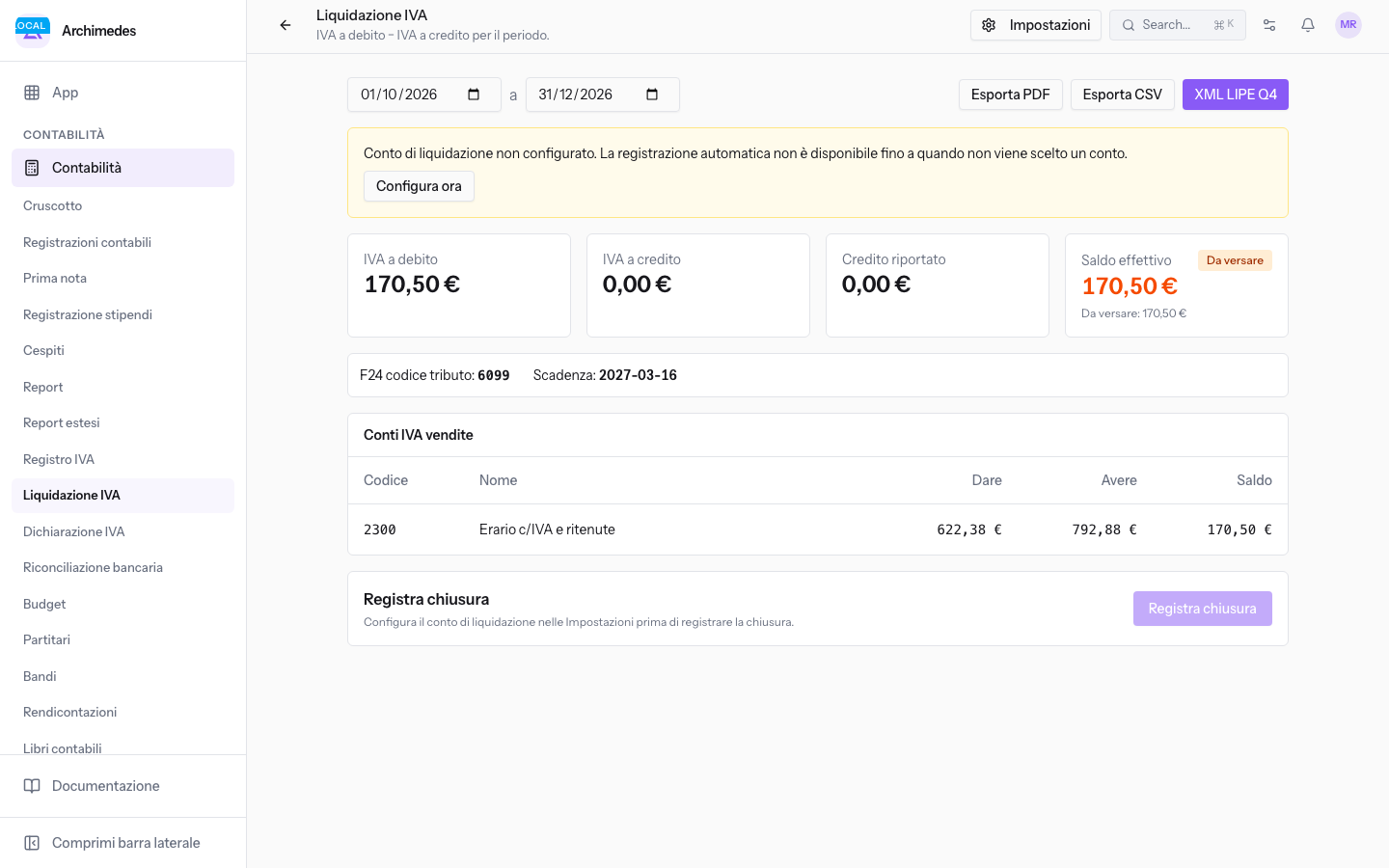
- Apri Contabilità › Liquidazione IVA.
- Fai clic su Impostazioni in alto, oppure su Configura ora sotto l'avviso. Si apre il dialogo Impostazioni Liquidazione IVA.
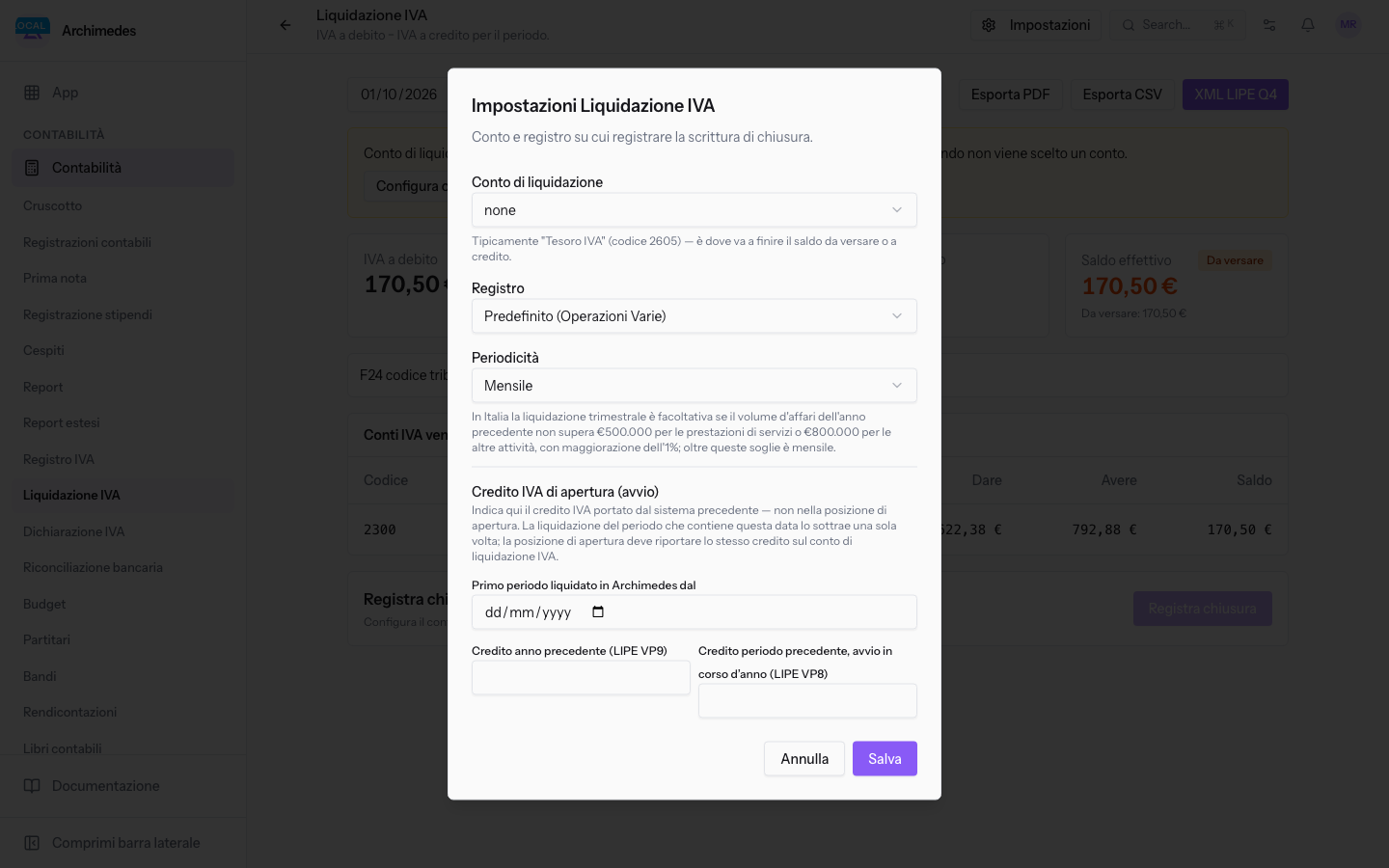
- Compila i campi e fai clic su Salva. Compare il messaggio Impostazioni salvate.
I campi del dialogo:
- Conto di liquidazione: il conto su cui va a finire il saldo da versare o a credito. Senza questo conto non puoi registrare la chiusura. L'elenco propone i conti di debito del piano dei conti, ad esempio
2300 — Erario c/IVA e ritenute. - Registro: il registro della scrittura di chiusura. Il valore iniziale è Predefinito (Operazioni Varie). Puoi scegliere un altro registro, ad esempio
MISC — Operazioni varie. - Periodicità: la durata del periodo di liquidazione. Le opzioni sono Mensile, Trimestrale e Annuale.
- Regime trimestrale: compare solo con Trimestrale.
- Trimestrale per opzione (la maggior parte delle imprese): ogni trimestre aggiunge l'1% di interessi. Il quarto trimestre non si versa a parte: si liquida con la dichiarazione IVA annuale entro il 16 marzo (codice F24 6099), interessi compresi.
- L'opzione per le imprese trimestrali per legge (art. 74 c. 4 DPR 633/72): nessun interesse. Il quarto trimestre si versa entro il 16 febbraio (codice F24 6034).
- Conto degli interessi: compare solo con il regime trimestrale per opzione. Il valore iniziale è Predefinito (Operazioni Varie).
- Primo periodo liquidato in Archimedes dal: la data di avvio delle liquidazioni in Archimedes.
- Credito anno precedente (LIPE VP9): il credito IVA dell'anno precedente portato dal sistema precedente.
- Credito periodo precedente, avvio in corso d’anno (LIPE VP8): il credito del periodo precedente, se inizi a usare Archimedes durante l'anno.
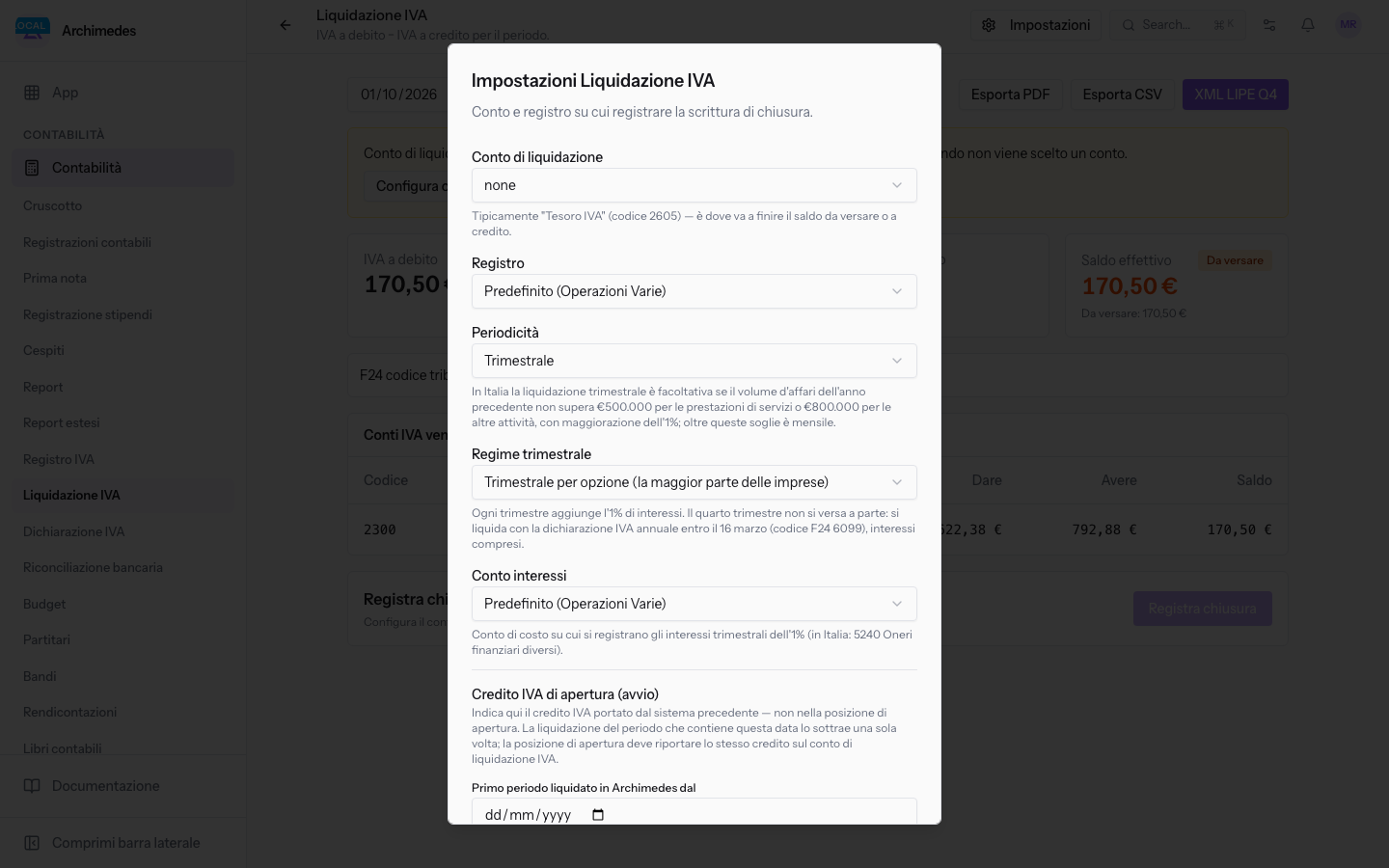
Importante: indica il credito IVA portato dal sistema precedente in questi campi e non nella posizione di apertura. La liquidazione del periodo che contiene la data indicata lo sottrae una sola volta. La posizione di apertura deve riportare lo stesso credito sul conto di liquidazione IVA.
Nota: dopo la prima liquidazione i tre campi del credito di apertura non sono più modificabili. Per cambiarli devi annullare quella liquidazione. Gli altri campi del dialogo restano modificabili.
Leggere il riepilogo del periodo
Il riepilogo mostra il calcolo dell'IVA per il periodo scelto in alto, con una data di inizio e una data di fine. All'apertura della pagina il periodo è il trimestre in corso, ad esempio dal 2026-10-01 al 2026-12-31. Quando cambi le date, il riepilogo si aggiorna.
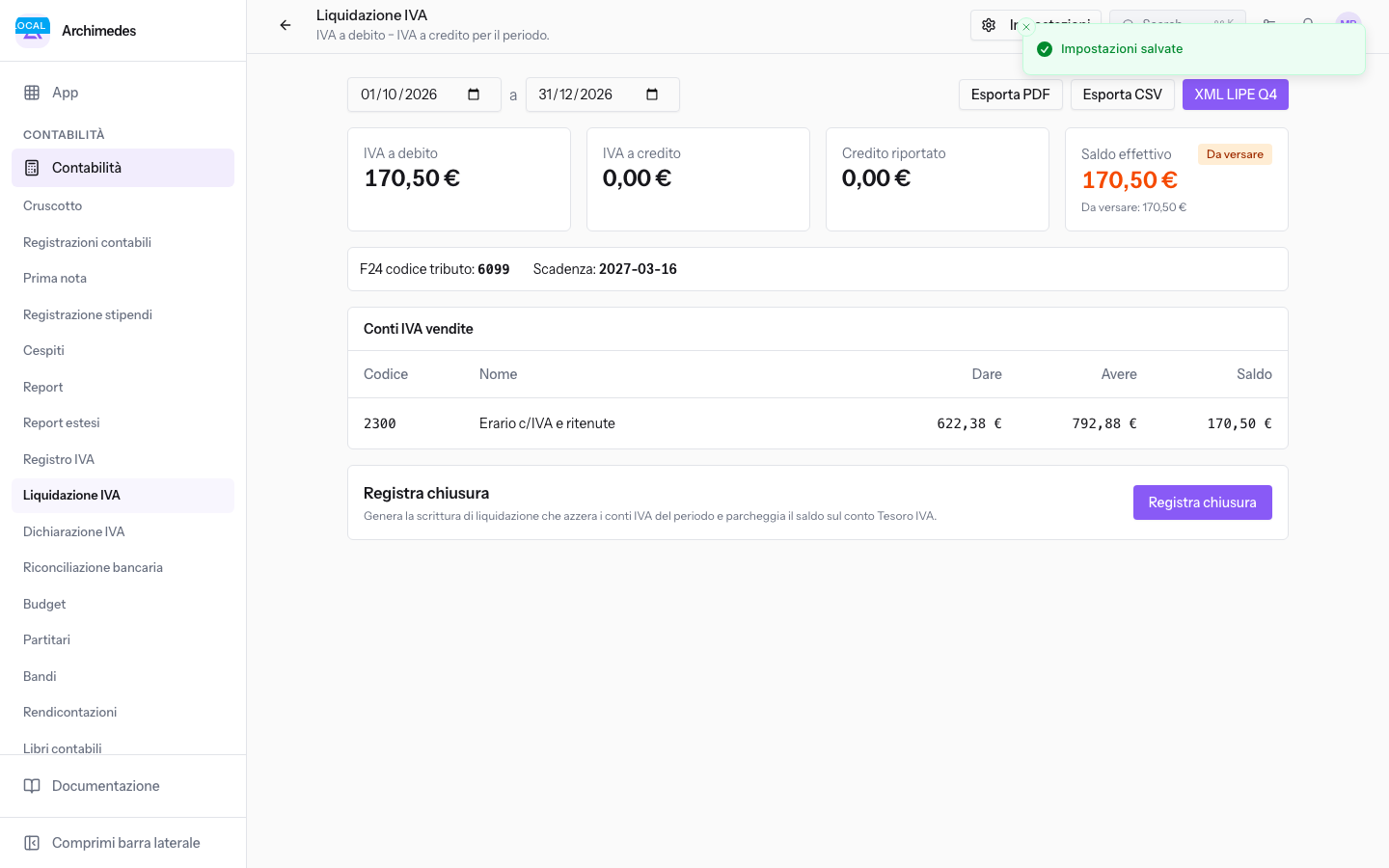
I riquadri del riepilogo:
- IVA a debito: l'IVA delle vendite del periodo, ad esempio
170,50 €. - IVA a credito: l'IVA degli acquisti del periodo.
- Credito riportato: il credito che arriva dai periodi precedenti. Viene mostrato con il segno meno, perché riduce il saldo.
- Saldo effettivo: il saldo del periodo dopo il credito riportato. Accanto compare l'esito del periodo. Sotto compaiono l'importo Da versare e, nel regime trimestrale per opzione, gli interessi dell'1%.
Gli esiti possibili:
- Da versare: l'IVA a debito supera l'IVA a credito e il debito supera il versamento minimo.
- Rinviato: il debito non supera il versamento minimo di 100 €. Un avviso spiega che l'importo non si versa ora e passa al periodo successivo.
- A credito: l'IVA a credito supera l'IVA a debito. Il credito passa al periodo successivo.
- Zero: il saldo del periodo è nullo.
Sotto i riquadri la pagina mostra anche:
- per un'organizzazione italiana, il codice tributo F24 e la scadenza del versamento;
- un avviso quando il periodo somma un debito riportato dal periodo precedente, entro il minimo di 100 €;
- la tabella Conti IVA vendite con i conti IVA delle vendite e i loro movimenti in dare e in avere nel periodo;
- la tabella dei conti IVA degli acquisti, se nel periodo ci sono acquisti con IVA.
Esportare la liquidazione
Dal riepilogo puoi scaricare il calcolo del periodo, ad esempio per consegnarlo al commercialista.
- Scegli le date del periodo.
- Fai clic sul pulsante del formato che ti serve:
- Esporta PDF: la liquidazione del periodo in PDF.
- Esporta CSV: la liquidazione del periodo in CSV.
- XML LIPE Q4: la comunicazione LIPE del trimestre in cui cade il periodo. Il numero dopo la Q indica il trimestre. Il pulsante compare solo per le organizzazioni italiane.
Registrare la chiusura del periodo
La chiusura genera la scrittura di liquidazione. La scrittura azzera i conti IVA del periodo e porta il saldo sul conto di liquidazione.
Prima di iniziare: scegli il Conto di liquidazione nel dialogo Impostazioni Liquidazione IVA. Senza il conto, il pulsante Registra chiusura non è attivo e la pagina mostra Configura il conto di liquidazione nelle Impostazioni prima di registrare la chiusura.
- Apri Contabilità › Liquidazione IVA.
- Scegli le date del periodo da chiudere e controlla il riepilogo.
- Nel riquadro Registra chiusura, fai clic su Registra chiusura. Si apre la conferma Confermi la registrazione? con il periodo e il saldo, ad esempio
170,50 €.
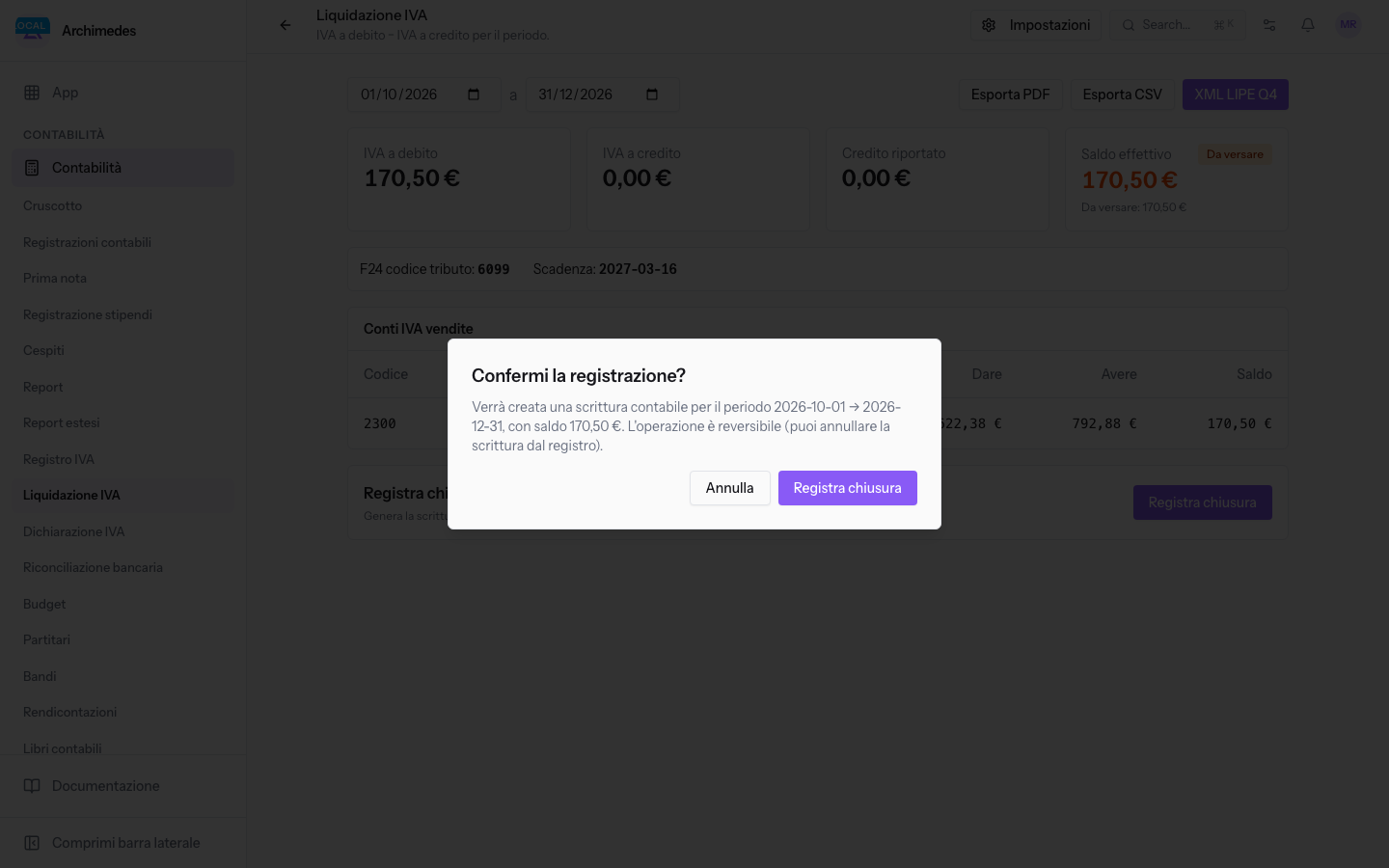
- Fai clic su Registra chiusura per confermare, oppure su Annulla per tornare alla pagina.
Cosa succede dopo la conferma:
- La scrittura viene registrata con la data dell'ultimo giorno del periodo. Compare il messaggio con il nome della scrittura e si apre la registrazione appena creata.
- Se nel periodo non ci sono operazioni IVA, non viene creata nessuna scrittura. Compare il messaggio Periodo registrato come liquidato: nessuna operazione IVA, nulla da versare.
- La liquidazione compare nella tabella Liquidazioni registrate.
Quando un periodo non si può registrare
Se il periodo scelto non si può liquidare, la pagina non mostra il riquadro Registra chiusura. Al suo posto mostra un avviso che spiega cosa fare.
- Un periodo precedente è ancora aperto: l'avviso indica il periodo da liquidare prima e ricorda che le liquidazioni IVA seguono l'ordine dei periodi. Liquida prima quel periodo.
- Un periodo successivo è già liquidato: annulla prima le liquidazioni successive nella tabella Liquidazioni registrate, poi liquida in ordine.
- Il periodo è già stato chiuso: per registrarlo di nuovo, annulla prima la chiusura precedente.
- Le date si sovrappongono a un periodo già liquidato: annulla quella liquidazione prima di liquidare un intervallo che ne comprende dei giorni.
Consultare e annullare le liquidazioni registrate
La tabella Liquidazioni registrate elenca le liquidazioni già registrate. Compare in fondo alla pagina quando c'è almeno una liquidazione.
Per ogni liquidazione la tabella mostra il periodo, IVA a debito, IVA a credito, Credito riportato, Saldo effettivo, gli interessi trimestrali, Da versare e l'esito.
Annulla una liquidazione per correggere il periodo, ad esempio dopo una fattura registrata in ritardo.
- Nella tabella Liquidazioni registrate, fai clic sul pulsante di annullamento della riga.
- Conferma la domanda Annullare la liquidazione? La scrittura di chiusura verrà cancellata e potrai ri-registrare il periodo.
- Compare il messaggio Liquidazione annullata. Il periodo torna liquidabile.
Importante: se nel frattempo hai liquidato periodi successivi, annulla prima quelli, dal più recente. Le liquidazioni seguono l'ordine dei periodi.
Nota: una scrittura generata da una liquidazione IVA non si annulla dalle registrazioni contabili. Va annullata da questa tabella, così scrittura e liquidazione restano allineate.
Vedilo sulla tua azienda, non su una presentazione.
In 30 minuti mappiamo i software che usi oggi.Ti mostriamo quanto lavoro e quanto margine ti restituisce Archimedes.
Mostramelo sulla mia azienda →In che settore operi?
Un tocco — ci serve per prepararti la demo sui casi del tuo mondo.
Che strumenti usi oggi?
Seleziona quelli che riconosci — o scrivili e basta. Ci aiuta a mostrarti come si migrano.
Ultimo passo: i tuoi contatti.
Ti rispondiamo entro un giorno lavorativo — e subito dopo, se vuoi, scegli tu lo slot della demo.
Non siamo riusciti a inviare la richiesta. Riprova, oppure scrivici a [email protected].
Inviando, accetti che i tuoi dati siano trattati per ricontattarti riguardo alla demo. Informativa privacy.
Form di anteprima — nessun dato viene inviato da questa pagina.
Vuoi fissare la demo adesso?
Scegli tu: prenoti in autonomia lo slot che preferisci, oppure ti chiamiamo noi per fissarla.
Agenda aggiornata in tempo reale, 30 minuti, conferma immediata. Il calendario si apre in una nuova scheda.
Blocca lo slot ora ↗Ti ricontattiamo entro un giorno lavorativo — e arriviamo alla call conoscendo già il tuo mondo.
Il calendario è aperto in un'altra scheda: scegli lo slot e la demo è fissata. Non lo vedi? Riaprilo ↗
Pagina di anteprima: non è stato inviato nulla.
La nostra agenda è aggiornata in tempo reale: prendi lo slot che ti comoda e la demo è fissata. 30 minuti, conferma immediata, nessuna attesa.
Blocca lo slot ora ↗