Contabilità
Tutti i moduli
Gestire ratei, risconti e registrazioni ricorrenti
Contabilità · 13 di 17 · 4 min di lettura
La pagina Ratei e risconti ripartisce tra due esercizi i costi e i ricavi la cui competenza attraversa la chiusura dell'anno fiscale, ad esempio un premio assicurativo annuale pagato ad agosto. Le Registrazioni ricorrenti sono modelli che generano registrazioni periodiche, ad esempio la rata di un finanziamento o un canone di noleggio.
Scegliere tra risconto, rateo e registrazione ricorrente
Usa la pagina Ratei e risconti quando un importo riguarda un periodo che va oltre la chiusura dell'anno fiscale. Usa le Registrazioni ricorrenti quando la stessa scrittura si ripete a intervalli fissi.
- Se un costo o un ricavo è già in una fattura ma la competenza è in parte dell'esercizio successivo, registra un Risconto attivo (sui costi) o un Risconto passivo (sui ricavi).
- Se un costo o un ricavo è di competenza dell'esercizio ma non è ancora documentato, registra un Rateo passivo (sui costi) o un Rateo attivo (sui ricavi).
- Se ogni mese o trimestre registri la stessa scrittura con gli stessi conti, crea una registrazione ricorrente.
Nota: dopo la liquidazione IVA di un periodo puoi ancora registrare scritture senza IVA, come i risconti. Le rettifiche di fine anno restano quindi possibili.
Consultare ratei e risconti
La pagina mostra i ratei e i risconti registrati e propone come suggerimenti le fatture che attraversano la chiusura dell'anno fiscale.
- Apri Contabilità › Cruscotto e scegli Ratei e risconti.
- In Chiusura anno fiscale indica la data di chiusura dell'esercizio, ad esempio
2026-12-31. - Fai clic su Ricarica per aggiornare i suggerimenti.
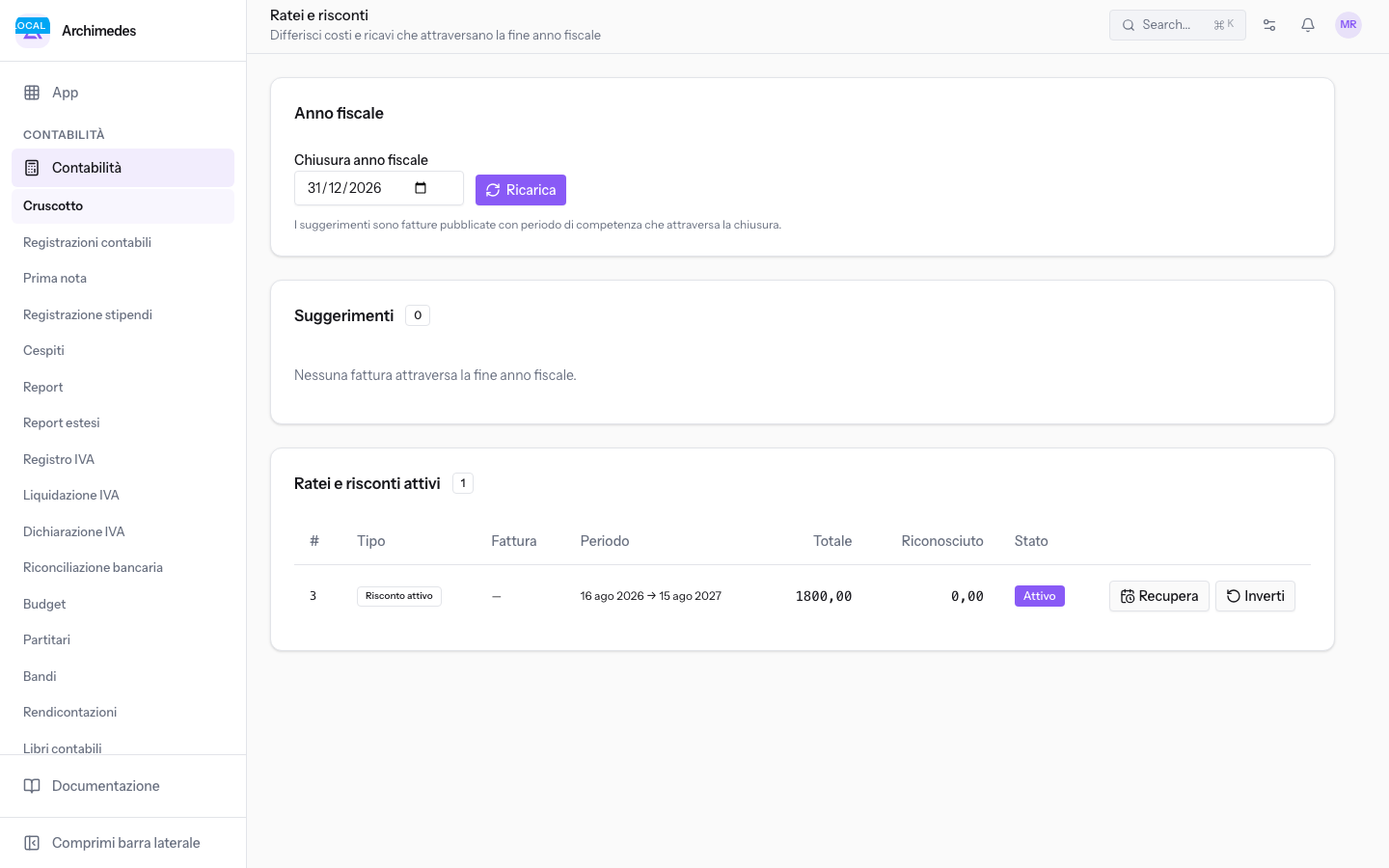
La pagina contiene due parti:
- Suggerimenti: le fatture contabilizzate il cui periodo di competenza attraversa la chiusura.
- Ratei e risconti attivi: i ratei e i risconti registrati. Per ognuno l'elenco mostra il tipo (Risconto attivo, Risconto passivo, Rateo attivo, Rateo passivo), il periodo di competenza, l'importo totale, l'importo già riconosciuto (Riconosciuto) e lo stato.
Nella demo l'elenco contiene il risconto attivo «Polizza RC 2026»: periodo dal 16 ago 2026 al 15 ago 2027, totale 1800,00.
Registrare i riconoscimenti e invertire un risconto
Ogni rateo o risconto dell'elenco ha i pulsanti Recupera e Inverti.
- Nella riga del rateo o risconto, ad esempio la Polizza RC 2026, fai clic su Recupera.
- Un messaggio indica quanti riconoscimenti sono stati registrati, ad esempio 2 riconoscimento/i registrato/i. L'importo nella colonna Riconosciuto cresce di conseguenza.
Creare una registrazione ricorrente
La registrazione ricorrente è un modello: indica il registro, la frequenza e le righe della scrittura da generare.
- Apri Contabilità › Impostazioni e scegli la scheda Registrazioni ricorrenti.
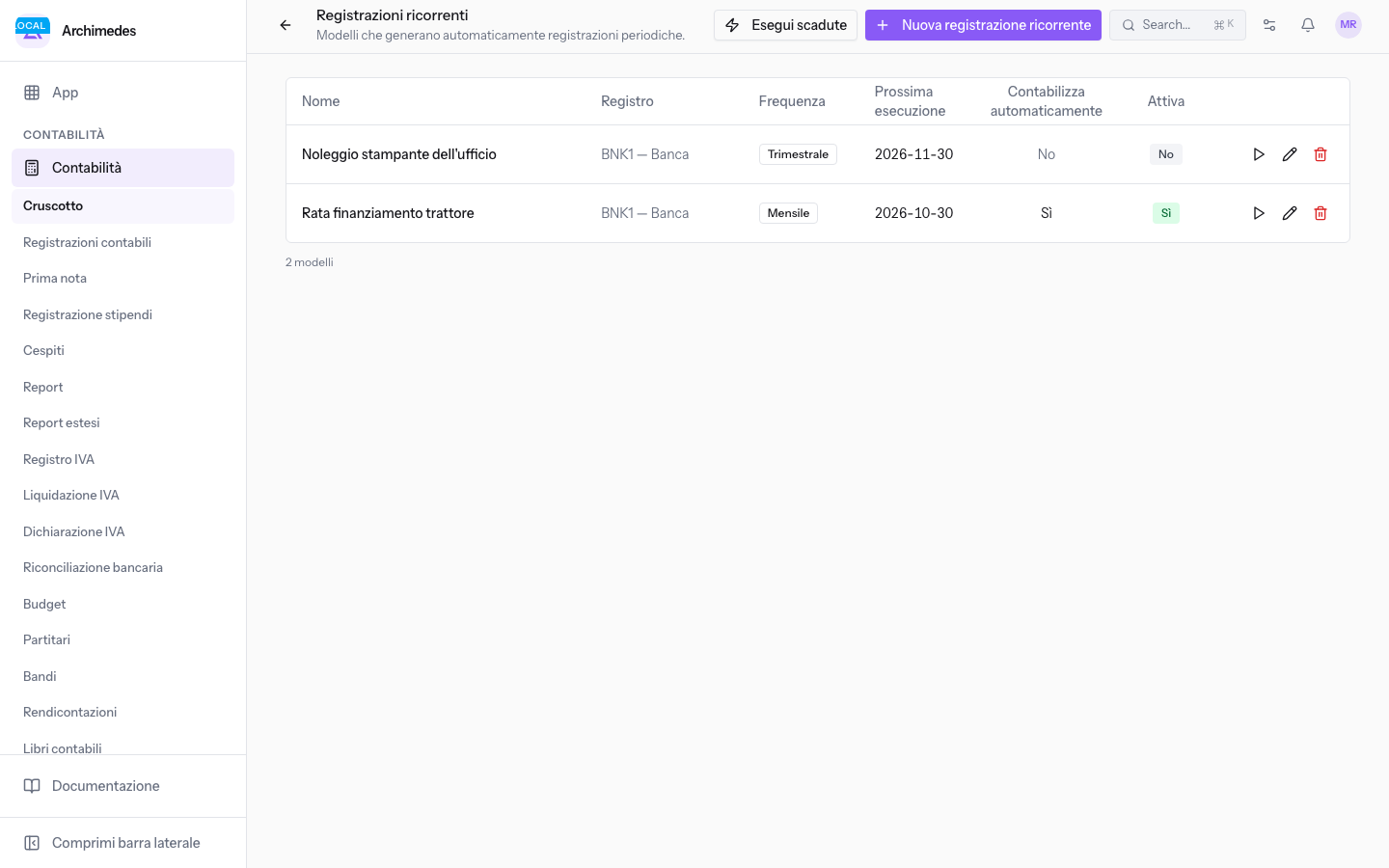
- Fai clic su Nuova registrazione ricorrente.
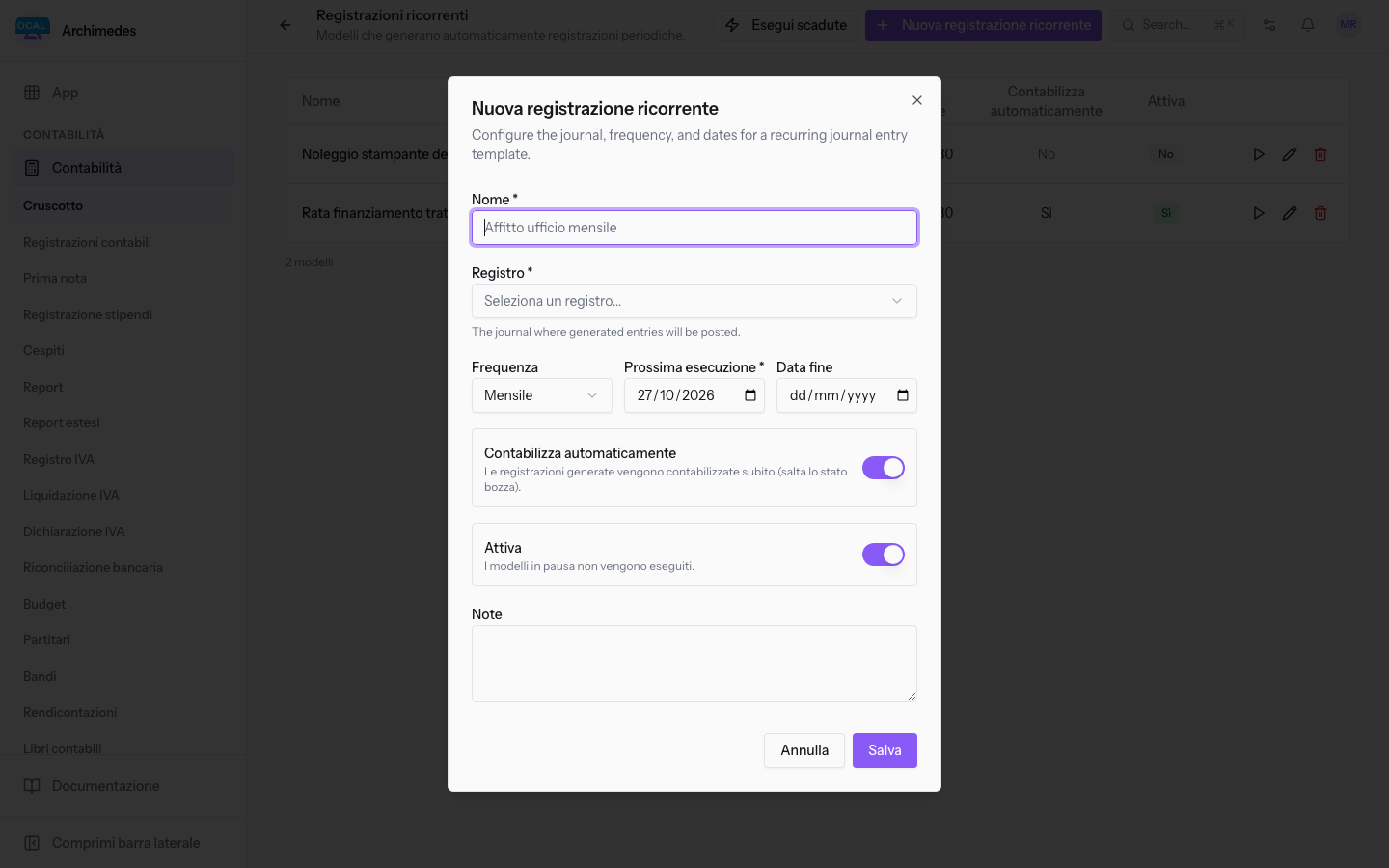
- Compila i campi e fai clic su Salva.
I campi del modulo sono:
- Nome: il nome del modello, ad esempio
Rata finanziamento trattore. Il campo è obbligatorio. - Registro: il registro in cui vengono create le registrazioni generate, ad esempio Banca. Il campo è obbligatorio.
- Frequenza: l'intervallo tra una registrazione e la successiva. Il valore predefinito è Mensile.
- Giornaliera
- Settimanale
- Mensile
- Trimestrale
- Annuale
Il modello ha anche una data di Prossima esecuzione, una Data fine e l'opzione Contabilizza automaticamente. Senza nome e data di prossima esecuzione il modello non si salva: compare il messaggio Nome e data di prossima esecuzione sono obbligatori.
- Se vuoi controllare ogni registrazione prima che entri nei report, lascia disattivato Contabilizza automaticamente: le registrazioni vengono generate in bozza.
- Se la scrittura è sempre identica, attiva Contabilizza automaticamente: le registrazioni generate vengono contabilizzate subito e saltano lo stato bozza.
Definire le righe del modello
La scheda della registrazione ricorrente mostra i dati del modello e le righe della scrittura da generare.
- Nell'elenco Registrazioni ricorrenti fai clic sul nome del modello, ad esempio
Noleggio stampante dell'ufficio. - Nella sezione Righe del modello fai clic su Aggiungi riga e inserisci le righe in dare e in avere.
- Controlla l'indicatore: Quadrato quando dare e avere coincidono, Non quadrato quando non coincidono.
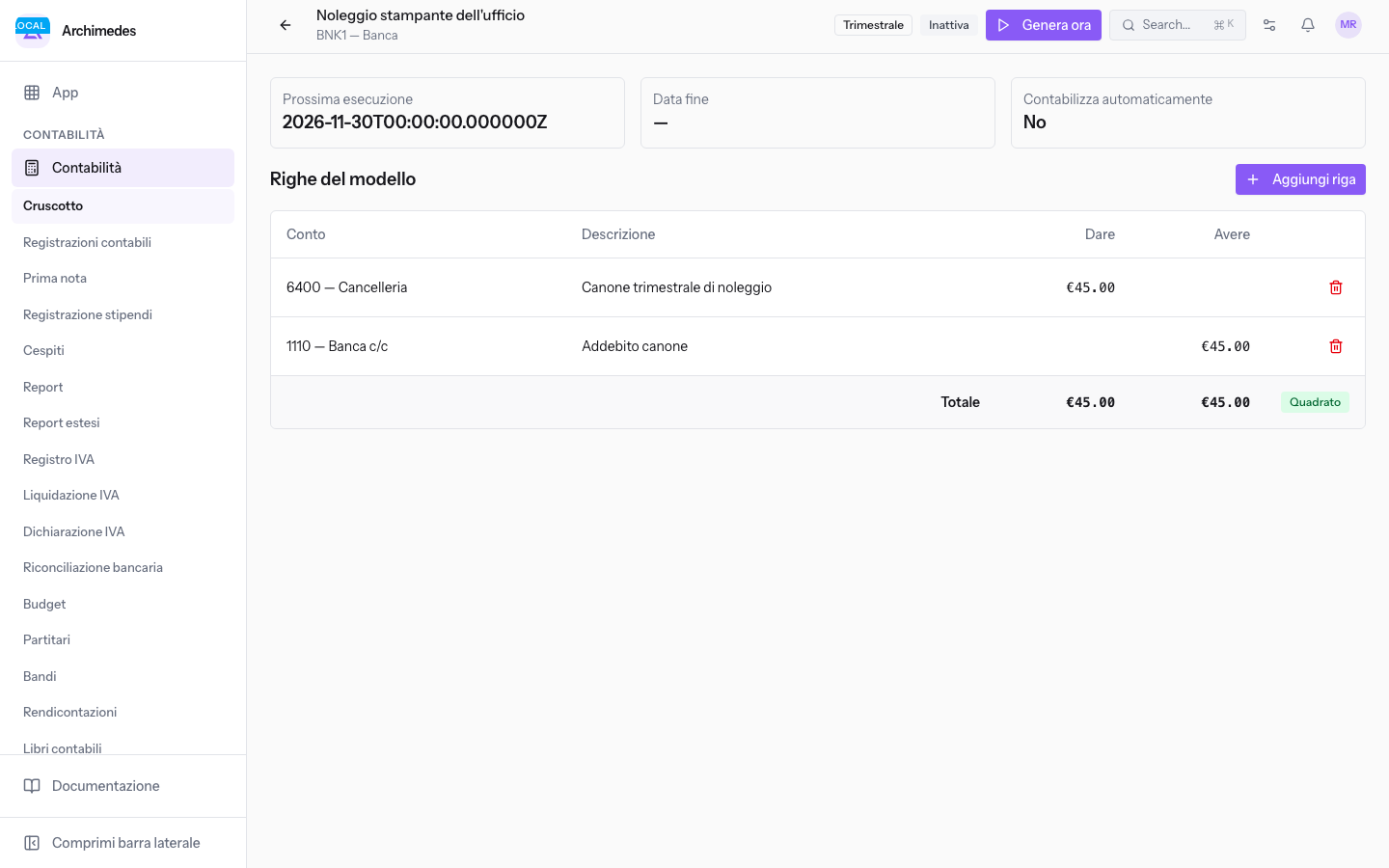
In testa alla scheda compaiono il registro (ad esempio BNK1 — Banca), la frequenza, lo stato (ad esempio Inattiva), la Prossima esecuzione, la Data fine e Contabilizza automaticamente. Per eliminare una riga usa Elimina.
Importante: una registrazione si contabilizza solo se è bilanciata. Con le righe Non quadrato il modello non produce una scrittura contabilizzabile.
Generare le registrazioni
Puoi generare una registrazione di un singolo modello oppure tutte quelle scadute.
- Genera ora: nella scheda del modello, o nella sua riga dell'elenco, genera subito la registrazione di quel modello.
- Esegui scadute: nell'elenco Registrazioni ricorrenti genera le registrazioni di tutti i modelli la cui prossima esecuzione è scaduta.
Un modello inattivo o senza righe non genera registrazioni. Nella demo «Noleggio stampante dell'ufficio» è sospeso: Genera ora non crea alcuna registrazione.
Se una registrazione generata non viene contabilizzata, compare l'avviso Registrazione generata ma non contabilizzata: seguito dal motivo. La registrazione resta in bozza e la trovi in Contabilità › Registrazioni contabili.
Per cambiare un modello usa Modifica nella sua riga dell'elenco. Per eliminarlo usa Elimina.
Vedilo sulla tua azienda, non su una presentazione.
In 30 minuti mappiamo i software che usi oggi.Ti mostriamo quanto lavoro e quanto margine ti restituisce Archimedes.
Mostramelo sulla mia azienda →In che settore operi?
Un tocco — ci serve per prepararti la demo sui casi del tuo mondo.
Che strumenti usi oggi?
Seleziona quelli che riconosci — o scrivili e basta. Ci aiuta a mostrarti come si migrano.
Ultimo passo: i tuoi contatti.
Ti rispondiamo entro un giorno lavorativo — e subito dopo, se vuoi, scegli tu lo slot della demo.
Non siamo riusciti a inviare la richiesta. Riprova, oppure scrivici a [email protected].
Inviando, accetti che i tuoi dati siano trattati per ricontattarti riguardo alla demo. Informativa privacy.
Form di anteprima — nessun dato viene inviato da questa pagina.
Vuoi fissare la demo adesso?
Scegli tu: prenoti in autonomia lo slot che preferisci, oppure ti chiamiamo noi per fissarla.
Agenda aggiornata in tempo reale, 30 minuti, conferma immediata. Il calendario si apre in una nuova scheda.
Blocca lo slot ora ↗Ti ricontattiamo entro un giorno lavorativo — e arriviamo alla call conoscendo già il tuo mondo.
Il calendario è aperto in un'altra scheda: scegli lo slot e la demo è fissata. Non lo vedi? Riaprilo ↗
Pagina di anteprima: non è stato inviato nulla.
La nostra agenda è aggiornata in tempo reale: prendi lo slot che ti comoda e la demo è fissata. 30 minuti, conferma immediata, nessuna attesa.
Blocca lo slot ora ↗