Contabilità
Tutti i moduli
Panoramica della Contabilità: il cruscotto
Contabilità · 2 di 17 · 5 min di lettura
Il cruscotto è la pagina iniziale del modulo Contabilità. Riassume lo stato delle registrazioni e dei conti e mostra una scheda per ogni registro. Da qui raggiungi le azioni di fine periodo, come la chiusura d'esercizio o i ratei e risconti.
Aprire il cruscotto
Il cruscotto si apre dal menu laterale del modulo.
- Apri Contabilità › Cruscotto.
- La pagina mostra il titolo Contabilità, le schede di riepilogo, la sezione Registri e la sezione Azioni di periodo. In alto a destra c'è il pulsante Nuova Registrazione Contabile.
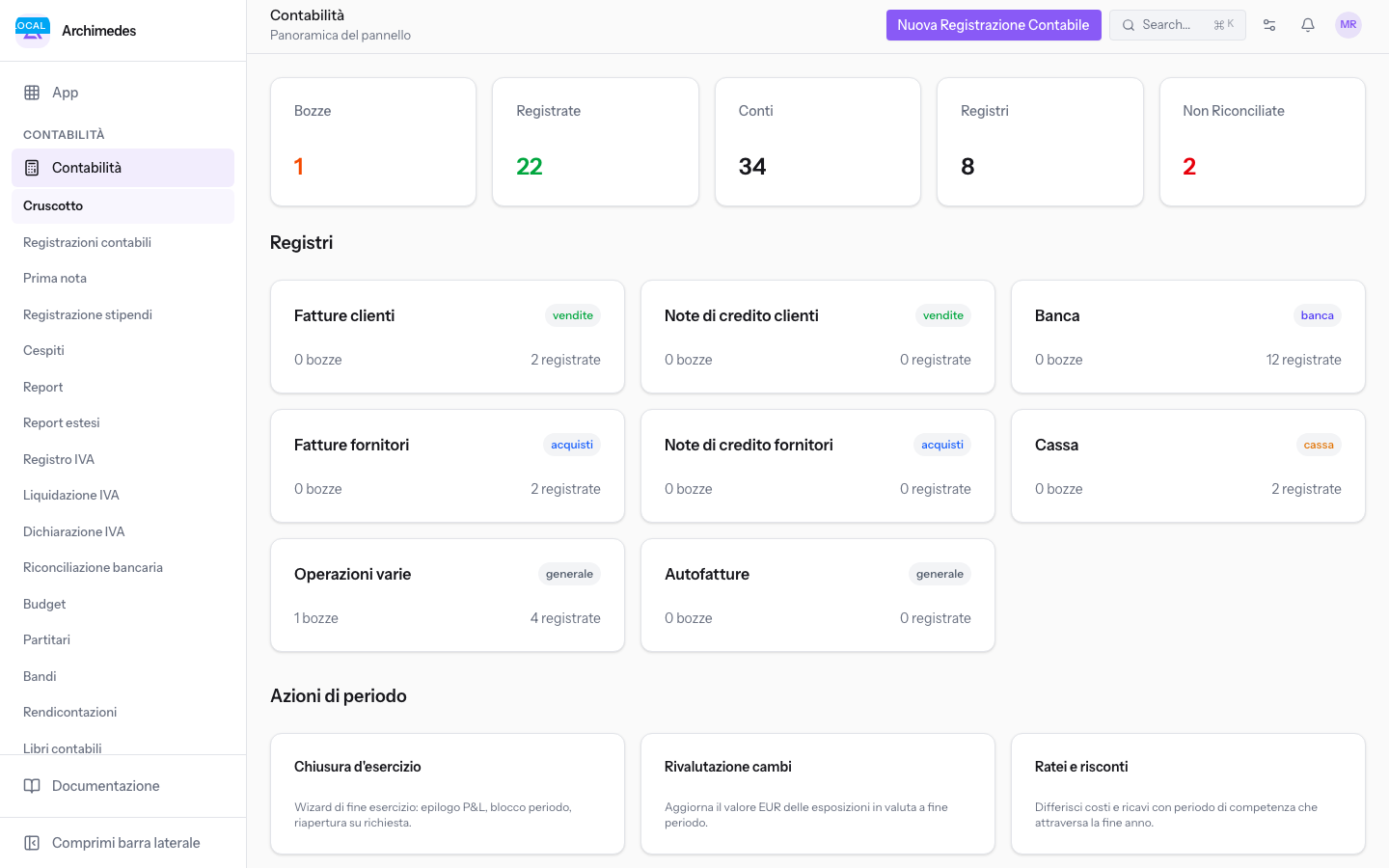
Le schede di riepilogo
In cima al cruscotto cinque schede mostrano un numero ciascuna. Le schede si limitano a mostrare il numero: non aprono altre pagine.
- Bozze: il numero di registrazioni contabili in bozza. Nella demo vale
1(la registrazione «Rettifica rimanenze di magazzino»). - Registrate: il numero di registrazioni contabilizzate. Nella demo vale
22. - Conti: il numero di conti del piano dei conti. Nella demo vale
34. - Registri: il numero di registri contabili. Nella demo vale
8. - Non Riconciliate: il numero di elementi ancora da riconciliare. Nella demo vale
2.
Nota: i report e i totali della contabilità leggono soltanto le registrazioni contabilizzate. Una registrazione che compare in Bozze non entra nei report finché non la contabilizzi.
Le schede dei registri
La sezione Registri mostra una scheda per ogni registro contabile. Usala per vedere quante registrazioni ha ogni registro e per aprirne l'elenco.
Ogni scheda riporta:
- il nome del registro, ad esempio
Fatture clienti; - il tipo del registro, in un'etichetta accanto al nome, ad esempio
venditeper Fatture clienti; - il numero di registrazioni in bozza, seguito da
bozze; - il numero di registrazioni contabilizzate, seguito da
registrate. Nella demo la scheda Fatture clienti mostra0 bozzee2 registrate, cioè FV/2026/0001 e FV/2026/0002.
Nella demo i registri sono Fatture clienti, Fatture fornitori, Banca, Cassa, Operazioni varie, Note di credito clienti, Note di credito fornitori e Autofatture.
Per aprire le registrazioni di un registro:
- In Contabilità › Cruscotto, fai clic sulla scheda del registro, ad esempio Fatture clienti.
- Si apre l'elenco Registrazioni Contabili, filtrato sulle registrazioni di quel registro.
L'elenco filtrato ha gli stessi strumenti dell'elenco completo:
- Cerca registrazioni...: la ricerca tra le registrazioni.
- Le schede Tutti, Bozza, Contabilizzata e Annullata, per restringere l'elenco a uno stato.
- Le colonne Numero, Data, Registrazione Contabile, Riferimento e Cliente.
- Il pulsante Nuova Registrazione.
Suggerimento: per controllare le scritture manuali ancora da completare, apri la scheda del registro Operazioni varie e scegli la scheda Bozza dell'elenco.
Le azioni di periodo
La sezione Azioni di periodo raccoglie quattro schede per le operazioni di fine periodo e di fine anno. Ogni scheda apre la pagina dell'operazione.
- Chiusura d'esercizio: apre la pagina Chiusura d'esercizio, con l'elenco degli esercizi (colonne Esercizio, Periodo e Stato) e il pulsante Apri procedura su ciascuno. Usala a fine anno per chiudere l'esercizio. Nella demo l'esercizio
FY 2026è Aperto. - Rivalutazione cambi: apre la pagina Rivalutazione cambi. La pagina aggiorna il valore in euro delle esposizioni in valuta estera a fine periodo. Contiene il campo Data di rivalutazione e il pulsante Carica esposizioni. Usala solo se hai crediti o debiti in valuta estera.
- Ratei e risconti: apre la pagina Ratei e risconti, per differire costi e ricavi che attraversano la fine dell'anno fiscale. Contiene il campo Chiusura anno fiscale e il pulsante Ricarica. Nella demo c'è il risconto attivo «Polizza RC 2026».
- Audit: apre la pagina Audit e Integrità, con le schede Eventi di Audit e Controllo Integrità. La prima elenca le operazioni fatte sulle registrazioni e si può filtrare per utente con Tutti gli utenti. La seconda verifica che nessuna registrazione contabilizzata sia stata alterata.
Nota: la voce del menu Registro di audit apre la stessa pagina Audit e Integrità. La voce è visibile solo agli utenti con accesso completo alla contabilità.
Creare una registrazione dal cruscotto
Il pulsante Nuova Registrazione Contabile apre il modulo per inserire una scrittura manuale, ad esempio una rettifica o un giroconto. Le fatture e i pagamenti, invece, vengono registrati in automatico dal modulo Fatturazione, quindi non vanno inseriti qui.
- In Contabilità › Cruscotto, fai clic su Nuova Registrazione Contabile.
- Compila la sezione Intestazione e le righe, poi fai clic su Salva. Con Annulla esci senza salvare.
Campi della sezione Intestazione:
- Registro: il registro in cui scrivere la registrazione, ad esempio
MISC - Operazioni varie. Il campo è obbligatorio. - Data: la data della registrazione. Viene proposta la data di oggi.
- Riferimento: un riferimento libero, ad esempio il numero di un documento.
- Descrizione: il testo che descrive la registrazione.
Campi di ogni riga:
- Conto: il conto del piano dei conti, ad esempio
1110Banca c/co6800Spese bancarie. - Etichetta: la descrizione della riga.
- Dare: l'importo in dare.
- Avere: l'importo in avere.
Il modulo si apre con due righe. Aggiungine altre con Aggiungi Riga e rimuovi quelle in più con Elimina.
Importante: una registrazione si contabilizza solo se è bilanciata, cioè se il totale in dare è uguale al totale in avere. La sua data deve inoltre essere successiva alla data di blocco. Finché non la contabilizzi, resta in bozza e il cruscotto la conta in Bozze.
Vedilo sulla tua azienda, non su una presentazione.
In 30 minuti mappiamo i software che usi oggi.Ti mostriamo quanto lavoro e quanto margine ti restituisce Archimedes.
Mostramelo sulla mia azienda →In che settore operi?
Un tocco — ci serve per prepararti la demo sui casi del tuo mondo.
Che strumenti usi oggi?
Seleziona quelli che riconosci — o scrivili e basta. Ci aiuta a mostrarti come si migrano.
Ultimo passo: i tuoi contatti.
Ti rispondiamo entro un giorno lavorativo — e subito dopo, se vuoi, scegli tu lo slot della demo.
Non siamo riusciti a inviare la richiesta. Riprova, oppure scrivici a [email protected].
Inviando, accetti che i tuoi dati siano trattati per ricontattarti riguardo alla demo. Informativa privacy.
Form di anteprima — nessun dato viene inviato da questa pagina.
Vuoi fissare la demo adesso?
Scegli tu: prenoti in autonomia lo slot che preferisci, oppure ti chiamiamo noi per fissarla.
Agenda aggiornata in tempo reale, 30 minuti, conferma immediata. Il calendario si apre in una nuova scheda.
Blocca lo slot ora ↗Ti ricontattiamo entro un giorno lavorativo — e arriviamo alla call conoscendo già il tuo mondo.
Il calendario è aperto in un'altra scheda: scegli lo slot e la demo è fissata. Non lo vedi? Riaprilo ↗
Pagina di anteprima: non è stato inviato nulla.
La nostra agenda è aggiornata in tempo reale: prendi lo slot che ti comoda e la demo è fissata. 30 minuti, conferma immediata, nessuna attesa.
Blocca lo slot ora ↗