Contabilità
Tutti i moduli
Controllare crediti, debiti e movimenti con i report estesi
Contabilità · 9 di 17 · 6 min di lettura
I report estesi raccolgono in una sola pagina gli scadenziari dei crediti e dei debiti, il partitario di clienti e fornitori, il libro mastro dei conti, il controllo di un registro e il riepilogo dell'IVA. Ti servono ad esempio per vedere quanto deve ancora pagare Rossi Arredamenti S.r.l., quali fatture di Metalnord Forniture Industriali S.p.A. sono scadute o quali movimenti ha avuto il conto 2100 Debiti verso fornitori.
Aprire i report estesi
La pagina è divisa in schede. Ogni scheda è un report diverso.
- Apri Contabilità › Report estesi.
- Scegli la scheda del report: Scadenziario Attivo, Scadenziario Passivo, Partitario, Libro Mastro, Audit del Registro o Report Fiscale.
- Indica il periodo nei campi Dal e Al.
I campi della pagina:
- Dal: la data di inizio del periodo. Il campo è presente in tutte le schede e non è obbligatorio.
- Al: la data di fine del periodo. Il campo è presente in tutte le schede e non è obbligatorio.
- CSV e PDF: scaricano il report aperto. I pulsanti compaiono nelle schede Scadenziario Attivo, Scadenziario Passivo, Partitario e Libro Mastro.
Nota: i report leggono solo le registrazioni nello stato Contabilizzata. Una registrazione in Bozza, ad esempio «Rettifica rimanenze di magazzino», non compare nei totali.
Controllare i crediti con lo Scadenziario Attivo
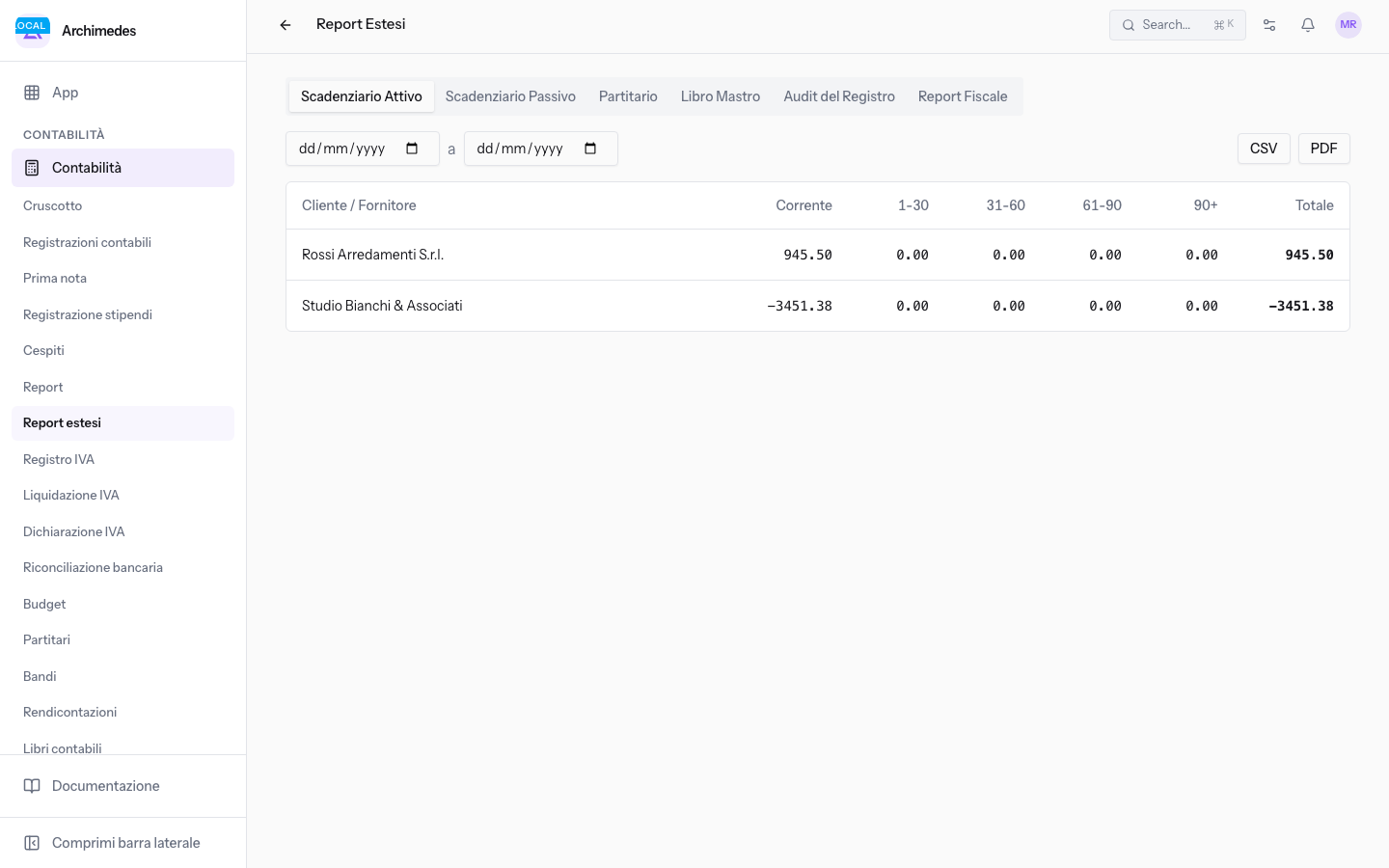
Lo Scadenziario Attivo mostra quanto devono ancora pagarti i clienti, diviso per fasce di scaduto. Usalo per sapere chi sollecitare.
- Apri Contabilità › Report estesi.
- Fai clic sulla scheda Scadenziario Attivo.
- Cerca la riga del cliente, ad esempio Rossi Arredamenti S.r.l., con la fattura FV/2026/0002 ancora da incassare.
Le colonne del report:
- Cliente / Fornitore: il soggetto a cui si riferisce il credito.
- Corrente: l'importo non ancora scaduto.
- Fasce 1-30, 31-60, 61-90 e 90+: gli importi scaduti, divisi per fascia di giorni.
- Totale: la somma delle colonne della riga.
Controllare i debiti con lo Scadenziario Passivo
Lo Scadenziario Passivo mostra quanto devi ancora pagare ai fornitori, con le stesse fasce dello scadenziario attivo. Usalo per pianificare i pagamenti e vedere le fatture scadute.
- Apri Contabilità › Report estesi.
- Fai clic sulla scheda Scadenziario Passivo.
- Cerca la riga del fornitore, ad esempio Metalnord Forniture Industriali S.p.A., con la fattura BILL/2026/00001 (rif. MN 2026/0815) scaduta e ancora aperta.
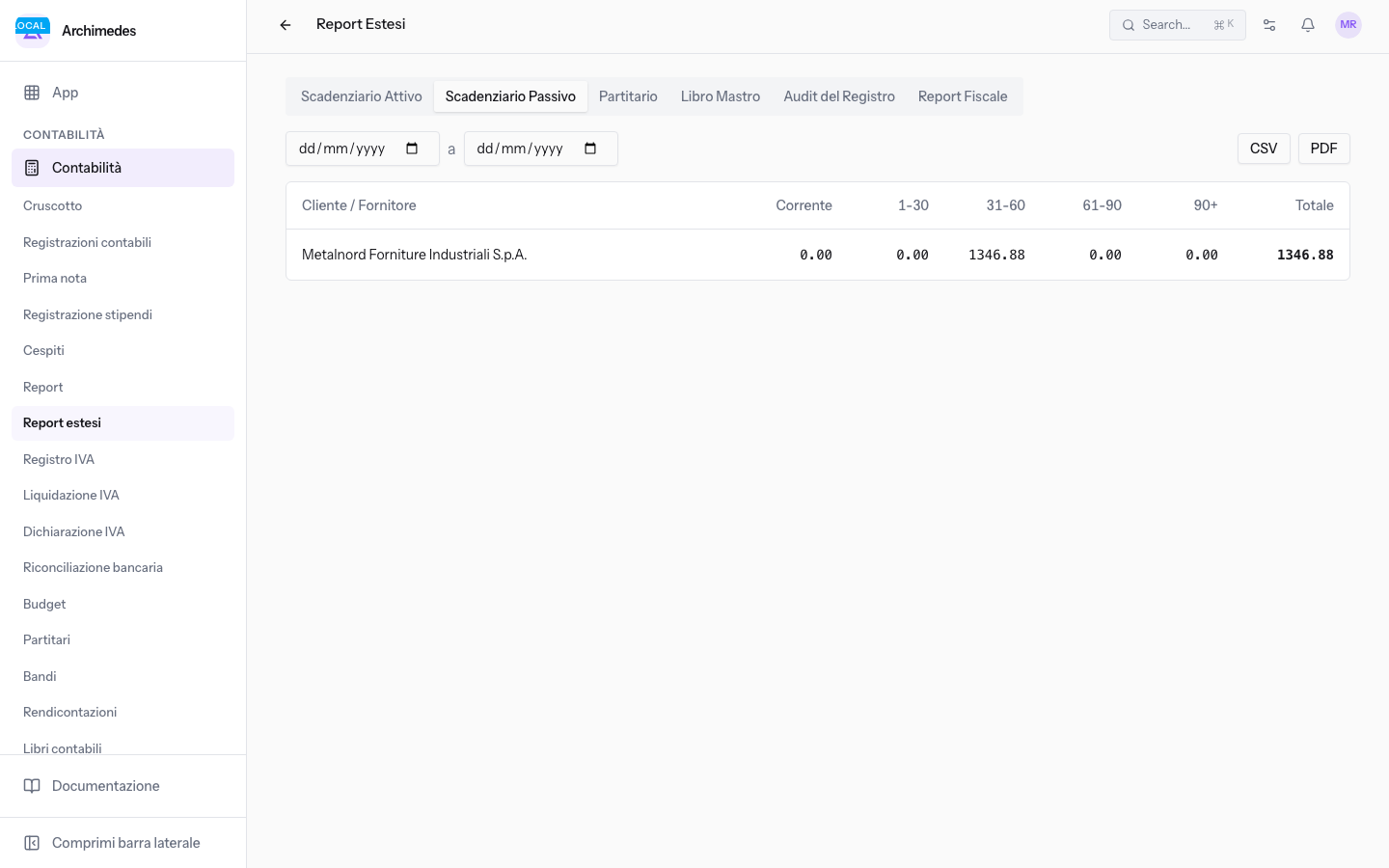
Le colonne sono le stesse dello scadenziario attivo: Cliente / Fornitore, Corrente, le fasce 1-30, 31-60, 61-90 e 90+ e Totale.
Consultare il Partitario di un cliente o di un fornitore
Il Partitario elenca i movimenti di un soggetto nel periodo. Scegli prima se vedere un solo soggetto o tutti i clienti o fornitori.
- Se devi controllare la posizione di un solo cliente o fornitore, scegli Un soggetto.
- Se ti serve l'elenco completo dei clienti, ad esempio da consegnare al commercialista, scegli Tutti i clienti.
- Se ti serve l'elenco completo dei fornitori, scegli Tutti i fornitori.
Partitario di un soggetto
- Apri Contabilità › Report estesi e fai clic sulla scheda Partitario.
- Nella prima lista lascia Un soggetto.
- Apri la lista dei soggetti e scegli il contatto. Per trovarlo più in fretta scrivi nel campo Cerca contatti..., ad esempio
Rossi Arredamenti S.r.l.. - Nella terza lista scegli quale posizione vedere.
- Per togliere il soggetto scelto, fai clic su Rimuovi selezione.
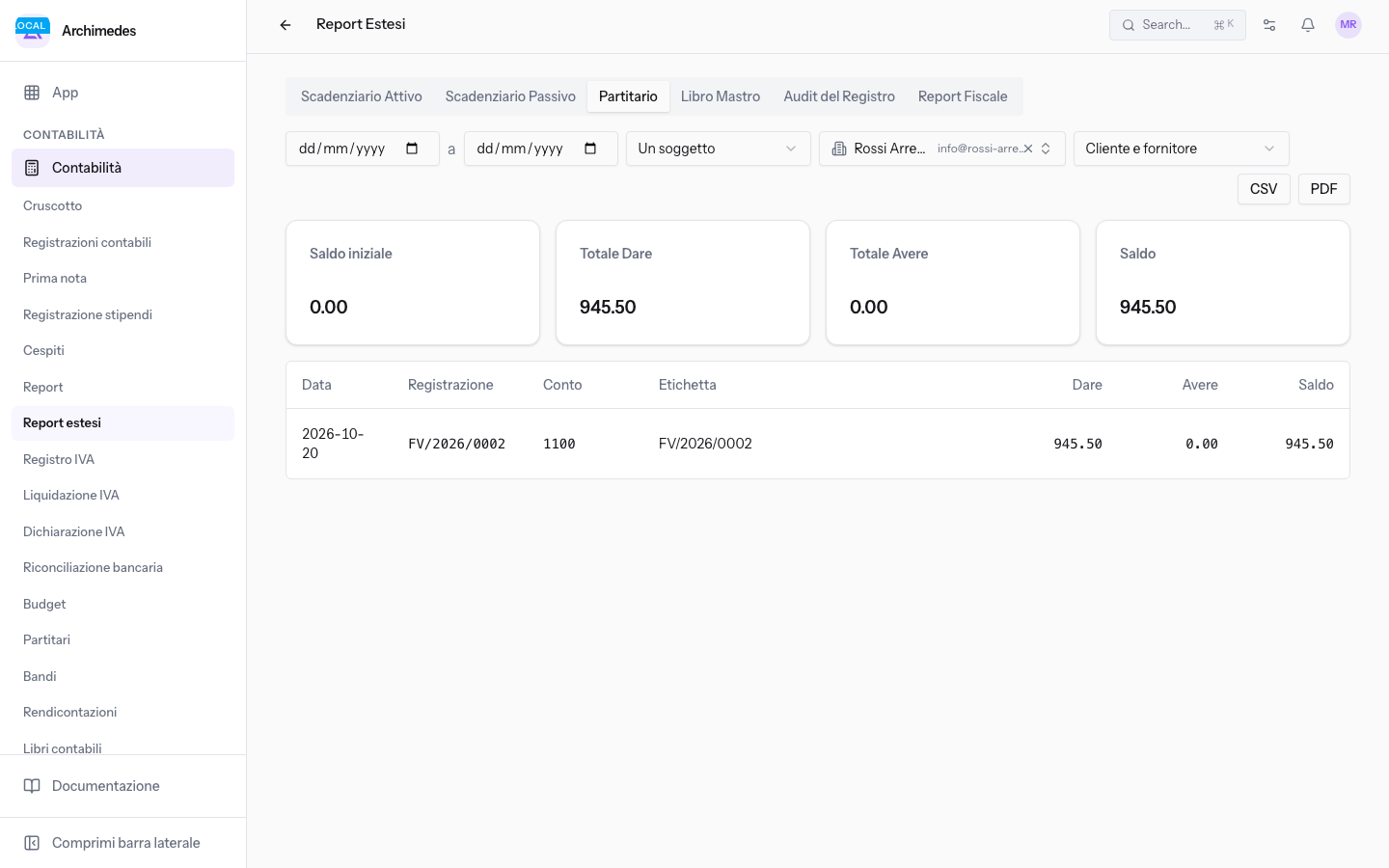
I campi della scheda:
- Ambito: la prima lista.
- Un soggetto: mostra i movimenti di un solo contatto.
- Tutti i clienti: mostra una sezione per ogni cliente.
- Tutti i fornitori: mostra una sezione per ogni fornitore.
- Soggetto: la lista dei contatti, presente solo con Un soggetto.
- Posizione: la terza lista, presente solo con Un soggetto.
- Cliente e fornitore: tutti i movimenti del soggetto. È il valore iniziale.
- Come cliente (crediti): solo i movimenti dei crediti verso il soggetto.
- Come fornitore (debiti): solo i movimenti dei debiti verso il soggetto.
Suggerimento: un contatto può essere sia cliente sia fornitore. Scegli Come cliente (crediti) o Come fornitore (debiti) per vedere le due posizioni separate.
Partitario di tutti i clienti o di tutti i fornitori
- Apri Contabilità › Report estesi e fai clic sulla scheda Partitario.
- Nella prima lista scegli Tutti i clienti o Tutti i fornitori.
- Fai clic su CSV o PDF per scaricare il report.
Il report comprende ogni cliente o fornitore con movimenti o con un saldo riportato nel periodo, una sezione per ciascuno.
Consultare il Libro Mastro
Il Libro Mastro elenca i movimenti dei conti del piano dei conti, una sezione per conto con il suo saldo. Usalo per controllare tutti i conti o un solo conto.
- Apri Contabilità › Report estesi e fai clic sulla scheda Libro Mastro.
- Nella lista dei conti lascia Tutti i conti oppure scegli un conto, ad esempio
2100 — Debiti verso fornitori. - Fai clic su CSV o PDF per scaricare il report.
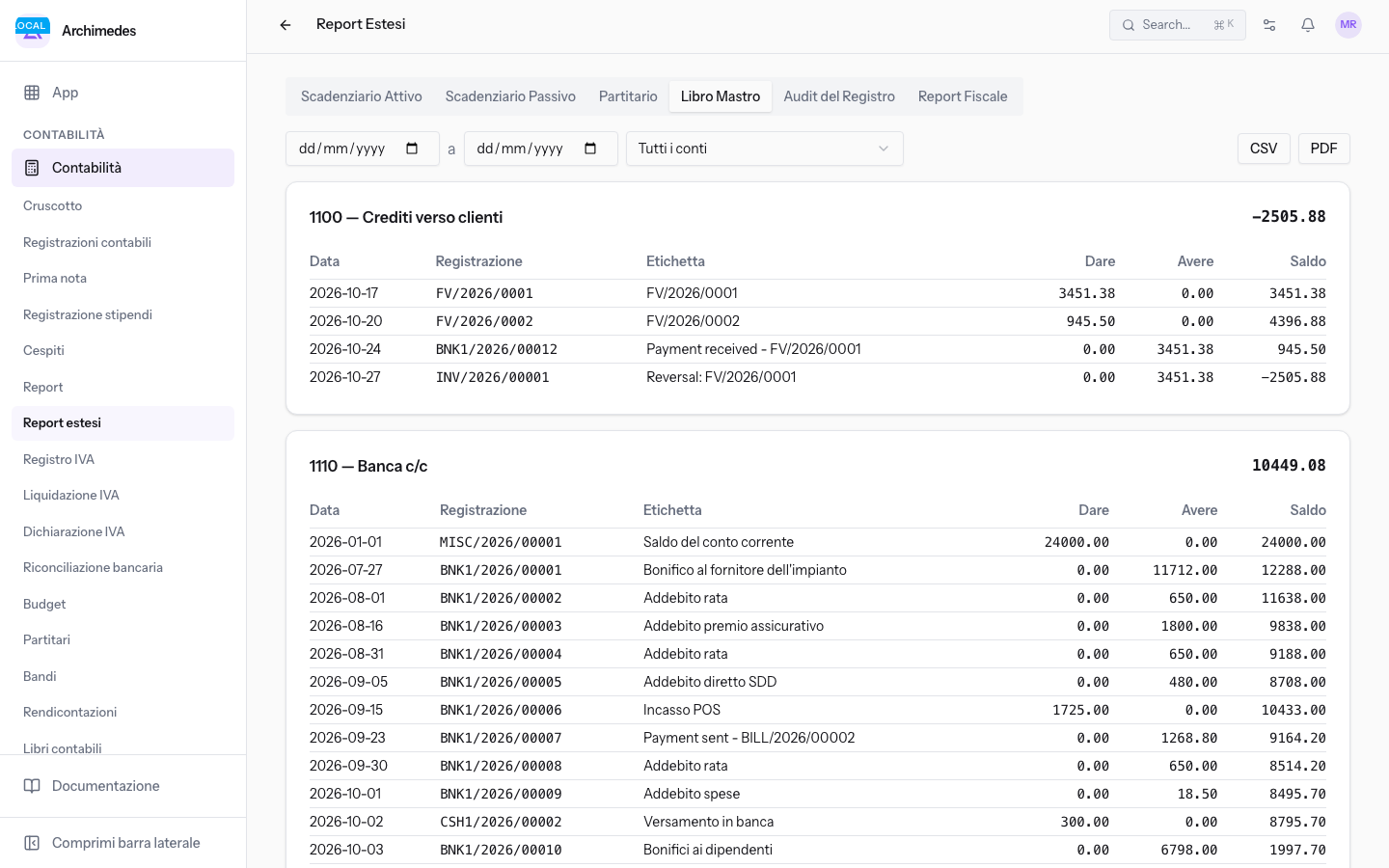
- Conto: la lista dei conti.
- Tutti i conti: una sezione per ogni conto, ad esempio
1100 — Crediti verso clienti. È il valore iniziale. - Un conto del piano dei conti, ad esempio
1110 — Banca c/co4100 — Ricavi vendita merci: solo i movimenti di quel conto.
- Tutti i conti: una sezione per ogni conto, ad esempio
Controllare un registro con l'Audit del Registro
L'Audit del Registro mostra le registrazioni contabili di un solo registro. Usalo per controllare, ad esempio, tutte le fatture fornitori del periodo.
- Apri Contabilità › Report estesi e fai clic sulla scheda Audit del Registro.
- Scegli il registro nella lista, ad esempio
BILL — Fatture fornitori. Finché non scegli un registro, la scheda non mostra registrazioni.
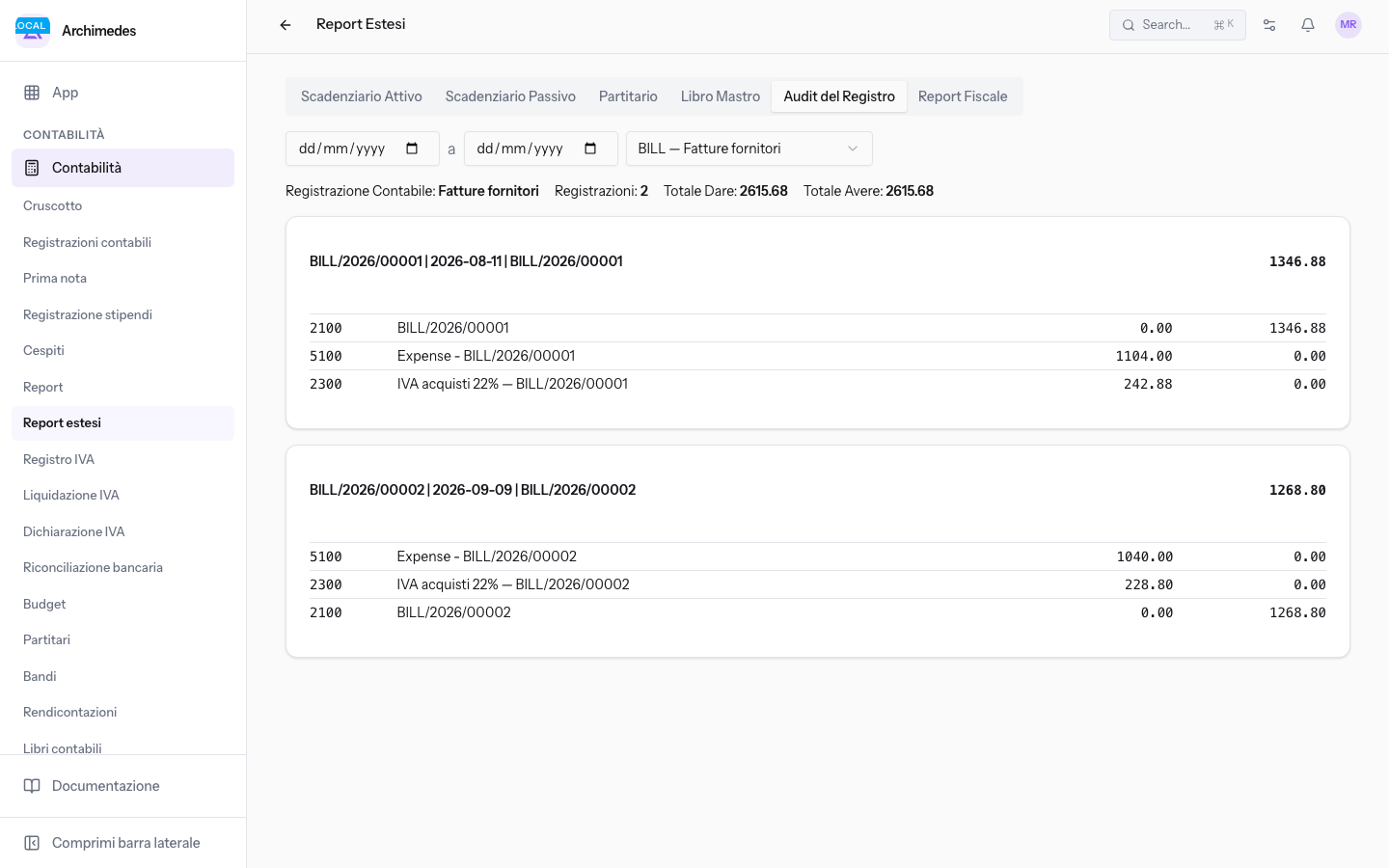
I registri della demo che puoi scegliere: INV — Fatture clienti, RINV — Note di credito clienti, BILL — Fatture fornitori, RBILL — Note di credito fornitori, BNK1 — Banca, CSH1 — Cassa, MISC — Operazioni varie, AUTOF — Autofatture.
Nota: questa scheda non ha i pulsanti CSV e PDF.
Controllare l'IVA con il Report Fiscale
Il Report Fiscale mette a confronto l'IVA sulle vendite e quella sugli acquisti nel periodo. Usalo per un controllo rapido prima della liquidazione.
- Apri Contabilità › Report estesi e fai clic sulla scheda Report Fiscale.
- Indica il periodo nei campi Dal e Al.
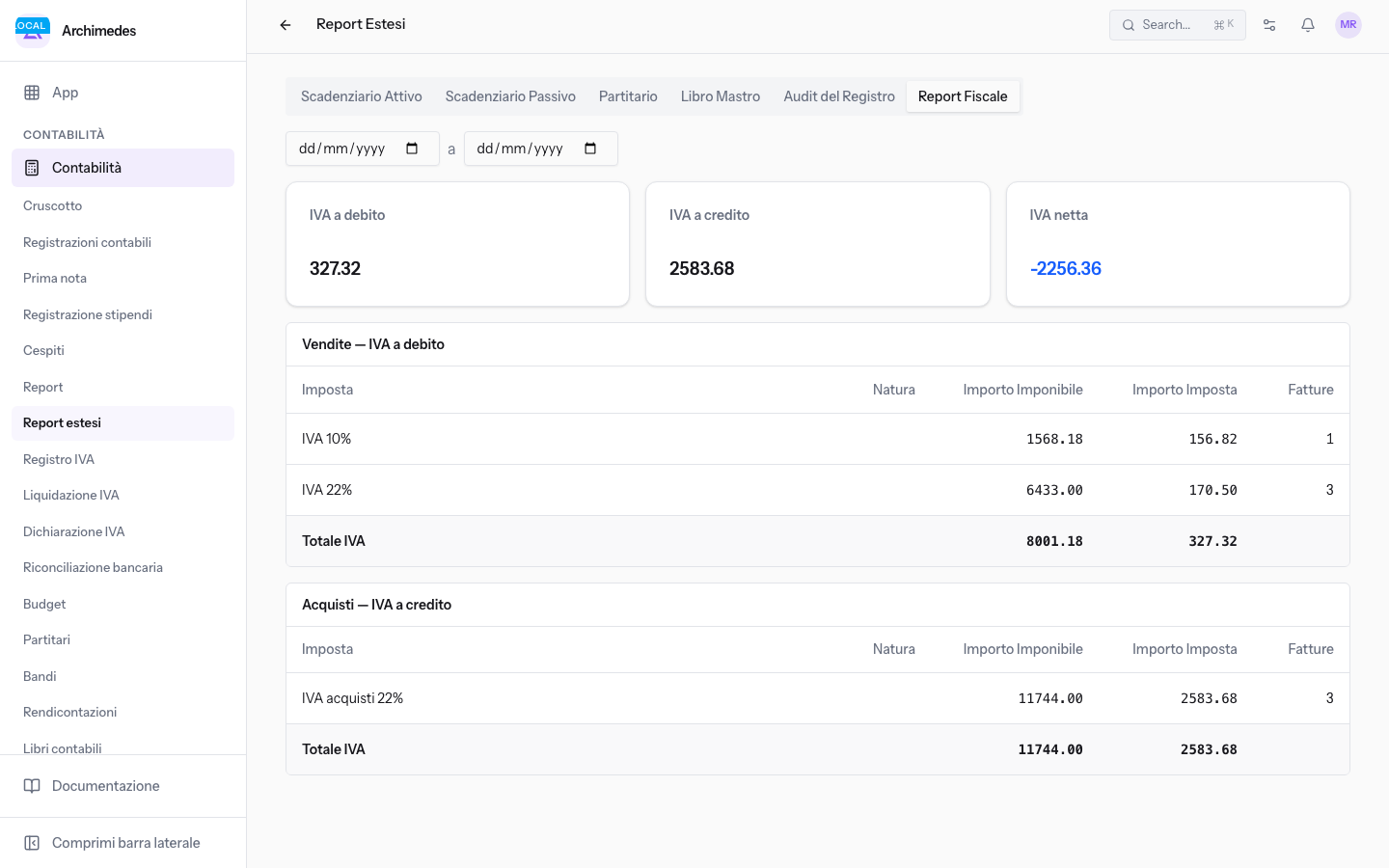
I valori del report:
- IVA a debito: l'IVA sulle vendite.
- IVA a credito: l'IVA sugli acquisti.
- IVA netta: la differenza tra IVA a debito e IVA a credito. Un valore negativo indica che l'IVA a credito è maggiore. Nella demo, ad esempio, IVA netta è -2256.36.
- Vendite — IVA a debito e Acquisti — IVA a credito: le due sezioni con il dettaglio delle vendite e degli acquisti.
Nota: questa scheda non ha i pulsanti CSV e PDF.
Vedilo sulla tua azienda, non su una presentazione.
In 30 minuti mappiamo i software che usi oggi.Ti mostriamo quanto lavoro e quanto margine ti restituisce Archimedes.
Mostramelo sulla mia azienda →In che settore operi?
Un tocco — ci serve per prepararti la demo sui casi del tuo mondo.
Che strumenti usi oggi?
Seleziona quelli che riconosci — o scrivili e basta. Ci aiuta a mostrarti come si migrano.
Ultimo passo: i tuoi contatti.
Ti rispondiamo entro un giorno lavorativo — e subito dopo, se vuoi, scegli tu lo slot della demo.
Non siamo riusciti a inviare la richiesta. Riprova, oppure scrivici a [email protected].
Inviando, accetti che i tuoi dati siano trattati per ricontattarti riguardo alla demo. Informativa privacy.
Form di anteprima — nessun dato viene inviato da questa pagina.
Vuoi fissare la demo adesso?
Scegli tu: prenoti in autonomia lo slot che preferisci, oppure ti chiamiamo noi per fissarla.
Agenda aggiornata in tempo reale, 30 minuti, conferma immediata. Il calendario si apre in una nuova scheda.
Blocca lo slot ora ↗Ti ricontattiamo entro un giorno lavorativo — e arriviamo alla call conoscendo già il tuo mondo.
Il calendario è aperto in un'altra scheda: scegli lo slot e la demo è fissata. Non lo vedi? Riaprilo ↗
Pagina di anteprima: non è stato inviato nulla.
La nostra agenda è aggiornata in tempo reale: prendi lo slot che ti comoda e la demo è fissata. 30 minuti, conferma immediata, nessuna attesa.
Blocca lo slot ora ↗