Contabilità
Tutti i moduli
Registrare entrate e uscite in prima nota
Contabilità · 5 di 17 · 4 min di lettura
La prima nota è il registro di cassa e banca: mostra entrate, uscite e saldo progressivo di un registro in un periodo. Puoi anche registrare un movimento su una sola riga, ad esempio un incasso in contanti, il pagamento di una spesa o un acconto ricevuto in banca.
Apri la pagina da Contabilità › Prima nota.
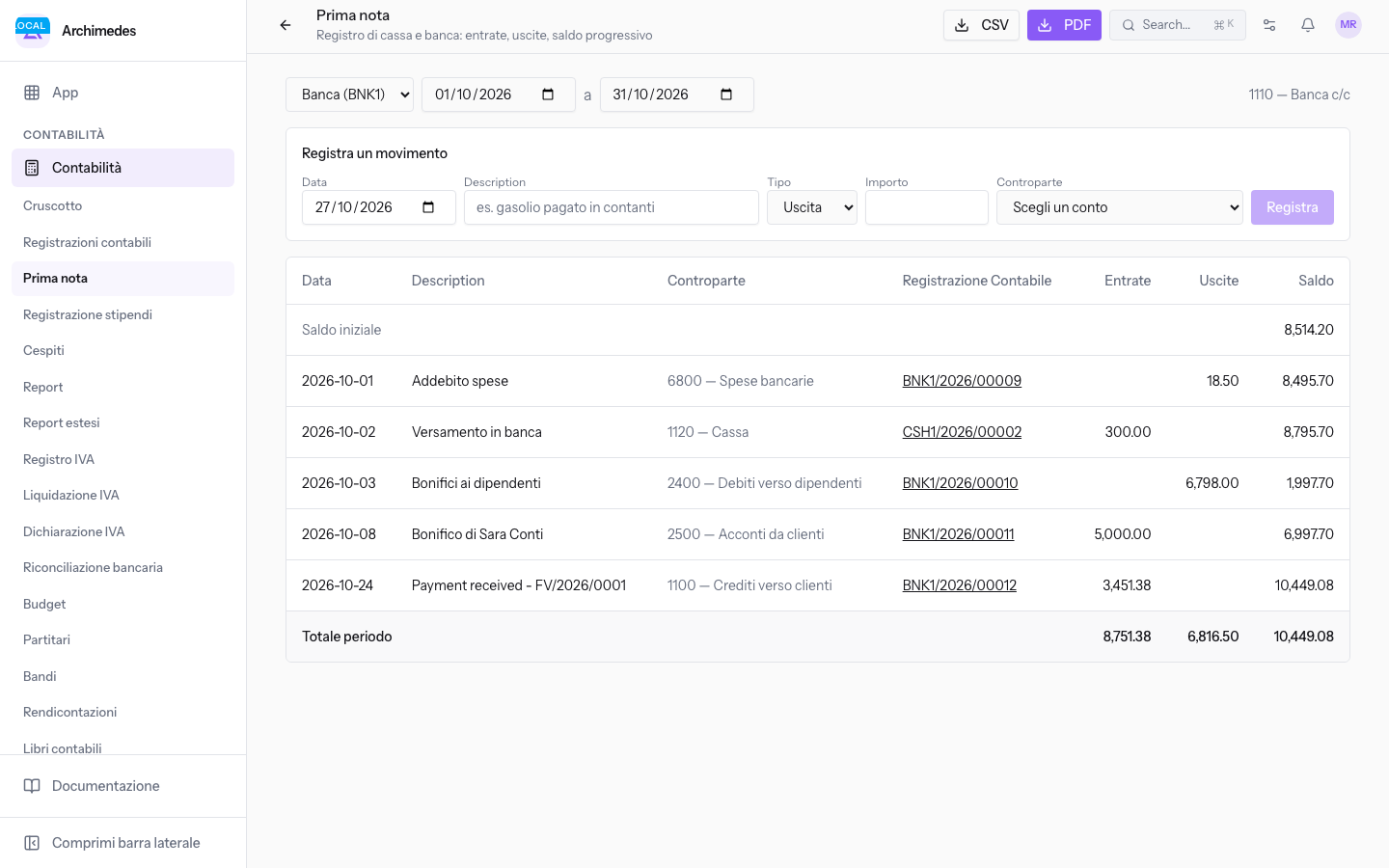
Come funziona la prima nota
Ogni registro della prima nota corrisponde a un registro di cassa o banca e al suo conto predefinito. Il saldo progressivo è il saldo di quel conto, quindi coincide con quello dei report di contabilità generale per lo stesso conto.
- Se il movimento è di contanti, scegli il registro Cassa (CSH1): il conto è
1120 — Cassa. - Se il movimento passa dal conto corrente, scegli il registro Banca (BNK1): il conto è
1110 — Banca c/c. - Se la scrittura ha più righe in dare e in avere, non usare la prima nota: crea una registrazione da Contabilità › Registrazioni contabili. Un movimento di prima nota ha una sola contropartita.
Nota: nella pagina compaiono solo i registri di cassa e banca che hanno un conto predefinito. Se nessuno ne ha uno, la pagina mostra il messaggio Nessun giornale di cassa o banca ha un conto predefinito, quindi non c'è alcun registro da tenere.
Scegliere il registro e il periodo
Il registro e il periodo scelti decidono quali movimenti mostra la tabella.
- Nel primo menu a tendina scegli il registro: Banca (BNK1) o Cassa (CSH1).
- Nei due campi data indica l'inizio e la fine del periodo. Quando apri la pagina, il periodo è il mese in corso.
A destra dei campi compare il conto del registro, ad esempio 1110 — Banca c/c o 1120 — Cassa.
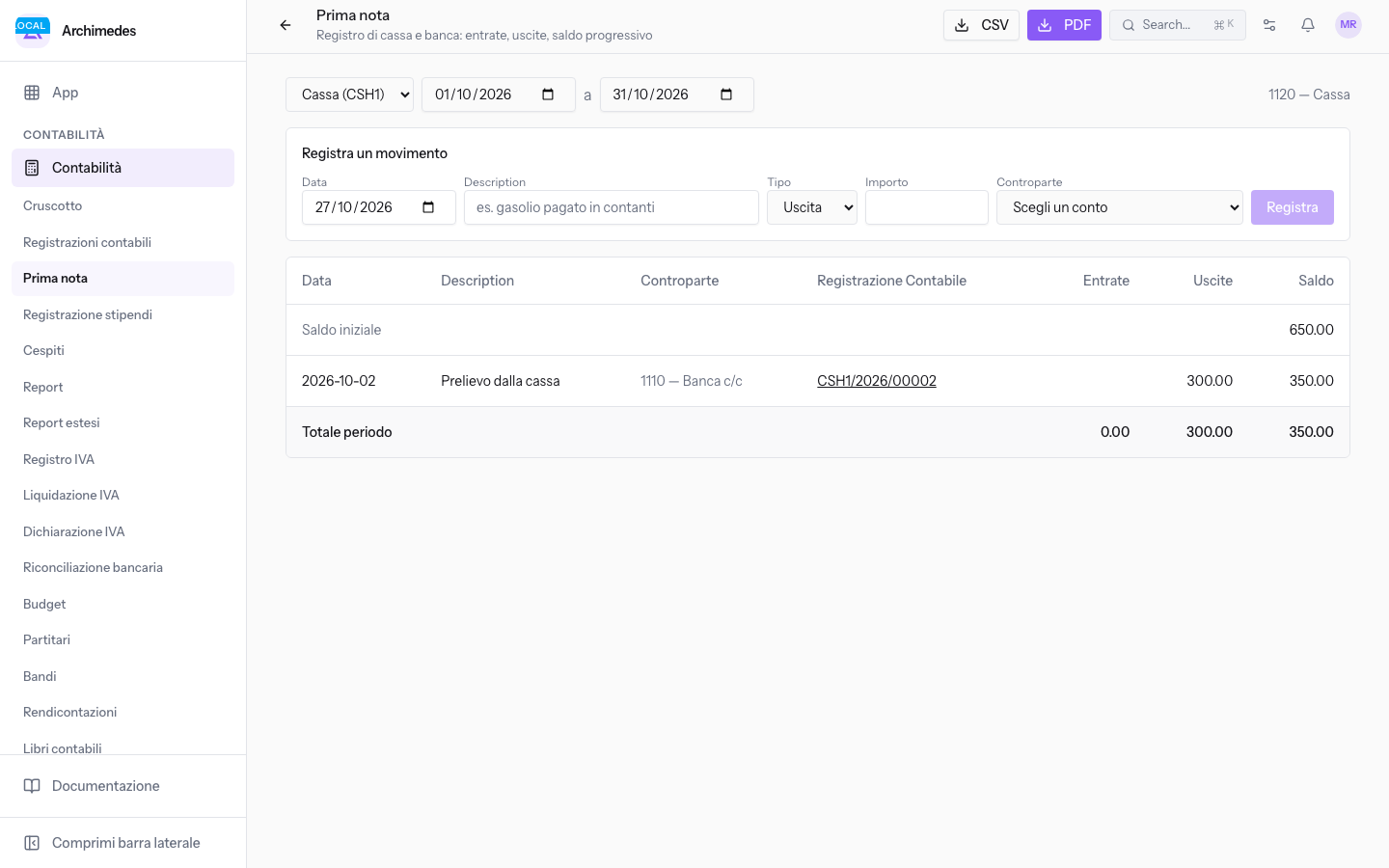
Leggere il registro
La tabella elenca i movimenti del registro nel periodo, in ordine di data.
- Saldo iniziale: la prima riga, con il saldo del conto all'inizio del periodo.
- Ogni movimento riporta la data, la descrizione, la Controparte e il numero della registrazione contabile, ad esempio
BNK1/2026/00009. Seguono l'importo nella colonna Entrate oppure in quella delle uscite e il saldo progressivo dopo il movimento. - Totale periodo: l'ultima riga, con il totale delle entrate, il totale delle uscite e il saldo alla fine del periodo.
Se nel periodo non ci sono movimenti, la tabella mostra solo il saldo iniziale e il totale.
Il numero della registrazione è un collegamento. Fai clic, ad esempio, su BNK1/2026/00009 per aprire la registrazione con il suo stato (ad esempio Contabilizzata), le righe in Voci del Registro e le azioni Annulla e Storna.
Registrare un movimento
Il riquadro Registra un movimento crea una registrazione nel registro scelto, con una sola contropartita.
Prima di iniziare: per registrare un movimento serve un utente che possa creare registrazioni contabili. Chi ha solo l'accesso in consultazione vede le registrazioni ma non può crearle.
- In alto scegli il registro su cui registrare: Banca (BNK1) o Cassa (CSH1).
- Nel riquadro Registra un movimento compila i campi.
- Fai clic su Registra.
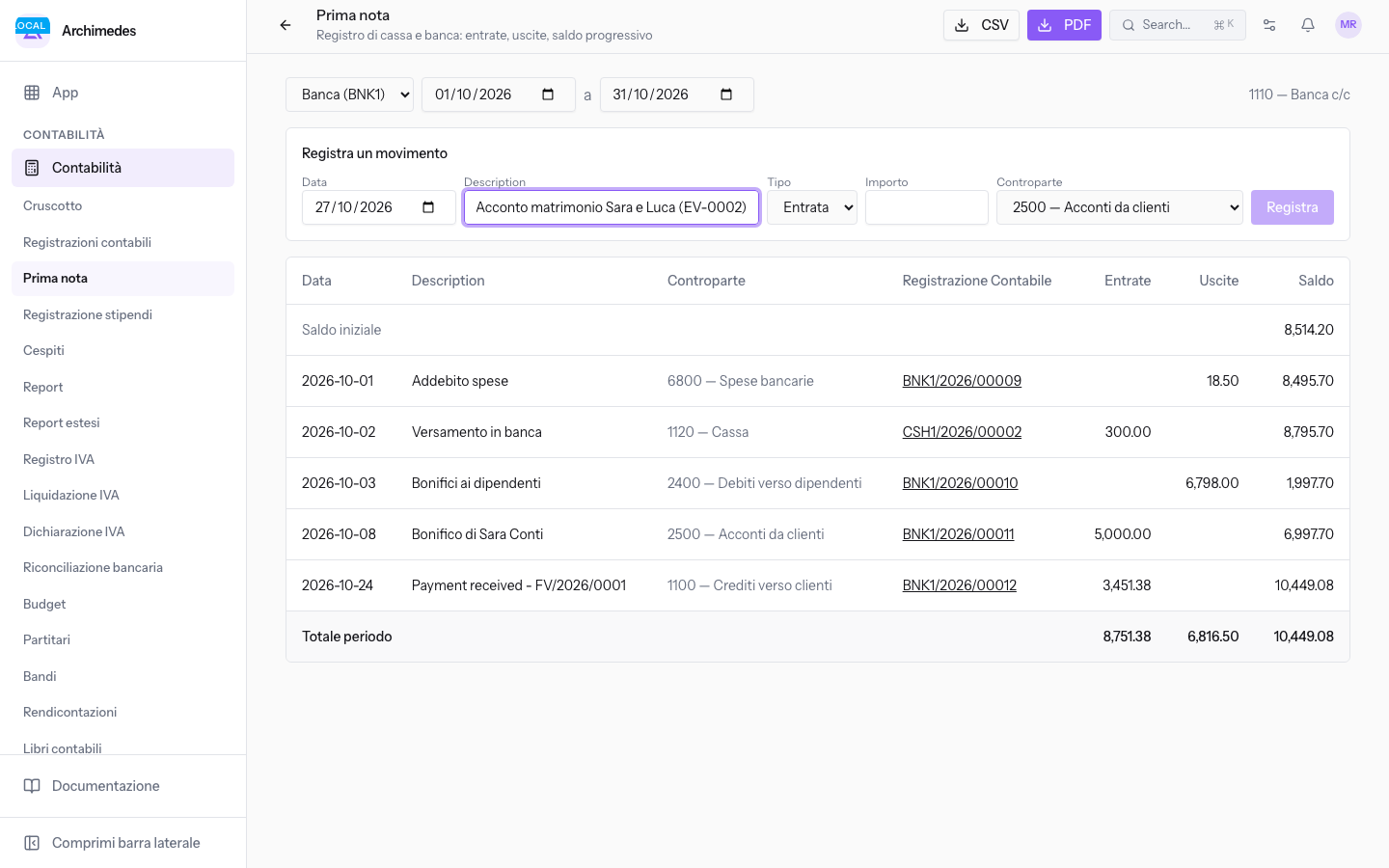
I campi del riquadro sono questi.
- Data: la data del movimento. Il valore predefinito è la data di oggi.
- Descrizione: il testo che compare nella riga del registro, ad esempio
Acconto matrimonio Sara e Luca (EV-0002). Il suggerimento nel campo èes. gasolio pagato in contanti. Il campo è obbligatorio. - Tipo: la direzione del movimento. Il valore predefinito è Uscita.
- Entrata: denaro che entra nel registro, ad esempio un acconto ricevuto.
- Uscita: denaro che esce dal registro, ad esempio una spesa pagata.
- Importo: l'importo del movimento, con due decimali. Deve essere maggiore di zero. Il campo è obbligatorio.
- Controparte: il conto su cui va la contropartita, scelto dal piano dei conti, ad esempio
2500 — Acconti da clientiper un acconto o6800 — Spese bancarieper le commissioni. Il valore iniziale è Scegli un conto. Il campo è obbligatorio.
Nota: il conto del registro scelto non compare tra le contropartite. Con Banca (BNK1) manca
1110 — Banca c/c, con Cassa (CSH1) manca1120 — Cassa.
Il pulsante Registra si attiva solo quando descrizione, importo e controparte sono compilati. Dopo la registrazione, descrizione e importo si svuotano e la tabella si aggiorna con il nuovo movimento.
Importante: un movimento con una data bloccata non viene registrato. Lo stesso vale per una contropartita rifiutata. In questi casi il riquadro mostra il motivo sotto i campi; se il motivo non è disponibile mostra Impossibile registrare il movimento.
Esportare la prima nota in CSV e PDF
Puoi scaricare il registro mostrato a schermo per conservarlo o passarlo al commercialista.
- Scegli il registro e il periodo.
- In alto a destra fai clic su CSV per un file da aprire in un foglio di calcolo, oppure su PDF per un documento da stampare.
Il file contiene il registro e il periodo con cui hai caricato la tabella.
Vedilo sulla tua azienda, non su una presentazione.
In 30 minuti mappiamo i software che usi oggi.Ti mostriamo quanto lavoro e quanto margine ti restituisce Archimedes.
Mostramelo sulla mia azienda →In che settore operi?
Un tocco — ci serve per prepararti la demo sui casi del tuo mondo.
Che strumenti usi oggi?
Seleziona quelli che riconosci — o scrivili e basta. Ci aiuta a mostrarti come si migrano.
Ultimo passo: i tuoi contatti.
Ti rispondiamo entro un giorno lavorativo — e subito dopo, se vuoi, scegli tu lo slot della demo.
Non siamo riusciti a inviare la richiesta. Riprova, oppure scrivici a [email protected].
Inviando, accetti che i tuoi dati siano trattati per ricontattarti riguardo alla demo. Informativa privacy.
Form di anteprima — nessun dato viene inviato da questa pagina.
Vuoi fissare la demo adesso?
Scegli tu: prenoti in autonomia lo slot che preferisci, oppure ti chiamiamo noi per fissarla.
Agenda aggiornata in tempo reale, 30 minuti, conferma immediata. Il calendario si apre in una nuova scheda.
Blocca lo slot ora ↗Ti ricontattiamo entro un giorno lavorativo — e arriviamo alla call conoscendo già il tuo mondo.
Il calendario è aperto in un'altra scheda: scegli lo slot e la demo è fissata. Non lo vedi? Riaprilo ↗
Pagina di anteprima: non è stato inviato nulla.
La nostra agenda è aggiornata in tempo reale: prendi lo slot che ti comoda e la demo è fissata. 30 minuti, conferma immediata, nessuna attesa.
Blocca lo slot ora ↗