Contabilità
Tutti i moduli
Impostare la contabilità: piano dei conti, registri e saldi di apertura
Contabilità · 3 di 17 · 8 min di lettura
Le impostazioni della Contabilità contengono i conti, i registri e le altre strutture su cui si appoggiano le registrazioni. Da qui prepari il piano dei conti, configuri i registri, ad esempio Fatture clienti, Banca o Cassa, e dichiari la situazione contabile alla data di avvio.
Le impostazioni della contabilità
Tutte le strutture di base si trovano in un'unica pagina, divisa in schede.
- Apri Contabilità › Impostazioni.
- Scegli la scheda su cui lavorare.
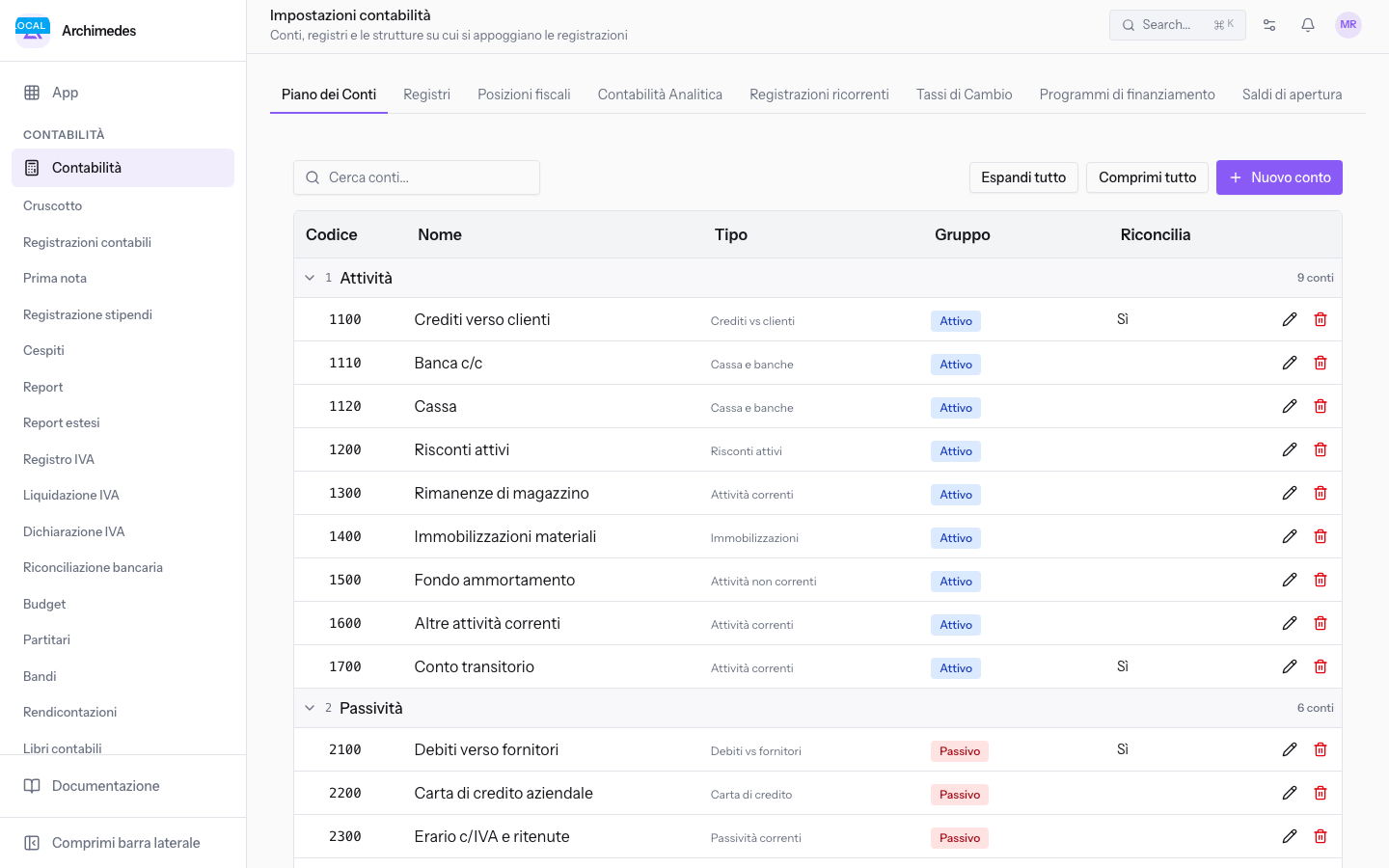
Le schede sono:
- Piano dei Conti: l'elenco dei conti, descritto in questa pagina.
- Registri: i registri contabili, descritti in questa pagina.
- Posizioni fiscali, Contabilità Analitica, Registrazioni ricorrenti, Tassi di Cambio, Programmi di finanziamento: le altre strutture, descritte nei rispettivi articoli.
- Saldi di apertura: la situazione contabile alla data di avvio, descritta in questa pagina.
La pagina si apre sulla scheda Piano dei Conti.
Il piano dei conti
Il piano dei conti è l'elenco dei conti usati nelle registrazioni. Ogni conto ha un codice, un nome, un tipo e un gruppo. Il tipo e il gruppo decidono in quale sezione dei report finisce il conto: Stato Patrimoniale o Conto Economico. Nella demo i conti hanno nomi italiani, ad esempio 1110 Banca c/c, 2300 Erario c/IVA e ritenute, 4100 Ricavi vendita merci.
- Apri Contabilità › Impostazioni e scegli la scheda Piano dei Conti.
- Cerca un conto per codice o nome nel campo Cerca conti....
- Usa Espandi tutto e Comprimi tutto per aprire o chiudere tutti i gruppi.
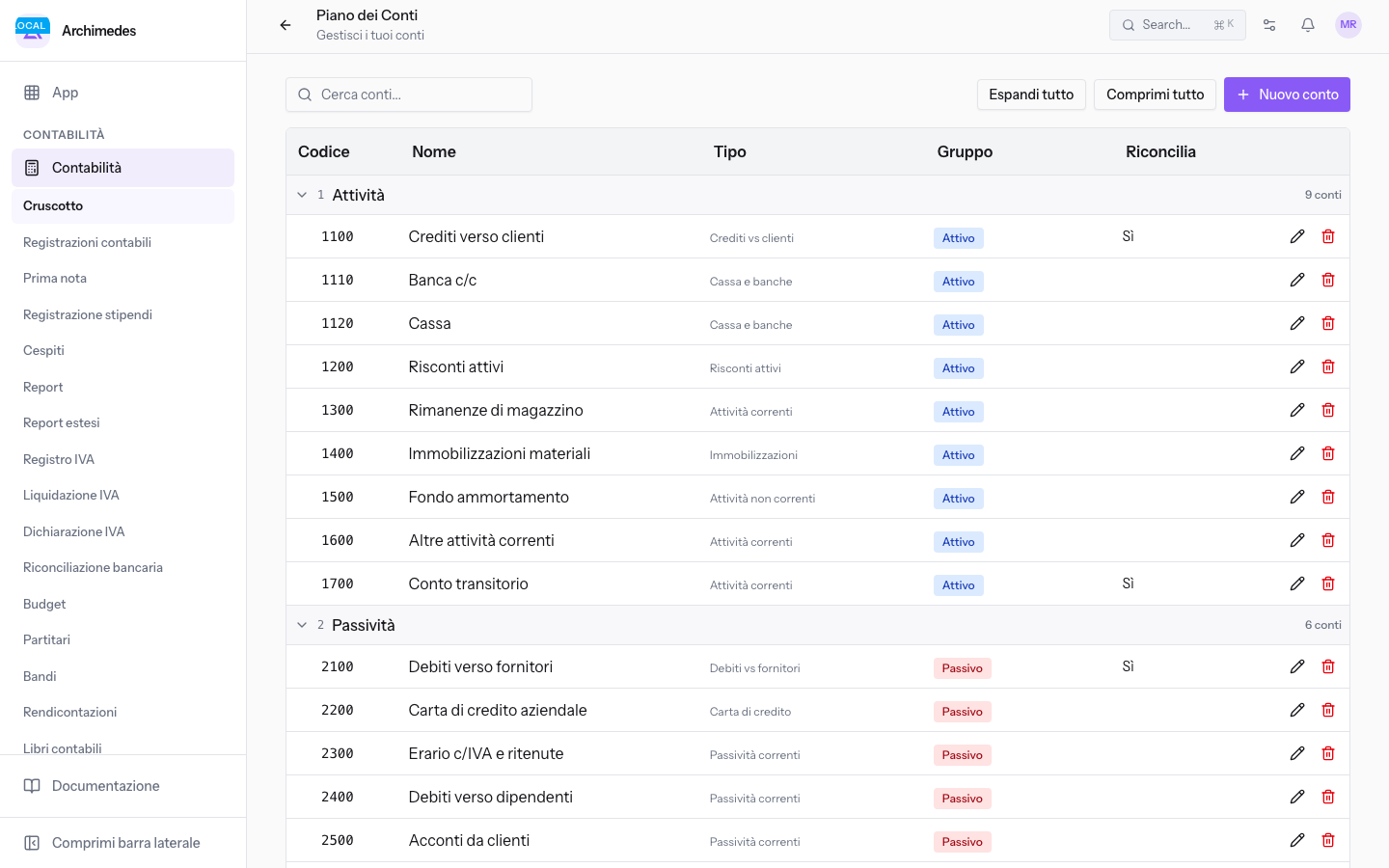
I conti sono raggruppati per gruppo. L'intestazione di ogni gruppo mostra quanti conti contiene, ad esempio 1 Attività con 9 conti. Per ogni conto l'elenco mostra le colonne Codice, Nome, Tipo, Gruppo e Riconcilia. Ad esempio il conto 1100 Crediti verso clienti è di tipo Crediti vs clienti e del gruppo Attivo.
Creare un conto
Crea un conto quando ti serve una voce che il piano dei conti non ha ancora.
- Nel Piano dei Conti fai clic su Nuovo conto.
- Compila i campi del dialogo Nuovo conto.
- Fai clic su Salva.
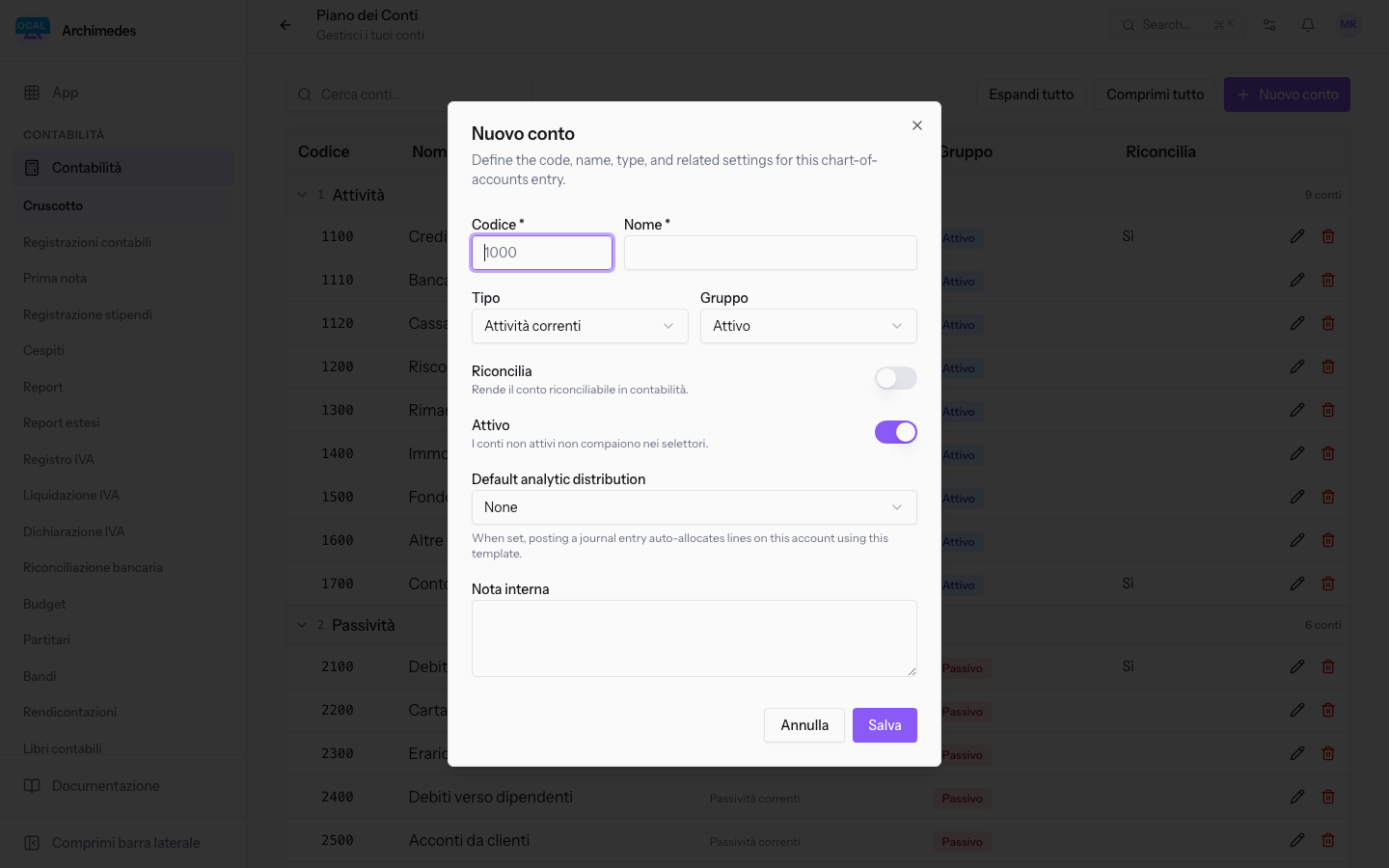
I campi del dialogo:
- Codice: il codice del conto, ad esempio
1110. Il campo è obbligatorio. - Nome: il nome del conto, ad esempio
Banca c/c. Il campo è obbligatorio. - Tipo: la natura del conto. Il valore proposto è Attività correnti. Le opzioni sono:
- Crediti vs clienti, Cassa e banche, Attività correnti, Attività non correnti, Risconti attivi, Immobilizzazioni;
- Debiti vs fornitori, Carta di credito, Passività correnti, Passività non correnti;
- Patrimonio netto, Utile (perdita) d'esercizio;
- Ricavi, Altri ricavi, Costi, Ammortamenti, Costo del venduto;
- Conti d'ordine.
- Gruppo: la sezione del bilancio a cui appartiene il conto. Il valore proposto è Attivo. Le opzioni sono Attivo, Passivo, Patrimonio netto, Ricavi, Costi, Conti d'ordine.
- Riconcilia: rende il conto riconciliabile, cioè permette di abbinare le sue righe aperte, ad esempio una fattura e il suo incasso. È spento per un nuovo conto.
- Attivo: il conto è utilizzabile. È acceso per un nuovo conto.
- Nota interna: un testo libero per chi gestisce la contabilità.
Se il conto accoglie crediti verso clienti o debiti verso fornitori da abbinare ai pagamenti, accendi Riconcilia: nella demo il conto 1100 Crediti verso clienti è riconciliabile. Se il conto raccoglie solo costi o ricavi, lascialo spento.
Modificare o eliminare un conto
Puoi correggere nome, tipo e gruppo di un conto esistente dal dialogo Modifica conto.
- Nella riga del conto fai clic su Modifica.
- Cambia i campi da correggere. Sono gli stessi del dialogo Nuovo conto.
- Fai clic su Salva.
Nel dialogo Modifica conto il campo Codice è bloccato, perché rinominarlo romperebbe i report salvati. Per cambiarlo fai clic sul lucchetto accanto al campo e sblocca il codice.
Importante: se cambi il tipo di un conto che ha già registrazioni, quelle registrazioni vengono riclassificate e passano nella sezione dei report del nuovo tipo.
Per eliminare un conto fai clic su Elimina nella sua riga e conferma nel dialogo Eliminare il conto?.
Suggerimento: per smettere di usare un conto senza eliminarlo, spegni Attivo nel dialogo Modifica conto.
La scheda del conto
Aprendo un conto dal piano dei conti vedi i suoi totali e i suoi movimenti. La scheda riporta il Totale dare del conto e, per ogni movimento, il Saldo progressivo.
I registri
I registri raccolgono le registrazioni per tipo di operazione. Nella demo i registri sono Fatture clienti, Fatture fornitori, Banca, Cassa e Operazioni varie. Ogni registro ha un conto predefinito, che serve a contabilizzare fatture e pagamenti.
- Apri Contabilità › Impostazioni e scegli la scheda Registri.
- Filtra l'elenco con le schede Tutti, Vendite, Acquisti, Banca, Cassa, Varie, oppure cerca nel campo Cerca registri....
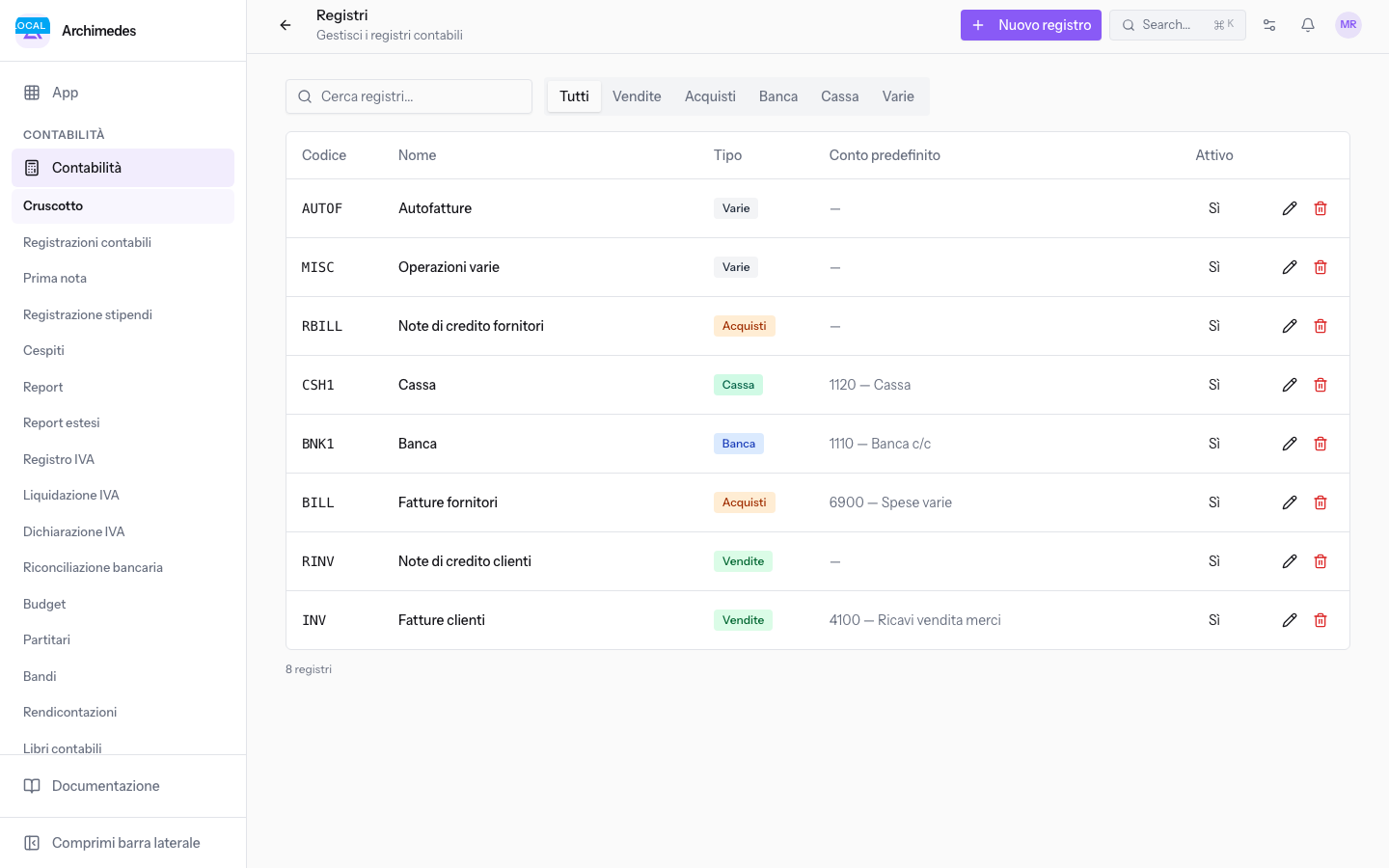
L'elenco mostra le colonne Codice, Nome, Tipo, Conto predefinito e Attivo. Ad esempio il registro AUTOF Autofatture è di tipo Varie, non ha conto predefinito ed è attivo. Ogni riga ha i comandi Modifica ed Elimina.
Creare un registro
Crea un registro quando ti serve una numerazione separata, ad esempio per un secondo conto corrente bancario.
- Nella scheda Registri fai clic su Nuovo registro.
- Compila i campi del dialogo Nuovo registro.
- Fai clic su Salva.
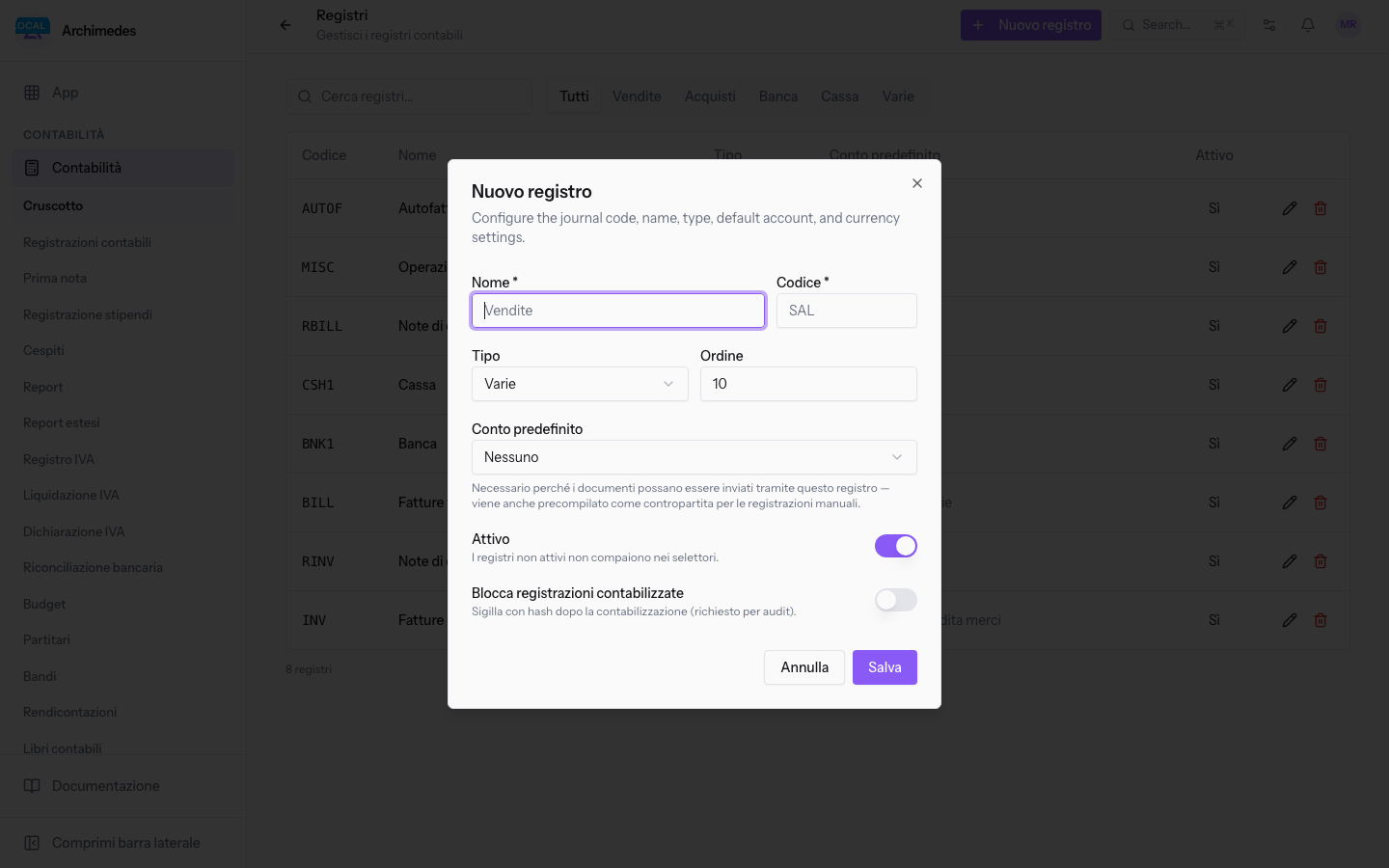
I campi del dialogo:
- Nome: il nome del registro, ad esempio
Vendite. Il campo è obbligatorio. - Codice: il codice breve del registro, ad esempio
SAL. Il campo è obbligatorio. - Tipo: il tipo di operazioni del registro. Il valore proposto è Varie. Le opzioni sono Vendite, Acquisti, Cassa, Banca, Varie.
- Ordine: la posizione del registro nell'elenco.
- Conto predefinito: il conto usato per contabilizzare i documenti del registro. Il valore proposto è Nessuno. Serve perché i documenti del registro possano essere contabilizzati.
Con il tipo Banca il dialogo mostra un secondo campo di scelta del conto, oltre a Conto predefinito.
Importante: se un registro non ha un conto predefinito, la contabilizzazione delle fatture su quel registro si ferma. Per i registri di tipo Vendite, Acquisti, Banca e Cassa scegli sempre un Conto predefinito.
I saldi di apertura
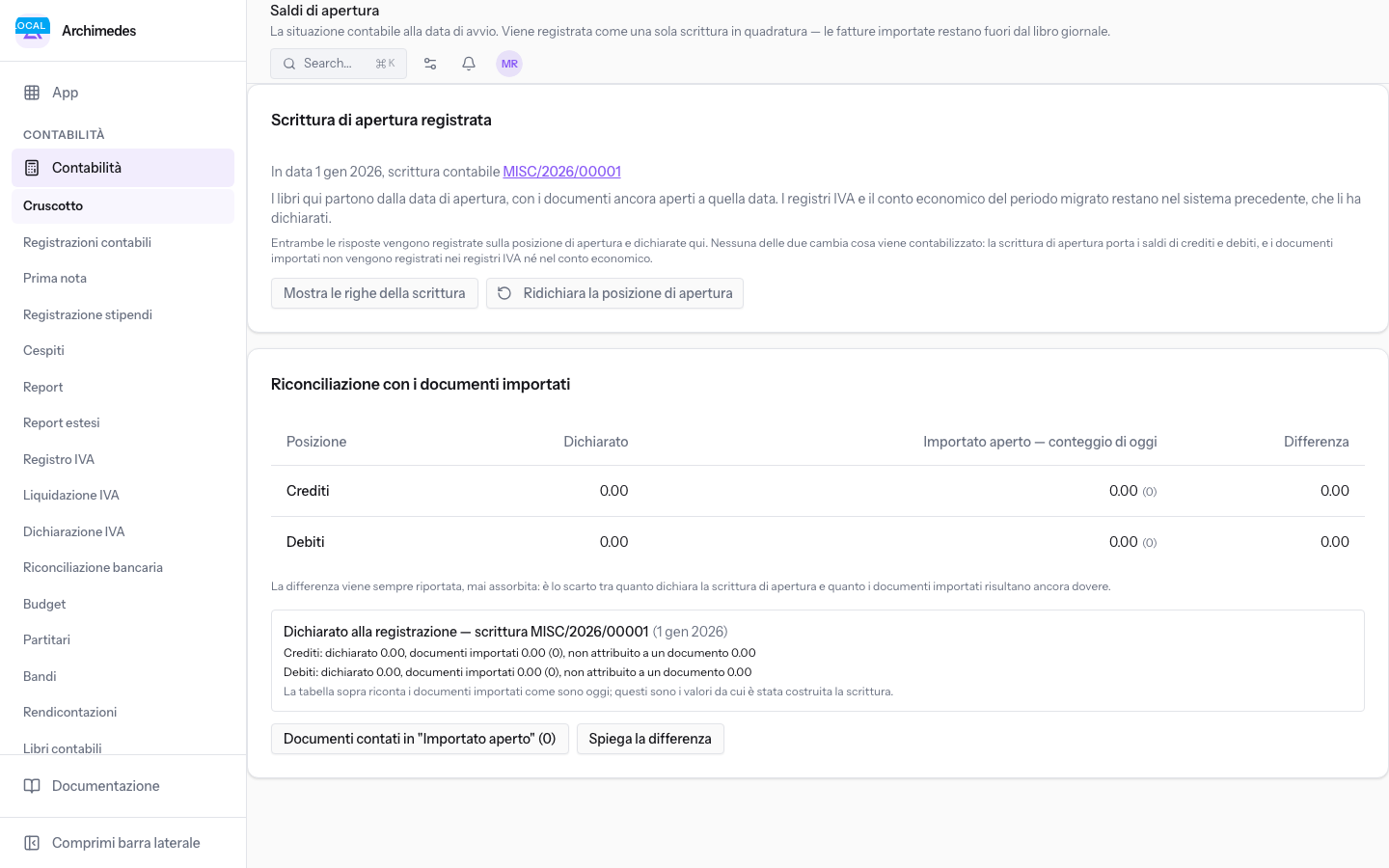
I saldi di apertura dichiarano la situazione contabile alla data di avvio. Vengono registrati come una sola scrittura in quadratura; le fatture importate restano fuori dal libro giornale. Nella demo la scrittura è MISC/2026/00001, «Saldi di apertura al 1° gennaio».
- Apri Contabilità › Impostazioni e scegli la scheda Saldi di apertura.
- Indica la Data di apertura.
- Inserisci una riga per ogni conto con il suo saldo in Dare o in Avere.
- Controlla che la scrittura risulti In quadratura. Finché dare e avere non coincidono la pagina segnala Non in quadratura.
- Per salvare il lavoro e riprenderlo dopo, fai clic su Salva bozza.
- Quando la situazione è completa, fai clic su Registra la scrittura di apertura.
Dopo la registrazione la pagina mostra l'avviso Scrittura di apertura registrata con il numero della scrittura. Con Mostra le righe della scrittura vedi le righe contabilizzate, con Nascondi le righe della scrittura le richiudi.
Nota: il credito IVA portato dal sistema precedente non va nella posizione di apertura. Indicalo nel campo Credito IVA di apertura (avvio) delle impostazioni IVA. La liquidazione del periodo che contiene quella data lo sottrae una sola volta; la posizione di apertura deve riportare lo stesso credito sul conto di liquidazione IVA.
Importante: prima di registrare la scrittura di apertura il commercialista decide se i registri IVA e il conto economico del periodo migrato stanno in Archimedes o restano nel sistema precedente. La scelta non cambia cosa viene contabilizzato: la scrittura di apertura porta i saldi di crediti e debiti, e i documenti importati non vengono registrati nei registri IVA né nel conto economico.
Quadrare l'apertura con i documenti importati
La scrittura di apertura dichiara quanto ti era dovuto e quanto dovevi alla data di apertura. Le righe di crediti e debiti si possono compilare dai documenti importati; la contropartita per la differenza, di solito il patrimonio netto di apertura, la aggiungi tu.
Dopo la registrazione la pagina confronta la scrittura con i documenti importati ancora aperti:
- Documenti contati in "Importato aperto" (0): apre l'elenco dei documenti importati considerati aperti alla data di apertura; tra parentesi c'è il loro numero.
- Spiega la differenza: mostra lo scarto tra quanto dichiara la scrittura di apertura e quanto i documenti importati risultano ancora dovere.
La differenza viene sempre riportata, mai assorbita. Se la scrittura riporta crediti o debiti che nessun documento importato giustifica, lo scadenzario li mostra su una riga propria, Posizione di apertura — non attribuito a un documento.
Ridichiarare la posizione di apertura
Una scrittura di apertura registrata non si modifica. Se va corretta, la ridichiari: la scrittura viene stornata alla data di apertura, così non conta più in contabilità, e la posizione torna in bozza per essere corretta e registrata di nuovo.
- Nella scheda Saldi di apertura fai clic su Ridichiara la posizione di apertura.
- Scrivi il Motivo (obbligatorio).
- Fai clic su Storna e riapri.
- Correggi le righe e fai clic su Registra la scrittura di apertura.
Lo storno e la riapertura sono scritti entrambi nel registro di audit.
Nota: se la scrittura di apertura è stata stornata o ritirata fuori da questa pagina, la contabilità non ha una posizione di apertura e la pagina lo segnala con Questa posizione di apertura non è più valida. Riaprila in bozza per correggerla e registrarla di nuovo.
I documenti emessi prima della contabilità
Una pagina separata elenca i documenti emessi che non hanno una registrazione contabile: quelli emessi prima che la contabilità fosse attivata, o lasciati indietro da un caricamento che non ha potuto registrarli. Da questa pagina puoi contabilizzarli.
In questa pagina
Vedilo sulla tua azienda, non su una presentazione.
In 30 minuti mappiamo i software che usi oggi.Ti mostriamo quanto lavoro e quanto margine ti restituisce Archimedes.
Mostramelo sulla mia azienda →In che settore operi?
Un tocco — ci serve per prepararti la demo sui casi del tuo mondo.
Che strumenti usi oggi?
Seleziona quelli che riconosci — o scrivili e basta. Ci aiuta a mostrarti come si migrano.
Ultimo passo: i tuoi contatti.
Ti rispondiamo entro un giorno lavorativo — e subito dopo, se vuoi, scegli tu lo slot della demo.
Non siamo riusciti a inviare la richiesta. Riprova, oppure scrivici a [email protected].
Inviando, accetti che i tuoi dati siano trattati per ricontattarti riguardo alla demo. Informativa privacy.
Form di anteprima — nessun dato viene inviato da questa pagina.
Vuoi fissare la demo adesso?
Scegli tu: prenoti in autonomia lo slot che preferisci, oppure ti chiamiamo noi per fissarla.
Agenda aggiornata in tempo reale, 30 minuti, conferma immediata. Il calendario si apre in una nuova scheda.
Blocca lo slot ora ↗Ti ricontattiamo entro un giorno lavorativo — e arriviamo alla call conoscendo già il tuo mondo.
Il calendario è aperto in un'altra scheda: scegli lo slot e la demo è fissata. Non lo vedi? Riaprilo ↗
Pagina di anteprima: non è stato inviato nulla.
La nostra agenda è aggiornata in tempo reale: prendi lo slot che ti comoda e la demo è fissata. 30 minuti, conferma immediata, nessuna attesa.
Blocca lo slot ora ↗