Contabilità
Tutti i moduli
Chiudere l'esercizio e verificare l'integrità dei registri
Contabilità · 15 di 17 · 7 min di lettura
La chiusura d'esercizio registra l'epilogo del conto economico, blocca il periodo e prepara la scrittura di apertura dell'esercizio successivo. La pagina Audit e Integrità mostra chi ha fatto cosa sulle registrazioni e controlla che nessuna registrazione contabilizzata sia stata alterata. Ad esempio, ti servono per chiudere l'esercizio FY 2026 o per controllare il registro Fatture clienti prima di consegnare i libri al commercialista.
Come funziona la chiusura
La chiusura segue quattro passi in ordine: Controlli, Anteprima, Conferma, Apertura. Il passo successivo si apre solo dopo che i controlli bloccanti sono superati.
Alla conferma il sistema esegue queste operazioni:
- contabilizza la scrittura di epilogo del conto economico;
- imposta la Lock date all'ultimo giorno dell'esercizio;
- impedisce nuove registrazioni nel periodo.
La chiusura si può annullare solo riaprendo l'esercizio, e per riaprire serve una motivazione.
- Se l'esercizio precedente non è chiuso, chiudi prima quello e genera la sua scrittura di apertura. Poi torna all'esercizio da chiudere.
- Se ci sono fatture registrate dopo la fine dell'anno con costi di competenza dell'anno, controlla le scritture di fatture da ricevere proposte prima di chiudere. Altrimenti quei costi restano fuori dall'esercizio.
- Se hai già stampato in via definitiva il libro giornale fino all'ultimo giorno dell'esercizio, la chiusura aggiunge scritture in quella data e il libro stampato non corrisponde più alla contabilità.
Nota: le date di blocco si sommano e vale la più recente. Il blocco del libro giornale stampato in via definitiva resta anche se riapri l'esercizio.
Nota: il conto economico e lo stato patrimoniale non contano le scritture di epilogo, chiusura e apertura. Il bilancio di verifica le mostra.
Elenco degli esercizi
L'elenco Chiusura d'esercizio mostra gli esercizi dell'organizzazione e il loro stato. Da qui avvii la procedura.
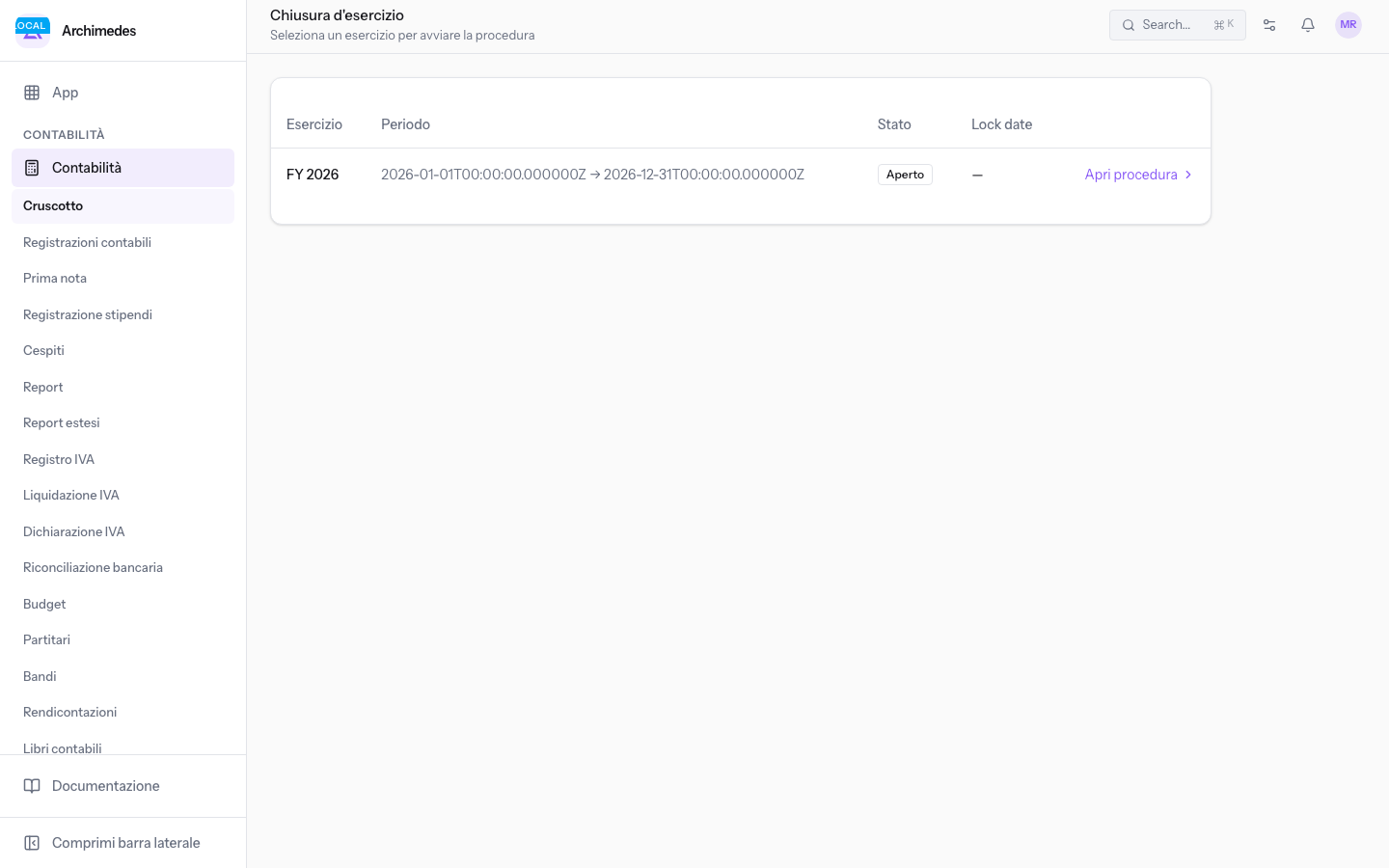
Le colonne dell'elenco:
- Esercizio: il nome dell'esercizio, ad esempio
FY 2026. - Periodo: la data di inizio e la data di fine dell'esercizio.
- Stato: lo stato dell'esercizio, ad esempio Aperto.
- Lock date: la data di blocco impostata dalla chiusura. Per un esercizio aperto la colonna è vuota.
Prima di iniziare: configura il conto Utile/Perdita d'esercizio in Contabilità › Impostazioni. Senza esercizio fiscale il modulo mostra Nessun esercizio configurato. Creane uno dalle impostazioni di contabilità.
Eseguire i controlli
Il primo passo verifica che l'esercizio si possa chiudere.
- Nell'elenco Chiusura d'esercizio, fai clic su Apri procedura nella riga dell'esercizio, ad esempio
FY 2026. - Leggi l'elenco Verifiche preliminari.
- Correggi le verifiche non superate, poi fai clic su Ricontrolla.
- Quando le verifiche bloccanti sono superate, fai clic su Avanti — anteprima epilogo.
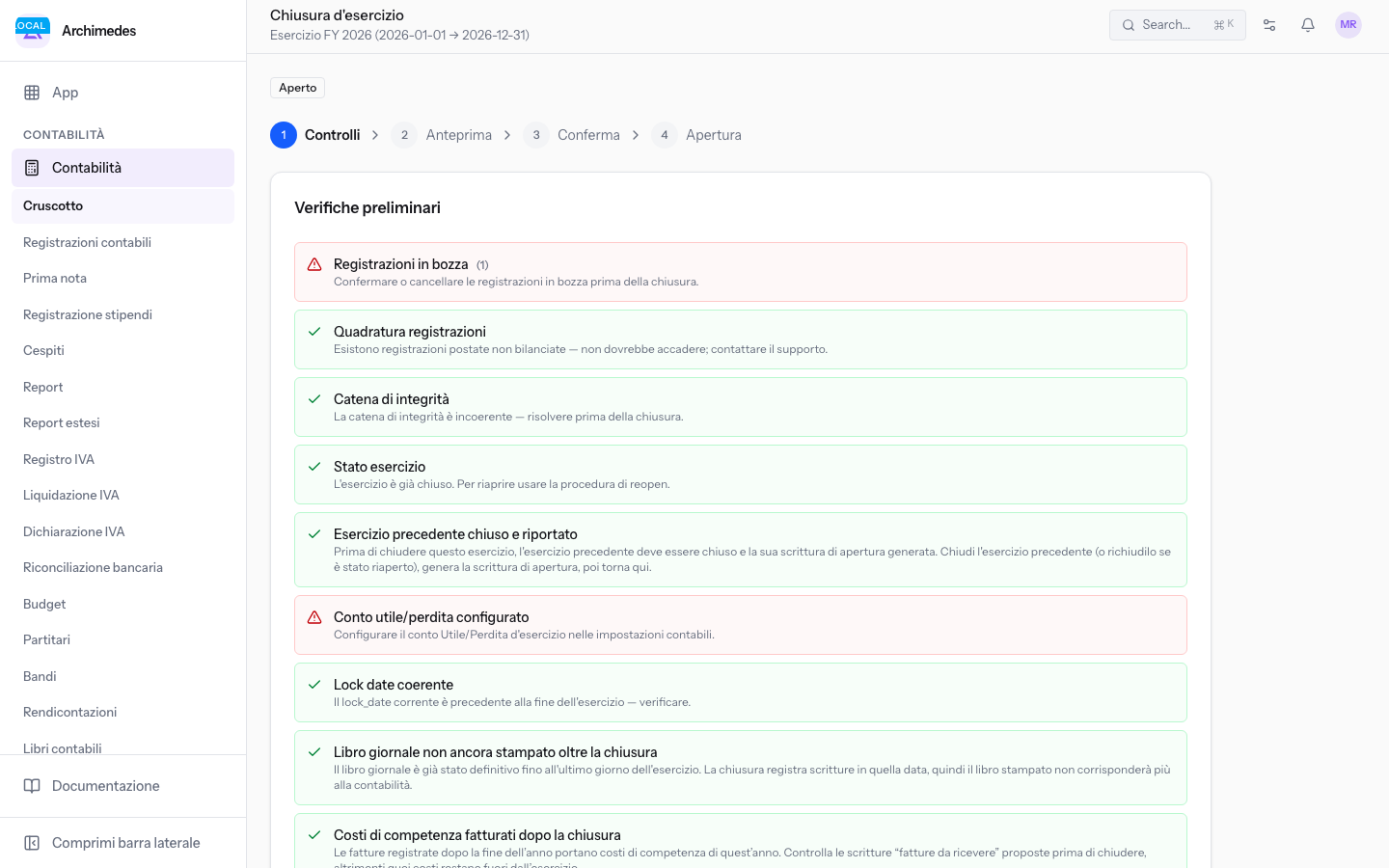
In alto la procedura mostra l'esercizio con il suo periodo e lo stato. Ogni verifica riporta il proprio esito e, se non è superata, quanti elementi sono da sistemare e cosa fare. Una verifica bloccante non superata è segnata in rosso, un avviso in giallo.
Le verifiche:
- Registrazioni in bozza: le registrazioni dell'esercizio ancora in bozza. Contabilizzale o annullale. Nella demo c'è una registrazione in bozza,
Rettifica rimanenze di magazzino. - Quadratura registrazioni: controlla che le registrazioni siano bilanciate tra dare e avere.
- Catena di integrità: controlla la catena di hash dei registri. Se la catena non è coerente compare La catena di integrità è incoerente — risolvere prima della chiusura.
- Stato esercizio: controlla che l'esercizio non sia già chiuso.
- Conto Utile/Perdita: se il conto non è configurato compare Configurare il conto Utile/Perdita d'esercizio nelle impostazioni contabili.
- Lock date coerente: confronta la data di blocco corrente con la fine dell'esercizio.
Finché una verifica bloccante non è superata, il pulsante Avanti — anteprima epilogo non è attivo e compare Risolvi i problemi sopra prima di proseguire.
Controllare l'anteprima dell'epilogo
Il secondo passo mostra la scrittura di epilogo prima di registrarla. In questo passo non viene registrato niente.
- Controlla il Risultato d'esercizio in alto. Un utile è mostrato in verde, una perdita in rosso.
- Controlla le righe della scrittura.
- Prosegui con il pulsante per la conferma della chiusura, oppure torna ai controlli con Indietro.
Le colonne delle righe:
- Conto: il codice e il nome del conto, ad esempio
4100 Ricavi vendita merci. - Gruppo: il gruppo del conto (ricavi, costi o patrimonio netto).
- Dare e Avere: l'importo della riga, nella colonna del lato in cui viene registrato.
Confermare la chiusura
Il terzo passo riepiloga cosa fa la chiusura e la esegue.
- Leggi il riepilogo che inizia con «Stai per chiudere l'esercizio FY 2026. Questa operazione:».
- Fai clic su Chiudi esercizio.
La conferma compare con la data impostata, ad esempio «Esercizio chiuso. Lock date impostato a 2026-12-31». L'esercizio passa a Esercizio chiuso e la procedura va al passo Apertura.
Importante: dopo la chiusura non puoi registrare scritture con data uguale o precedente alla data di blocco.
Generare la scrittura di apertura
Il quarto passo riporta i saldi patrimoniali sull'esercizio successivo. Se riapri la procedura di un esercizio chiuso, si apre direttamente questo passo.
- Leggi il messaggio «L'esercizio FY 2026 è stato chiuso. Per completare il rollover, genera la scrittura di apertura sull'esercizio successivo.».
- Fai clic sul pulsante che genera la scrittura di apertura. La conferma riporta la data della scrittura.
Se l'esercizio è chiuso ma l'apertura non è registrata, i report dell'anno successivo avvisano che i saldi sono riportati dalla contabilità.
Importante: genera la scrittura di apertura prima di chiudere l'esercizio successivo. Senza, la chiusura dell'anno successivo non si può avviare.
Riaprire un esercizio
Riapri un esercizio chiuso quando devi correggere registrazioni del periodo. Il pulsante Riapri esercizio compare in alto nella procedura solo per un esercizio chiuso.
- Apri la procedura dell'esercizio chiuso con Apri procedura.
- Fai clic su Riapri esercizio.
- Scrivi la motivazione.
- Conferma la riapertura.
I campi della finestra:
- Motivazione: il motivo della riapertura. Il campo è obbligatorio e deve avere almeno 5 caratteri. La motivazione viene conservata per l'audit.
La riapertura annulla la scrittura di epilogo e, se presente, la scrittura di apertura. Dopo la conferma compare Esercizio riaperto e la procedura torna al passo Controlli.
Nota: il blocco del libro giornale stampato in via definitiva resta anche dopo la riapertura.
Consultare gli eventi di audit
La scheda Eventi di Audit elenca le operazioni fatte sulle registrazioni: contabilizzazioni, annullamenti, storni e riconciliazioni.
Prima di iniziare: la voce Registro di audit è visibile solo agli utenti con accesso completo alla Contabilità.
- Apri Contabilità › Registro di audit.
- Nella scheda Eventi di Audit, scegli il tipo di operazione dalle schede sopra l'elenco, oppure Tutti.
- Restringi l'elenco con i filtri.
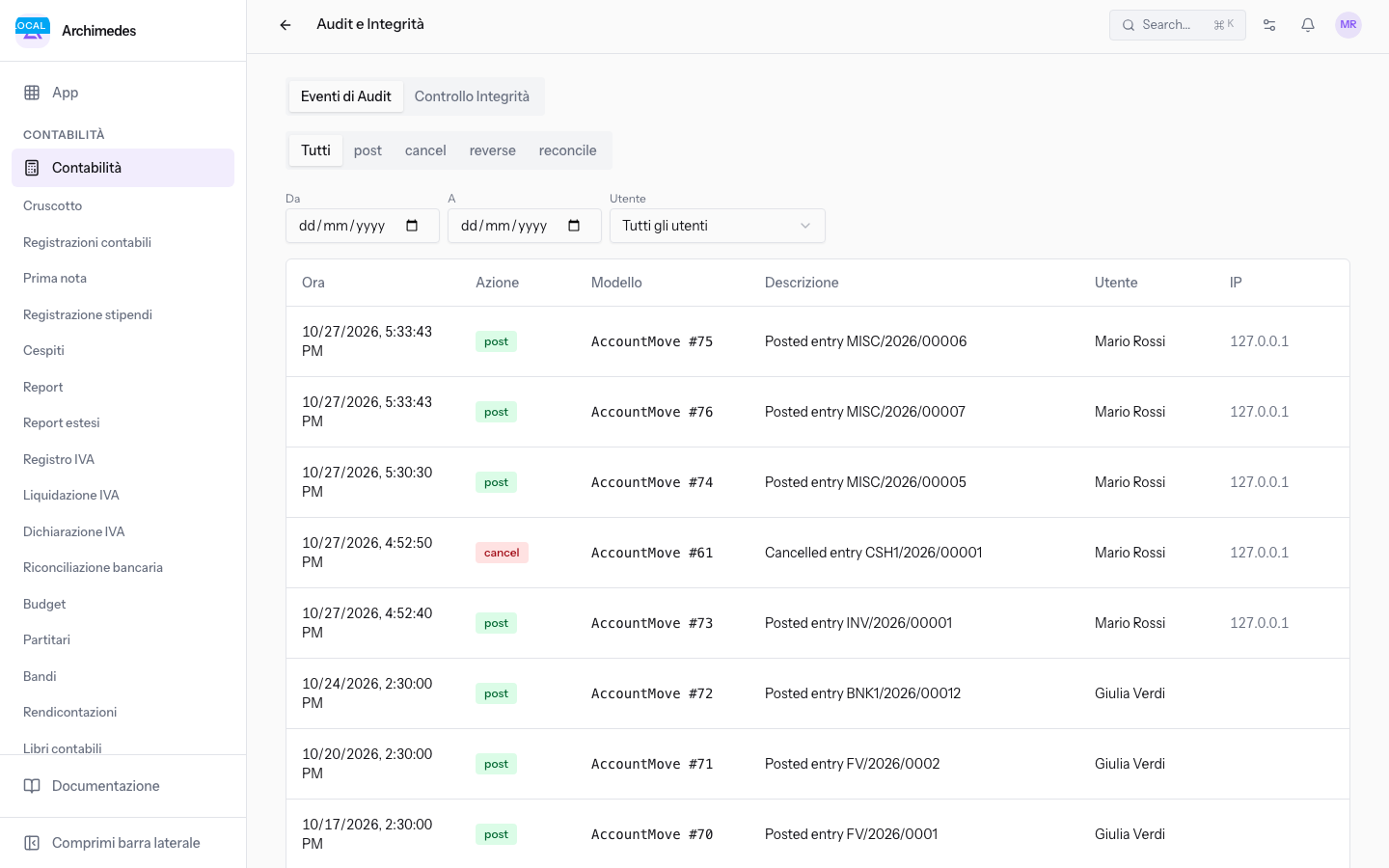
I filtri:
- Da e A: il periodo in cui è avvenuta l'operazione.
- Utente: l'utente che ha fatto l'operazione, oppure Tutti gli utenti.
Quando cambi un filtro, l'elenco torna alla prima pagina. Con un filtro attivo compare il pulsante per azzerare i filtri.
Le colonne dell'elenco:
- Ora: data e ora dell'operazione.
- Azione: il tipo di operazione.
- Modello: l'elemento su cui è stata fatta l'operazione, con il suo numero.
- Descrizione: la descrizione dell'operazione.
- Utente: chi ha fatto l'operazione.
- IP: l'indirizzo da cui è stata fatta.
L'elenco mostra 25 eventi per pagina. Scorri con Precedente e Successiva.
Verificare l'integrità di un registro
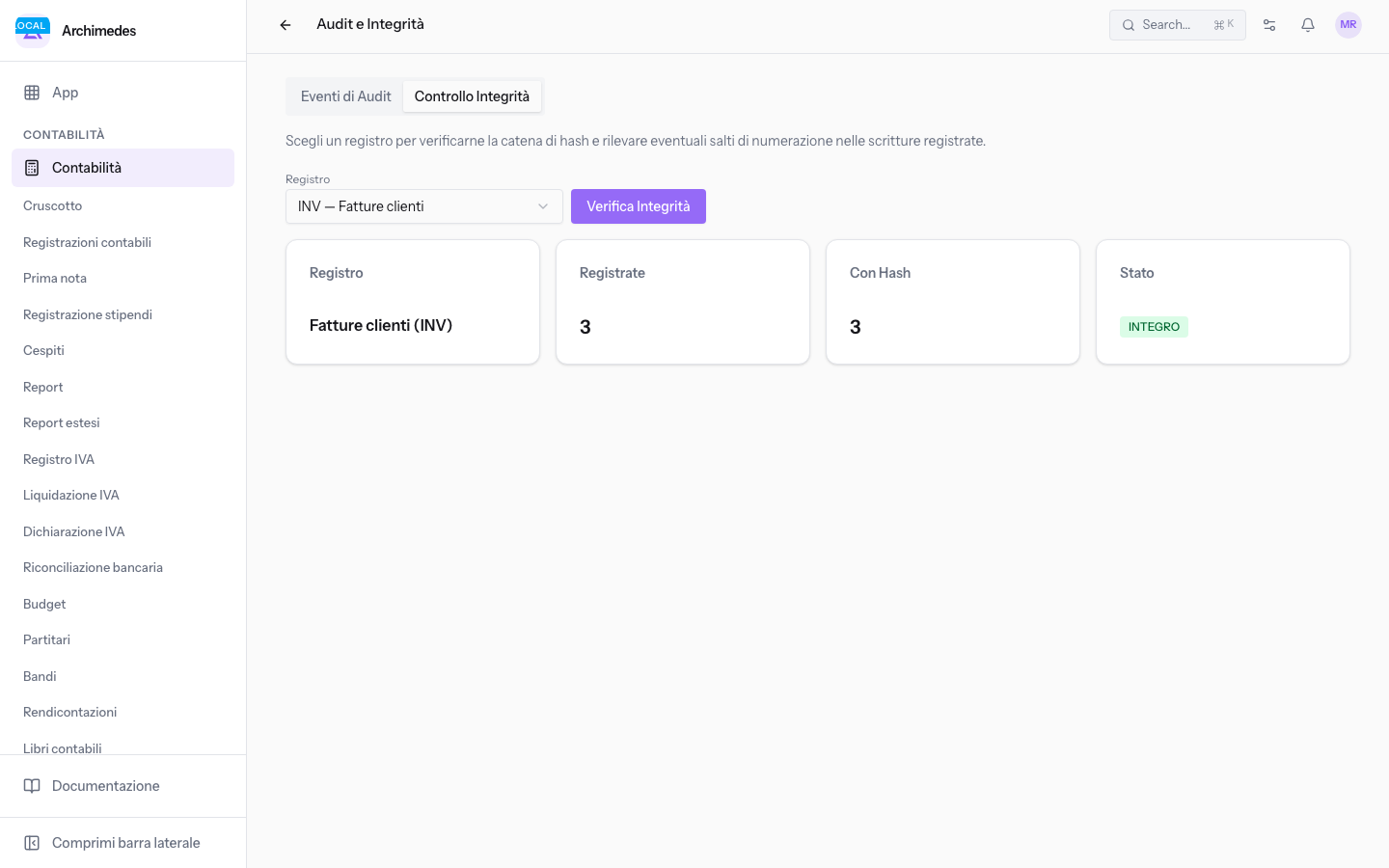
La scheda Controllo Integrità verifica la catena di hash di un registro e cerca i salti di numerazione nelle registrazioni contabilizzate. Ogni registrazione contabilizzata è sigillata in una catena di hash per registro.
- Apri Contabilità › Registro di audit.
- Fai clic sulla scheda Controllo Integrità.
- Scegli il registro in Registro, ad esempio
INV — Fatture clienti. - Fai clic su Verifica Integrità.
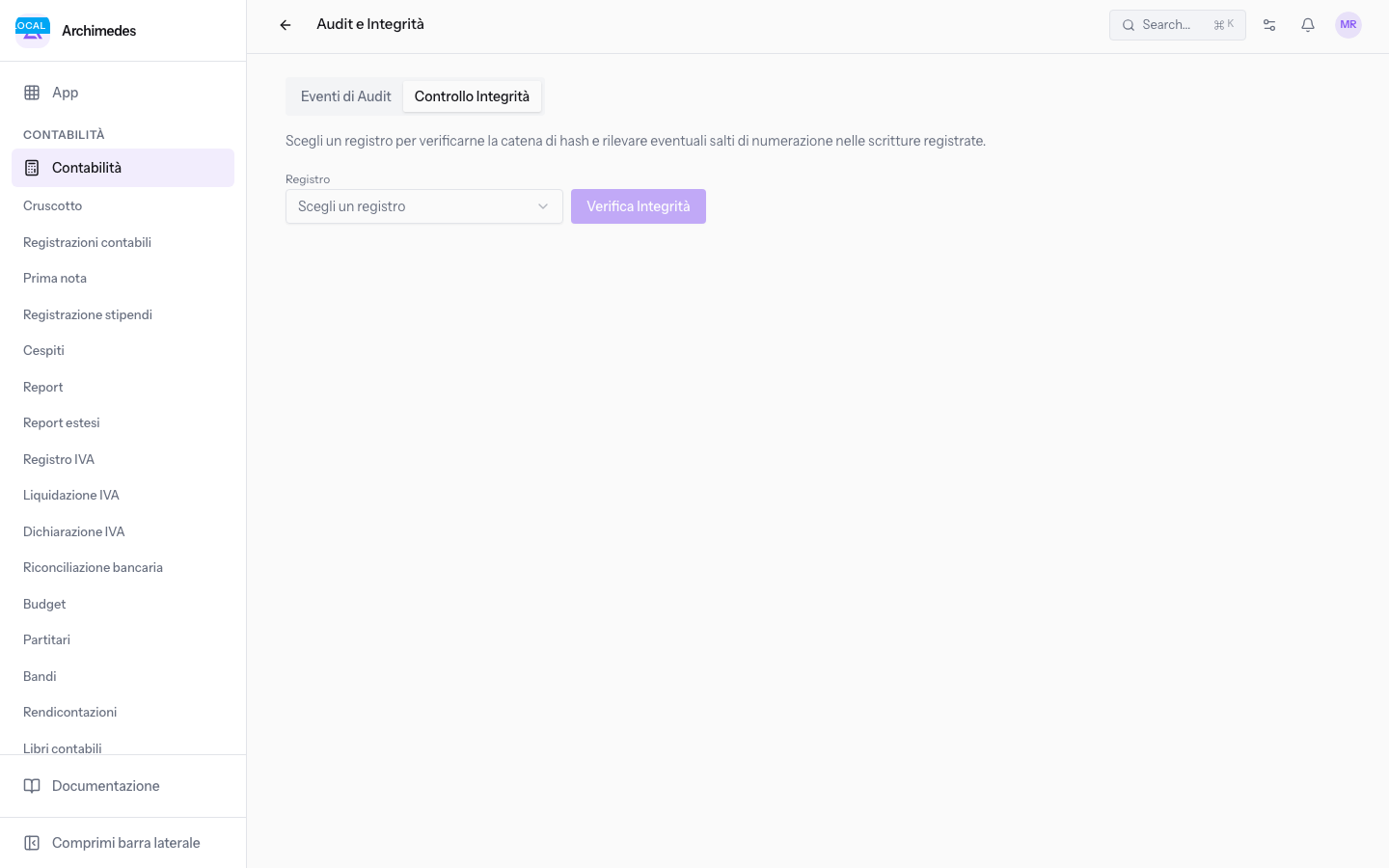
Il risultato mostra quattro riquadri:
- Registro: il nome e il codice del registro verificato.
- il numero di registrazioni contabilizzate del registro;
- Con Hash: quante registrazioni hanno il sigillo hash;
- Stato: in verde se la catena è integra, PROBLEMI TROVATI in rosso se il controllo trova anomalie.
Se ci sono anomalie, sotto i riquadri compaiono gli elenchi:
- Hash Corrotti: le registrazioni il cui sigillo non corrisponde più al contenuto, con nome e data e il motivo hash non corrispondente.
- i gruppi di registrazioni importate, verificati a parte, con il loro numero di registrazioni.
- Salti di Sequenza: i numeri mancanti nella numerazione del registro.
Suggerimento: verifica ogni registro prima di avviare la chiusura. La verifica Catena di integrità della chiusura blocca la procedura se la catena non è coerente.
Vedilo sulla tua azienda, non su una presentazione.
In 30 minuti mappiamo i software che usi oggi.Ti mostriamo quanto lavoro e quanto margine ti restituisce Archimedes.
Mostramelo sulla mia azienda →In che settore operi?
Un tocco — ci serve per prepararti la demo sui casi del tuo mondo.
Che strumenti usi oggi?
Seleziona quelli che riconosci — o scrivili e basta. Ci aiuta a mostrarti come si migrano.
Ultimo passo: i tuoi contatti.
Ti rispondiamo entro un giorno lavorativo — e subito dopo, se vuoi, scegli tu lo slot della demo.
Non siamo riusciti a inviare la richiesta. Riprova, oppure scrivici a [email protected].
Inviando, accetti che i tuoi dati siano trattati per ricontattarti riguardo alla demo. Informativa privacy.
Form di anteprima — nessun dato viene inviato da questa pagina.
Vuoi fissare la demo adesso?
Scegli tu: prenoti in autonomia lo slot che preferisci, oppure ti chiamiamo noi per fissarla.
Agenda aggiornata in tempo reale, 30 minuti, conferma immediata. Il calendario si apre in una nuova scheda.
Blocca lo slot ora ↗Ti ricontattiamo entro un giorno lavorativo — e arriviamo alla call conoscendo già il tuo mondo.
Il calendario è aperto in un'altra scheda: scegli lo slot e la demo è fissata. Non lo vedi? Riaprilo ↗
Pagina di anteprima: non è stato inviato nulla.
La nostra agenda è aggiornata in tempo reale: prendi lo slot che ti comoda e la demo è fissata. 30 minuti, conferma immediata, nessuna attesa.
Blocca lo slot ora ↗