Contabilità
Tutti i moduli
Creare, contabilizzare e ritrovare le registrazioni contabili
Contabilità · 4 di 17 · 7 min di lettura
Le registrazioni contabili sono le scritture in partita doppia della contabilità, con righe in Dare e Avere su uno o più conti. Da qui crei una scrittura manuale (ad esempio un acquisto di cancelleria pagato in contanti o una rettifica di magazzino), la contabilizzi, la correggi con un annullamento o uno storno e ritrovi anche le registrazioni create dalle fatture e dai pagamenti.
Stati di una registrazione
Ogni registrazione ha uno di tre stati. Lo stato decide quali azioni compaiono nella scheda.
- Bozza: la registrazione si può modificare, eliminare o contabilizzare con Registra. È l'unico stato in cui la registrazione si modifica.
- Contabilizzata: la registrazione entra nei report. Non si modifica: si corregge con Annulla o Storna.
- Annullata: la registrazione non conta in contabilità. Con Riporta in Bozza torna modificabile.
Per scegliere come correggere una registrazione contabilizzata:
- Se la registrazione è sbagliata e vuoi correggerla, usa Annulla. Poi riportala in bozza, correggila e contabilizzala di nuovo. Conserva il suo numero, quindi nella numerazione non restano buchi.
- Se la registrazione deve restare e serve una scrittura opposta che la compensi, usa Storna. Lo storno scambia dare e avere e si fa una volta sola.
- Se la registrazione è ancora in bozza e non serve più, eliminala.
Ritrovare una registrazione
L'elenco Registrazioni Contabili mostra tutte le registrazioni dell'organizzazione.
- Apri Contabilità › Registrazioni contabili.
- Scrivi nel campo Cerca registrazioni... il numero o il riferimento della registrazione, ad esempio
FV/2026/0001oppureRettifica rimanenze di magazzino, e premi Invio. - Scegli una scheda per filtrare per stato: Tutti, Bozza, Contabilizzata o Annullata.
- Fai clic sulla registrazione per aprirne la scheda.
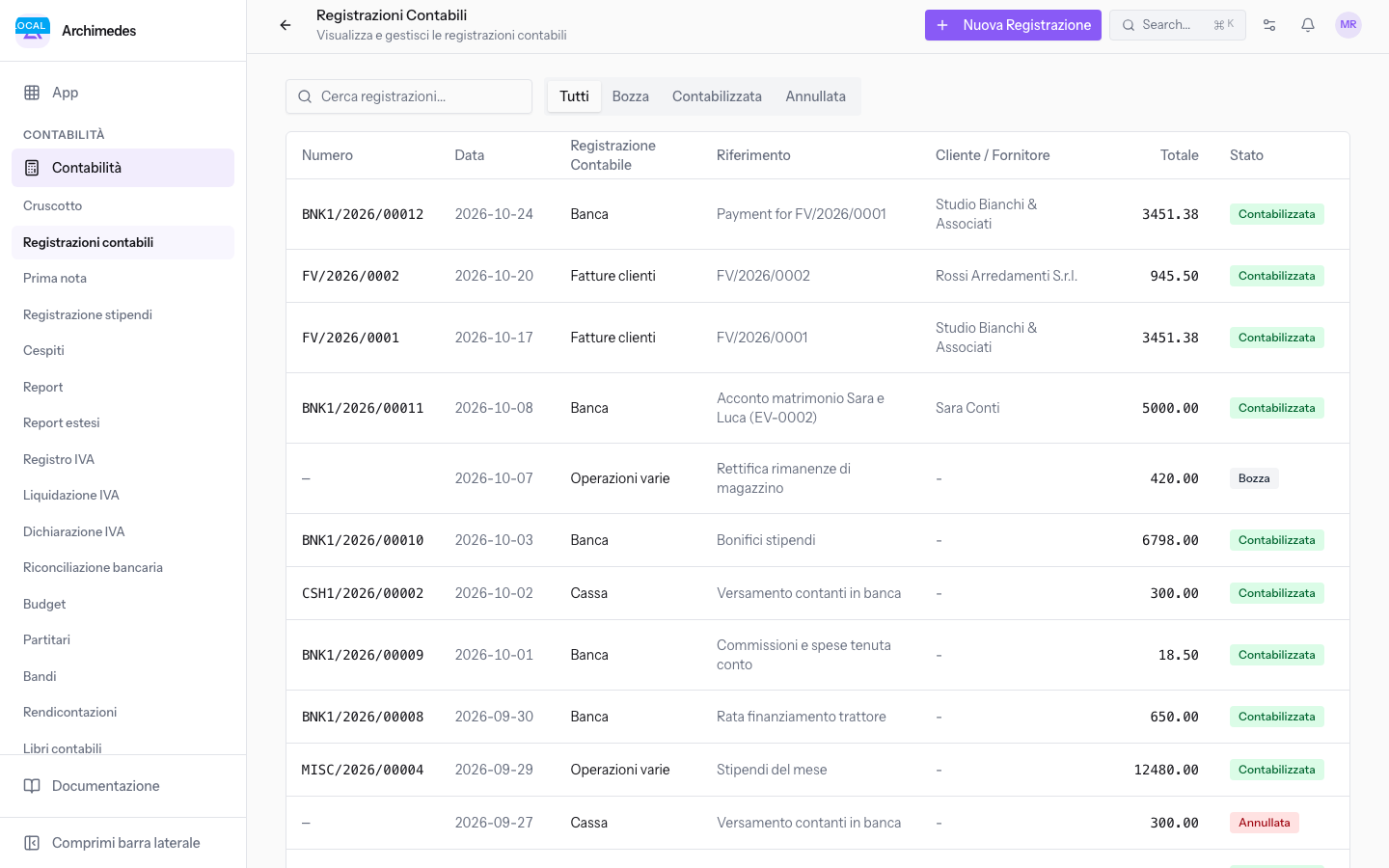
L'elenco ha le colonne Numero, Data, Registrazione Contabile (il registro), Riferimento e Cliente.
Dal cruscotto della contabilità, un clic sulla scheda di un registro (ad esempio Operazioni varie) apre lo stesso elenco filtrato su quel registro, con le stesse schede di stato e la stessa ricerca.
Creare una registrazione
Una registrazione manuale serve per le scritture che non nascono da una fattura, da un pagamento o da un'altra funzione del modulo.
Prima di iniziare: per creare e modificare registrazioni serve l'accesso completo alla contabilità. Chi ha solo l'accesso in lettura vede le registrazioni ma non può crearle.
- Apri Contabilità › Registrazioni contabili e fai clic su Nuova Registrazione. Si apre la schermata Nuova Registrazione Contabile.
- Compila l'intestazione.
- Compila le righe: per ogni riga scegli il Conto e inserisci l'importo in Dare o in Avere. Ad esempio, per
Cancelleria per l'ufficio: conto 6400 Cancelleria in Dare per 120 e conto 1120 Cassa in Avere per 120. - Per aggiungere una riga fai clic su Aggiungi Riga. Per togliere una riga usa Elimina.
- Fai clic su Salva. Per uscire senza salvare fai clic su Annulla.
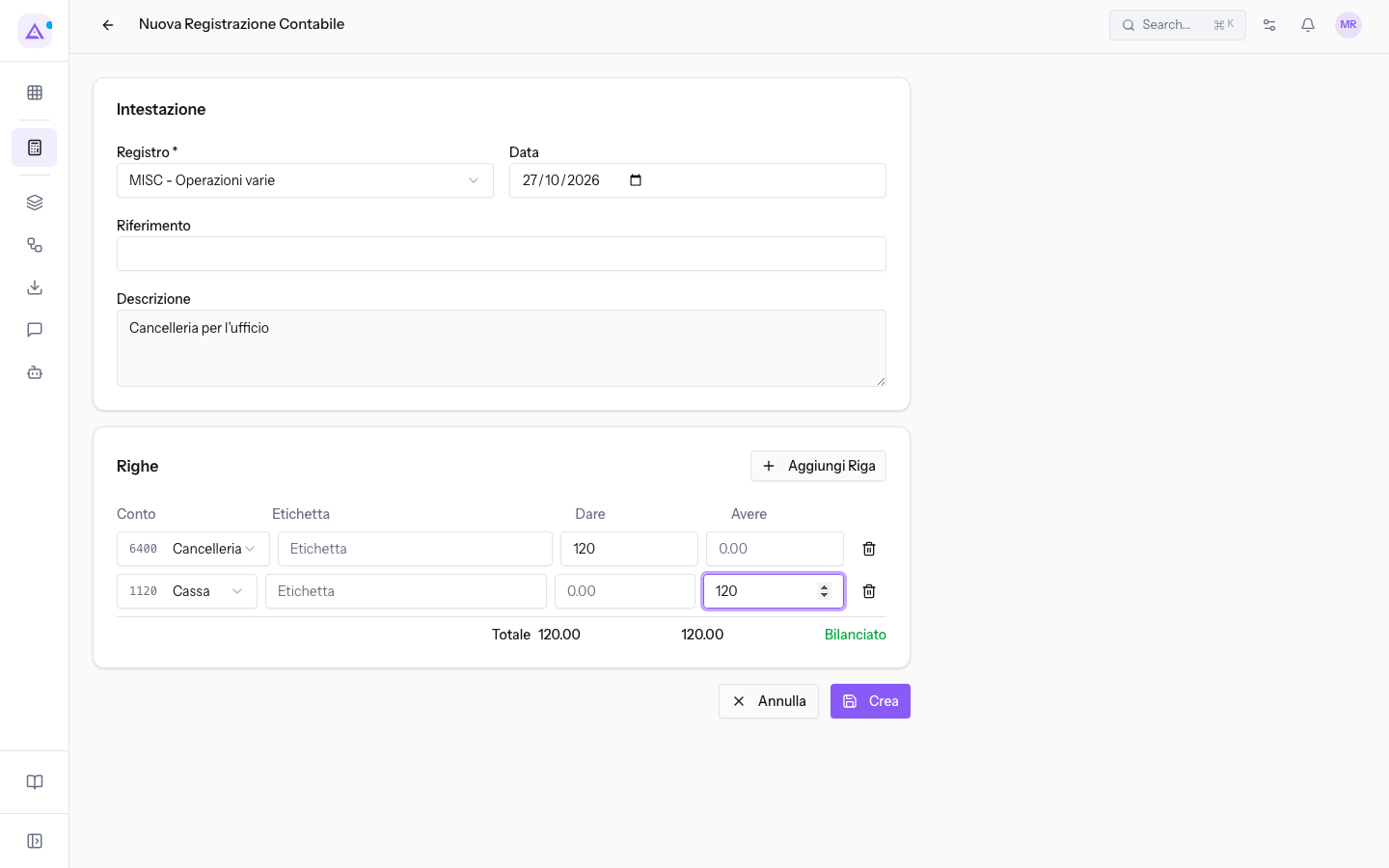
La registrazione salvata è in stato Bozza.
Campi dell'intestazione
- Registro: il registro in cui va la scrittura. Il campo è obbligatorio. Le opzioni sono i registri dell'organizzazione: AUTOF - Autofatture, MISC - Operazioni varie, RBILL - Note di credito fornitori, CSH1 - Cassa, BNK1 - Banca, BILL - Fatture fornitori, RINV - Note di credito clienti, INV - Fatture clienti.
- Data: la data della registrazione. È proposta la data di oggi. Il numero assegnato alla contabilizzazione dipende dall'anno di questa data, non dal giorno in cui contabilizzi.
- Riferimento: un riferimento breve, ad esempio
Rettifica rimanenze di magazzino. Compare nell'elenco e si usa nella ricerca. - Descrizione: una nota libera, ad esempio
Da verificare con l'inventario di fine mese.
Campi delle righe
- Conto: il conto del piano dei conti, mostrato con codice e nome, ad esempio 1110 Banca c/c.
- Etichetta: il testo della riga, ad esempio
Lampade LED danneggiate. - Dare: l'importo in dare.
- Avere: l'importo in avere.
Pareggio tra dare e avere
Finché il totale in dare è diverso dal totale in avere, la schermata mostra l'avviso che la registrazione non è in pareggio. Quando i totali coincidono l'avviso scompare e la registrazione risulta Bilanciato.
Importante: una registrazione si contabilizza solo se ha almeno una riga, è bilanciata e ha una data successiva alla data di blocco.
Modificare o eliminare una bozza
Una registrazione in Bozza si corregge prima di contabilizzarla. Nella demo Rettifica rimanenze di magazzino è in bozza.
- Apri la registrazione dall'elenco. La scheda mostra lo stato Bozza e i pulsanti Modifica, Elimina e Registra.
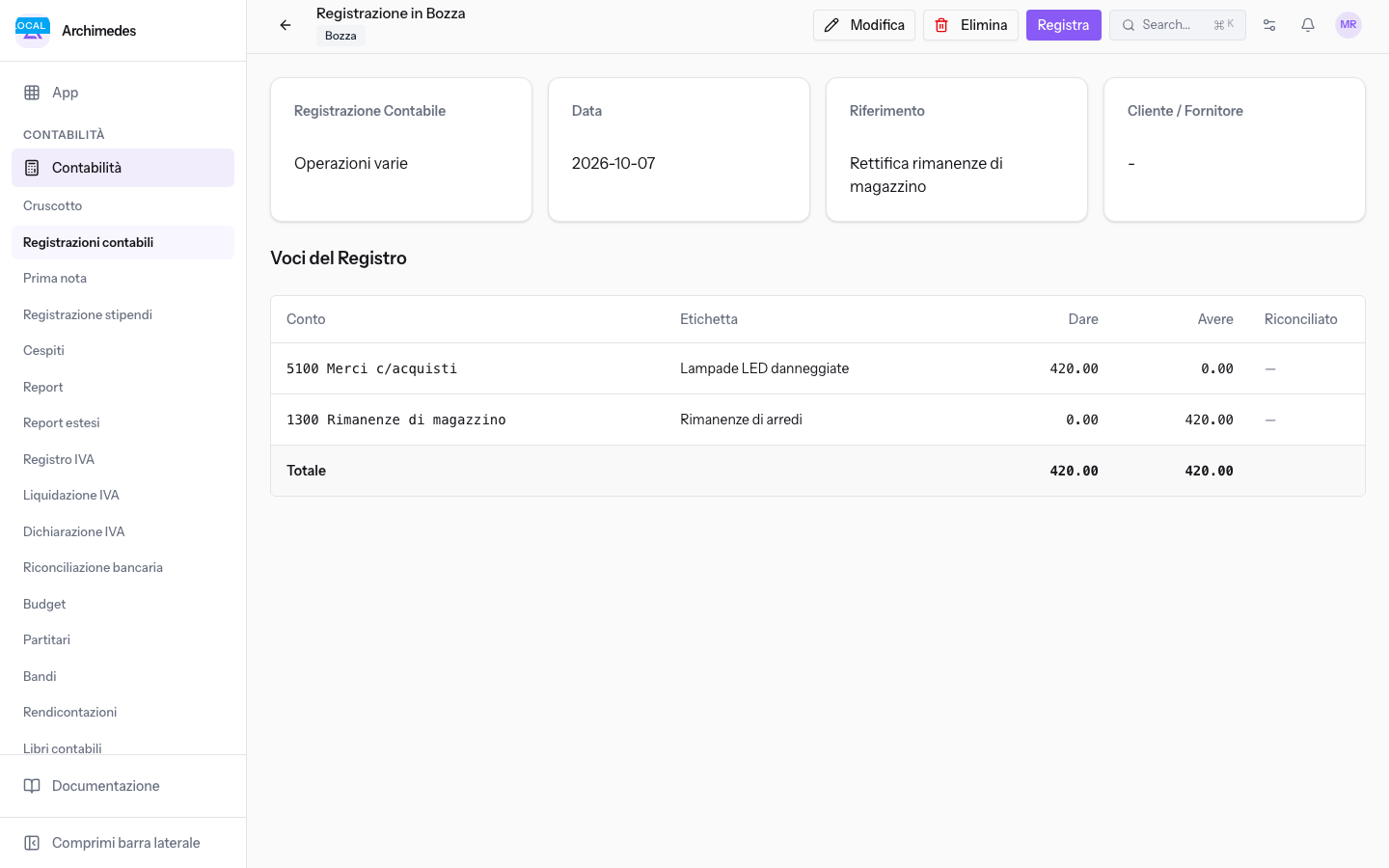
- Fai clic su Modifica. Si apre Modifica Registrazione Contabile, con gli stessi campi della nuova registrazione.
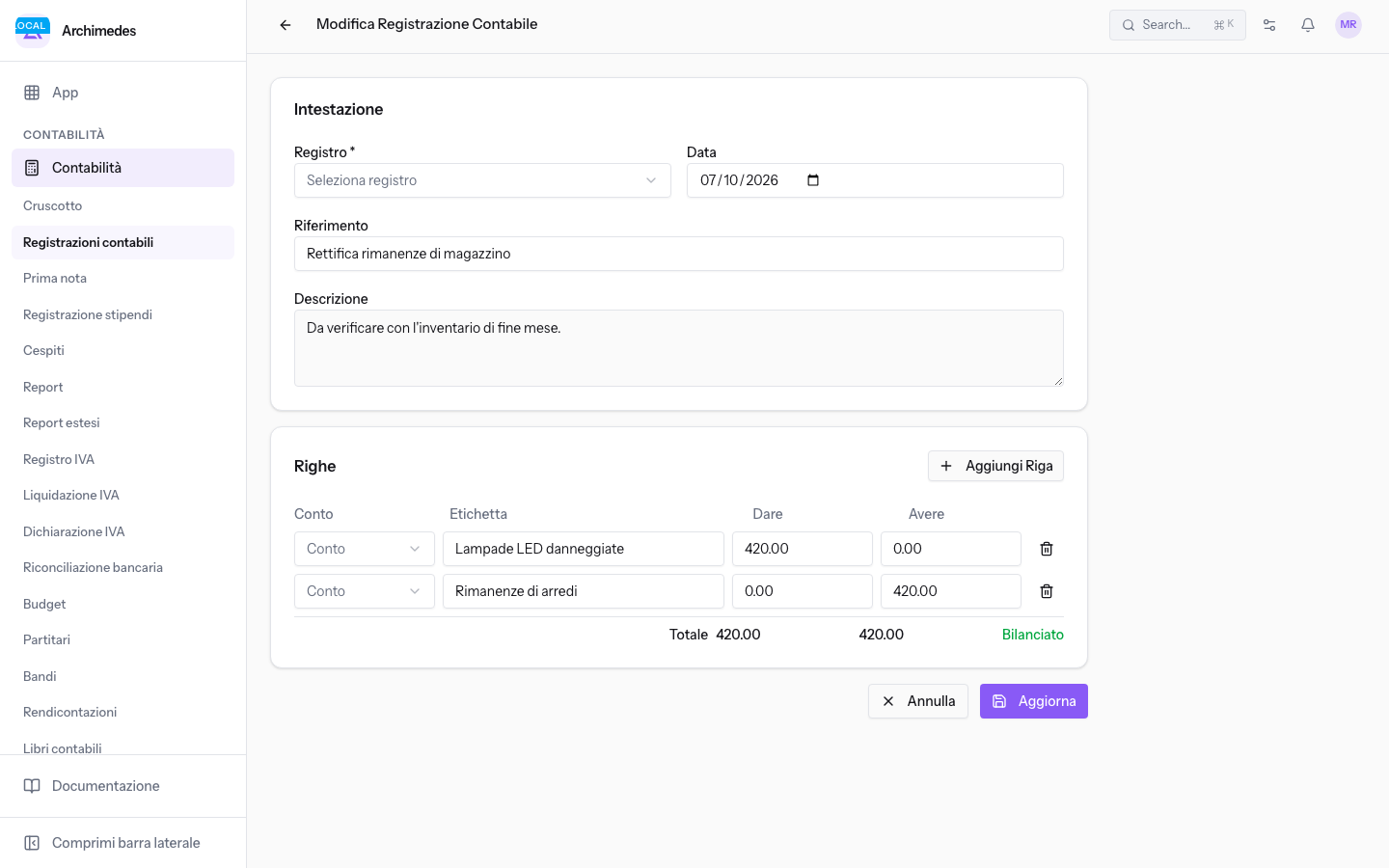
- Correggi i campi e fai clic su Salva.
Per eliminare la bozza fai clic su Elimina nella scheda e conferma nel dialogo Eliminare la registrazione?. Solo una bozza si elimina: una registrazione contabilizzata si annulla.
Contabilizzare una registrazione
La contabilizzazione rende la registrazione definitiva e la fa entrare nei report.
- Apri la registrazione in Bozza.
- Fai clic su Registra.
Con la contabilizzazione succede in automatico:
- lo stato passa a Contabilizzata;
- la registrazione riceve il numero del registro, se non ne ha già uno, ad esempio
BNK1/2026/00012nel registro Banca; - la registrazione viene sigillata nella catena di integrità del registro, che il controllo di integrità usa per verificare che nessuna registrazione sia stata alterata.
Annullare e riportare in bozza
L'annullamento toglie dalla contabilità una registrazione contabilizzata senza cancellarla.
Importante: non puoi annullare una registrazione le cui righe sono usate in una riconciliazione: annulla prima la riconciliazione. Non puoi annullare qui nemmeno una registrazione generata da un altro elemento, come un ammortamento, una liquidazione IVA o una giornata di cassa: annullala da quell'elemento.
- Apri la registrazione Contabilizzata.
- Fai clic su Annulla. Lo stato diventa Annullata e compare il pulsante Riporta in Bozza.
- Per correggerla fai clic su Riporta in Bozza, poi modificala e contabilizzala di nuovo. Il numero resta lo stesso.
Nella demo uno dei due Versamento contanti in banca è annullato perché era stato registrato due volte.
Stornare una registrazione
Lo storno crea una nuova registrazione che rovescia quella originale, scambiando dare e avere. La registrazione originale resta contabilizzata.
- Apri la registrazione Contabilizzata.
- Fai clic su Storna. Si apre la registrazione di storno, già contabilizzata, con il rimando Storna seguito dal numero dell'originale, ad esempio
FV/2026/0001.
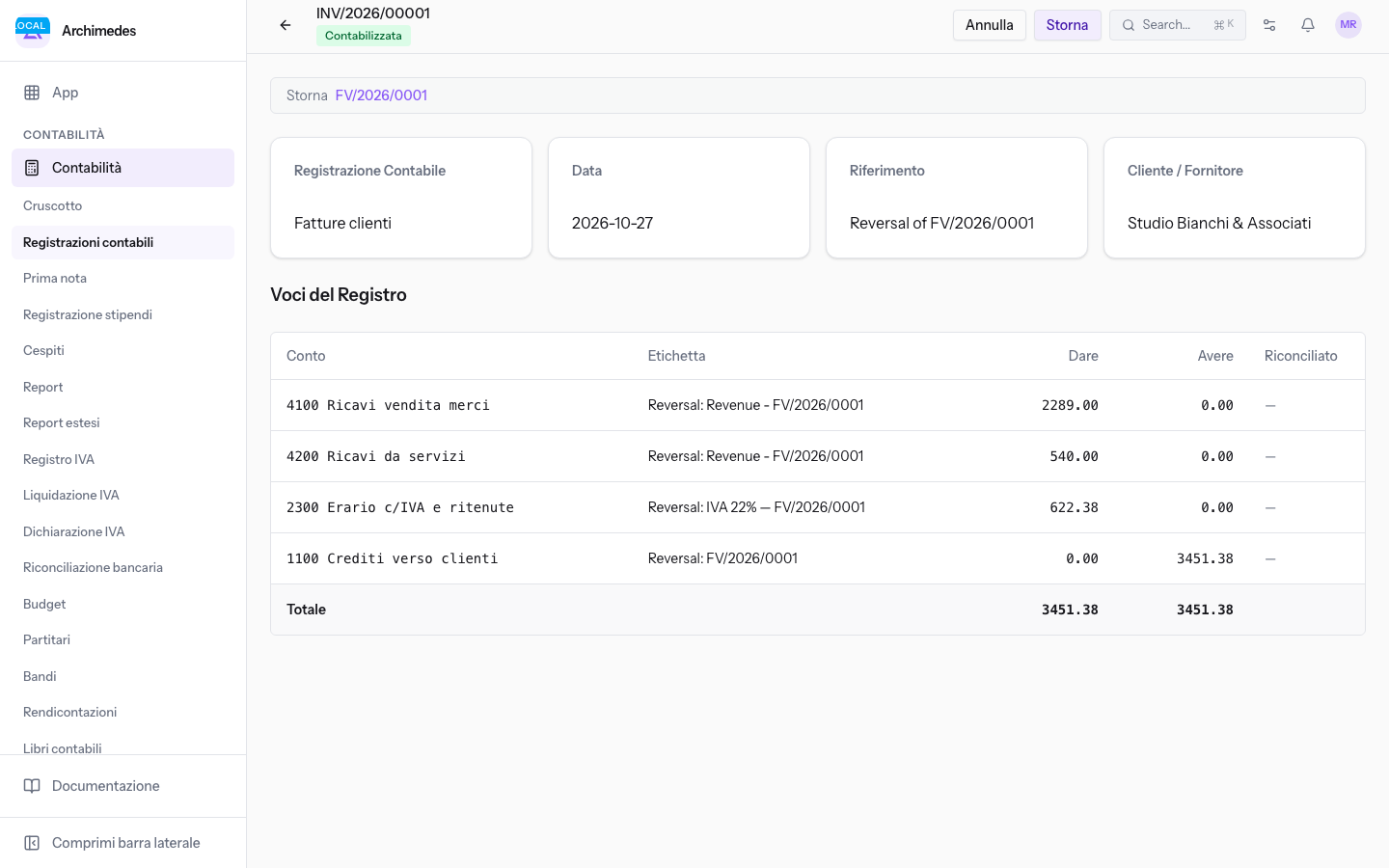
Nella scheda della registrazione originale compare il rimando Stornata da con il numero dello storno, e il pulsante Storna non è più disponibile.
- Se non indichi una data, lo storno ha la data di oggi.
- Un secondo storno della stessa registrazione viene rifiutato.
- Puoi stornare lo storno: in quel caso la registrazione originale torna valida.
Leggere le registrazioni di fatture e pagamenti
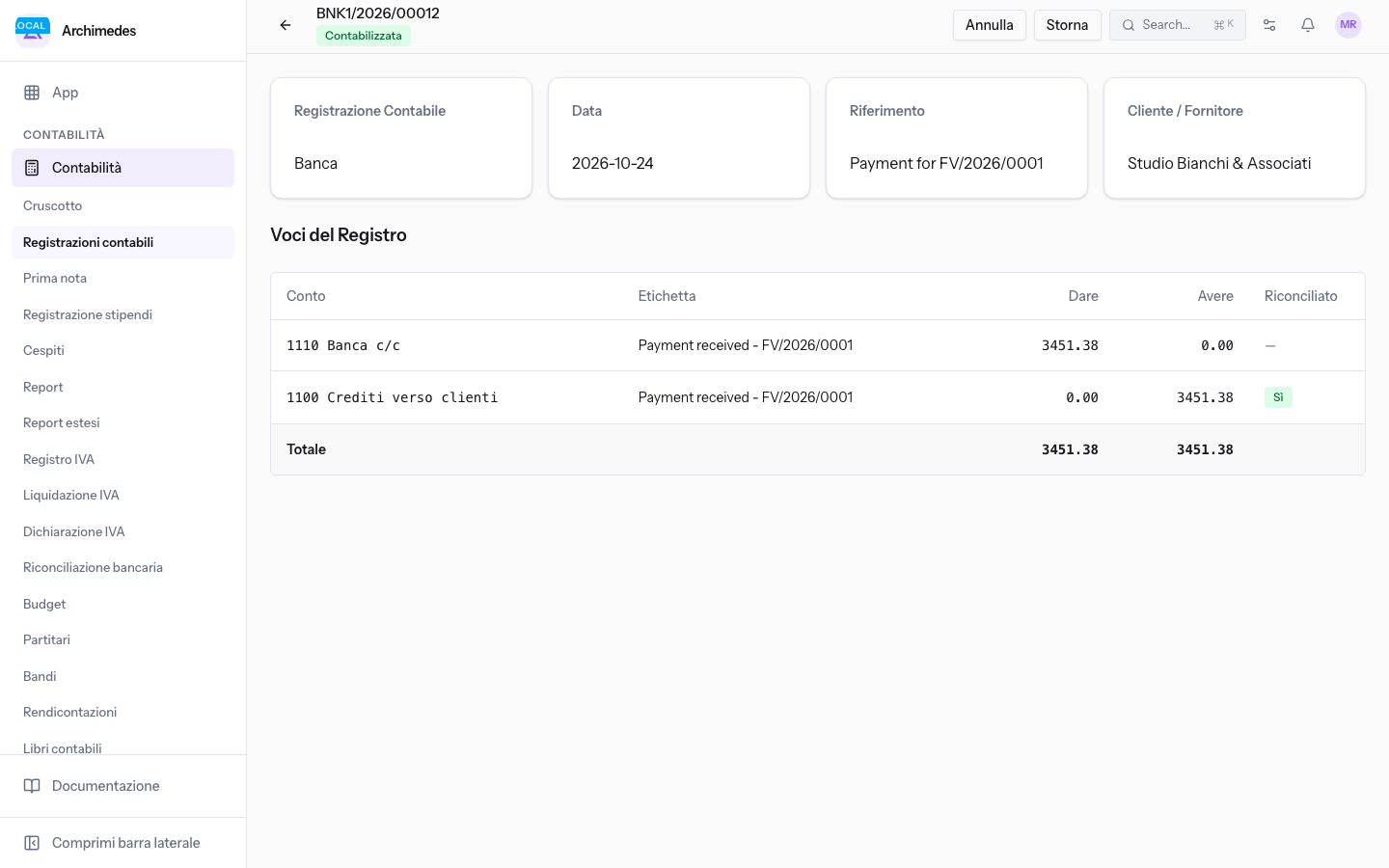
Le fatture clienti e fornitori emesse o registrate nella Fatturazione creano e contabilizzano da sole la loro registrazione, con lo stesso numero della fattura. Anche il pagamento di una fattura crea da solo una registrazione nel registro della banca.
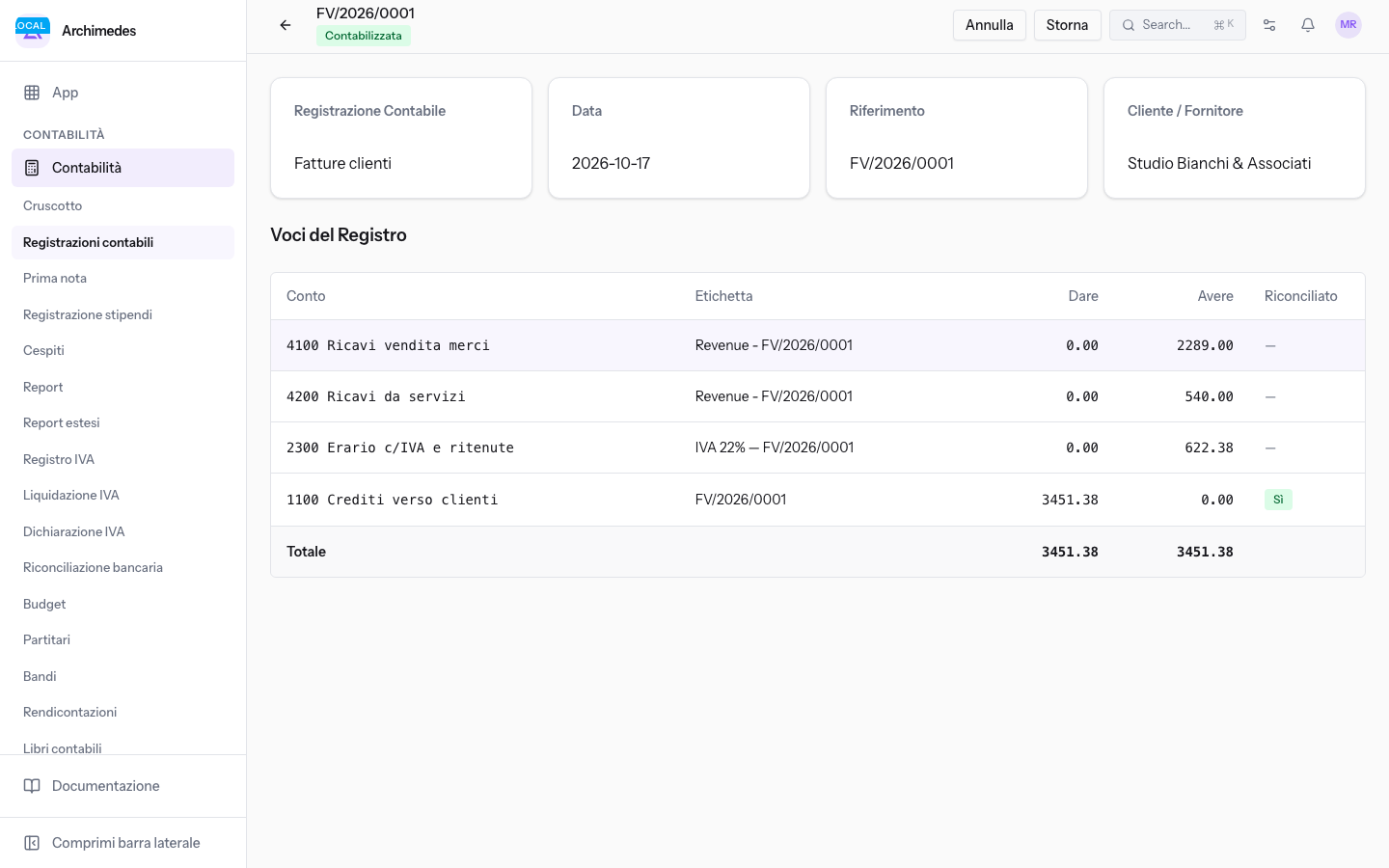
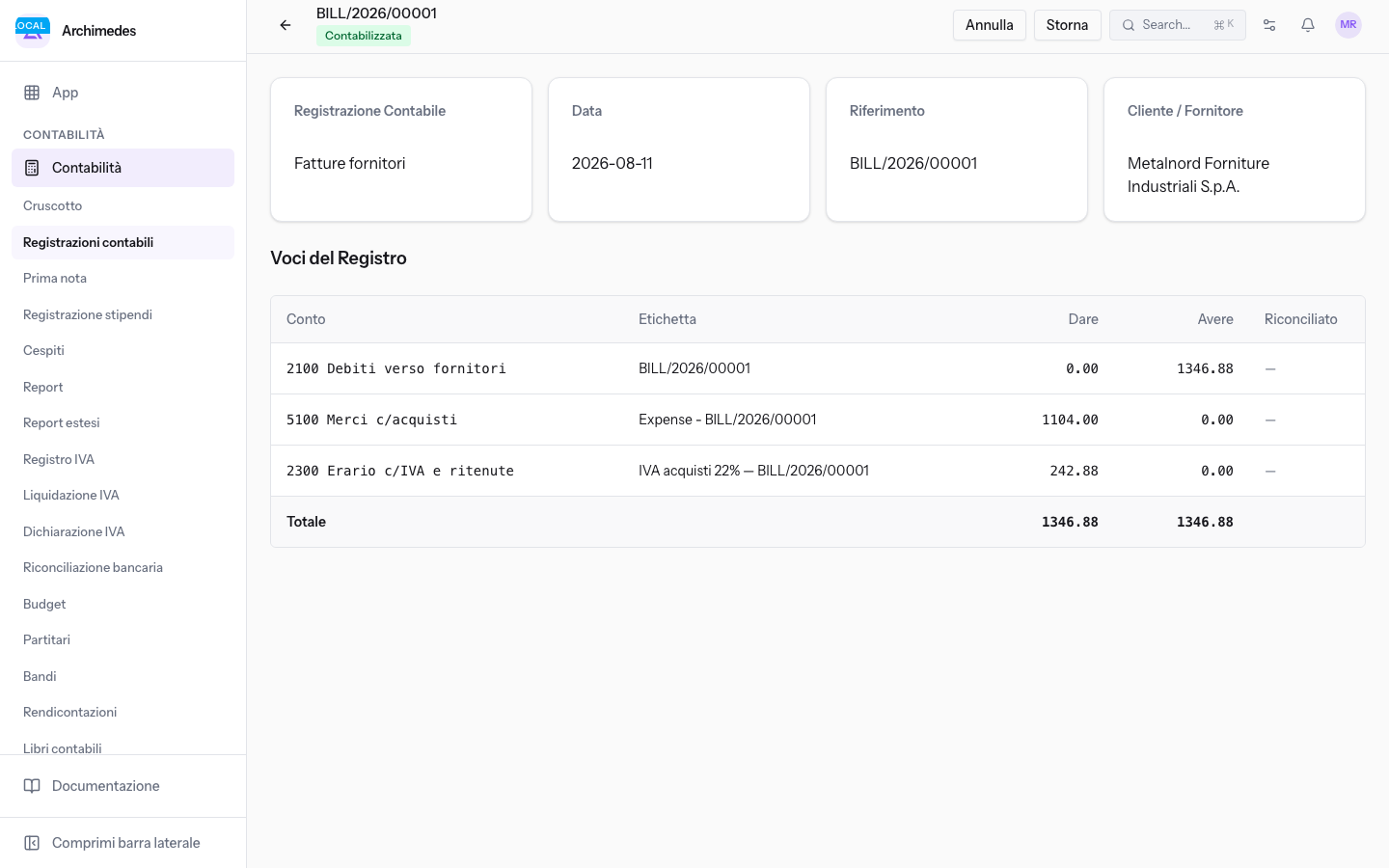
La scheda di ogni registrazione mostra in alto il numero e lo stato, poi Registrazione Contabile (il registro), Data, Riferimento, Cliente / Fornitore e la tabella Voci del Registro con le colonne Conto, Etichetta, Dare e Avere.
- Fattura cliente:
FV/2026/0001è nel registro Fatture clienti, ha come riferimento il numero della fattura e come cliente Studio Bianchi & Associati. La data è quella della fattura.
- Fattura fornitore:
BILL/2026/00001è nel registro Fatture fornitori, con fornitore Metalnord Forniture Industriali S.p.A. La data è quella in cui la fattura è stata ricevuta e registrata, cioè il periodo in cui si detrae l'IVA.
- Pagamento: l'incasso di
FV/2026/0001è la registrazioneBNK1/2026/00012nel registro Banca, con cliente Studio Bianchi & Associati.
Nota: se il registro della fattura non ha un conto predefinito, la contabilizzazione della fattura si ferma.
Le registrazioni create da altre funzioni del modulo riportano nel riferimento la loro origine, ad esempio Pranzo per i 50 anni di Elena (EV-0005). La registrazione Stipendi del mese viene dalla registrazione stipendi.
Vedilo sulla tua azienda, non su una presentazione.
In 30 minuti mappiamo i software che usi oggi.Ti mostriamo quanto lavoro e quanto margine ti restituisce Archimedes.
Mostramelo sulla mia azienda →In che settore operi?
Un tocco — ci serve per prepararti la demo sui casi del tuo mondo.
Che strumenti usi oggi?
Seleziona quelli che riconosci — o scrivili e basta. Ci aiuta a mostrarti come si migrano.
Ultimo passo: i tuoi contatti.
Ti rispondiamo entro un giorno lavorativo — e subito dopo, se vuoi, scegli tu lo slot della demo.
Non siamo riusciti a inviare la richiesta. Riprova, oppure scrivici a [email protected].
Inviando, accetti che i tuoi dati siano trattati per ricontattarti riguardo alla demo. Informativa privacy.
Form di anteprima — nessun dato viene inviato da questa pagina.
Vuoi fissare la demo adesso?
Scegli tu: prenoti in autonomia lo slot che preferisci, oppure ti chiamiamo noi per fissarla.
Agenda aggiornata in tempo reale, 30 minuti, conferma immediata. Il calendario si apre in una nuova scheda.
Blocca lo slot ora ↗Ti ricontattiamo entro un giorno lavorativo — e arriviamo alla call conoscendo già il tuo mondo.
Il calendario è aperto in un'altra scheda: scegli lo slot e la demo è fissata. Non lo vedi? Riaprilo ↗
Pagina di anteprima: non è stato inviato nulla.
La nostra agenda è aggiornata in tempo reale: prendi lo slot che ti comoda e la demo è fissata. 30 minuti, conferma immediata, nessuna attesa.
Blocca lo slot ora ↗