Contabilità
Tutti i moduli
Stampare i libri contabili e preparare i pacchetti per il commercialista
Contabilità · 16 di 17 · 6 min di lettura
Il libro giornale si chiude e si stampa con la pagina Libri contabili. Le registrazioni di un periodo chiuso ricevono una numerazione progressiva definitiva e il periodo viene bloccato. Con la pagina Pacchetti di periodo scarichi in un unico archivio tutti i documenti di un mese, di un trimestre o di un anno, ad esempio per consegnarli al commercialista.
Quando chiudere il libro giornale e quando esportarlo soltanto
La pagina Libri contabili offre due operazioni diverse.
- La chiusura con Chiudi e blocca è definitiva. Le registrazioni con data fino alla data scelta ricevono la numerazione progressiva e non si possono più contabilizzare né modificare.
- L'esportazione in PDF o CSV non cambia nulla nella contabilità. I periodi già chiusi escono con numeri e pagine definitivi. Le registrazioni successive all'ultima chiusura escono come bozza filigranata, con la numerazione che prosegue.
Se devi consegnare il libro di un periodo ormai concluso e controllato, chiudilo con Chiudi e blocca. Se vuoi solo controllare il libro o mandarne una copia provvisoria, esportalo senza chiuderlo.
Importante: l'ultimo giorno chiuso nel libro giornale diventa una data di blocco. Questo blocco resta anche se la chiusura d'esercizio viene riaperta.
Consultare lo stato del libro giornale
Il riquadro Libro giornale mostra a che punto è la stampa definitiva dell'esercizio scelto.
- Apri Contabilità › Libri contabili.
- Scegli l'esercizio nel selettore in alto a destra del riquadro, ad esempio
FY 2026.
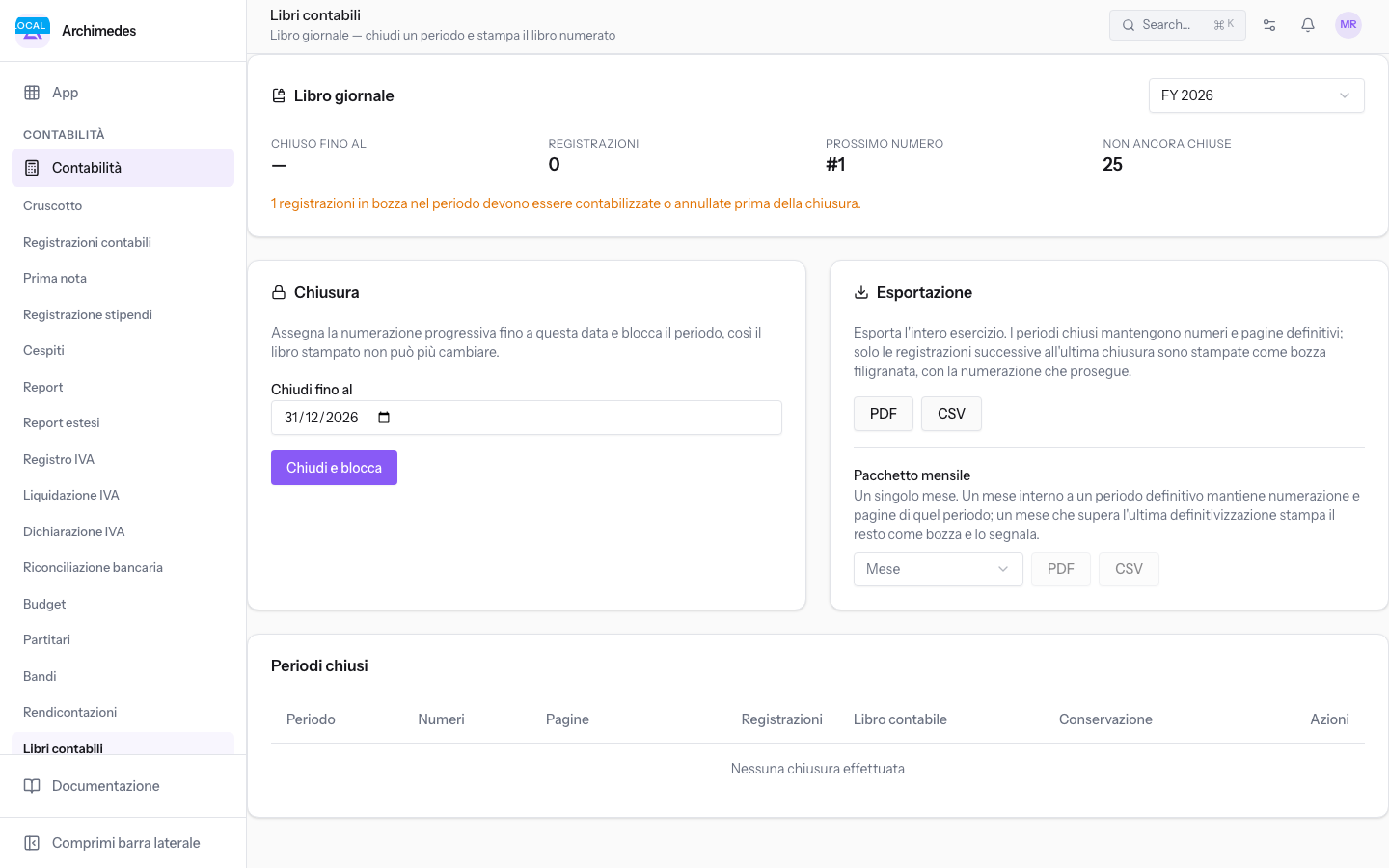
Il riquadro mostra questi valori:
- Chiuso fino al: l'ultimo giorno già chiuso in via definitiva. Mostra un trattino se nessun periodo è stato chiuso.
- Registrazioni: il numero di registrazioni già numerate nel libro.
- Prossimo numero: il numero progressivo che riceverà la prima riga della prossima chiusura, ad esempio
#1. - Non ancora chiuse: il numero di registrazioni contabilizzate non ancora entrate nel libro definitivo.
Sotto i valori la pagina può mostrare due avvisi:
- uno indica quante registrazioni in bozza ci sono nel periodo. Vanno contabilizzate o annullate prima della chiusura;
- uno indica quante registrazioni contabilizzate hanno una data dentro un periodo già chiuso. Non fanno parte del libro stampato: escono come bozza e ricevono il numero alla chiusura successiva.
Chiudere e bloccare un periodo
La chiusura assegna la numerazione progressiva fino alla data scelta e blocca il periodo, così il libro stampato non cambia più.
- Apri Contabilità › Libri contabili e scegli l'esercizio.
- In Chiudi fino al indica l'ultimo giorno da chiudere. Il campo propone l'ultimo giorno dell'esercizio, ad esempio
2026-12-31. - Fai clic su Chiudi e blocca.
- Nel dialogo Chiudere il libro giornale? leggi la data riportata e fai clic su Chiudi e blocca per confermare.
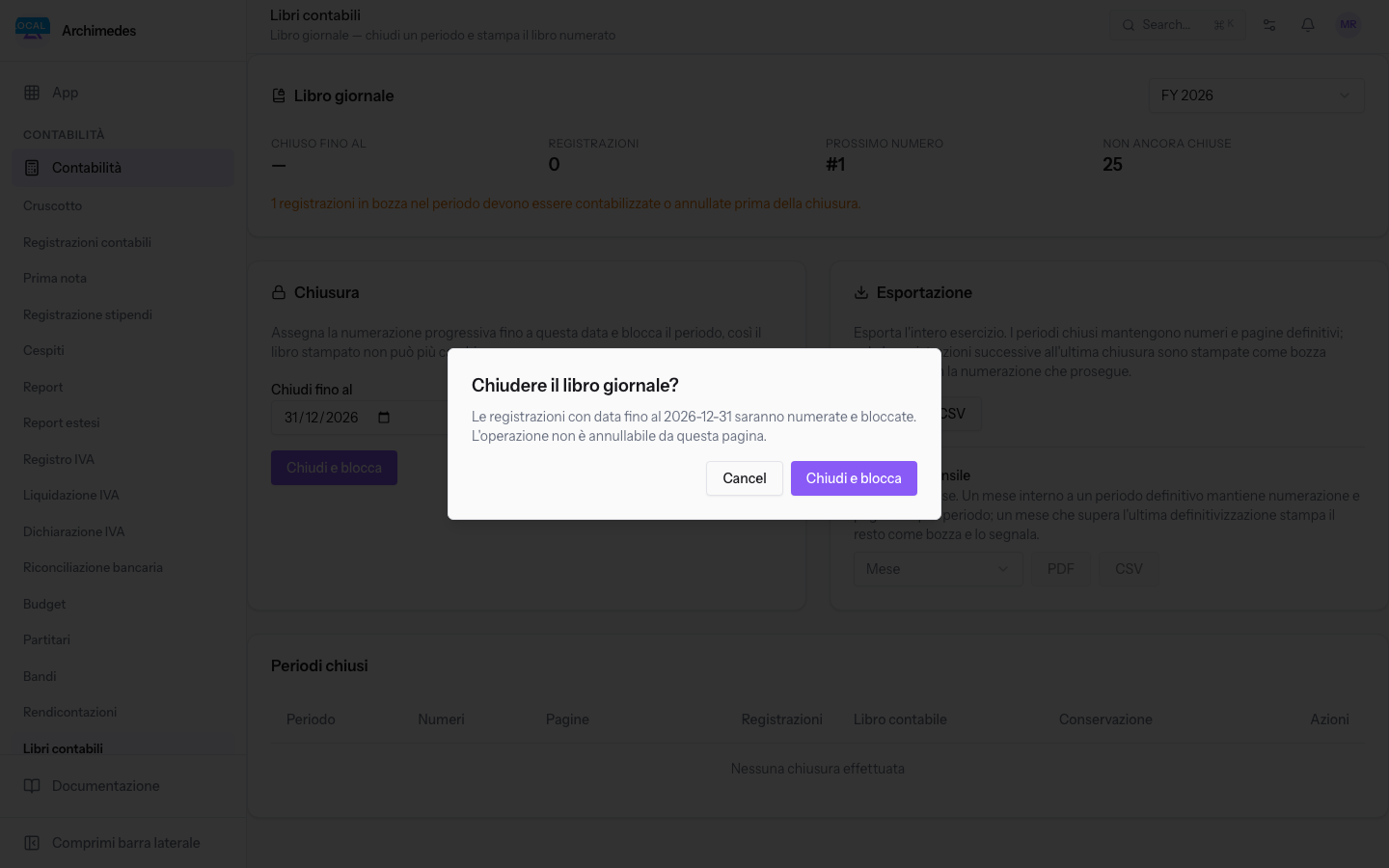
Campi e regole della chiusura:
- Chiudi fino al: la data fino alla quale le registrazioni vengono numerate e bloccate. Non può essere precedente al giorno da cui riprende la numerazione né successiva alla fine dell'esercizio.
Importante: l'operazione non è annullabile da questa pagina.
Nota: quando tutto l'esercizio è chiuso, il pulsante Chiudi e blocca non è più disponibile.
Esportare il libro giornale
L'esportazione produce il libro giornale dell'intero esercizio.
- Apri Contabilità › Libri contabili e scegli l'esercizio.
- Fai clic su PDF o su CSV. Il file viene scaricato senza lasciare la pagina.
I periodi chiusi mantengono numeri e pagine definitivi. Solo le registrazioni successive all'ultima chiusura sono stampate come bozza filigranata, con la numerazione che prosegue.
Esportare un solo mese con il pacchetto mensile
Il Pacchetto mensile esporta il libro giornale di un solo mese.
- In Pacchetto mensile scegli il mese, ad esempio
2026-01. L'elenco propone i mesi dell'esercizio scelto. - Fai clic su PDF o su CSV accanto al mese.
Un mese che cade in un periodo chiuso mantiene i numeri e le pagine di quel periodo. Un mese che va oltre l'ultima chiusura stampa come bozza la parte non chiusa, e il documento lo segnala.
Controllare i periodi chiusi
La sezione Periodi chiusi elenca le chiusure fatte nell'esercizio.
Per ogni chiusura la tabella mostra:
- il periodo, dalla prima all'ultima data;
- l'intervallo dei numeri progressivi assegnati;
- l'intervallo delle pagine;
- il numero di registrazioni;
- se il libro stampato corrisponde ancora alla contabilità. Il valore distingue il caso di registrazioni arrivate dopo la chiusura con data nel periodo dal caso di un periodo cambiato dopo la stampa;
- se il periodo è stato archiviato;
- un pulsante per scaricare in PDF il libro di quel periodo.
Imposta di bollo sui libri
Sotto Periodi chiusi la pagina può mostrare la sezione Imposta di bollo sui libri (bollo libri), dedicata agli adempimenti fiscali italiani sul libro dell'esercizio. Quando l'imposta è stata versata, la pagina mostra il messaggio Imposta di bollo segnata come pagata.
Generare un pacchetto di periodo
Il pacchetto raccoglie in un solo archivio tutto quello che un periodo ha prodotto, tra cui il libro giornale e la liquidazione.
- Apri Contabilità › Pacchetti di periodo.
- Nel riquadro Porta via un periodo compila i campi.
- Fai clic su Genera pacchetto.
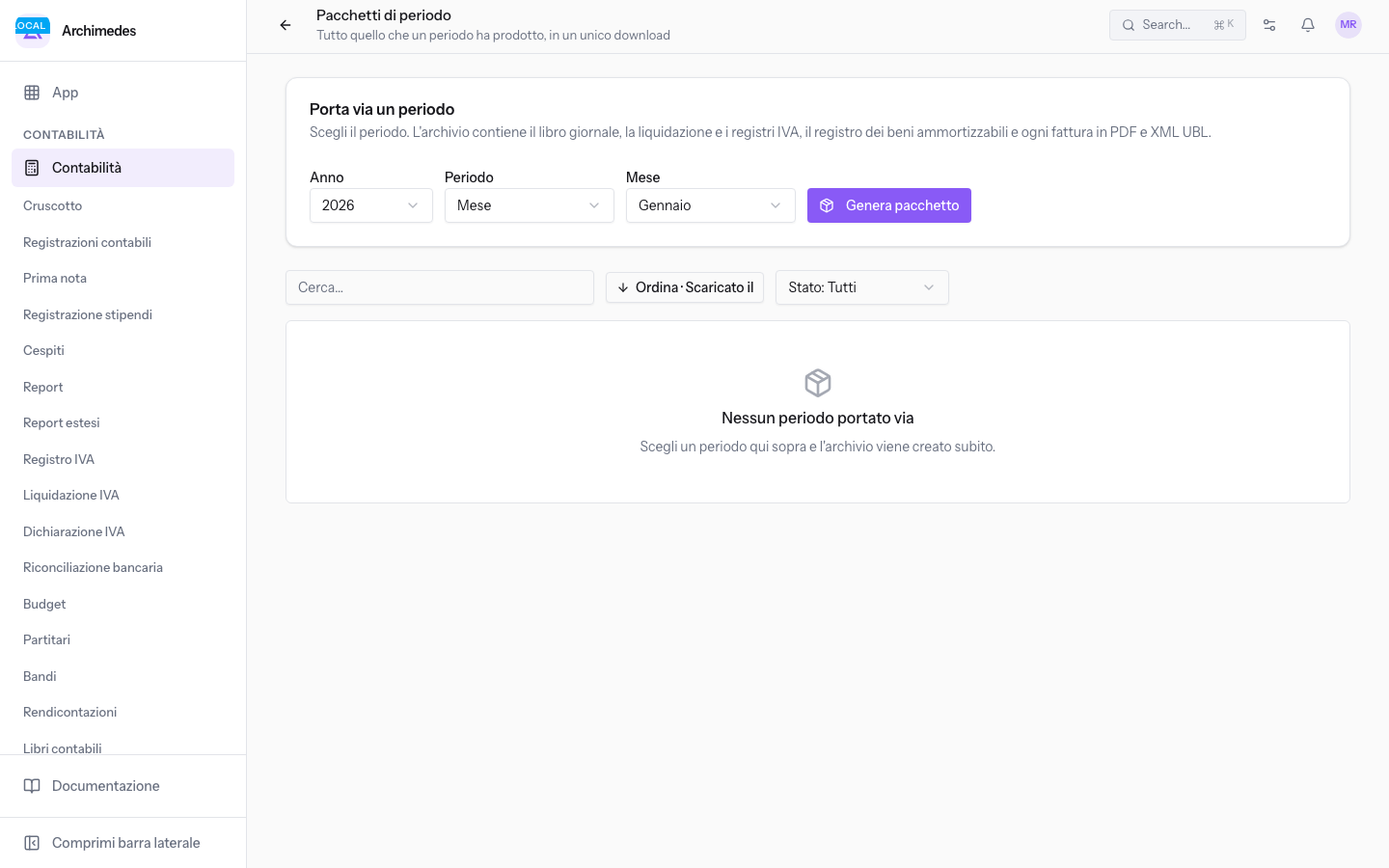
Campi del riquadro Porta via un periodo:
- Anno: l'anno del pacchetto, ad esempio
2026. - Periodo: l'ampiezza del pacchetto.
- Mese: mostra il campo Mese, ad esempio
Gennaio. - Trimestre: mostra il campo Trimestre, ad esempio
T1. - Anno: il pacchetto copre l'anno intero e non chiede altro.
- Mese: mostra il campo Mese, ad esempio
Quando il pacchetto è pronto compare il messaggio Il pacchetto per 2026-01 è pronto., con il periodo scelto. Se uno dei documenti non è stato prodotto compare anche Uno dei documenti non è stato prodotto. Apri il pacchetto per vedere quale.
Suggerimento: alcuni documenti sono compresi solo nel pacchetto dell'anno intero. La scheda del pacchetto lo indica con la nota Solo nel pacchetto dell'anno intero (1 gennaio – 31 dicembre).
Ritrovare e scaricare i pacchetti
L'elenco sotto il riquadro mostra i pacchetti generati.
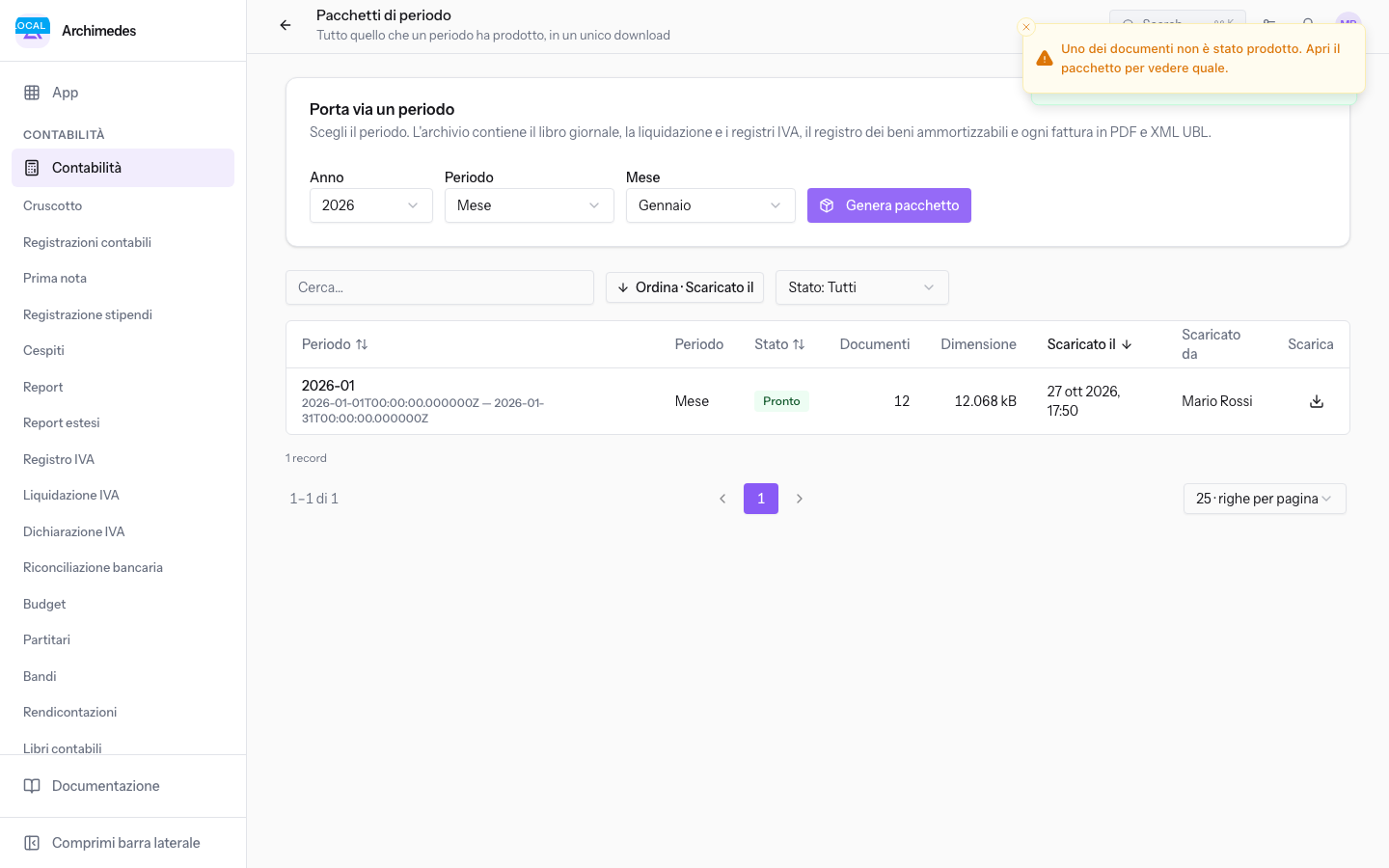
- Cerca…: cerca un pacchetto.
- Stato: filtra i pacchetti per stato. Il valore iniziale è Stato: Tutti.
- Ordina per Periodo, Ordina per Stato, Ordina per Scaricato il: ordinano l'elenco.
- Scarica: scarica l'archivio del pacchetto.
- Righe per pagina: il numero di pacchetti per pagina.
Fai clic sul periodo di un pacchetto per aprirne la scheda.
Leggere la scheda del pacchetto
La scheda del pacchetto riporta cosa contiene l'archivio e cosa ne è rimasto fuori.
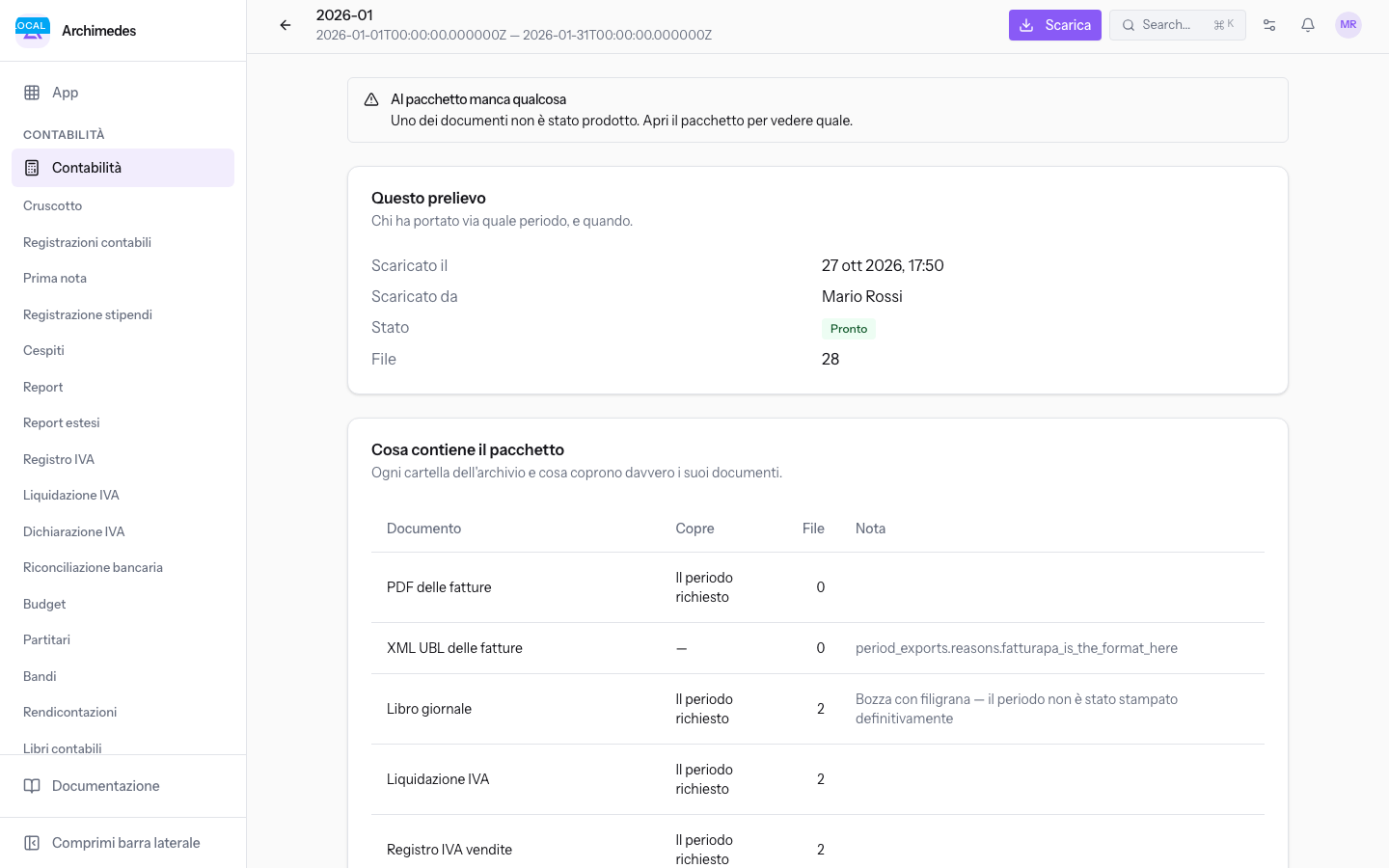
In alto la scheda mostra il periodo e il pulsante Scarica. Se manca un documento compare l'avviso Al pacchetto manca qualcosa. Se la generazione non è riuscita compare l'avviso Questo pacchetto è fallito.
Un primo riquadro riporta quando e da chi è stato generato il pacchetto, il suo stato e il numero di file.
Il riquadro Cosa contiene il pacchetto elenca i documenti dell'archivio, uno per riga:
- il tipo di documento;
- il periodo coperto: il periodo del pacchetto o l'intero esercizio;
- il numero di file;
- una nota: il motivo per cui un documento manca, se il libro giornale è definitivo o in bozza, oppure quanti documenti sono stati esclusi.
Il riquadro Documenti esclusi compare solo se qualche documento è rimasto fuori. Per ognuno riporta il numero del documento, il tipo e il motivo dell'esclusione.
Nota: il pulsante Scarica nella scheda compare solo all'utente che ha generato il pacchetto, e solo se il pacchetto è completato. Gli altri utenti con accesso alla contabilità vedono la scheda ma non scaricano l'archivio.
Vedilo sulla tua azienda, non su una presentazione.
In 30 minuti mappiamo i software che usi oggi.Ti mostriamo quanto lavoro e quanto margine ti restituisce Archimedes.
Mostramelo sulla mia azienda →In che settore operi?
Un tocco — ci serve per prepararti la demo sui casi del tuo mondo.
Che strumenti usi oggi?
Seleziona quelli che riconosci — o scrivili e basta. Ci aiuta a mostrarti come si migrano.
Ultimo passo: i tuoi contatti.
Ti rispondiamo entro un giorno lavorativo — e subito dopo, se vuoi, scegli tu lo slot della demo.
Non siamo riusciti a inviare la richiesta. Riprova, oppure scrivici a [email protected].
Inviando, accetti che i tuoi dati siano trattati per ricontattarti riguardo alla demo. Informativa privacy.
Form di anteprima — nessun dato viene inviato da questa pagina.
Vuoi fissare la demo adesso?
Scegli tu: prenoti in autonomia lo slot che preferisci, oppure ti chiamiamo noi per fissarla.
Agenda aggiornata in tempo reale, 30 minuti, conferma immediata. Il calendario si apre in una nuova scheda.
Blocca lo slot ora ↗Ti ricontattiamo entro un giorno lavorativo — e arriviamo alla call conoscendo già il tuo mondo.
Il calendario è aperto in un'altra scheda: scegli lo slot e la demo è fissata. Non lo vedi? Riaprilo ↗
Pagina di anteprima: non è stato inviato nulla.
La nostra agenda è aggiornata in tempo reale: prendi lo slot che ti comoda e la demo è fissata. 30 minuti, conferma immediata, nessuna attesa.
Blocca lo slot ora ↗