Contabilità
Tutti i moduli
Consultare il registro IVA e il riepilogo annuale
Contabilità · 11 di 17 · 6 min di lettura
Il Registro IVA elenca i documenti con IVA di un periodo, divisi tra vendite, acquisti e corrispettivi, con l'imponibile e l'imposta per aliquota. La pagina Dichiarazione IVA — riepilogo annuale riassume le liquidazioni e l'IVA di un anno e la scarica in CSV o in PDF, ad esempio per preparare la dichiarazione annuale o per inviarla al commercialista.
Quale esportazione scegliere
Il Registro IVA ha due tipi di esportazione, che producono file diversi.
- Esporta CSV scarica la tabella così come la vedi, compreso il filtro per soggetto.
- Registro CSV e Registro PDF scaricano il registro di tutto il periodo, con la numerazione progressiva dell'anno. Il filtro per soggetto non si applica.
Se ti serve l'elenco dei documenti di un solo cliente o fornitore, filtra la tabella e usa Esporta CSV. Se ti serve il registro da stampare o da conservare, usa Registro PDF. Se il registro deve essere importato in un altro programma, usa Registro CSV.
Nota: il Registro IVA e il riepilogo annuale leggono soltanto le registrazioni contabilizzate. Una registrazione in bozza non compare.
Consultare il registro IVA
Il registro mostra i documenti del periodo scelto, una riga per ogni aliquota del documento.
- Apri Contabilità › Registro IVA.
- Scegli la scheda Vendite, Acquisti o Corrispettivi.
- Imposta la data di inizio e la data di fine del periodo nei due campi data in alto. All'apertura il periodo è il mese corrente.
- Per vedere un solo soggetto, scrivi il nome o la partita IVA in Filtra per soggetto….
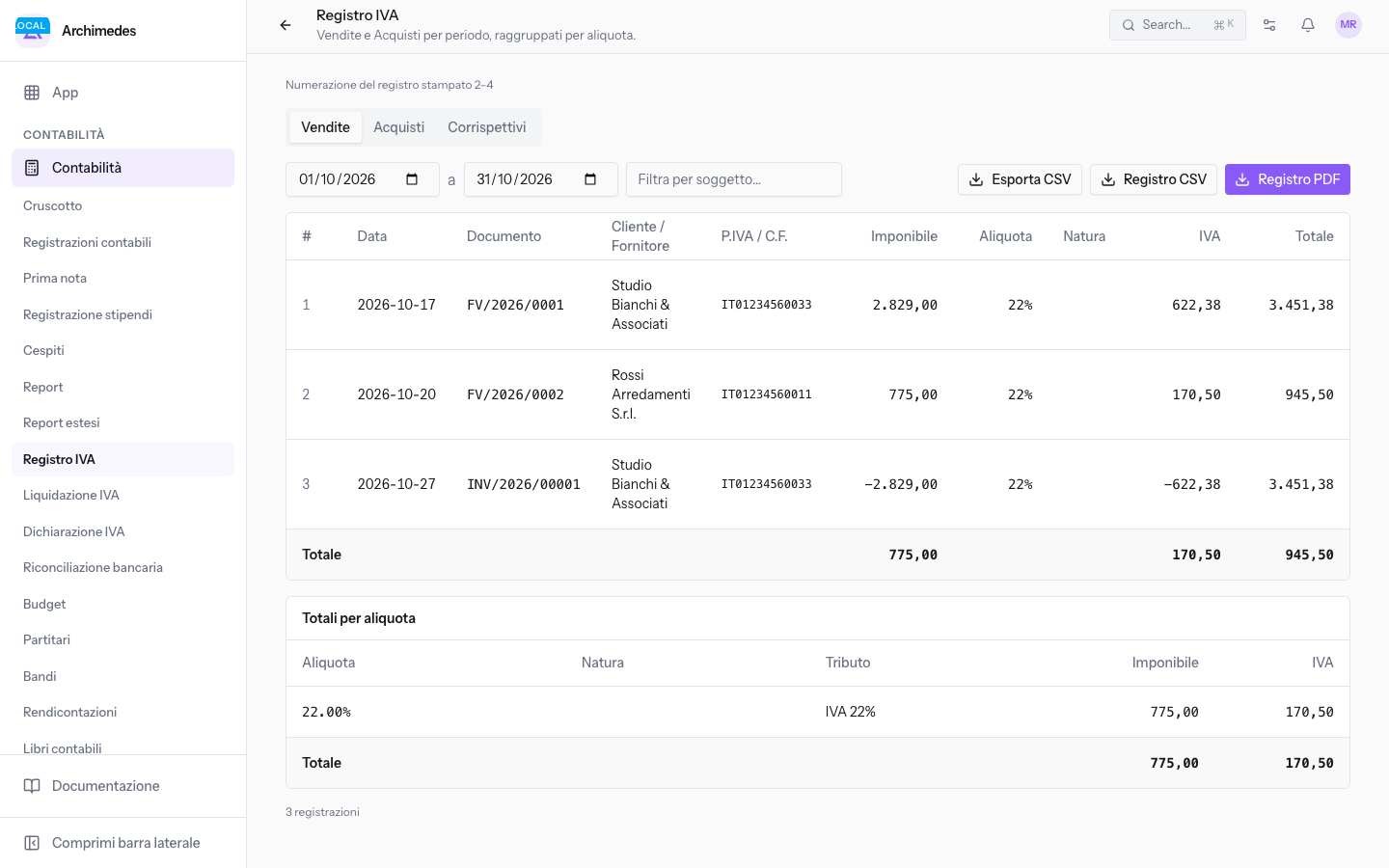
I controlli della pagina sono questi:
- Vendite: le fatture e le note di credito emesse ai clienti. Ad esempio la fattura FV/2026/0001 di Studio Bianchi & Associati, con imponibile 2.829,00 e aliquota 22%.
- Acquisti: le fatture ricevute dai fornitori. La tabella ha due colonne in più per i dati del documento del fornitore.
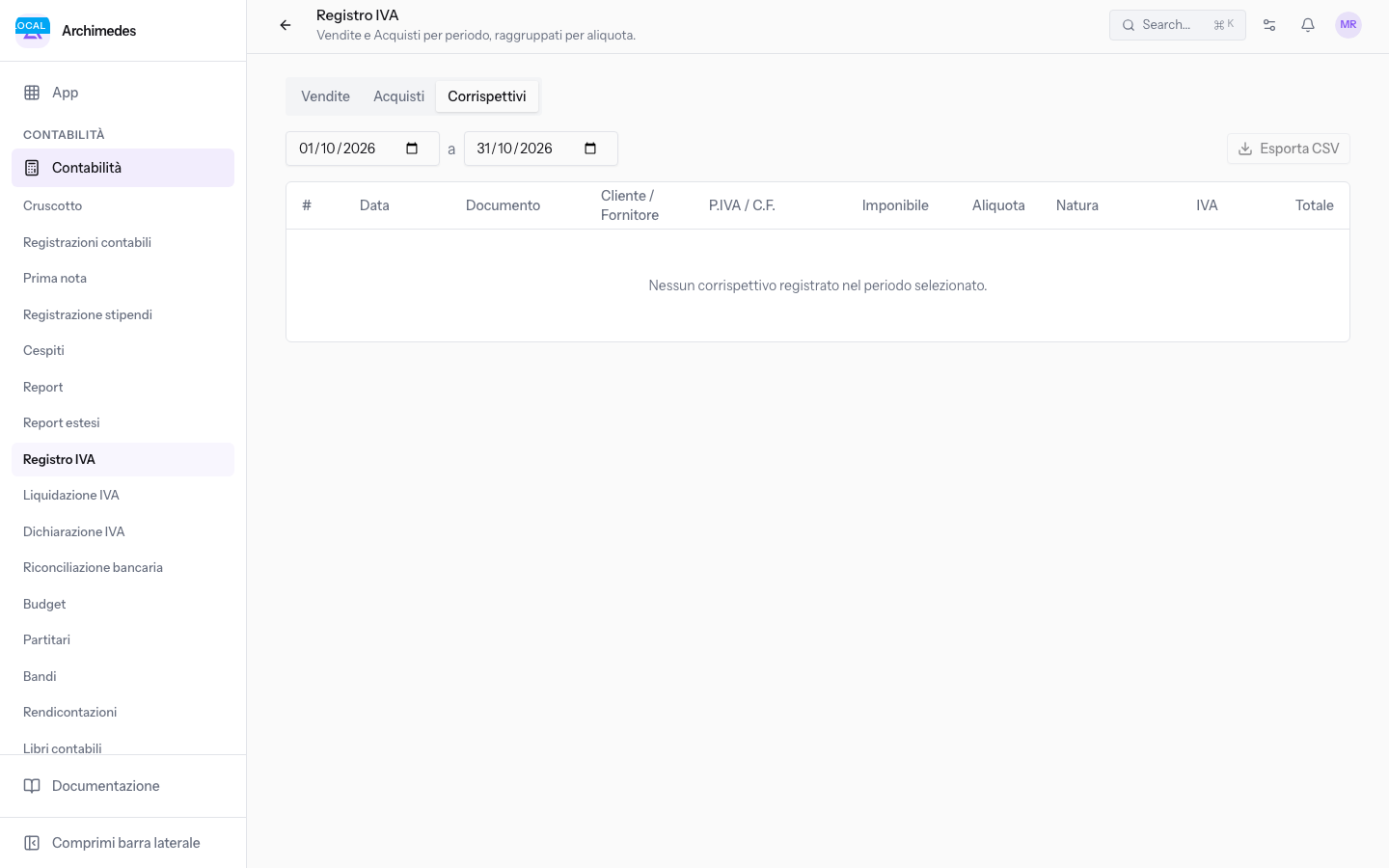
- Corrispettivi: gli incassi giornalieri registrati in contabilità. Questa scheda non ha il campo Filtra per soggetto… né i pulsanti Registro CSV e Registro PDF.
- Filtra per soggetto…: cerca nel nome del soggetto e nella partita IVA. Le maiuscole non contano. Il filtro agisce solo sulle righe già caricate e il totale in fondo alla tabella viene ricalcolato sulle righe filtrate. Se passi alla scheda Corrispettivi, il filtro viene svuotato.
Le colonne del registro
Le colonne cambiano in base alla scheda.
- La prima colonna, intestata con il simbolo cancelletto, riporta il numero progressivo del documento nel registro.
- Data: la data della registrazione. Compare nelle schede Vendite e Corrispettivi.
- Data reg.: la data in cui la fattura del fornitore è stata registrata, cioè il periodo in cui si detrae l'IVA. Compare solo nella scheda Acquisti.
- Documento: il numero del documento, ad esempio FV/2026/0001. Per un'integrazione in inversione contabile mostra il numero dell'autofattura seguito dal numero del documento tra parentesi.
- N. doc. fornitore: il numero che il fornitore ha dato alla fattura. Compare solo nella scheda Acquisti.
- Data doc.: la data della fattura del fornitore. Compare solo nella scheda Acquisti.
- Cliente / Fornitore: la controparte del documento.
- P.IVA / C.F.: la partita IVA della controparte.
- Imponibile: l'imponibile della riga.
- Aliquota: l'aliquota IVA della riga, ad esempio 22%.
- Natura: la natura dell'operazione, indicata sulle righe senza imposta.
- Le ultime due colonne riportano l'imposta della riga e il totale del documento, ad esempio 622,38 e 3.451,38 per FV/2026/0001.
Un documento con più aliquote occupa più righe. Numero, date, documento e soggetto compaiono solo sulla prima riga, il totale del documento pure. Un documento senza IVA occupa una riga con un trattino al posto di imponibile, aliquota e imposta.
In fondo alla tabella una riga di totale somma imponibile, imposta e totale delle righe visibili. Sotto la tabella compare il numero di registrazioni mostrate.
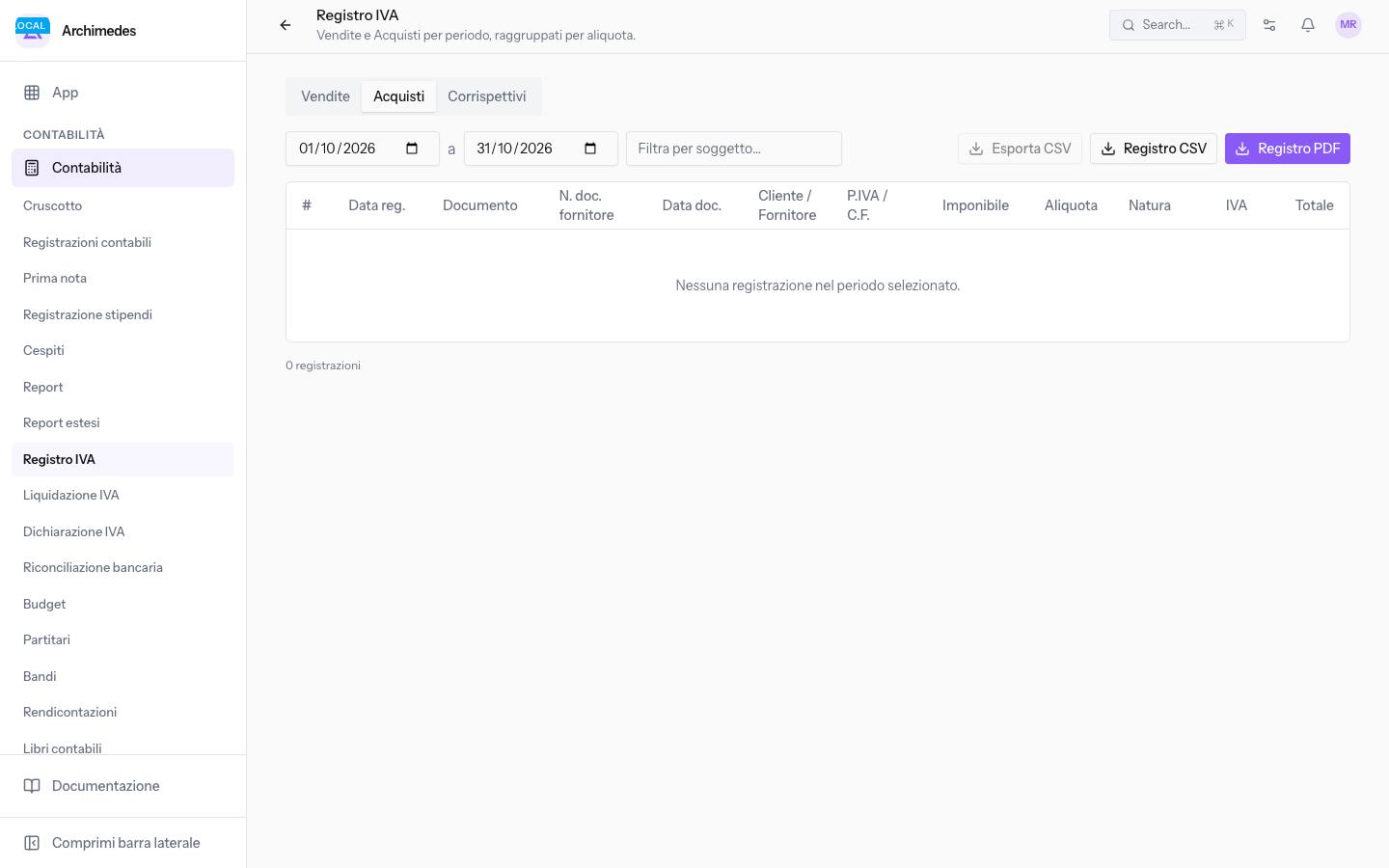
Totali per aliquota
Sotto il registro, il riquadro Totali per aliquota riassume il periodo per aliquota e natura, con il nome dell'imposta, l'Imponibile e l'imposta, più una riga di totale.
Nota: il riquadro Totali per aliquota si nasconde quando scrivi qualcosa in Filtra per soggetto…, perché riporta sempre i totali di tutto il periodo e non quelli del soggetto filtrato.
Numerazione del registro stampato
In cima alla pagina, la riga Numerazione del registro stampato indica il primo e l'ultimo numero che i documenti del periodo avranno nel registro stampato, ad esempio 2–4.
La numerazione prosegue quella dell'anno e non riparte da 1 per ogni periodo. La riga compare solo nelle schede Vendite e Acquisti e solo se il periodo contiene almeno un documento.
Esportare il registro
Puoi scaricare il registro del periodo in CSV o in PDF.
- Apri Contabilità › Registro IVA e scegli la scheda e il periodo.
- Fai clic su uno dei pulsanti:
- Esporta CSV: le righe visibili, con il filtro applicato. Il pulsante non è attivo se la tabella è vuota. È presente anche nella scheda Corrispettivi.
- Registro CSV: il registro di tutto il periodo, numerato secondo l'anno, in CSV.
- Registro PDF: lo stesso registro in PDF.
Nei file CSV gli importi sono scritti con il punto come separatore dei decimali, così che un altro programma li importi senza ambiguità. Il CSV della scheda Acquisti contiene anche il numero e la data del documento del fornitore.
Consultare il riepilogo IVA annuale
La pagina Dichiarazione IVA — riepilogo annuale mette insieme l'IVA e le liquidazioni di un anno.
- Apri Contabilità › Dichiarazione IVA.
- Scrivi l'anno nel campo in alto. All'apertura è impostato l'anno corrente.
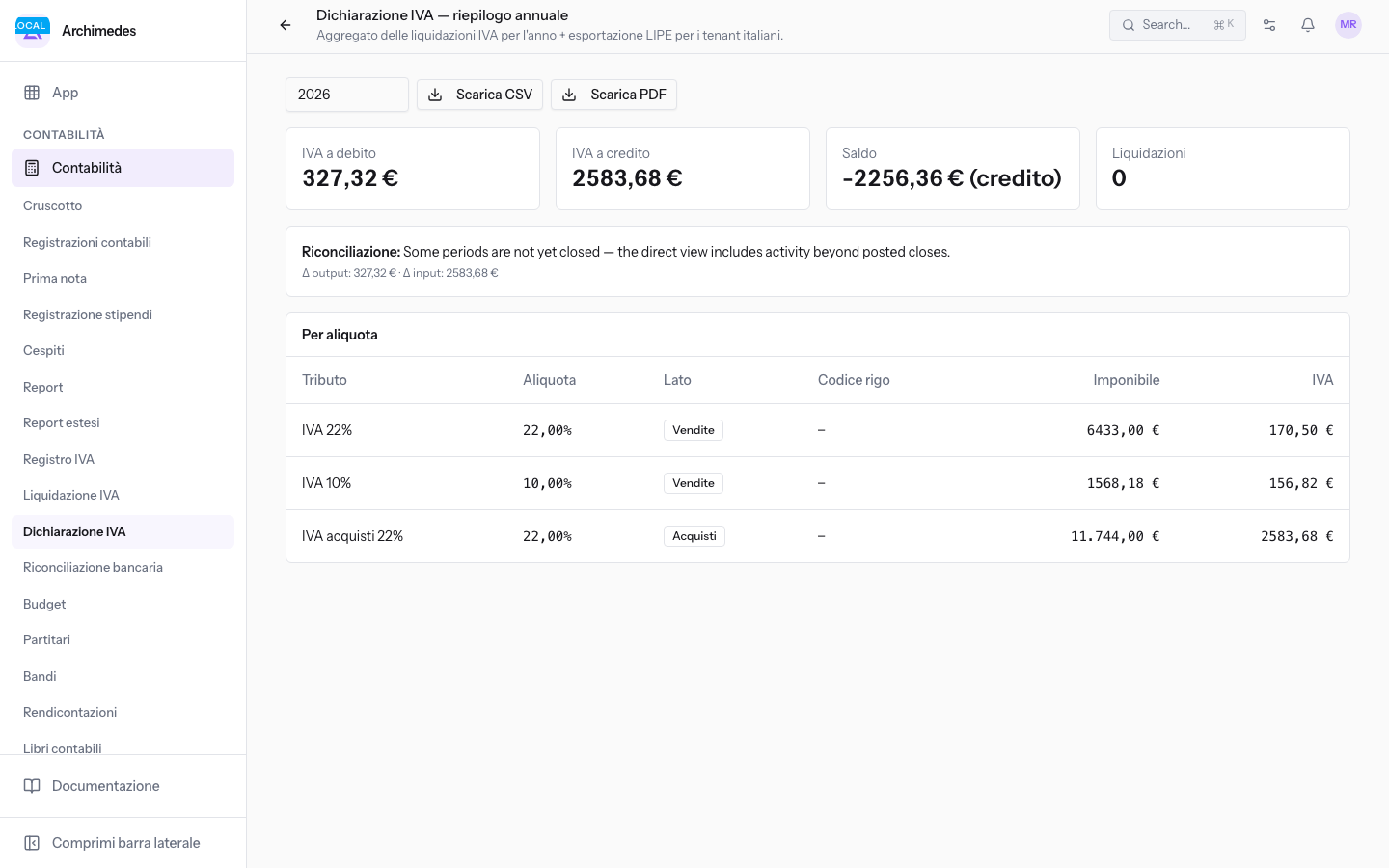
La pagina mostra questi elementi:
- IVA a debito e IVA a credito: l'IVA dell'anno calcolata dalle registrazioni, ad esempio
327,32 €di IVA a debito. Accanto compaiono il saldo tra le due e il numero di liquidazioni dell'anno. Un saldo a credito è mostrato con il segno meno. - Riconciliazione: un riquadro confronta l'IVA calcolata dalle registrazioni con quella delle liquidazioni registrate e, se non coincidono, mostra la differenza dell'IVA a debito e dell'IVA a credito.
- Per aliquota: una riga per ogni imposta e per lato (vendite o acquisti), con il nome dell'imposta, l'Aliquota, il codice del rigo della dichiarazione, l'Imponibile e l'imposta.
- Liquidazioni nell'anno: compare quando l'anno ha liquidazioni registrate. Per ogni periodo riporta IVA a debito, IVA a credito, saldo, saldo effettivo, importo versato, stato del pagamento ed esito, con una riga di totale. Sotto la tabella compaiono il credito residuo e, se presenti, il credito riportato in ingresso e gli interessi.
- Liquidazioni da controllare prima della dichiarazione: elenca i periodi in cui il versamento manca, non è stato pagato o non corrisponde all'importo dovuto, con l'importo dovuto e quello registrato.
Le liquidazioni si registrano da Contabilità › Liquidazione IVA.
Scaricare il riepilogo annuale
Il riepilogo dell'anno si scarica come file.
- Apri Contabilità › Dichiarazione IVA e scegli l'anno.
- Fai clic su Scarica CSV o Scarica PDF.
I due pulsanti si attivano quando il riepilogo dell'anno è caricato. Il file contiene lo stesso riepilogo mostrato sulla pagina.
Vedilo sulla tua azienda, non su una presentazione.
In 30 minuti mappiamo i software che usi oggi.Ti mostriamo quanto lavoro e quanto margine ti restituisce Archimedes.
Mostramelo sulla mia azienda →In che settore operi?
Un tocco — ci serve per prepararti la demo sui casi del tuo mondo.
Che strumenti usi oggi?
Seleziona quelli che riconosci — o scrivili e basta. Ci aiuta a mostrarti come si migrano.
Ultimo passo: i tuoi contatti.
Ti rispondiamo entro un giorno lavorativo — e subito dopo, se vuoi, scegli tu lo slot della demo.
Non siamo riusciti a inviare la richiesta. Riprova, oppure scrivici a [email protected].
Inviando, accetti che i tuoi dati siano trattati per ricontattarti riguardo alla demo. Informativa privacy.
Form di anteprima — nessun dato viene inviato da questa pagina.
Vuoi fissare la demo adesso?
Scegli tu: prenoti in autonomia lo slot che preferisci, oppure ti chiamiamo noi per fissarla.
Agenda aggiornata in tempo reale, 30 minuti, conferma immediata. Il calendario si apre in una nuova scheda.
Blocca lo slot ora ↗Ti ricontattiamo entro un giorno lavorativo — e arriviamo alla call conoscendo già il tuo mondo.
Il calendario è aperto in un'altra scheda: scegli lo slot e la demo è fissata. Non lo vedi? Riaprilo ↗
Pagina di anteprima: non è stato inviato nulla.
La nostra agenda è aggiornata in tempo reale: prendi lo slot che ti comoda e la demo è fissata. 30 minuti, conferma immediata, nessuna attesa.
Blocca lo slot ora ↗