Messaggi e collaborazione
Tutti i moduli
Cercare messaggi e file nella chat
Messaggi e collaborazione · 10 di 15 · 4 min di lettura
La ricerca della chat trova i messaggi e i file scambiati nei canali e nei messaggi diretti a cui partecipi. Usala per ritrovare un'informazione già scritta, ad esempio l'importo di una caparra, i messaggi di un collega o un file condiviso in un canale.
Scegliere come cercare
Puoi cercare in due modi.
- Se cerchi una parola o un messaggio di una persona o di un canale, usa la ricerca dall'intestazione della conversazione.
- Se cerchi un file di un canale preciso, apri la scheda File nei dettagli del canale.
Nella ricerca puoi scrivere solo il testo, solo dei filtri oppure tutti e due. I filtri si scrivono nel testo, ad esempio from:@nome in:#canale after:2026-01-01, oppure si scelgono nei campi sotto la casella di ricerca.
Cercare nei messaggi
La casella Cerca nei messaggi… è nell'intestazione di ogni conversazione.
- Apri la Chat e scegli una conversazione, ad esempio matrimoni.
- Nella casella Cerca nei messaggi… scrivi il testo da cercare.
- Premi Invio per cercare. Si apre la pagina dei risultati.
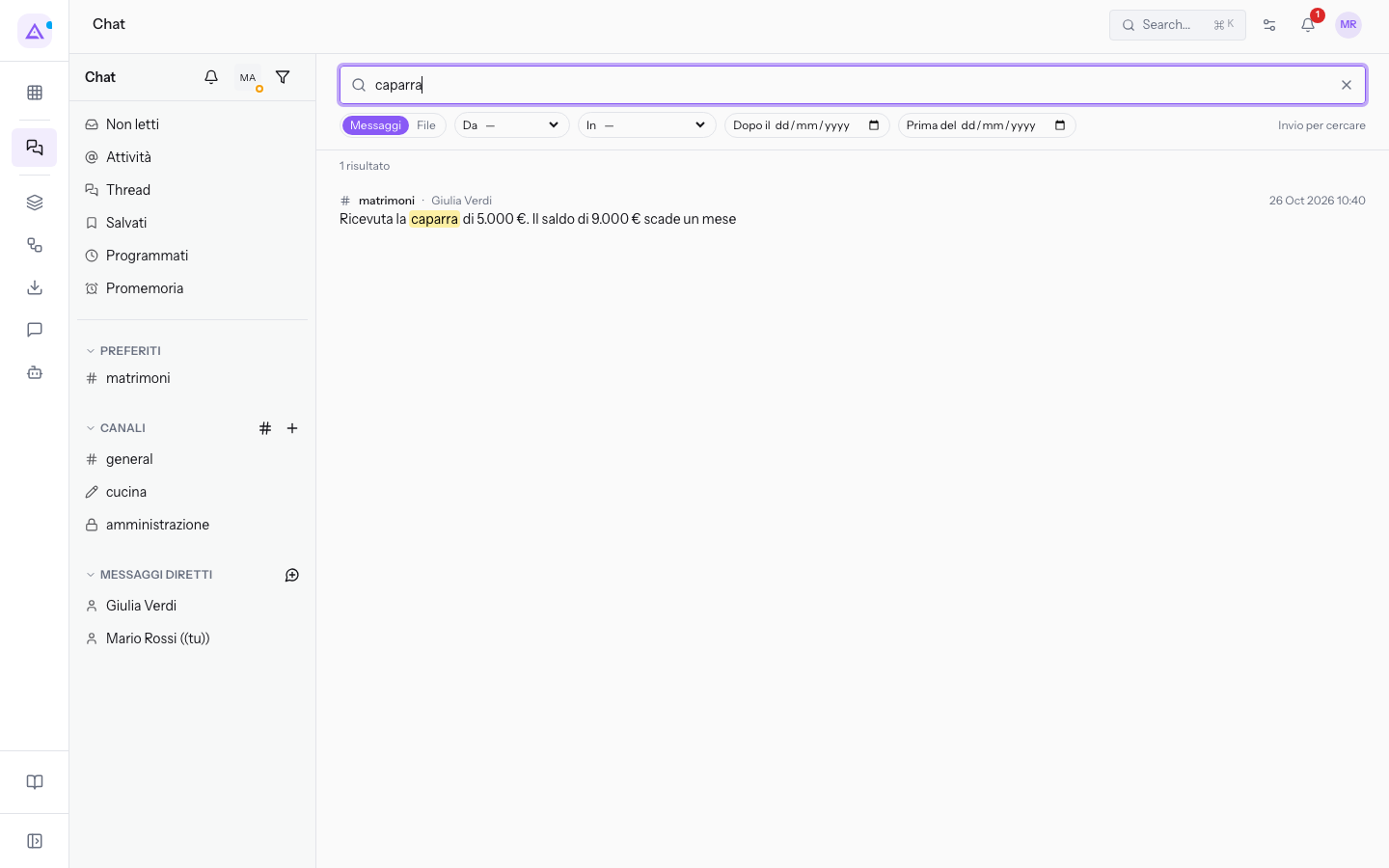
Cercando «caparra» trovi il messaggio di Giulia Verdi in matrimoni sulla caparra di 5.000 € del Matrimonio Sara e Luca.
Ogni risultato mostra la conversazione, l'autore, la data e l'ora e l'inizio del testo. Per i messaggi diretti, al posto del canale compare la sigla DM.
Nota: con meno di due caratteri la ricerca non parte e la pagina mostra Scrivi almeno due caratteri, oppure scegli un filtro. Se nessun messaggio corrisponde, la pagina indica che non ci sono risultati per il testo cercato.
I campi della pagina dei risultati
La pagina dei risultati ha la casella di ricerca e i filtri per restringere i risultati.
- Cerca nei messaggi — prova from:@nome in:#canale after:2026-01-01: il testo della ricerca, con i filtri scritti a mano. Puoi cambiarlo e premere di nuovo Invio.
- Da: mostra solo i messaggi di un collega. Le opzioni sono i colleghi della chat. Quando scegli un nome, il filtro viene aggiunto al testo della ricerca, ad esempio
caparra from:Giulia Verdi. - In: mostra solo i messaggi di un canale. Le opzioni sono i tuoi canali: general, matrimoni, cucina, amministrazione.
- Dopo il: mostra solo i messaggi successivi a una data.
- Prima del: mostra solo i messaggi precedenti a una data.
- Cerca in: sceglie che cosa cercare.
- Messaggi: il testo dei messaggi. È la scelta predefinita.
- File: i file allegati ai messaggi.
- Cancella ricerca: svuota la ricerca.
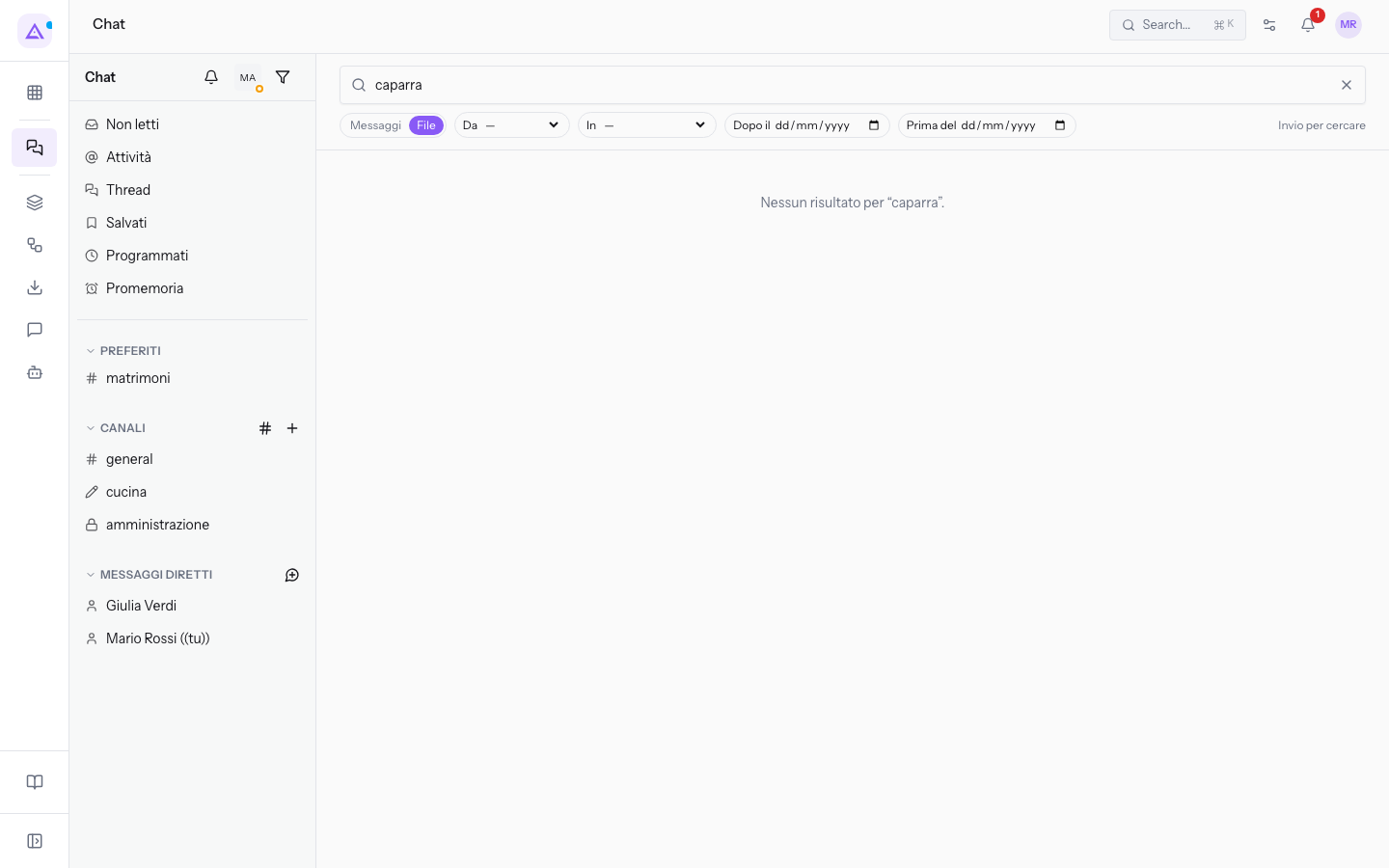
Usare i filtri nel testo della ricerca
I filtri scritti nel testo funzionano anche senza una parola da cercare.
- from:@Giulia Verdi: trova i messaggi di Giulia Verdi, anche nei messaggi diretti.
- in:#cucina: trova i messaggi del canale cucina, come quelli di Mario Rossi e Giulia Verdi sul Battesimo e sulla Cena aziendale.
after:2026-01-01: trova i messaggi successivi alla data indicata.
- Nella casella Cerca nei messaggi… scrivi il filtro, ad esempio from:@Giulia Verdi.
- Premi Invio.
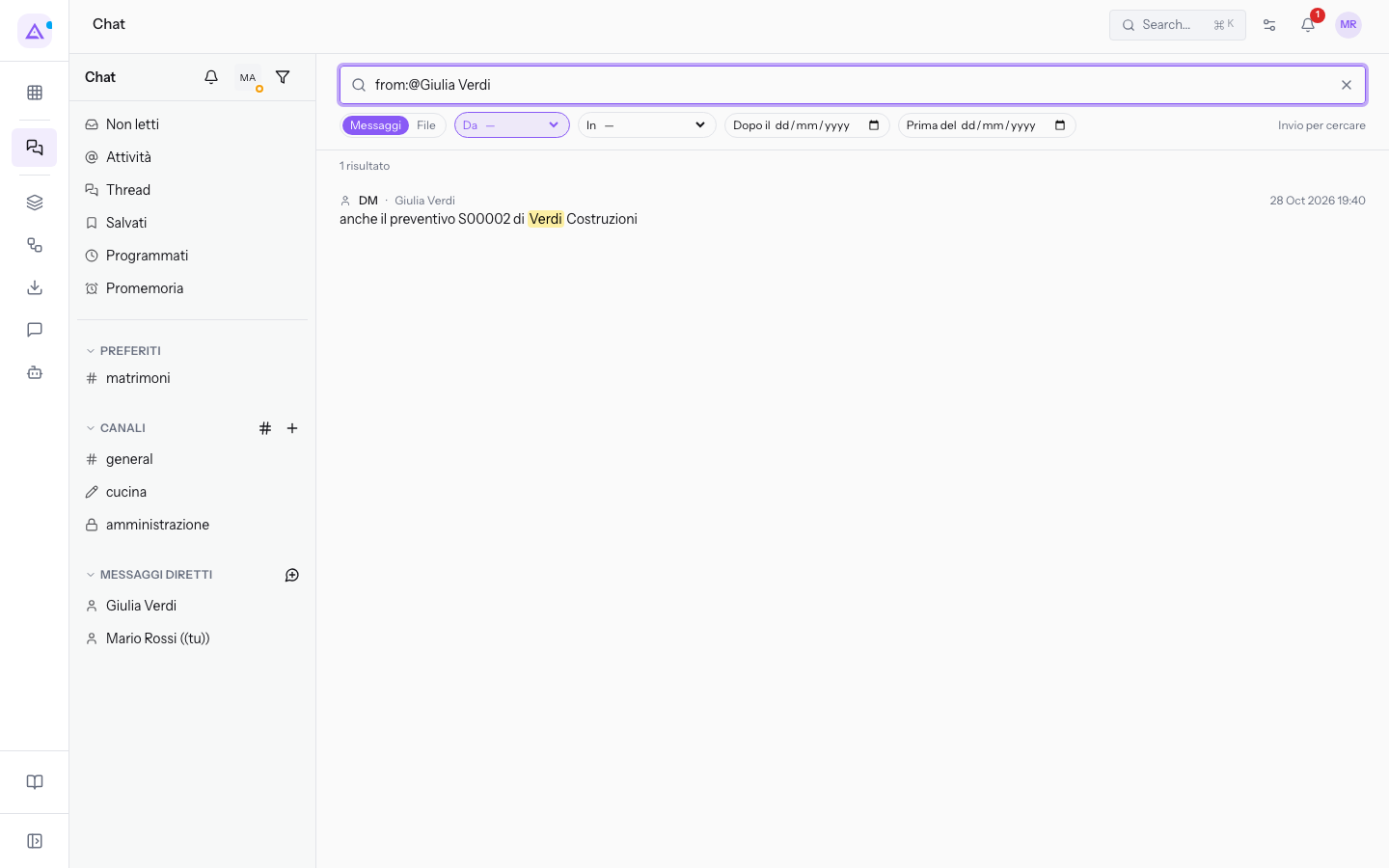
Suggerimento: unisci testo e filtri per restringere i risultati, come in
caparra from:Giulia Verdi.
Aprire un risultato
Da un risultato vai direttamente al messaggio nella sua conversazione.
- Nella pagina dei risultati premi il risultato, ad esempio il messaggio di Giulia Verdi sulla caparra.
- Si apre il canale matrimoni. Se il messaggio fa parte di un thread, il pannello Thread si apre a destra.
Trovare i file di un canale
La scheda File dei dettagli del canale raccoglie i file condivisi nel canale.
- Nella barra laterale apri il menu Opzioni conversazione del canale, ad esempio matrimoni.
- Scegli Dettagli canale.
- Apri la scheda File.
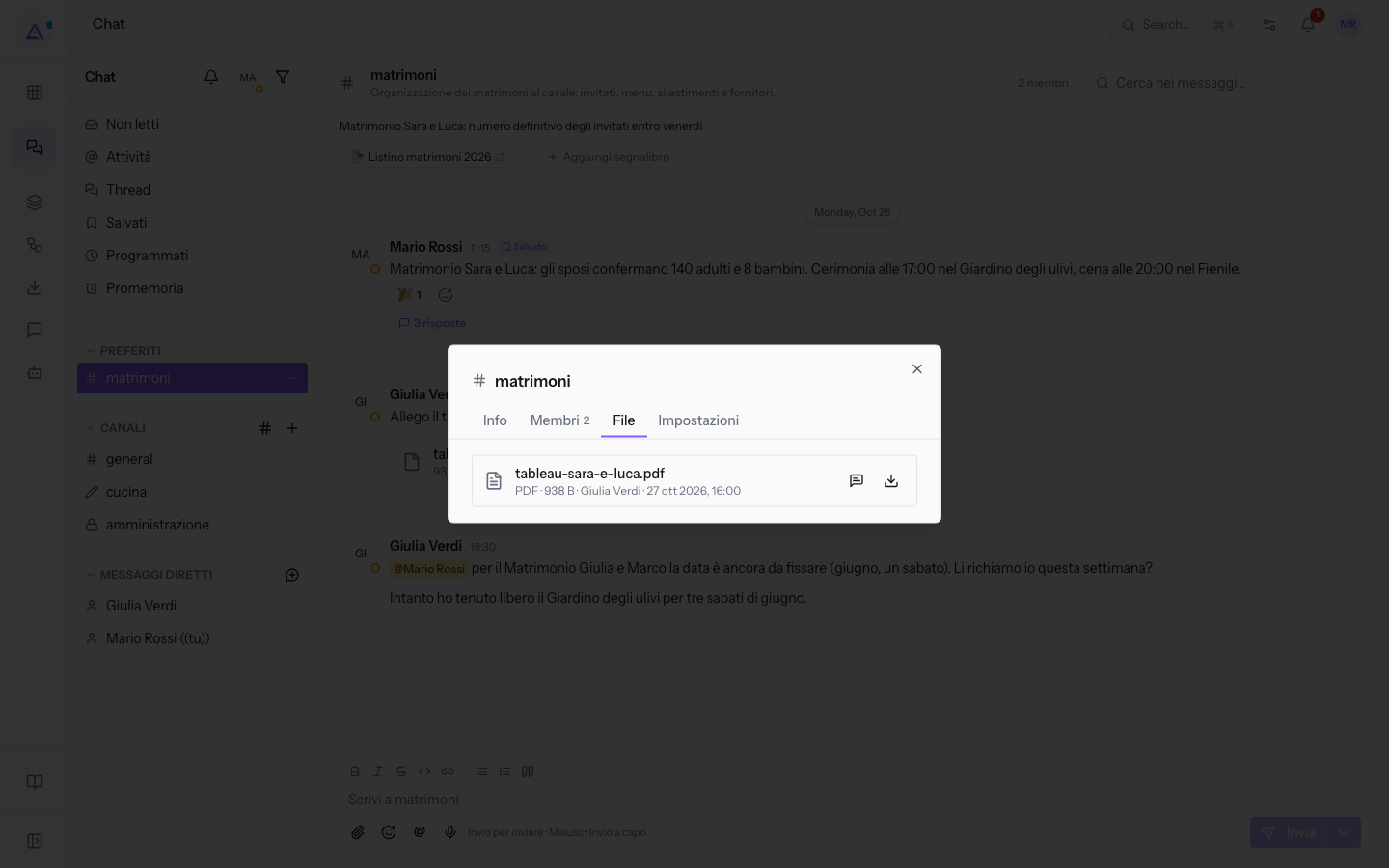
Per ogni file la scheda mostra il nome, il tipo, la dimensione, chi l'ha condiviso, la data e l'ora. In #matrimoni c'è tableau-sara-e-luca.pdf, PDF da 938 B, condiviso da Giulia Verdi.
- Mostra nella conversazione: apre il messaggio in cui il file è stato condiviso.
- Scarica: scarica il file.
Vedilo sulla tua azienda, non su una presentazione.
In 30 minuti mappiamo i software che usi oggi.Ti mostriamo quanto lavoro e quanto margine ti restituisce Archimedes.
Mostramelo sulla mia azienda →In che settore operi?
Un tocco — ci serve per prepararti la demo sui casi del tuo mondo.
Che strumenti usi oggi?
Seleziona quelli che riconosci — o scrivili e basta. Ci aiuta a mostrarti come si migrano.
Ultimo passo: i tuoi contatti.
Ti rispondiamo entro un giorno lavorativo — e subito dopo, se vuoi, scegli tu lo slot della demo.
Non siamo riusciti a inviare la richiesta. Riprova, oppure scrivici a [email protected].
Inviando, accetti che i tuoi dati siano trattati per ricontattarti riguardo alla demo. Informativa privacy.
Form di anteprima — nessun dato viene inviato da questa pagina.
Vuoi fissare la demo adesso?
Scegli tu: prenoti in autonomia lo slot che preferisci, oppure ti chiamiamo noi per fissarla.
Agenda aggiornata in tempo reale, 30 minuti, conferma immediata. Il calendario si apre in una nuova scheda.
Blocca lo slot ora ↗Ti ricontattiamo entro un giorno lavorativo — e arriviamo alla call conoscendo già il tuo mondo.
Il calendario è aperto in un'altra scheda: scegli lo slot e la demo è fissata. Non lo vedi? Riaprilo ↗
Pagina di anteprima: non è stato inviato nulla.
La nostra agenda è aggiornata in tempo reale: prendi lo slot che ti comoda e la demo è fissata. 30 minuti, conferma immediata, nessuna attesa.
Blocca lo slot ora ↗