Messaggi e collaborazione
Tutti i moduli
Scrivere un messaggio diretto a un collega
Messaggi e collaborazione · 5 di 15 · 4 min di lettura
Un messaggio diretto è una conversazione privata con un collega, fuori dai canali. Usalo per le cose che riguardano solo voi due, ad esempio il contratto con Forniture Neri o il preventivo S00002. La stessa sezione contiene anche le tue note personali.
- Se l'argomento riguarda un solo collega, scrivigli un messaggio diretto.
- Se riguarda più colleghi, avvia una conversazione di gruppo dalla stessa finestra (fino a 7 colleghi).
- Se riguarda un team o un tema, scrivi in un canale.
- Se vuoi segnarti qualcosa che nessun altro deve leggere, usa le note a te stesso.
Nota: nella chat scrivono solo gli utenti che hanno un accesso. I dipendenti senza accesso non compaiono fra le persone a cui puoi scrivere.
Aprire un messaggio diretto esistente
I messaggi diretti compaiono nella barra laterale della chat, nella sezione Messaggi diretti.
- Apri Chat.
- Nella sezione Messaggi diretti della barra laterale, premi il nome del collega, ad esempio Giulia Verdi.
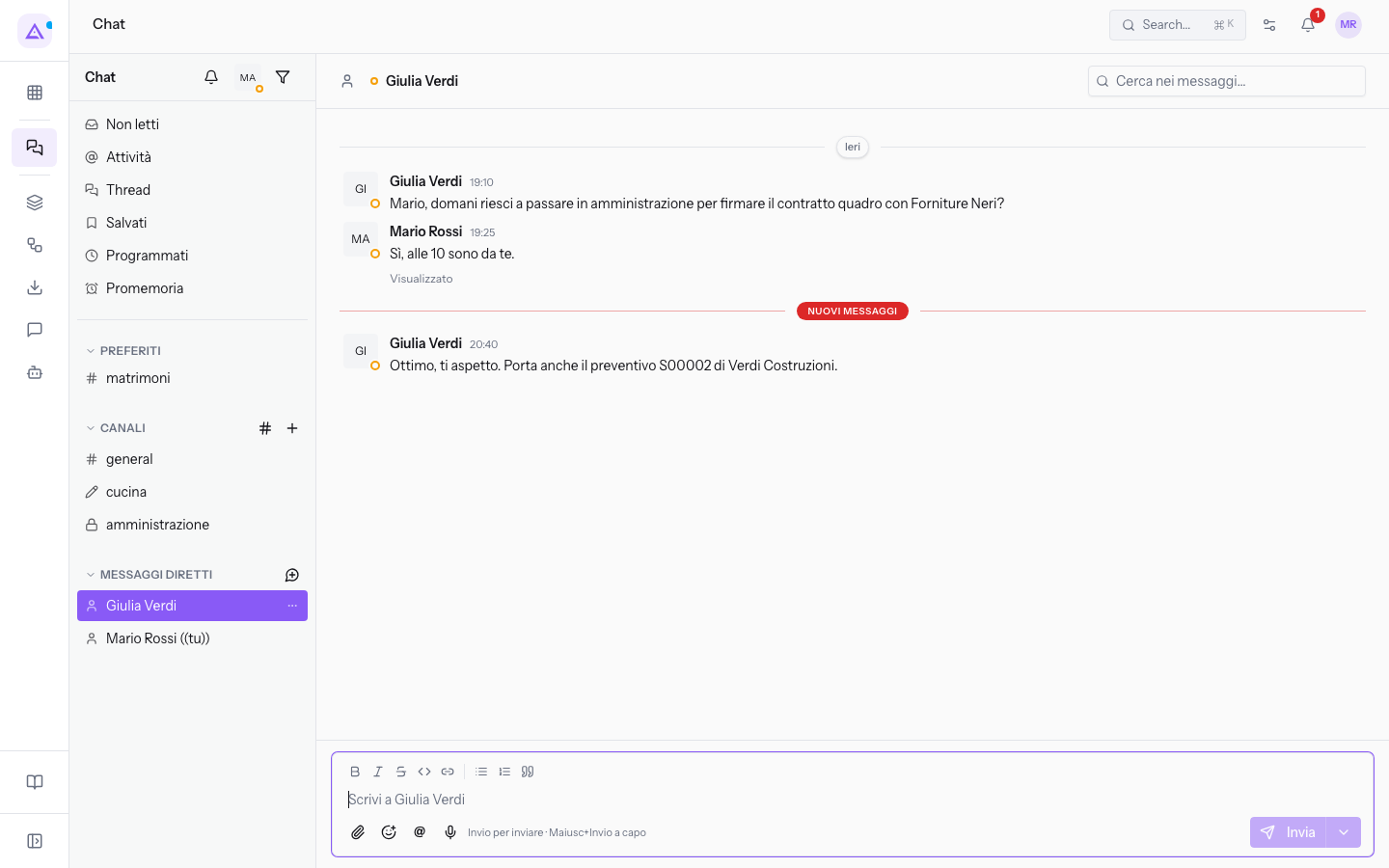
- Scrivi il messaggio nel compositore in basso e premi Invia.
Il compositore è lo stesso dei canali: ha i pulsanti Grassetto (⌘B), Corsivo (⌘I), Barrato (⌘⇧X), Codice (⌘⇧C), Link, Elenco puntato, Elenco numerato, Citazione, Allega un file, Inserisci emoji e Menziona qualcuno. Con Programma per dopo, accanto a Invia, programmi l'invio per un momento successivo.
Avviare un nuovo messaggio diretto
Per scrivere a un collega con cui non hai ancora un messaggio diretto, apri la finestra dei messaggi diretti.
- In Chat, premi l'icona Nuovo messaggio diretto accanto a Messaggi diretti. Si apre la finestra Avvia un messaggio diretto.
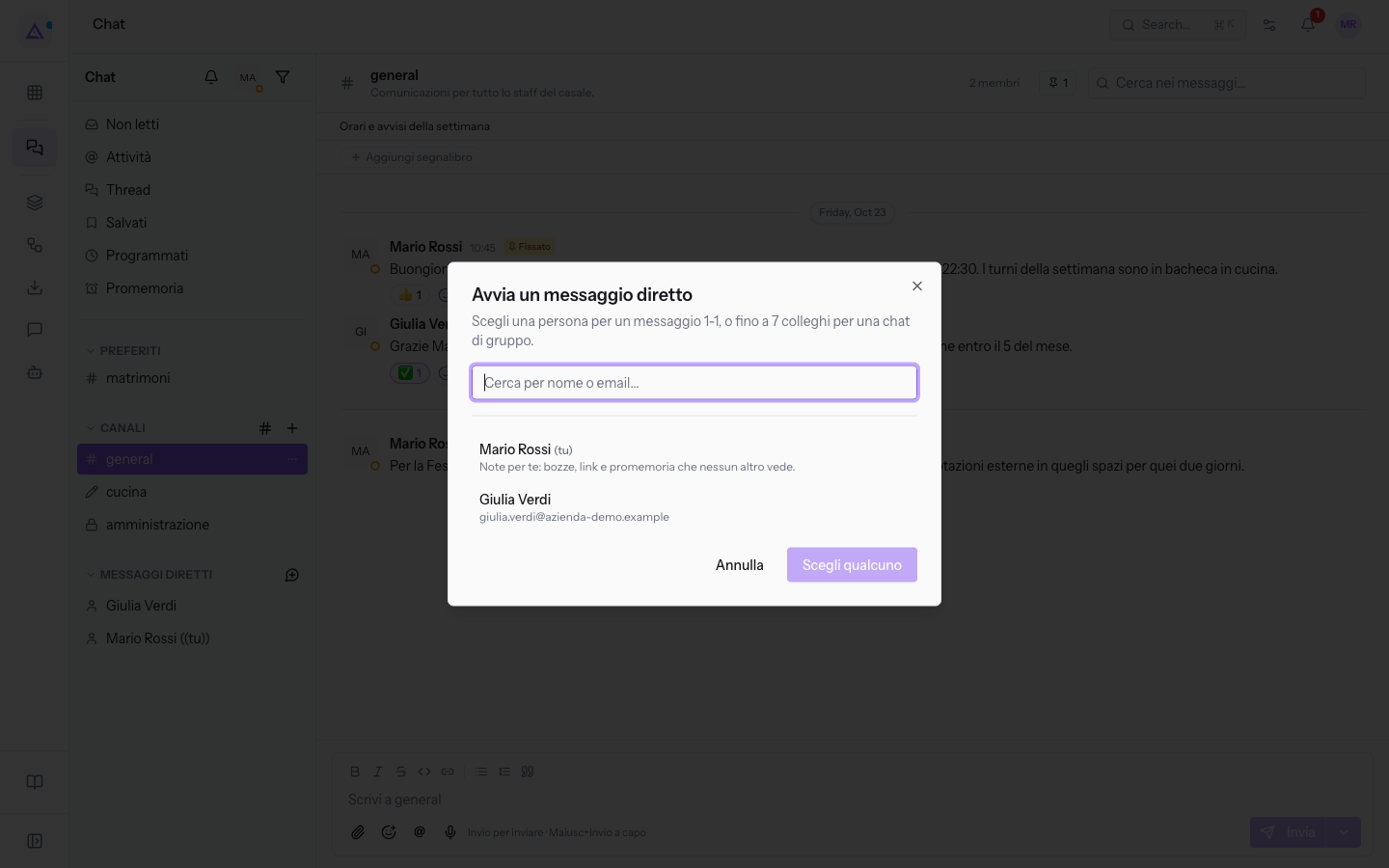
- Cerca il collega nel campo Cerca per nome o email…, oppure sceglilo dall'elenco, ad esempio Giulia Verdi (
[email protected]). - Premi Scrivi a Giulia Verdi. Si apre il messaggio diretto con il collega.
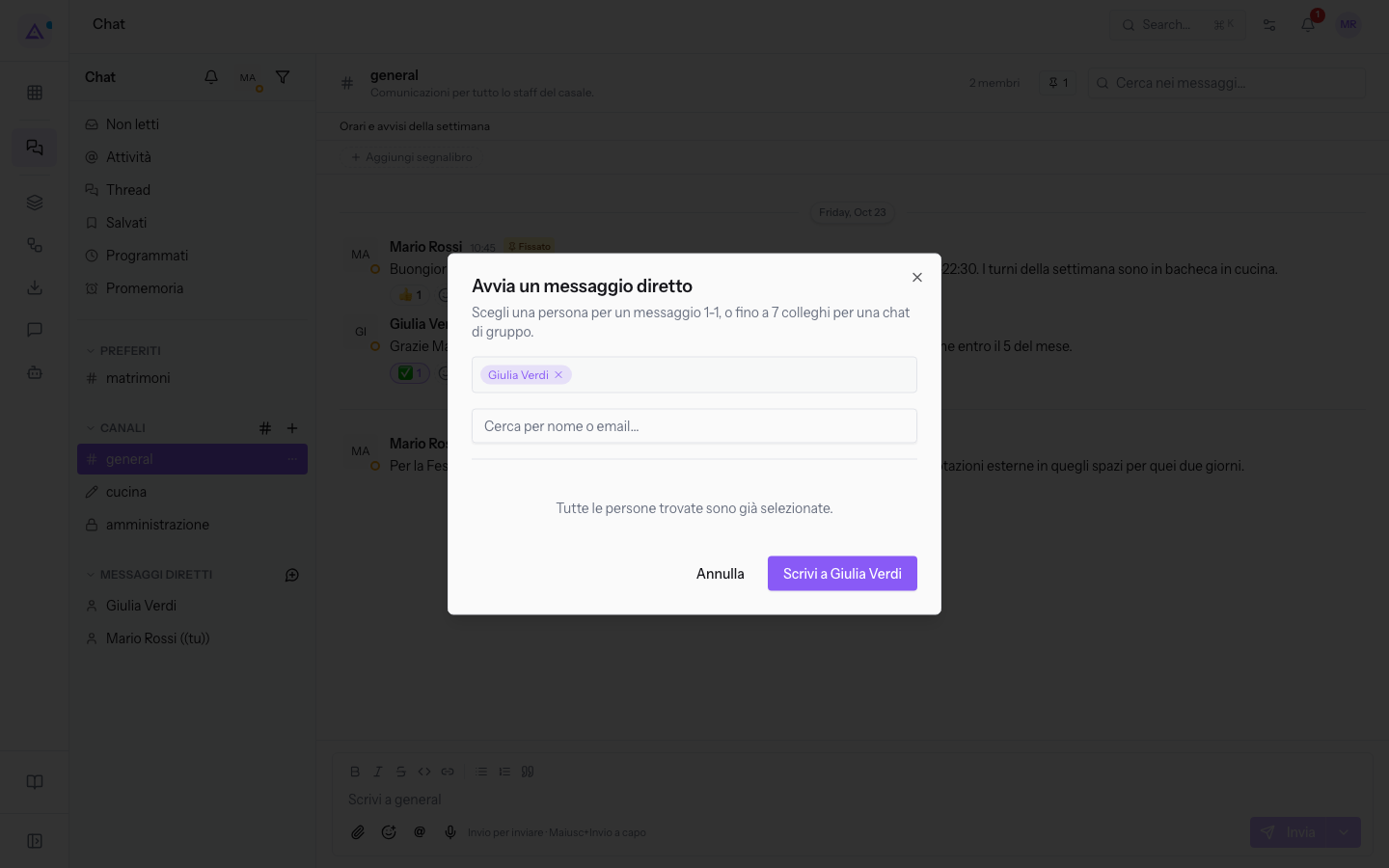
La finestra contiene:
- Il testo
Scegli una persona per un messaggio 1-1, o fino a 7 colleghi per una chat di gruppo. - Cerca per nome o email…: filtra l'elenco delle persone. Il campo non è obbligatorio.
- L'elenco delle persone, con nome ed email. La prima voce sei tu, con il tuo nome seguito da (tu) e il testo
Note per te: bozze, link e promemoria che nessun altro vede. - Le persone scelte compaiono in cima alla finestra. Per toglierne una, premi Rimuovi Giulia Verdi. Quando hai scelto tutte le persone trovate, l'elenco mostra
Tutte le persone trovate sono già selezionate. - Il pulsante di conferma: mostra Scegli qualcuno finché non hai scelto nessuno, poi riporta il nome del collega, come Scrivi a Giulia Verdi.
- Annulla e Chiudi: chiudono la finestra senza aprire conversazioni.
Avviare una conversazione di gruppo
Dalla stessa finestra puoi scegliere più colleghi, fino a 7, per una conversazione di gruppo. In questo caso la finestra propone Nuova conversazione di gruppo e il pulsante di conferma diventa Avvia gruppo con {{count}} persone, dove al posto di {{count}} compare il numero di persone.
Nota: una conversazione di gruppo richiede almeno tre persone. Nella demo hanno un accesso solo Mario Rossi e Giulia Verdi, quindi la conversazione di gruppo non si può avviare.
Scrivere note a te stesso
La conversazione con te stesso serve per bozze, link e promemoria personali: nessun altro la vede.
- In Chat, nella sezione Messaggi diretti, premi il tuo nome seguito da (tu).
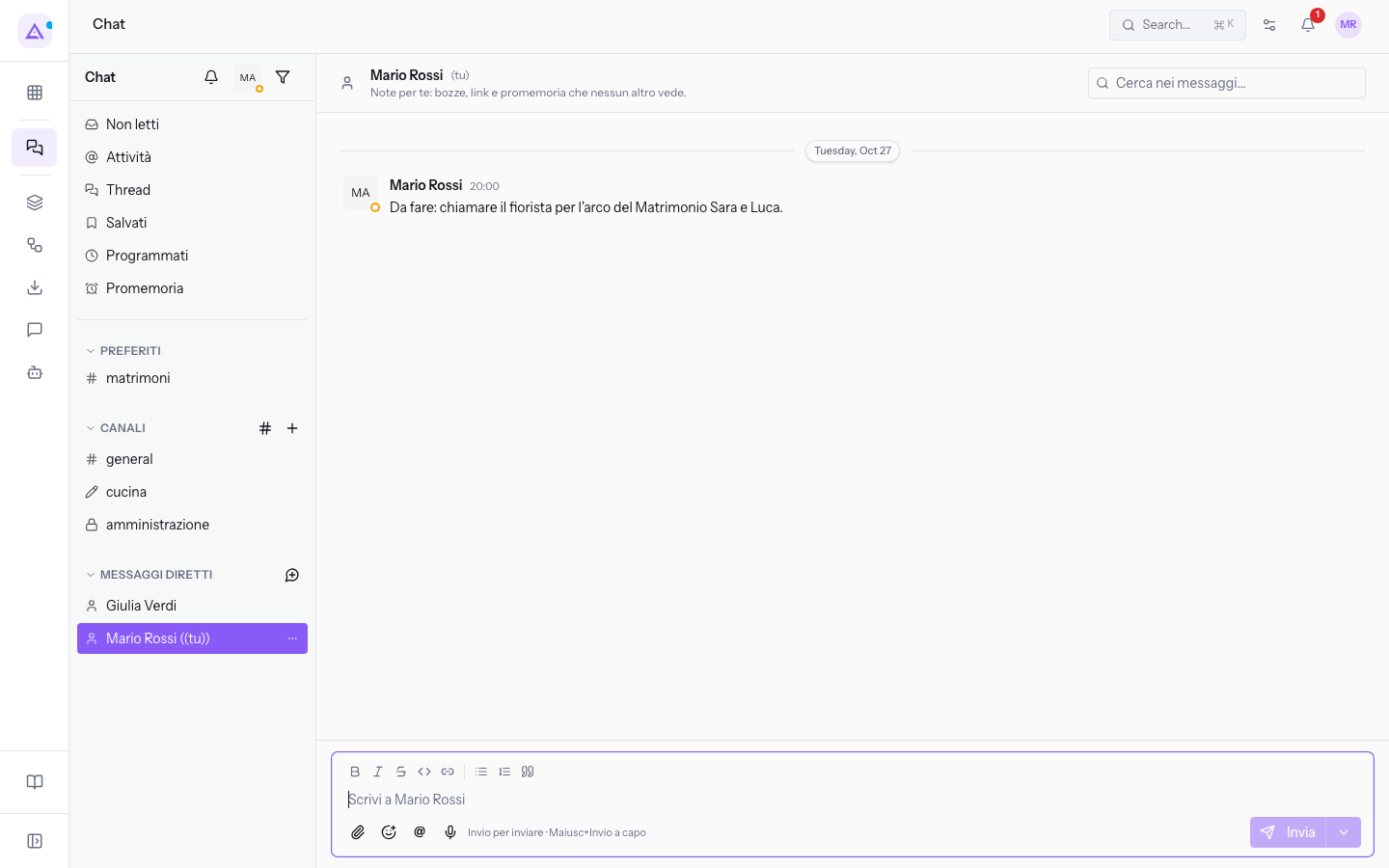
- Scrivi la nota nel compositore e premi Invia.
Puoi aprire la stessa conversazione anche dalla finestra Avvia un messaggio diretto, scegliendo la voce con il tuo nome.
Scrivere a un membro di un canale
Dal pannello dei membri di un canale apri il messaggio diretto con un collega senza cercarlo.
- In Chat, apri un canale, ad esempio matrimoni.
- Nell'intestazione del canale, premi il numero dei membri, come 2 membri. Si apre il pannello Membri, con il campo Cerca tra i membri….
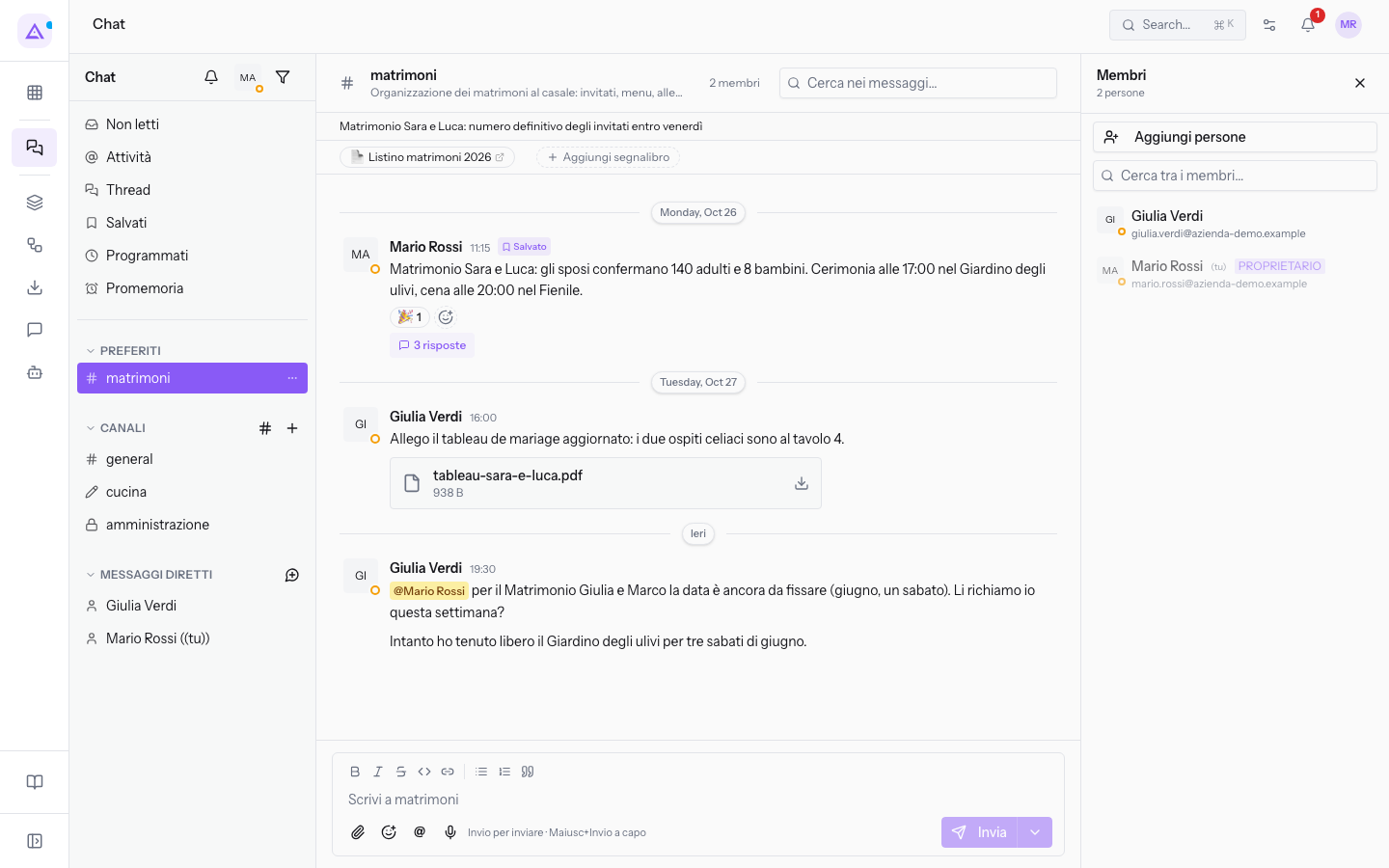
- Premi il nome del collega. Si apre il messaggio diretto con quel collega, lo stesso che trovi in Messaggi diretti.
Vedilo sulla tua azienda, non su una presentazione.
In 30 minuti mappiamo i software che usi oggi.Ti mostriamo quanto lavoro e quanto margine ti restituisce Archimedes.
Mostramelo sulla mia azienda →In che settore operi?
Un tocco — ci serve per prepararti la demo sui casi del tuo mondo.
Che strumenti usi oggi?
Seleziona quelli che riconosci — o scrivili e basta. Ci aiuta a mostrarti come si migrano.
Ultimo passo: i tuoi contatti.
Ti rispondiamo entro un giorno lavorativo — e subito dopo, se vuoi, scegli tu lo slot della demo.
Non siamo riusciti a inviare la richiesta. Riprova, oppure scrivici a [email protected].
Inviando, accetti che i tuoi dati siano trattati per ricontattarti riguardo alla demo. Informativa privacy.
Form di anteprima — nessun dato viene inviato da questa pagina.
Vuoi fissare la demo adesso?
Scegli tu: prenoti in autonomia lo slot che preferisci, oppure ti chiamiamo noi per fissarla.
Agenda aggiornata in tempo reale, 30 minuti, conferma immediata. Il calendario si apre in una nuova scheda.
Blocca lo slot ora ↗Ti ricontattiamo entro un giorno lavorativo — e arriviamo alla call conoscendo già il tuo mondo.
Il calendario è aperto in un'altra scheda: scegli lo slot e la demo è fissata. Non lo vedi? Riaprilo ↗
Pagina di anteprima: non è stato inviato nulla.
La nostra agenda è aggiornata in tempo reale: prendi lo slot che ti comoda e la demo è fissata. 30 minuti, conferma immediata, nessuna attesa.
Blocca lo slot ora ↗