Messaggi e collaborazione
Tutti i moduli
Fissare, salvare e farsi ricordare i messaggi importanti
Messaggi e collaborazione · 8 di 15 · 4 min di lettura
Nella chat dello staff puoi tenere a portata di mano i messaggi che contano in quattro modi: fissarli nella conversazione, salvarli per te, chiedere un promemoria o programmare l'invio di un tuo messaggio. Ad esempio puoi fissare in #general l'orario del ristorante, salvare il messaggio sul Matrimonio Sara e Luca o programmare un avviso per lo staff.
Quale strumento usare
I quattro strumenti hanno scopi diversi.
- Se un messaggio deve restare visibile in una conversazione, fissalo. Compare in Messaggi fissati di quella conversazione.
- Se il messaggio serve solo a te, salvalo. Compare in Messaggi salvati.
- Se devi tornare su un messaggio a un'ora precisa, imposta un promemoria. Compare nella vista Promemoria.
- Se vuoi che un tuo messaggio parta più tardi, programmalo. Resta in Messaggi programmati finché non viene inviato, e fino ad allora puoi annullarlo.
Le voci Salvati, Programmati e Promemoria sono nella barra laterale della chat, sotto il titolo Chat.
Fissare un messaggio nella conversazione
Un messaggio fissato resta in evidenza nella conversazione in cui è stato scritto.
- Apri la conversazione, ad esempio general.
- Passa il mouse sul messaggio per mostrare la barra delle azioni del messaggio.
- Scegli Fissa nella conversazione. Il messaggio mostra il badge Fissato.
Per vedere i messaggi fissati, premi nell'intestazione della conversazione il pulsante con il numero dei messaggi fissati (1 in #general). Si apre la finestra Messaggi fissati: «Messaggi abbastanza importanti da restare a portata di mano in questa conversazione».
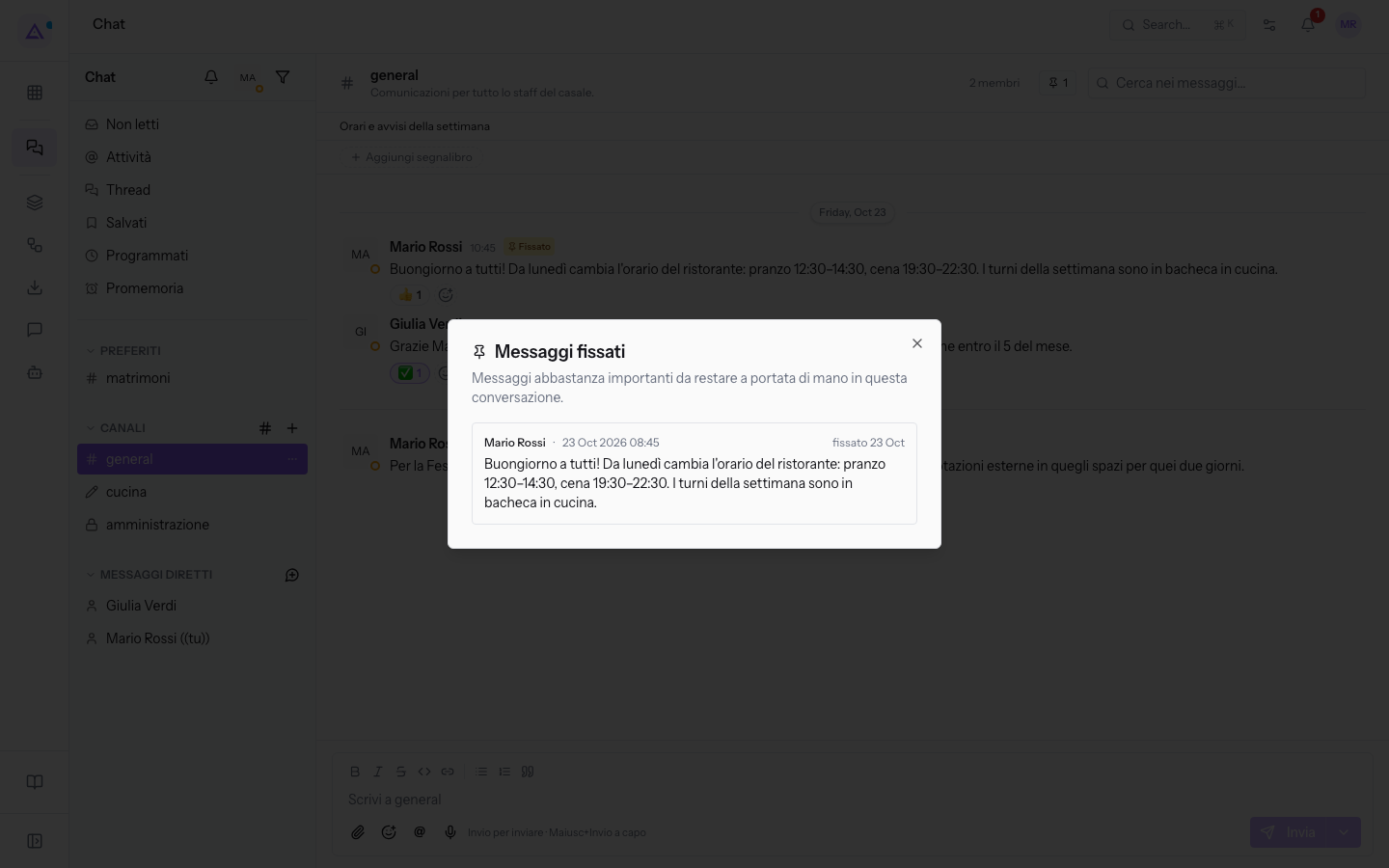
Ogni voce della finestra mostra l'autore, la data del messaggio, quando è stato fissato e il testo. In #general è fissato il messaggio di Mario Rossi sul nuovo orario del ristorante.
- Per togliere un messaggio dai fissati, scegli Rimuovi dai fissati.
- Se la conversazione non ha messaggi fissati, la finestra mostra Nessun messaggio fissato.
Salvare un messaggio per dopo
Un messaggio salvato lo vedi solo tu.
- Passa il mouse sul messaggio per mostrare la barra delle azioni.
- Premi Salva per dopo.
Per ritrovare i messaggi salvati, premi Salvati nella barra laterale. Si apre la finestra Messaggi salvati: «I tuoi segnalibri personali. Clicca un elemento per andare al messaggio originale».
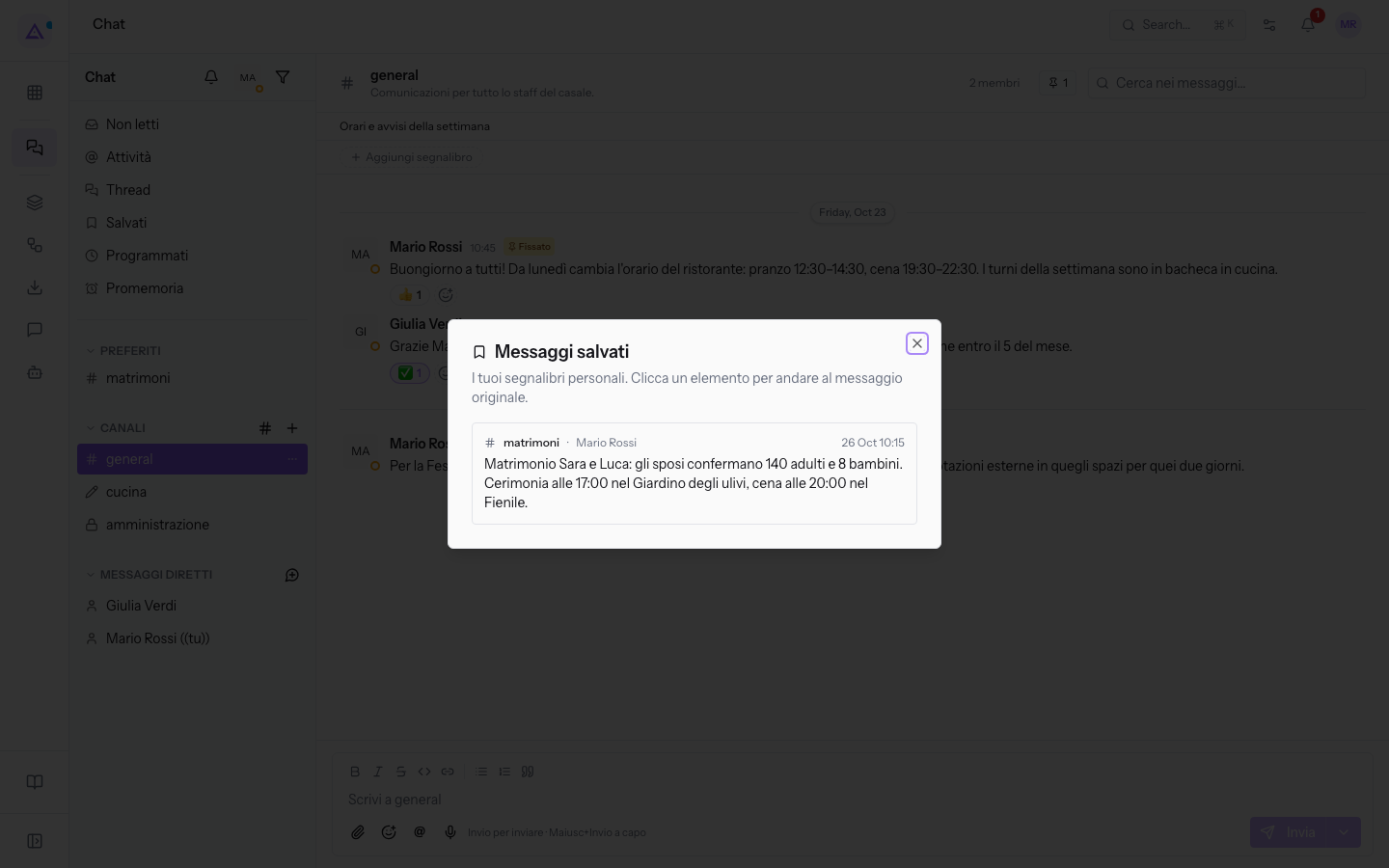
Ogni voce mostra il canale, l'autore, la data e il testo del messaggio. Nella demo Mario Rossi ha salvato il messaggio di #matrimoni sul Matrimonio Sara e Luca. Premi la voce per aprire il messaggio nella sua conversazione.
Farsi ricordare un messaggio
Un promemoria ti riporta a un messaggio all'ora che scegli.
- Passa il mouse sul messaggio per mostrare la barra delle azioni.
- Scegli Ricordamelo…. Si apre Ricordami questo messaggio.
- Scegli quando: Tra 20 minuti, Tra 1 ora, Tra 3 ore oppure Domani alle 9:00, e premi Imposta promemoria. Compare il messaggio «Promemoria impostato per» seguito dall'orario.
In alternativa puoi scrivere nel compositore il comando /remind me in 20m …, come indica la vista Promemoria quando è vuota.
Gestire i promemoria
La vista Promemoria elenca i promemoria in attesa.
- Premi Promemoria nella barra laterale.
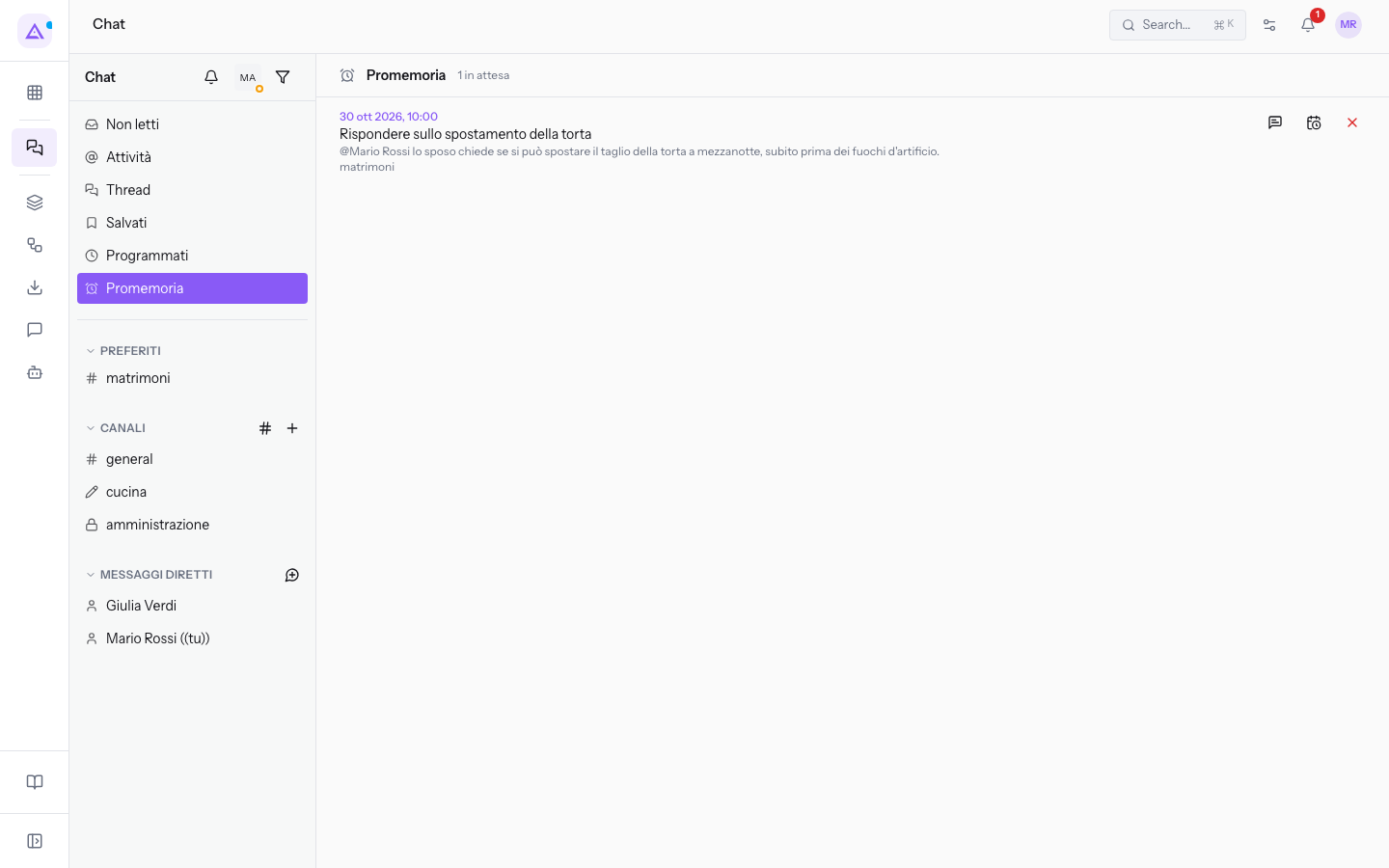
- Su ogni promemoria usa una di queste azioni:
- Vai al messaggio: apre il messaggio nella sua conversazione.
- Riprogramma: mostra il campo Nuovo orario con la data e l'ora attuali del promemoria. Modifica l'orario e premi Salva. Compare il messaggio «Promemoria spostato a» seguito dal nuovo orario.
- Posticipa: sposta il promemoria più avanti. Compare il messaggio «Posticipato a» seguito dal nuovo orario.
- Annulla promemoria: chiede conferma con Annullare questo promemoria?. Dopo la conferma compare Promemoria annullato.
In Azienda Demo S.r.l. Mario Rossi ha un promemoria per domani alle 9:00. Se non ci sono promemoria, la vista mostra Nessun promemoria in attesa.
Programmare un messaggio
Un messaggio programmato parte da solo all'orario che scegli. È utile per un avviso che deve arrivare allo staff in un momento preciso.
- Apri la conversazione e scrivi il messaggio nel compositore.
- Premi la freccia ▾ accanto a Invia (Programma per dopo).
- Scegli quando inviarlo, ad esempio Tra 1 ora o Domani mattina. Per un orario diverso usa la finestra Programma il messaggio e conferma con Programma.
- Il messaggio mostra «Programmato per» seguito dall'orario di invio.
Vedere e annullare i messaggi programmati
La finestra Messaggi programmati raccoglie i tuoi messaggi in attesa di invio.
- Premi Programmati nella barra laterale. Si apre Messaggi programmati: «Messaggi in attesa di invio. Puoi annullarli prima che partano».
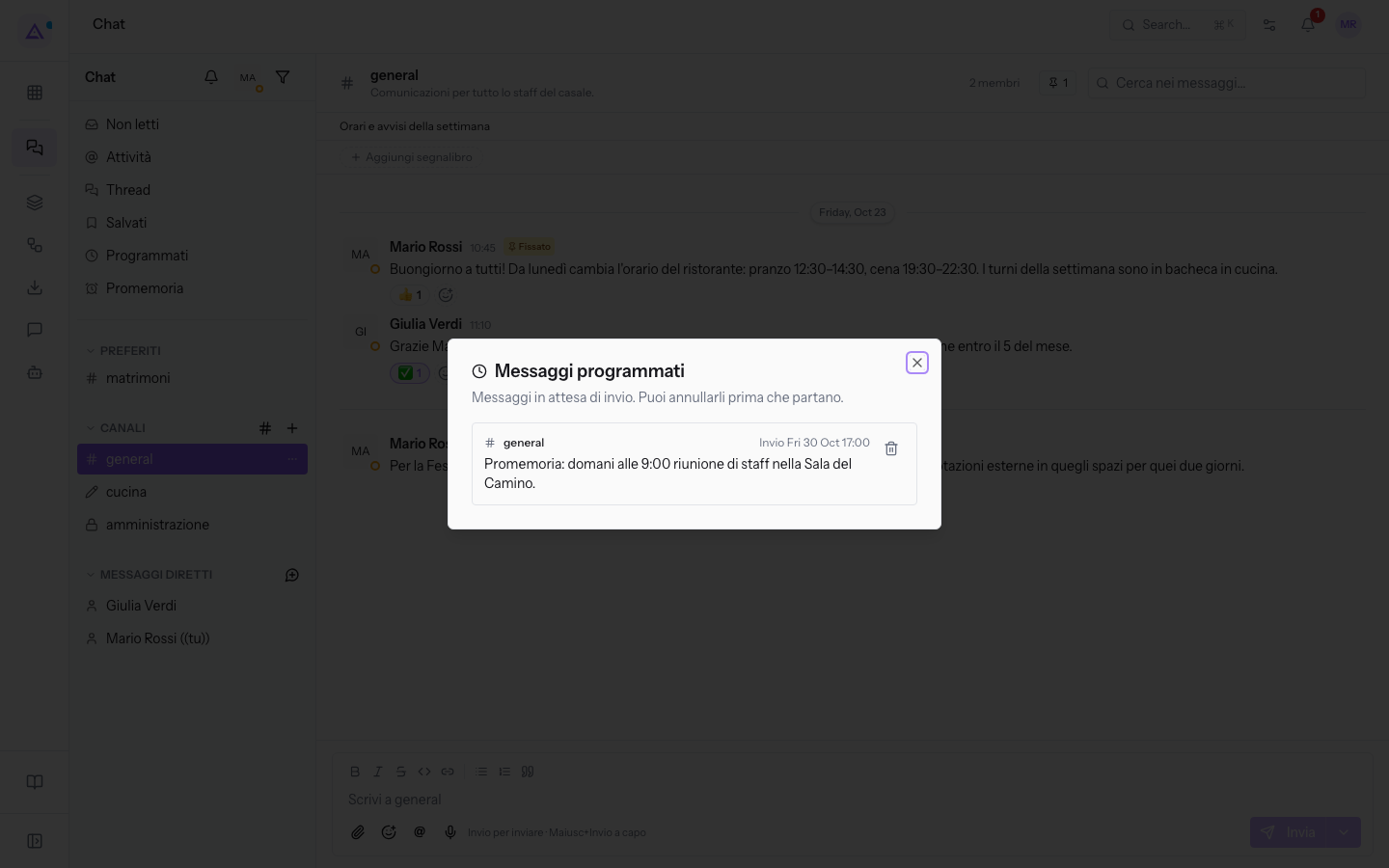
- Ogni voce mostra la conversazione, l'orario di invio e il testo. Nella demo in #general c'è il messaggio di Mario Rossi sulla riunione di staff nella Sala del Camino, con invio domani alle 17:00.
- Per non inviarlo, premi Annulla messaggio programmato. Compare Messaggio programmato annullato.
Nota: se non hai messaggi programmati, la finestra mostra «Niente in programma. Usa la ▾ accanto a Invia per programmare un messaggio.»
Vedilo sulla tua azienda, non su una presentazione.
In 30 minuti mappiamo i software che usi oggi.Ti mostriamo quanto lavoro e quanto margine ti restituisce Archimedes.
Mostramelo sulla mia azienda →In che settore operi?
Un tocco — ci serve per prepararti la demo sui casi del tuo mondo.
Che strumenti usi oggi?
Seleziona quelli che riconosci — o scrivili e basta. Ci aiuta a mostrarti come si migrano.
Ultimo passo: i tuoi contatti.
Ti rispondiamo entro un giorno lavorativo — e subito dopo, se vuoi, scegli tu lo slot della demo.
Non siamo riusciti a inviare la richiesta. Riprova, oppure scrivici a [email protected].
Inviando, accetti che i tuoi dati siano trattati per ricontattarti riguardo alla demo. Informativa privacy.
Form di anteprima — nessun dato viene inviato da questa pagina.
Vuoi fissare la demo adesso?
Scegli tu: prenoti in autonomia lo slot che preferisci, oppure ti chiamiamo noi per fissarla.
Agenda aggiornata in tempo reale, 30 minuti, conferma immediata. Il calendario si apre in una nuova scheda.
Blocca lo slot ora ↗Ti ricontattiamo entro un giorno lavorativo — e arriviamo alla call conoscendo già il tuo mondo.
Il calendario è aperto in un'altra scheda: scegli lo slot e la demo è fissata. Non lo vedi? Riaprilo ↗
Pagina di anteprima: non è stato inviato nulla.
La nostra agenda è aggiornata in tempo reale: prendi lo slot che ti comoda e la demo è fissata. 30 minuti, conferma immediata, nessuna attesa.
Blocca lo slot ora ↗