Messaggi e collaborazione
Tutti i moduli
Gestire un canale: argomento, membri, notifiche e archiviazione
Messaggi e collaborazione · 7 di 15 · 6 min di lettura
Ogni canale della chat ha un argomento, dei segnalibri, dei membri con un ruolo e delle impostazioni proprie. Da qui scegli quali notifiche ricevere, chi può scrivere, se il canale è privato e quando archiviarlo. Nella demo il canale #matrimoni raccoglie l'organizzazione dei matrimoni al casale.
Argomento e segnalibri del canale
L'argomento compare in cima al canale e dice di cosa si parla in quel momento. Sotto l'argomento c'è la barra dei segnalibri, con i link che servono a tutti i membri.
Per cambiare l'argomento:
- Nella barra laterale apri il canale, ad esempio #matrimoni.
- Premi il testo dell'argomento in cima al canale: in #matrimoni è
Matrimonio Sara e Luca: numero definitivo degli invitati entro venerdì. - Scrivi il nuovo testo nel campo Imposta un argomento per questo canale… e premi Salva.
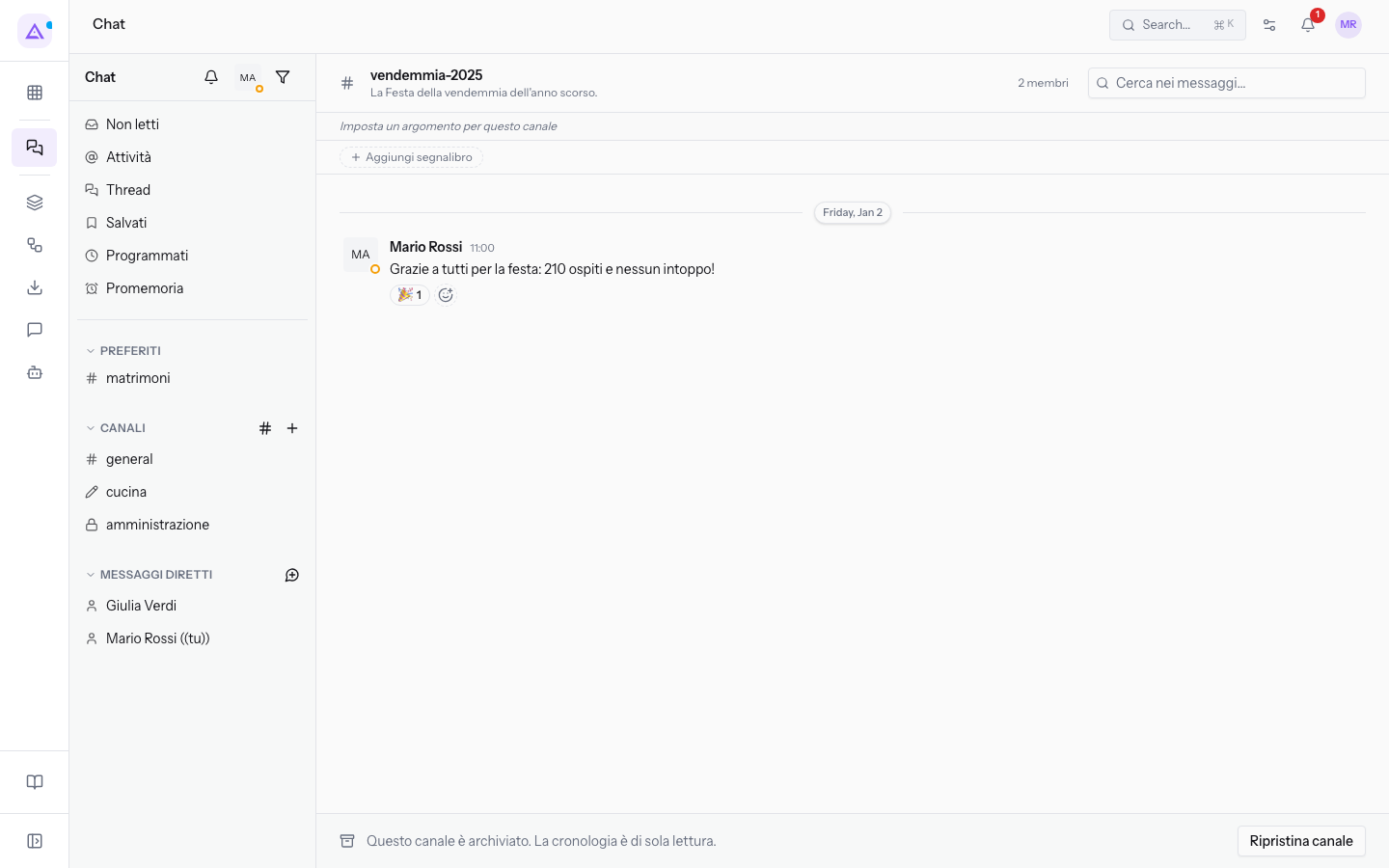
Se un canale non ha ancora un argomento, in cima compare Imposta un argomento per questo canale, come in #vendemmia-2025.
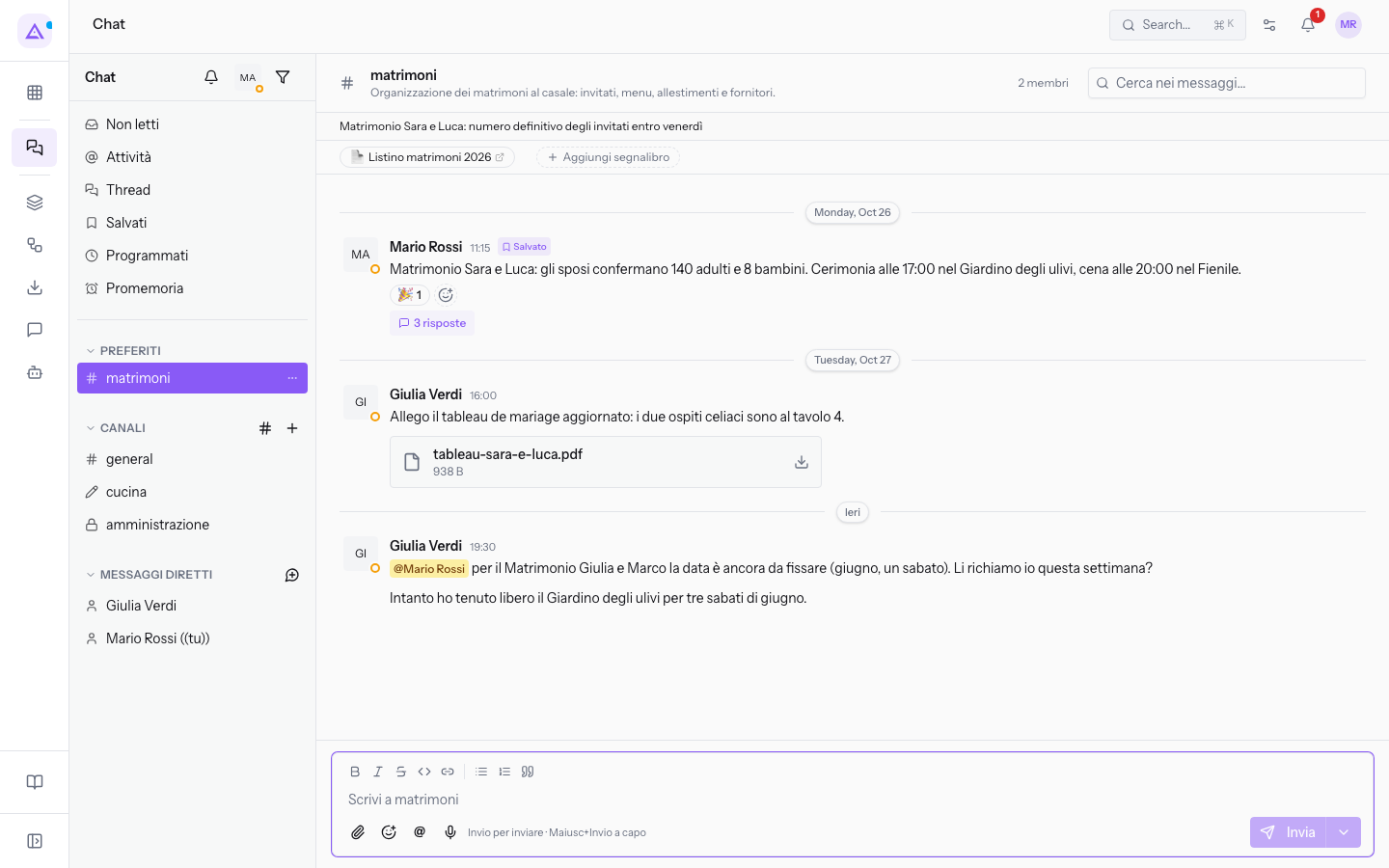
Per aggiungere un segnalibro:
- Nella barra sotto l'argomento premi Aggiungi segnalibro. Si apre la finestra Aggiungi un segnalibro.
- Compila i campi e premi Salva.
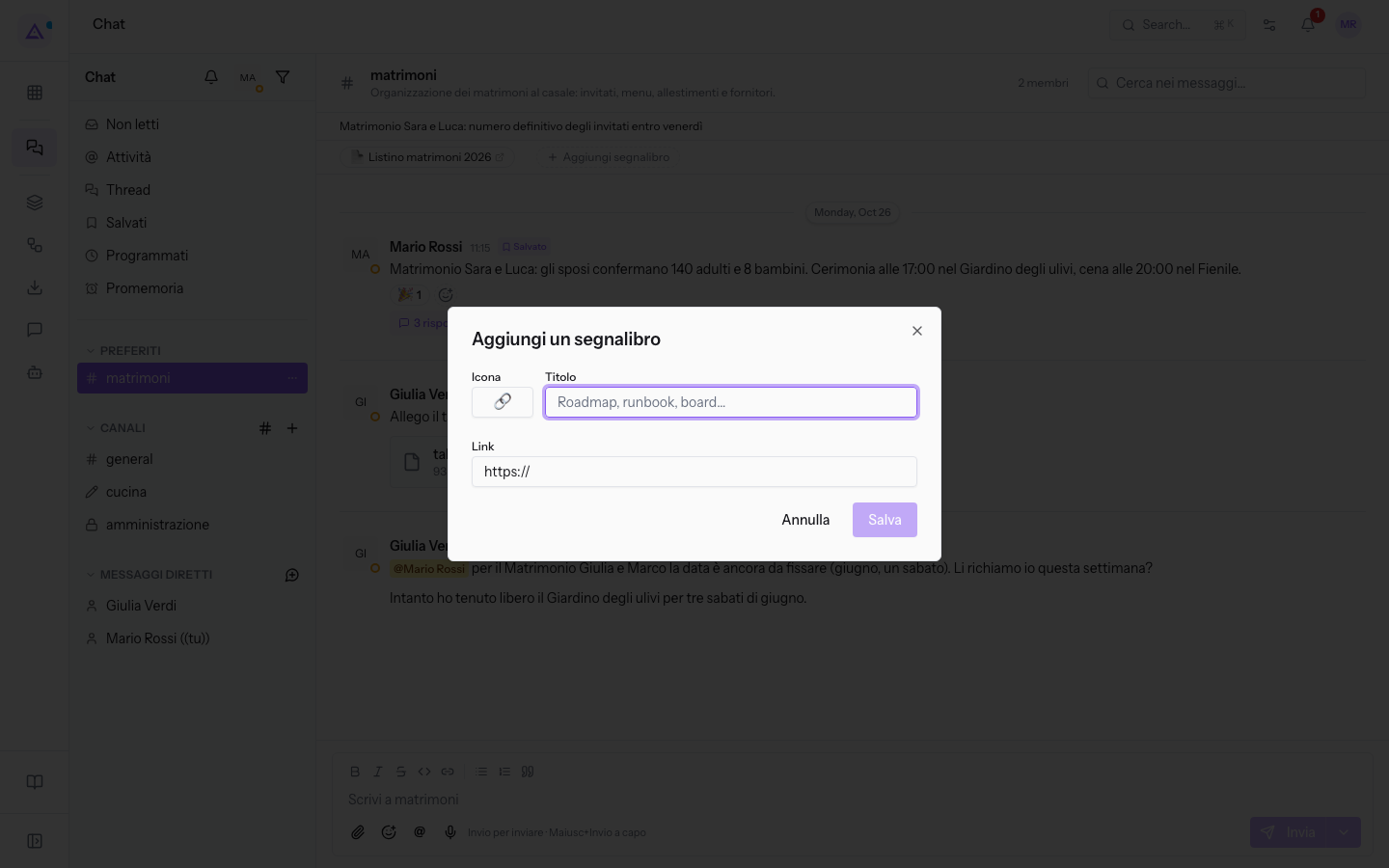
- Icona: l'emoji mostrata accanto al titolo. Se non ne scegli una, il campo propone 🔗.
- Titolo: il nome del segnalibro nella barra: in #matrimoni
Listino matrimoni 2026. - Link: l'indirizzo che il segnalibro apre. Il campo parte da
https://.
Ogni segnalibro della barra ha il pulsante Opzioni segnalibro.
Aprire i dettagli del canale
La finestra dei dettagli raccoglie le informazioni, i membri, i file e le impostazioni del canale.
- Apri il canale e premi il suo nome in cima, ad esempio #matrimoni. In alternativa, nella barra laterale apri Opzioni conversazione accanto al canale e scegli Dettagli canale.
- Scegli una delle schede Info, Membri, File e Impostazioni. Accanto a Membri compare il numero dei membri.
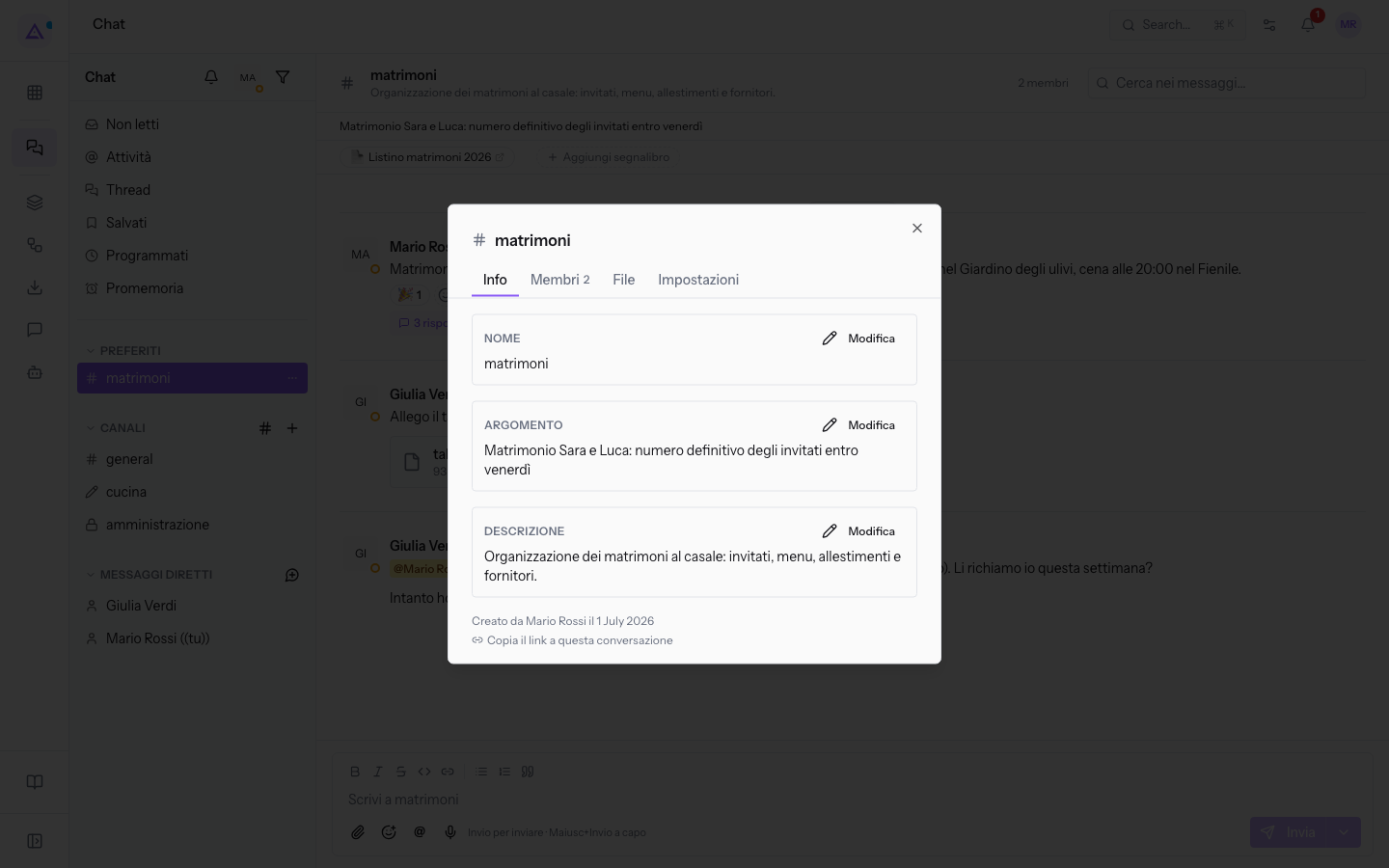
La scheda Info mostra questi dati:
- Nome: il nome del canale. Premi Modifica per cambiarlo.
- Argomento: lo stesso testo mostrato in cima al canale. Con Modifica si apre il campo Di cosa si parla in questo canale adesso?, con Annulla e Salva.
- Descrizione: lo scopo del canale; in #matrimoni è
Organizzazione dei matrimoni al casale: invitati, menu, allestimenti e fornitori.Premi Modifica per cambiarla.
Il pulsante Copia il link a questa conversazione copia l'indirizzo del canale, da incollare in un messaggio o in un documento.
Gestire i membri e i loro ruoli
I membri di un canale hanno un ruolo. I proprietari cambiano il ruolo di chiunque, archiviano il canale e lo cedono. Un canale può avere più proprietari.
Prima di iniziare: alla chat partecipano solo gli utenti con un accesso. I dipendenti senza accesso non si possono aggiungere a un canale. Nella demo hanno un accesso solo Mario Rossi e Giulia Verdi.
- Apri i dettagli del canale e scegli la scheda Membri.
- Per aggiungere un collega premi Aggiungi persone. Si apre la finestra Aggiungi un membro al canale.
- Cerca il collega nel campo Cerca per nome o email… e sceglilo. Se nessun collega può essere aggiunto, la finestra mostra Nessun utente corrisponde..
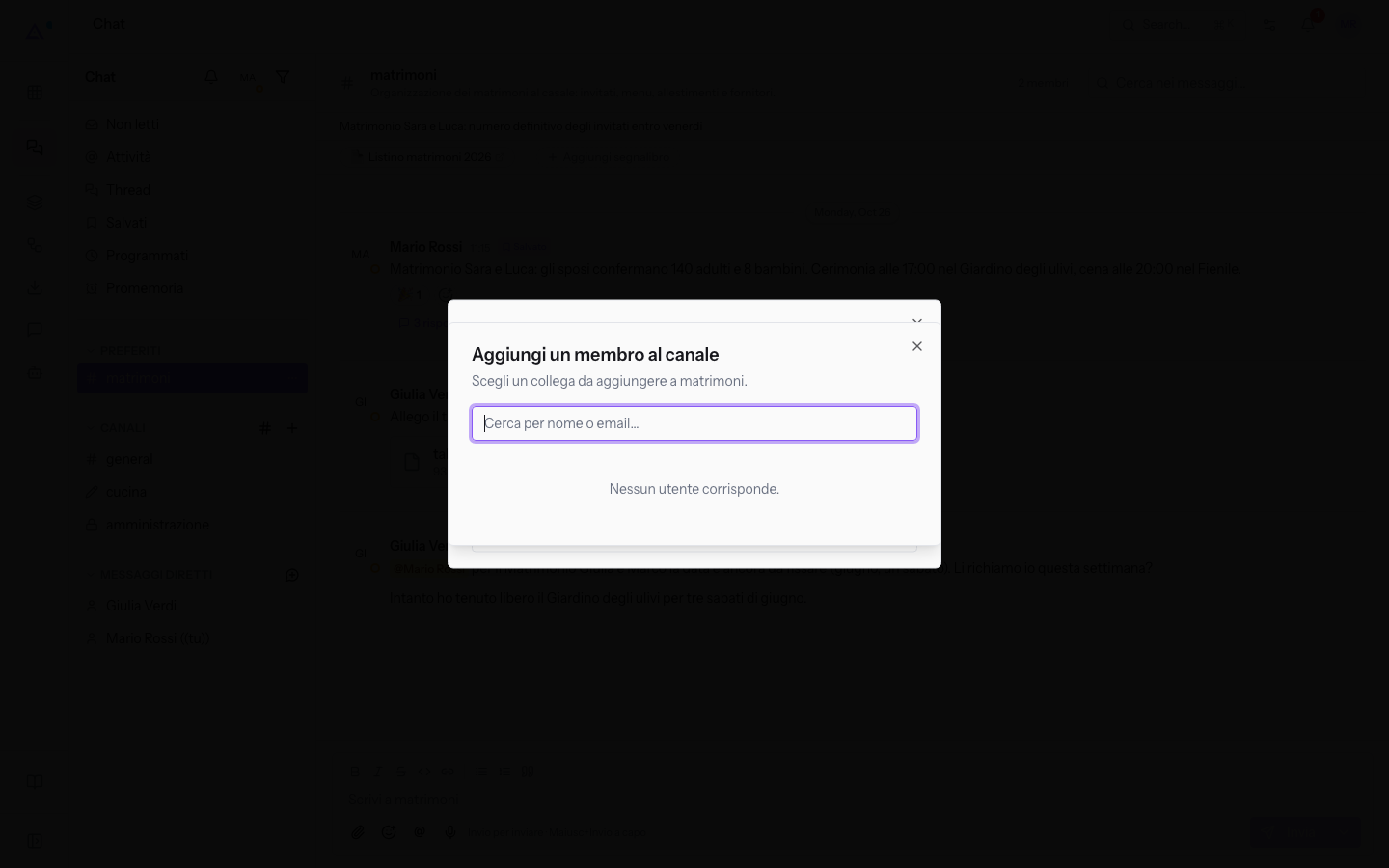
L'elenco mostra per ogni membro il nome, l'email e il ruolo. In #matrimoni Mario Rossi, segnato (tu), è proprietario.
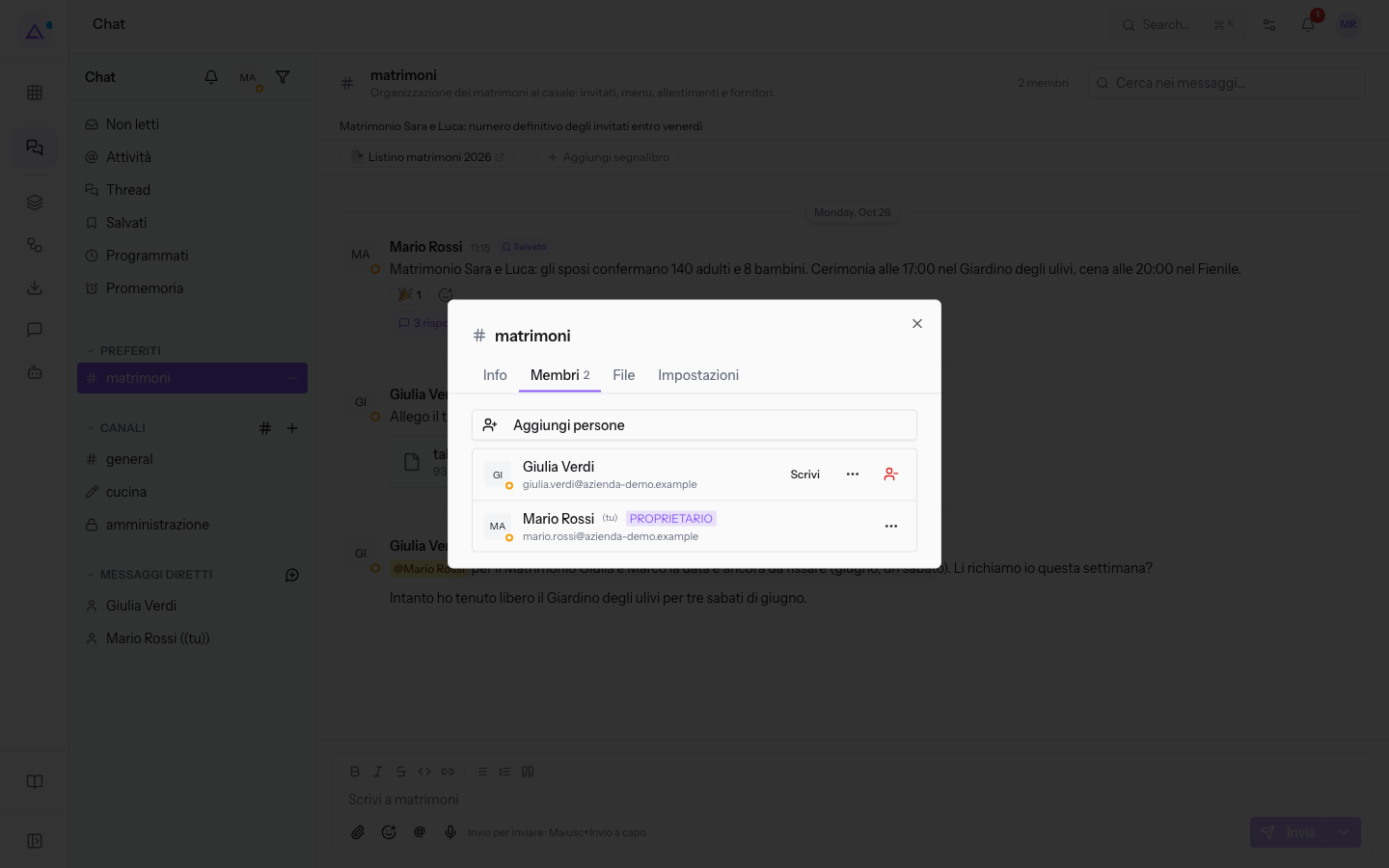
Su ogni riga ci sono questi comandi:
- Scrivi: apre il messaggio diretto con quel collega.
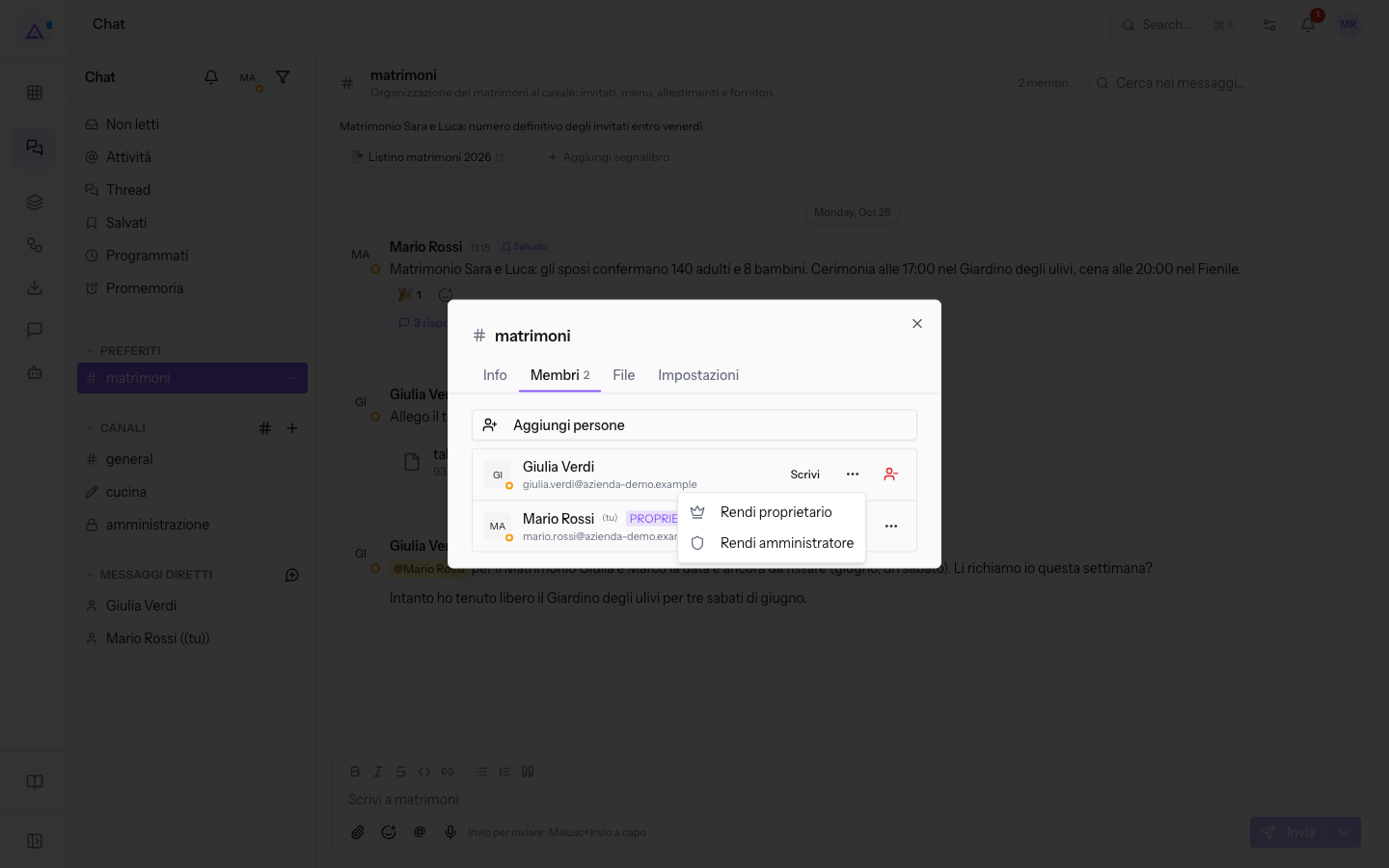
- Cambia il ruolo di Giulia Verdi: apre il menu dei ruoli del membro di quella riga. Sulla tua riga il comando è Cambia il ruolo di te stesso.
- Rendi proprietario: il membro diventa proprietario del canale.
- Rendi amministratore: il membro diventa amministratore del canale.
- Rimuovi dal canale: toglie il membro dal canale.
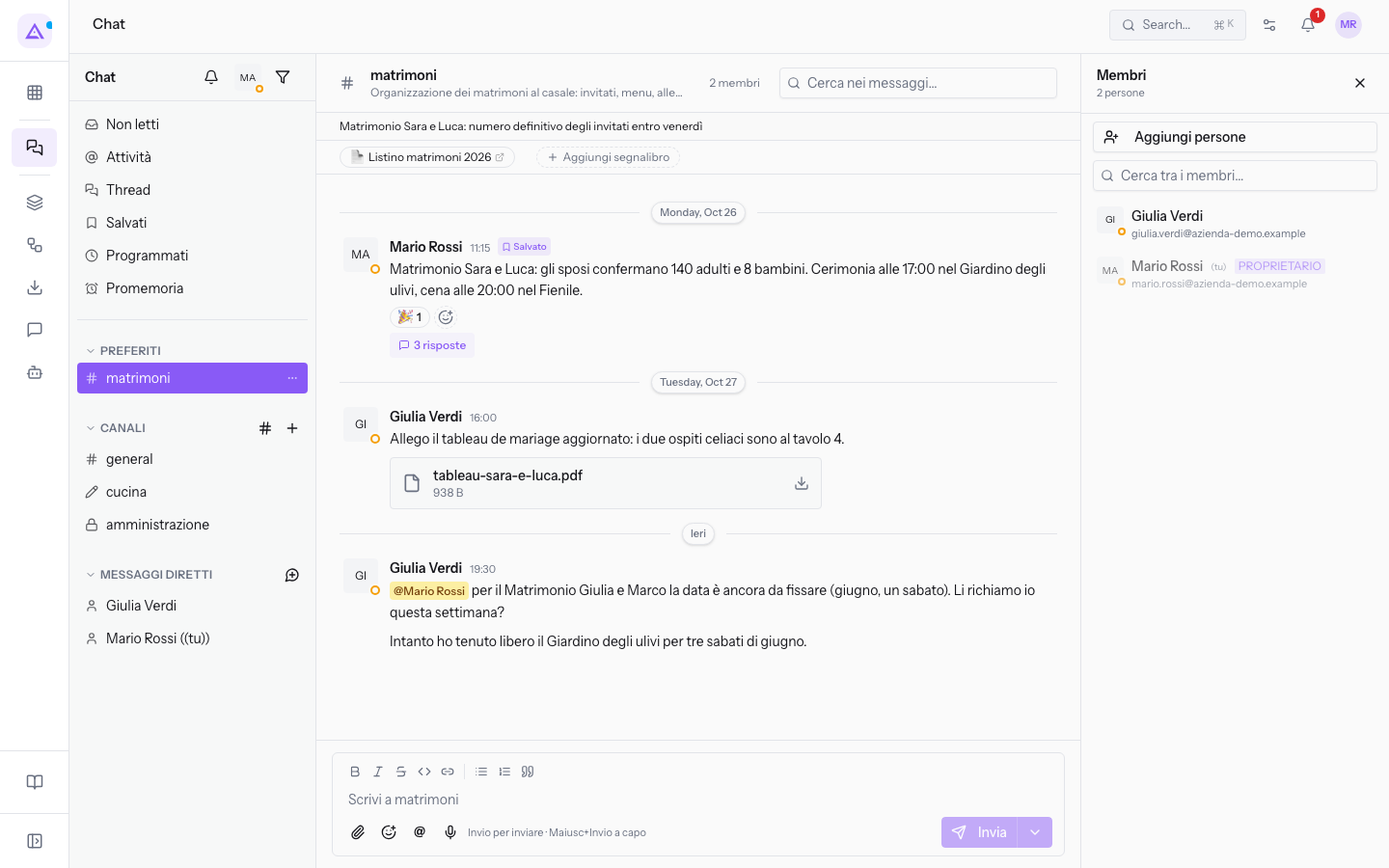
Per vedere i membri senza aprire i dettagli, premi il numero dei membri nell'intestazione del canale, ad esempio 2 membri. Si apre il pannello Membri, con il campo Cerca tra i membri….
Scegliere le notifiche e chi può scrivere
La scheda Impostazioni stabilisce quali avvisi ricevi da questo canale e chi può scriverci. La scelta delle notifiche vale solo per te.
- Apri i dettagli del canale e scegli la scheda Impostazioni.
- Nella sezione delle notifiche scegli una delle opzioni.
- Nella sezione successiva scegli chi può scrivere nel canale.
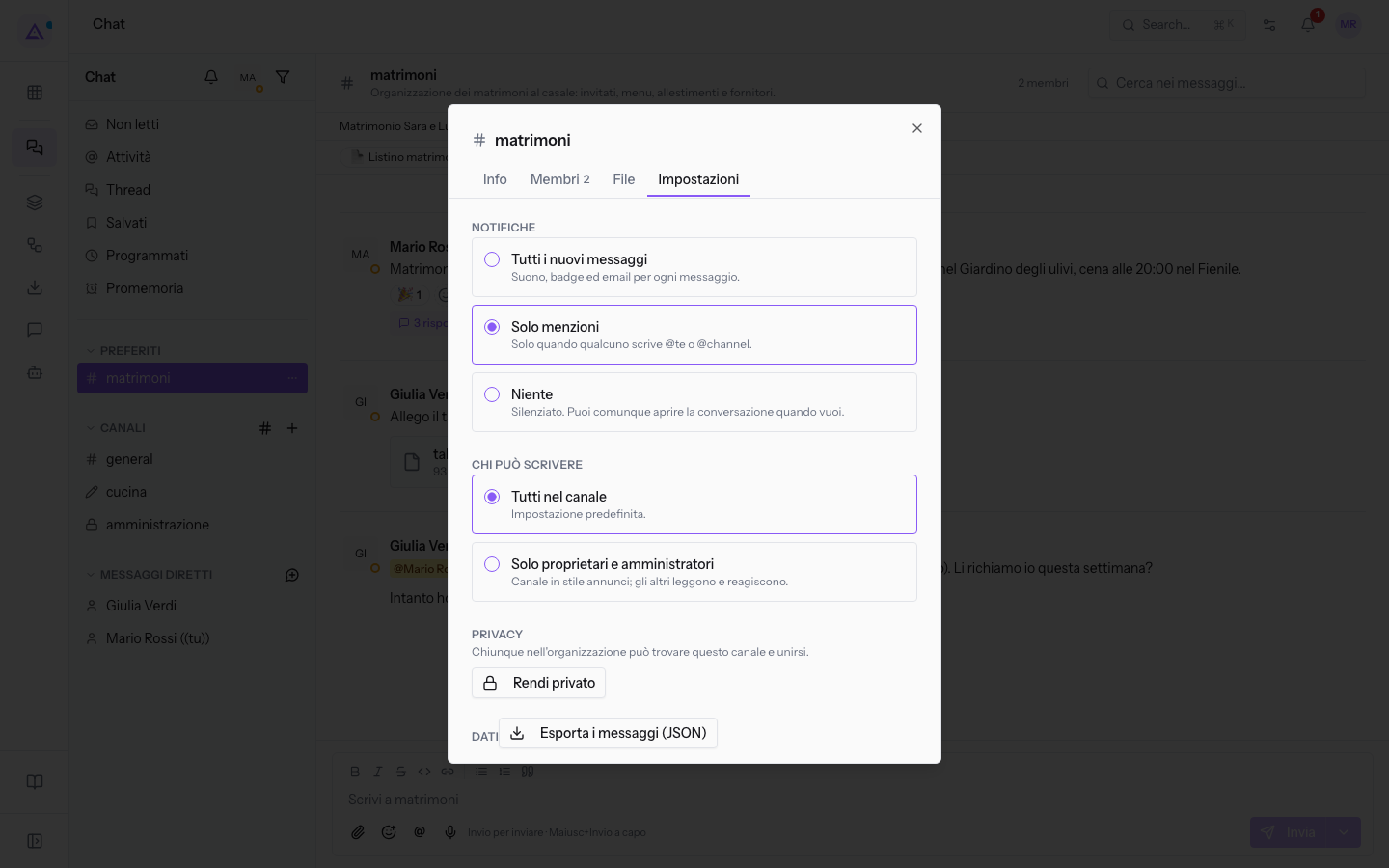
Notifiche:
- Tutti i nuovi messaggi: suono, badge ed email per ogni messaggio. Scegli questa opzione per i canali che segui da vicino, ad esempio #matrimoni.
- Solo menzioni: avvisa solo quando qualcuno scrive @te o @channel. Scegli questa opzione per i canali molto attivi che leggi quando hai tempo.
- Niente: il canale è silenziato. Puoi comunque aprire la conversazione quando vuoi.
Chi può scrivere:
- Tutti nel canale: tutti i membri scrivono. È l'impostazione predefinita.
- Solo proprietari e amministratori: il canale diventa in stile annunci. Gli altri membri leggono e reagiscono. Scegli questa opzione per un canale di comunicazioni ufficiali.
Rendere privato un canale ed esportare i messaggi
Un canale privato è visibile solo ai suoi membri. Nella scheda Impostazioni il pulsante Rendi privato trasforma un canale pubblico in privato.
Importante: rendere privato un canale non si può annullare. Chi non è membro non potrà più trovarlo né unirsi, e solo i membri potranno aggiungere persone. Chi è già dentro resta e viene avvisato.
Se il canale deve restare visibile a tutta l'organizzazione, lascialo pubblico. Se l'argomento riguarda solo alcune persone, come in #amministrazione, rendilo privato.
Il pulsante Esporta i messaggi (JSON), nella stessa scheda, scarica i messaggi del canale in un file JSON.
Abbandonare o archiviare un canale
In fondo alla scheda Impostazioni, nella zona pericolosa, ci sono Abbandona canale e Archivia canale.
- Abbandona un canale quando non ti serve più seguirlo. Il canale resta attivo per gli altri membri. A un canale pubblico abbandonato ti riunisci da Sfoglia i canali. Abbandona canale è anche nel menu Opzioni conversazione della barra laterale.
- Archivia un canale quando il suo argomento è concluso, ad esempio una festa già passata. In un canale archiviato nessuno può scrivere. La cronologia resta leggibile e un proprietario può ripristinarlo.
Nota: solo i proprietari archiviano il canale.
Leggere e ripristinare un canale archiviato
I canali archiviati sono elencati in Sfoglia i canali, nella sezione dei canali archiviati. Nella demo #vendemmia-2025 compare con la scritta Archiviato — aprilo per leggerlo o ripristinalo.
- Nella barra laterale premi Sfoglia i canali.
- Per leggere il canale premi il suo nome, ad esempio #vendemmia-2025. Il canale si apre in sola lettura e al posto del compositore compare Ripristina canale.
- Per riattivarlo premi Ripristina canale, dall'elenco o dal canale aperto. Il canale torna fra quelli attivi e i membri possono di nuovo scrivere.
Vedilo sulla tua azienda, non su una presentazione.
In 30 minuti mappiamo i software che usi oggi.Ti mostriamo quanto lavoro e quanto margine ti restituisce Archimedes.
Mostramelo sulla mia azienda →In che settore operi?
Un tocco — ci serve per prepararti la demo sui casi del tuo mondo.
Che strumenti usi oggi?
Seleziona quelli che riconosci — o scrivili e basta. Ci aiuta a mostrarti come si migrano.
Ultimo passo: i tuoi contatti.
Ti rispondiamo entro un giorno lavorativo — e subito dopo, se vuoi, scegli tu lo slot della demo.
Non siamo riusciti a inviare la richiesta. Riprova, oppure scrivici a [email protected].
Inviando, accetti che i tuoi dati siano trattati per ricontattarti riguardo alla demo. Informativa privacy.
Form di anteprima — nessun dato viene inviato da questa pagina.
Vuoi fissare la demo adesso?
Scegli tu: prenoti in autonomia lo slot che preferisci, oppure ti chiamiamo noi per fissarla.
Agenda aggiornata in tempo reale, 30 minuti, conferma immediata. Il calendario si apre in una nuova scheda.
Blocca lo slot ora ↗Ti ricontattiamo entro un giorno lavorativo — e arriviamo alla call conoscendo già il tuo mondo.
Il calendario è aperto in un'altra scheda: scegli lo slot e la demo è fissata. Non lo vedi? Riaprilo ↗
Pagina di anteprima: non è stato inviato nulla.
La nostra agenda è aggiornata in tempo reale: prendi lo slot che ti comoda e la demo è fissata. 30 minuti, conferma immediata, nessuna attesa.
Blocca lo slot ora ↗