Messaggi e collaborazione
Tutti i moduli
Seguire un record e leggere le notifiche
Messaggi e collaborazione · 14 di 15 · 3 min di lettura
Seguire un record significa ricevere una notifica quando su quel record qualcuno scrive un messaggio o modifica un campo. Puoi seguire un preventivo, un evento o un contatto. Le notifiche ricevute si leggono tutte in una pagina, da cui si apre il record con il pannello Discussione.
Chi riceve una notifica
Chi riceve la notifica dipende da quello che scrivi nel pannello Discussione del record:
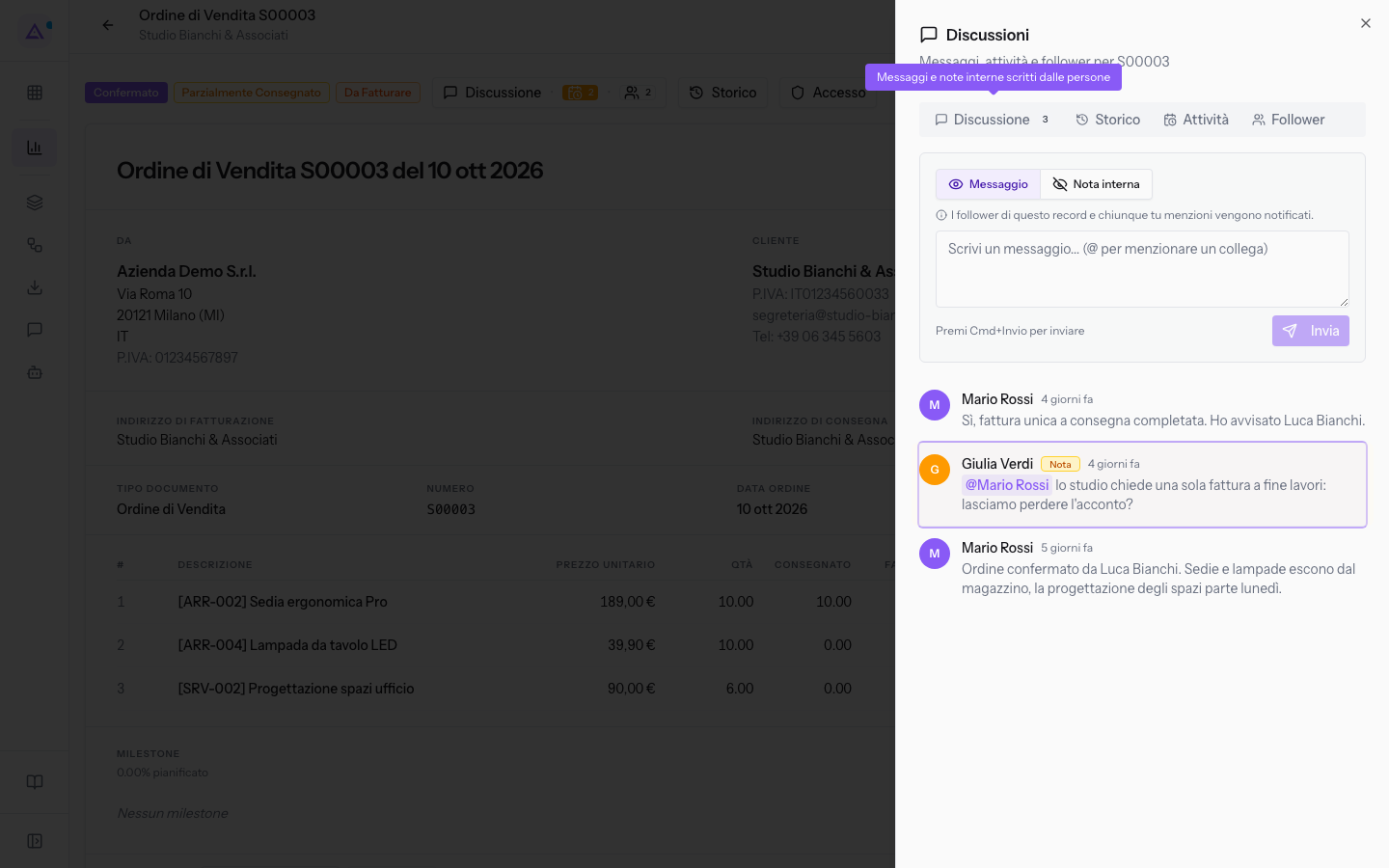
- Messaggio: avvisa tutti i follower del record e i colleghi menzionati. Il compositore lo ricorda con il testo «I follower di questo record e chiunque tu menzioni vengono notificati.»
- Nota interna: avvisa solo i colleghi menzionati. I clienti non la vedono mai.
I follower ricevono una notifica anche quando cambia un campo del record.
Se l'informazione riguarda solo lo staff, scrivi una Nota interna. Se tutti i follower devono saperlo, scrivi un Messaggio.
Nota: Chi crea un record ne diventa follower in automatico. Riceve le notifiche finché non smette di seguirlo.
Vedere i follower di un record
La scheda Follower del pannello Discussioni elenca chi segue il record.
- Apri il record, ad esempio il preventivo
S00003. - Premi Discussione nell'intestazione della scheda. Si apre il pannello Discussioni.
- Premi la scheda Follower.
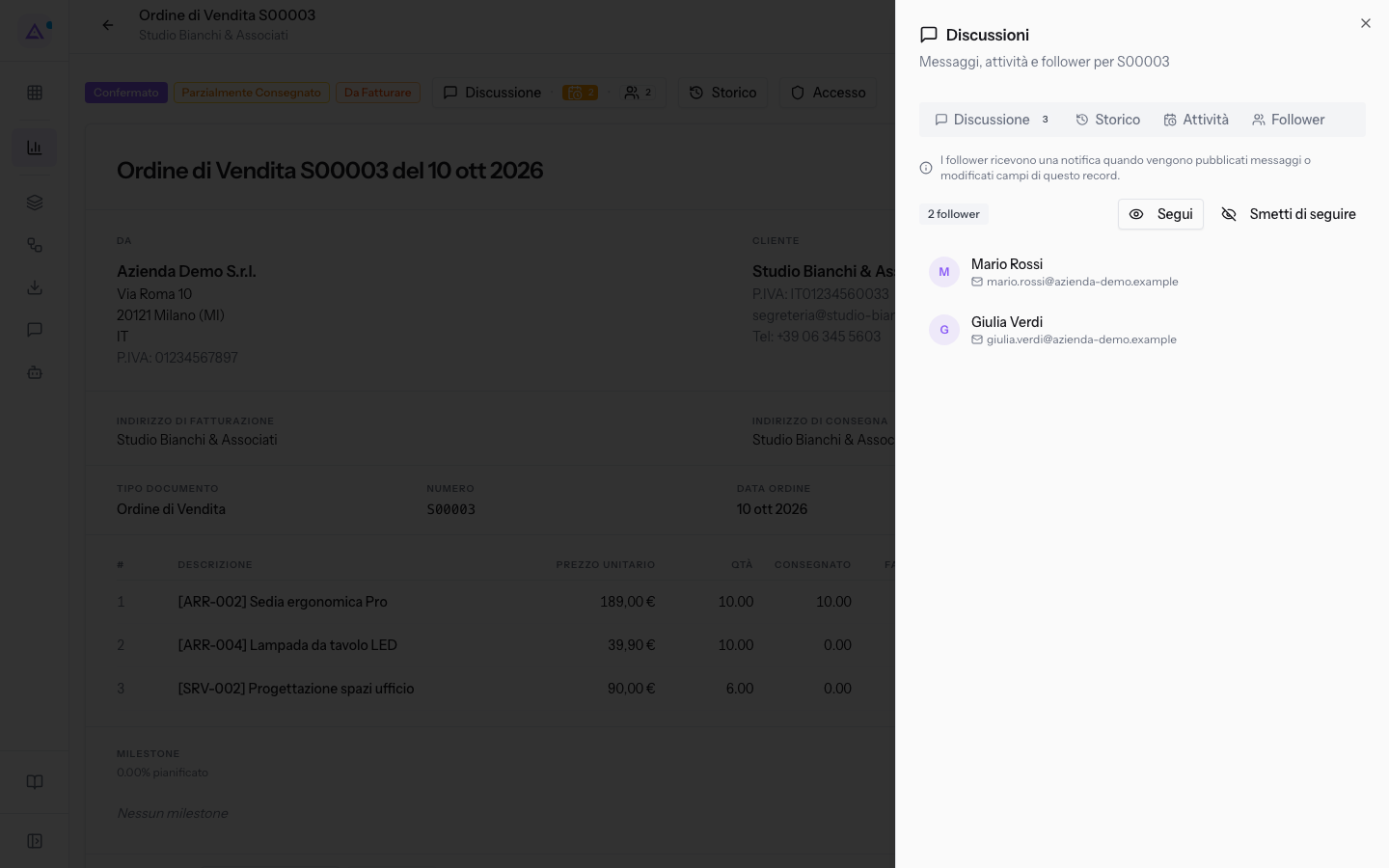
La scheda mostra:
- il testo «I follower ricevono una notifica quando vengono pubblicati messaggi o modificati campi di questo record.»;
- il numero dei follower. Sul preventivo S00003 i follower sono 2: Mario Rossi e Giulia Verdi;
- i pulsanti Segui e Smetti di seguire;
- Rimuovi questo follower accanto a ogni follower, per toglierlo dall'elenco;
- il testo Ancora nessun follower, se nessuno segue il record.
Seguire un record o smettere di seguirlo
Segui un record per ricevere le notifiche, oppure smetti di seguirlo per non riceverle più.
- Apri la scheda Follower del pannello Discussioni.
- Premi Segui. Compare il messaggio Ora segui questo record e il numero dei follower aumenta di uno.
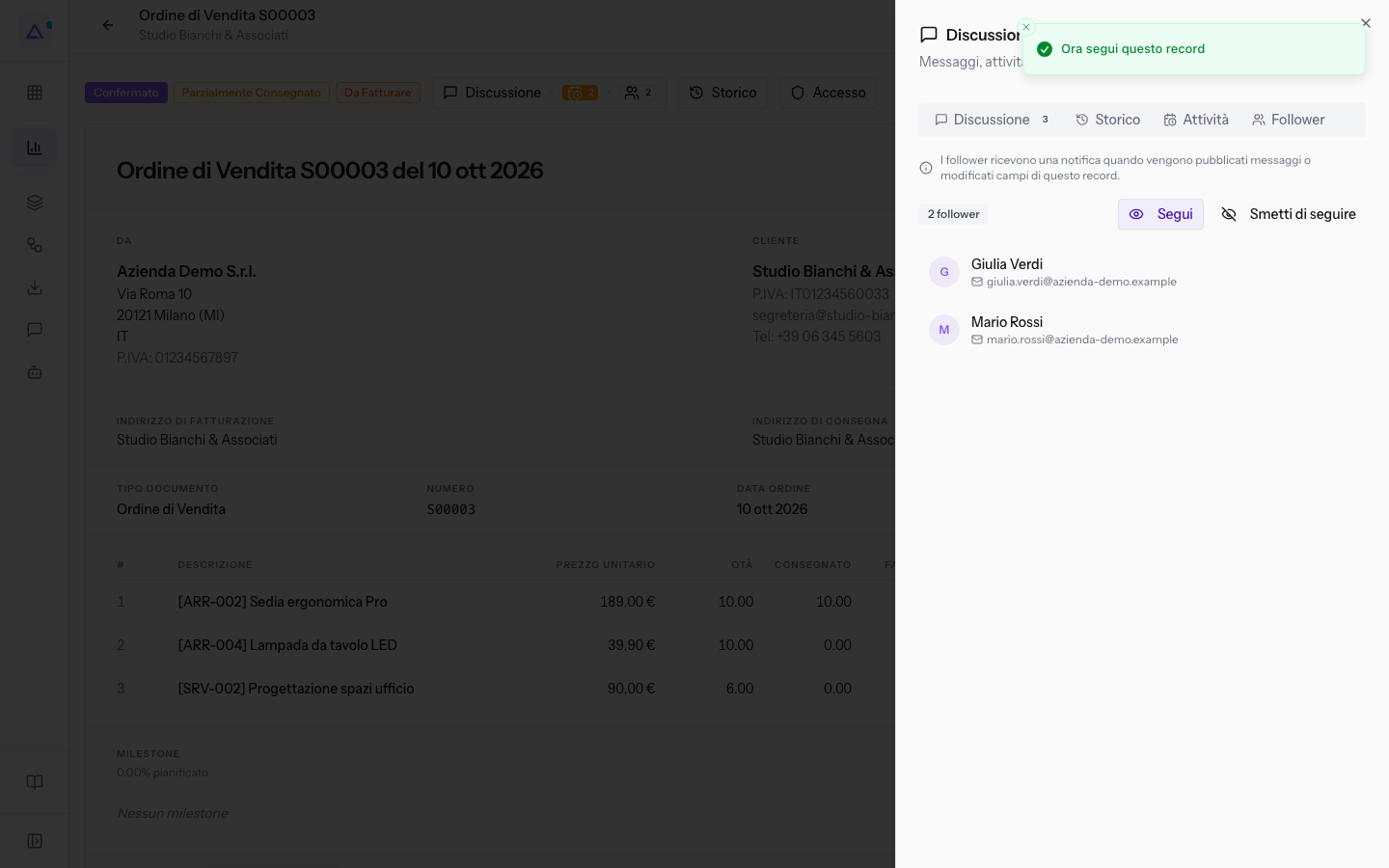
Per non ricevere più le notifiche, premi Smetti di seguire. Compare il messaggio Hai smesso di seguire questo record e il numero dei follower diminuisce di uno.
Nota: Anche se non segui il record, ricevi la notifica quando un collega ti menziona.
Leggere le notifiche
La pagina Notifications raccoglie le notifiche che hai ricevuto. Si apre con il pulsante Notifications nella barra in alto.
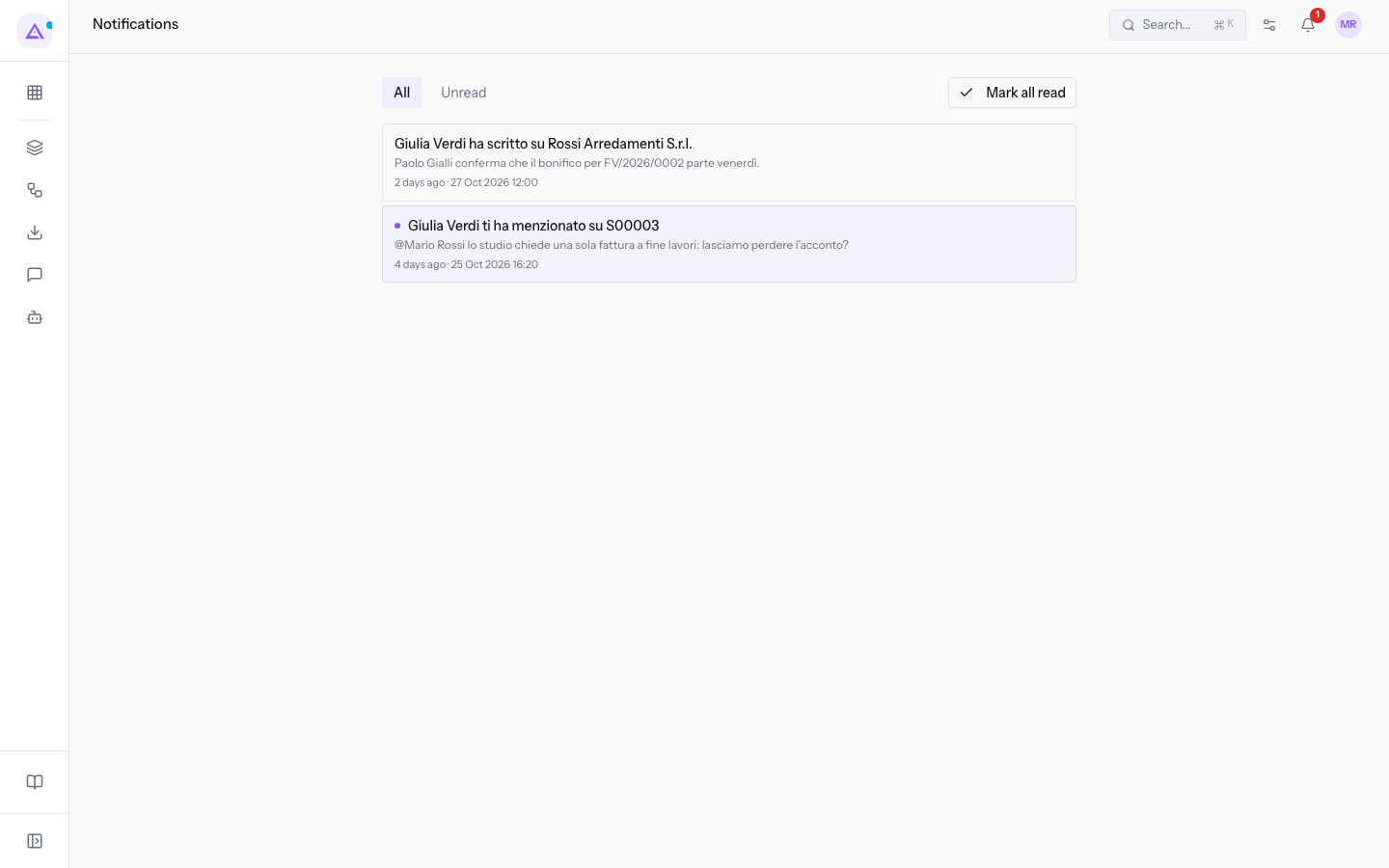
Ogni notifica mostra chi ha scritto, su quale record, l'estratto del messaggio e la data. Ad esempio:
- «Giulia Verdi ti ha menzionato su S00003», con l'estratto della nota «@Mario Rossi lo studio chiede una sola fattura a fine lavori: lasciamo perdere l'acconto?». La notifica non è ancora letta.
- «Giulia Verdi ha scritto su Rossi Arredamenti S.r.l.», con l'estratto «Paolo Gialli conferma che il bonifico per FV/2026/0002 parte venerdì.». La notifica è già letta.
In cima alla pagina trovi:
- All: mostra tutte le notifiche.
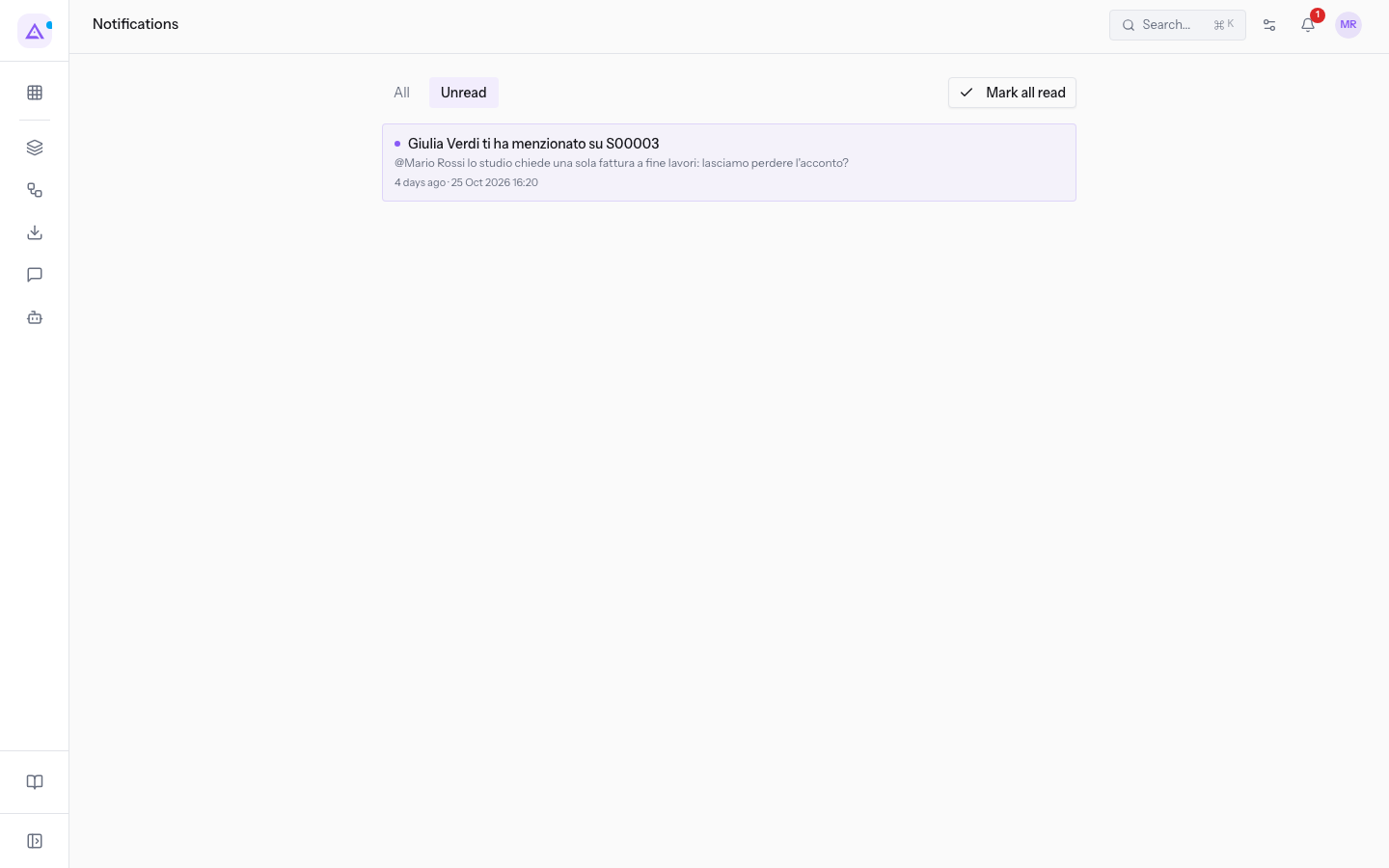
- Unread: mostra solo le notifiche non lette.
- Mark all read: segna come lette tutte le notifiche.
Per eliminare una notifica, premi Delete notification sulla sua riga.
Aprire il record da una notifica
Da una notifica puoi aprire direttamente il messaggio a cui si riferisce.
- Apri la pagina Notifications.
- Premi la notifica, ad esempio «Giulia Verdi ti ha menzionato su S00003».
Si apre il record con il pannello Discussioni aperto e il messaggio della notifica evidenziato. Dal compositore puoi rispondere subito con un Messaggio o una Nota interna.
Vedilo sulla tua azienda, non su una presentazione.
In 30 minuti mappiamo i software che usi oggi.Ti mostriamo quanto lavoro e quanto margine ti restituisce Archimedes.
Mostramelo sulla mia azienda →In che settore operi?
Un tocco — ci serve per prepararti la demo sui casi del tuo mondo.
Che strumenti usi oggi?
Seleziona quelli che riconosci — o scrivili e basta. Ci aiuta a mostrarti come si migrano.
Ultimo passo: i tuoi contatti.
Ti rispondiamo entro un giorno lavorativo — e subito dopo, se vuoi, scegli tu lo slot della demo.
Non siamo riusciti a inviare la richiesta. Riprova, oppure scrivici a [email protected].
Inviando, accetti che i tuoi dati siano trattati per ricontattarti riguardo alla demo. Informativa privacy.
Form di anteprima — nessun dato viene inviato da questa pagina.
Vuoi fissare la demo adesso?
Scegli tu: prenoti in autonomia lo slot che preferisci, oppure ti chiamiamo noi per fissarla.
Agenda aggiornata in tempo reale, 30 minuti, conferma immediata. Il calendario si apre in una nuova scheda.
Blocca lo slot ora ↗Ti ricontattiamo entro un giorno lavorativo — e arriviamo alla call conoscendo già il tuo mondo.
Il calendario è aperto in un'altra scheda: scegli lo slot e la demo è fissata. Non lo vedi? Riaprilo ↗
Pagina di anteprima: non è stato inviato nulla.
La nostra agenda è aggiornata in tempo reale: prendi lo slot che ti comoda e la demo è fissata. 30 minuti, conferma immediata, nessuna attesa.
Blocca lo slot ora ↗