Messaggi e collaborazione
Tutti i moduli
Discutere un argomento in un thread
Messaggi e collaborazione · 4 di 15 · 3 min di lettura
Un thread raccoglie le risposte a un singolo messaggio di un canale, in un pannello separato dalla conversazione principale. Usalo per approfondire un argomento senza riempire il canale: ad esempio i dettagli di un matrimonio, una domanda su un menu, la conferma di un fornitore.
Quando rispondere in un thread
Un messaggio con delle risposte mostra sotto di sé il contatore delle risposte, ad esempio 3 risposte. Le risposte non compaiono nel canale, ma solo nel pannello Thread.
- Se la risposta riguarda solo quel messaggio, scrivila nel thread.
- Se la risposta deve essere letta anche da chi segue il canale, seleziona Invia anche in #matrimoni prima di inviarla: la risposta compare anche nel canale.
Nota: nel canale, la risposta inviata anche lì compare con la dicitura «ha risposto in un thread:» seguita da un estratto del testo.
Aprire un thread
Nella demo, il canale #matrimoni contiene il thread sul messaggio di Mario Rossi «Matrimonio Sara e Luca: gli sposi confermano 140 adulti e 8 bambini…».
- Nella barra laterale della chat, premi matrimoni nella sezione PREFERITI.
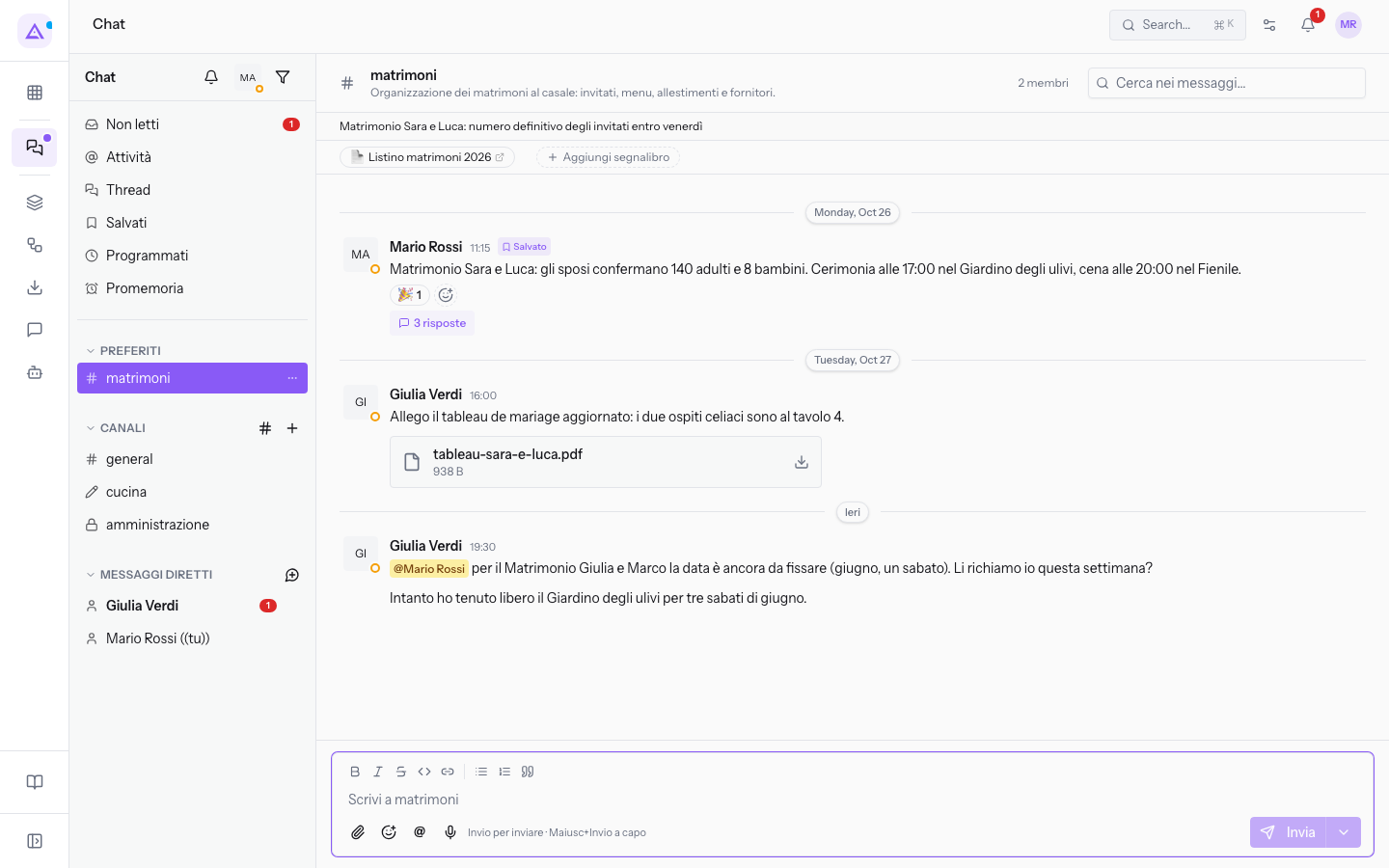
- Sotto il messaggio sul Matrimonio Sara e Luca, premi 3 risposte. In alternativa, passa il mouse sul messaggio e premi Rispondi nel thread.
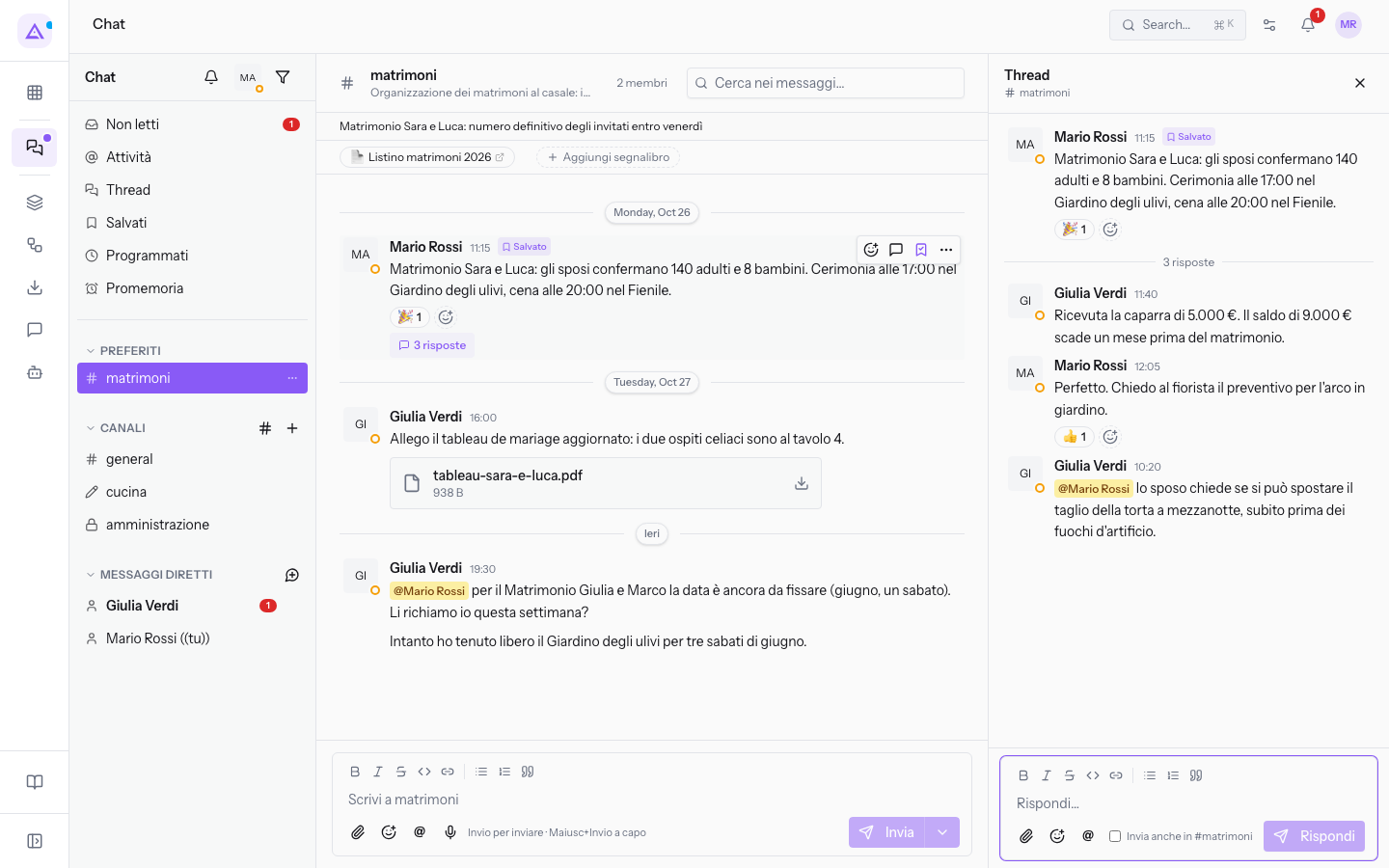
Il pannello Thread si apre a destra della conversazione. In alto mostra il messaggio di partenza, sotto le risposte in ordine di invio, con l'autore di ciascuna.
Rispondere nel thread
In fondo al pannello Thread c'è la casella per scrivere la risposta.
- Apri il thread come descritto sopra.
- Scrivi il testo nella casella Rispondi…. Puoi usare la formattazione, gli allegati, le emoji e le menzioni con @nome, come in un messaggio del canale.
- Se vuoi che la risposta compaia anche nel canale, seleziona Invia anche in #matrimoni.
I campi della casella di risposta sono:
- Rispondi…: il testo della risposta.
- Invia anche in #matrimoni: casella di controllo, non selezionata all'apertura. Il nome riporta il canale del thread. Se la selezioni, la risposta viene pubblicata anche nella conversazione del canale.
Nota: se il messaggio di partenza viene eliminato, le risposte nel suo thread restano. Nel canale la risposta compare allora con la dicitura «ha risposto in un thread il cui primo messaggio è stato eliminato».
Ritrovare i thread a cui partecipi
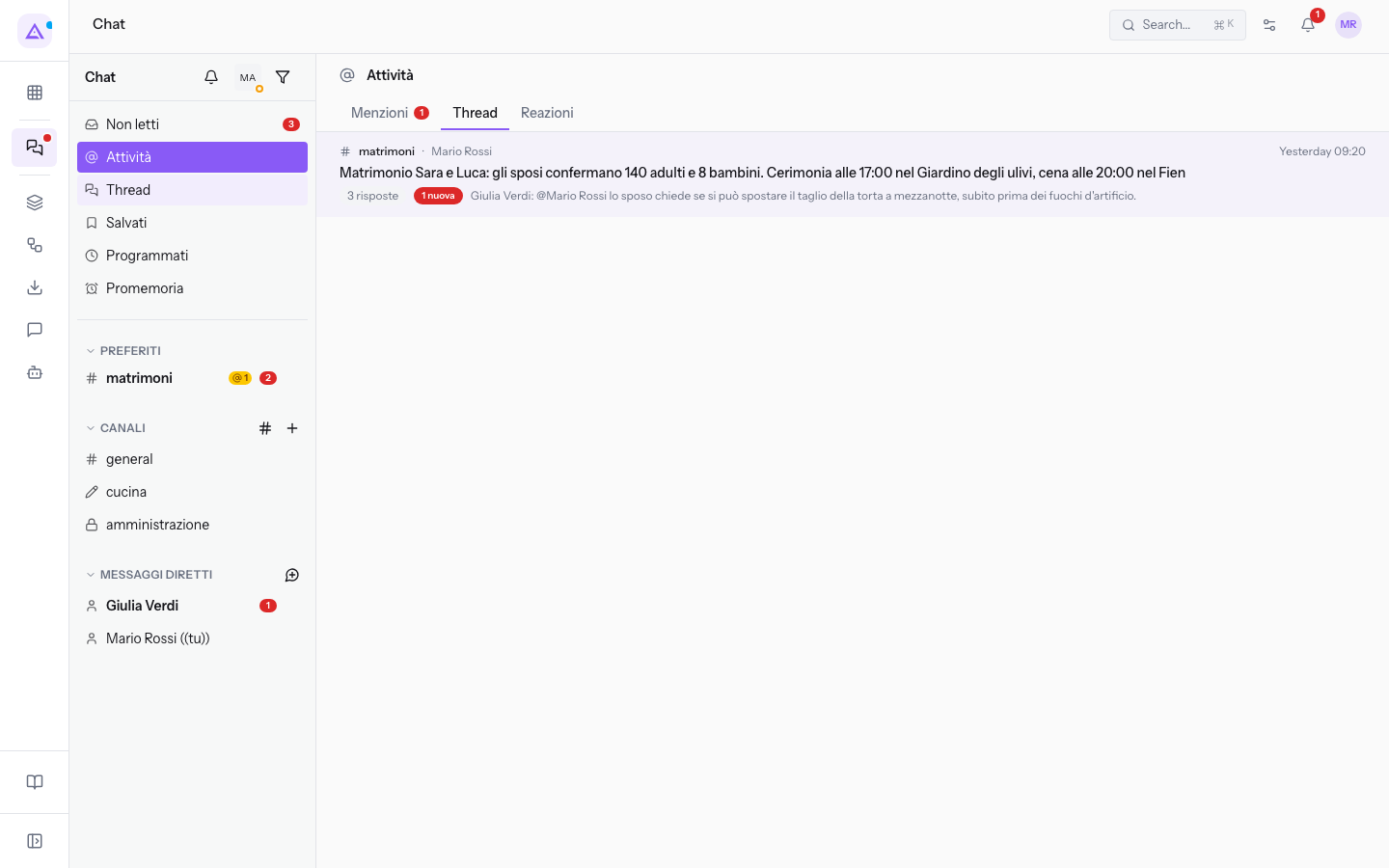
La voce Thread della barra laterale raccoglie in un'unica vista i thread che hai avviato o a cui hai risposto, di tutti i canali.
- Nella barra laterale della chat, premi Thread.
Si apre la vista Attività con la scheda Thread selezionata. Le altre schede sono Menzioni e Reazioni. Ogni riga mostra il canale, l'autore e l'inizio del messaggio di partenza, ad esempio «matrimoni · Mario Rossi … Matrimonio Sara e Luca: gli sposi confermano 140 adulti e 8 bambini…», con il numero di risposte. Se il thread ha risposte che non hai ancora letto, la riga indica quante sono nuove.
Se non hai ancora avviato thread né risposto a nessuno, la vista mostra «Nessun thread. I thread che avvii o a cui rispondi compaiono qui.»
Suggerimento: le risposte nei tuoi thread ti arrivano anche come notifica, come i messaggi diretti e le menzioni.
Vedilo sulla tua azienda, non su una presentazione.
In 30 minuti mappiamo i software che usi oggi.Ti mostriamo quanto lavoro e quanto margine ti restituisce Archimedes.
Mostramelo sulla mia azienda →In che settore operi?
Un tocco — ci serve per prepararti la demo sui casi del tuo mondo.
Che strumenti usi oggi?
Seleziona quelli che riconosci — o scrivili e basta. Ci aiuta a mostrarti come si migrano.
Ultimo passo: i tuoi contatti.
Ti rispondiamo entro un giorno lavorativo — e subito dopo, se vuoi, scegli tu lo slot della demo.
Non siamo riusciti a inviare la richiesta. Riprova, oppure scrivici a [email protected].
Inviando, accetti che i tuoi dati siano trattati per ricontattarti riguardo alla demo. Informativa privacy.
Form di anteprima — nessun dato viene inviato da questa pagina.
Vuoi fissare la demo adesso?
Scegli tu: prenoti in autonomia lo slot che preferisci, oppure ti chiamiamo noi per fissarla.
Agenda aggiornata in tempo reale, 30 minuti, conferma immediata. Il calendario si apre in una nuova scheda.
Blocca lo slot ora ↗Ti ricontattiamo entro un giorno lavorativo — e arriviamo alla call conoscendo già il tuo mondo.
Il calendario è aperto in un'altra scheda: scegli lo slot e la demo è fissata. Non lo vedi? Riaprilo ↗
Pagina di anteprima: non è stato inviato nulla.
La nostra agenda è aggiornata in tempo reale: prendi lo slot che ti comoda e la demo è fissata. 30 minuti, conferma immediata, nessuna attesa.
Blocca lo slot ora ↗