Messaggi e collaborazione
Tutti i moduli
Leggere lo storico delle modifiche di un record
Messaggi e collaborazione · 12 di 15 · 3 min di lettura
La scheda Storico raccoglie quello che è successo a un record, ad esempio un preventivo o un evento: chi l'ha fatto e quando. Usala per ricostruire le modifiche a un record senza cercarle fra i messaggi.
Discussione e Storico
Il pannello Discussione di un record ha due schede di lettura diverse.
- Discussione: i messaggi e le note interne scritti dalle persone.
- Storico: gli eventi che il sistema registra sul record, ad esempio la pianificazione di un'attività e le modifiche ai campi tracciati.
Se vuoi sapere cosa si sono detti i colleghi, apri Discussione. Se vuoi sapere cosa è cambiato sul record e chi l'ha cambiato, apri Storico. Quando un record non ha ancora messaggi, la scheda Discussione lo ricorda: «Avvia una conversazione inviando un messaggio o registrando una nota interna. Le modifiche a questo record sono nella scheda Storico.»
Nota: lo storico si scrive da solo. Non puoi aggiungere né modificare le sue righe.
Aprire lo storico di un preventivo
Su un preventivo lo storico è una scheda del pannello Discussioni.
- Nel modulo Vendite apri il preventivo, ad esempio
S00003. - Nell'intestazione premi Storico, accanto a Discussione. In alternativa premi Discussione e poi la scheda Storico.
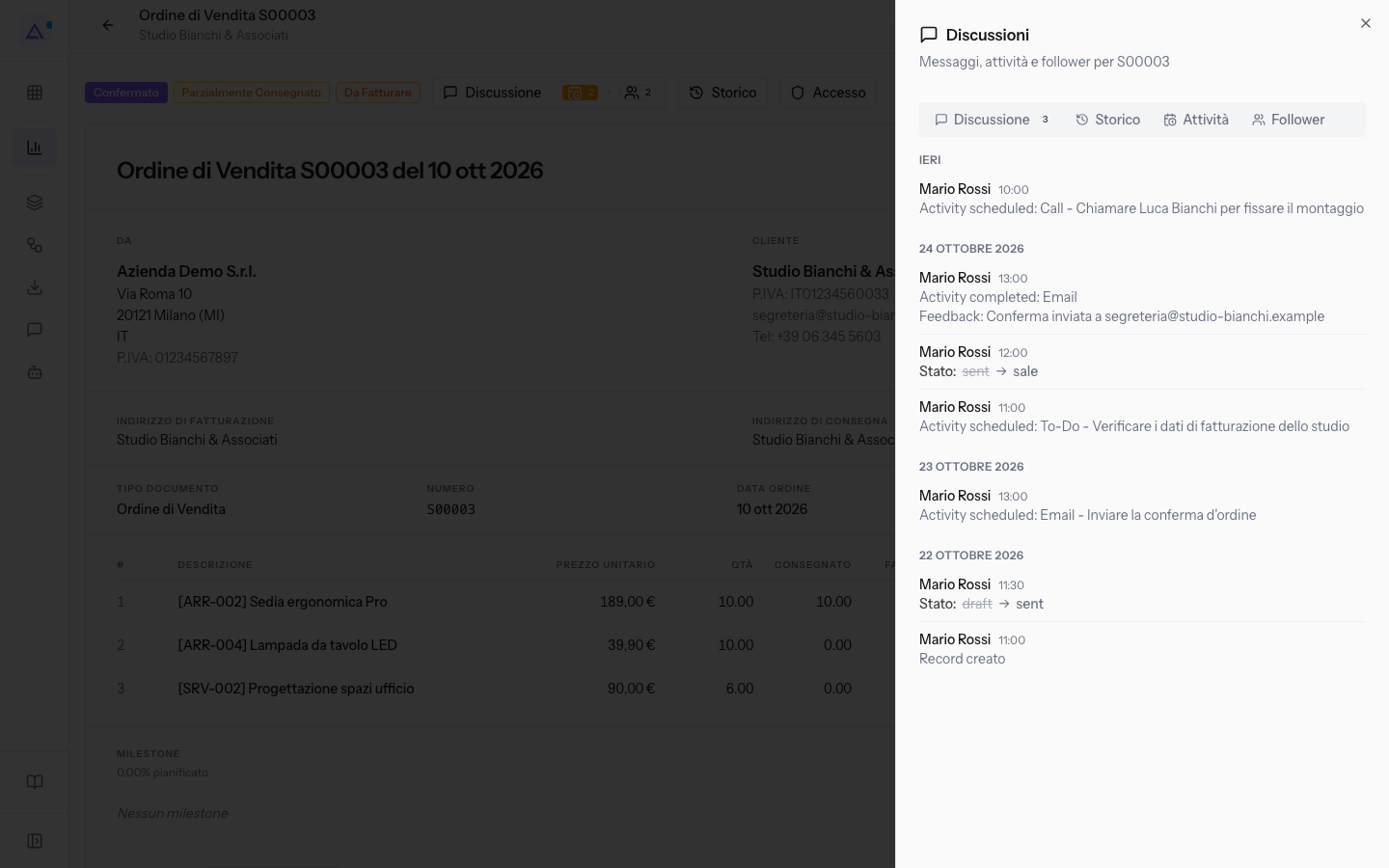
Il pannello ha il sottotitolo «Messaggi, attività e follower per S00003» e le schede Discussione, Storico, Attività e Follower.
Leggere gli eventi
La scheda Storico elenca gli eventi del record dal più recente.
- Raggruppamento per giorno: gli eventi sono divisi per data. Il giorno precedente compare come IERI, gli altri con la data, come 24 OTTOBRE 2026.
- Autore e ora: ogni riga mostra chi ha fatto l'operazione e a che ora.
- Descrizione: cosa è successo. Le righe sulle attività mostrano il tipo e il riepilogo dell'attività, ad esempio
Activity scheduled: Call - Chiamare Luca Bianchi per fissare il montaggiosuS00003eActivity scheduled: Follow Up - Sentire Francesca Russo sul preventivosuS00002. - Record creato: la riga che registra la creazione del record.
Nota: le descrizioni degli eventi possono comparire in inglese, come nelle righe delle attività.
In fondo all'elenco il pulsante Carica eventi meno recenti mostra gli eventi precedenti. Se il caricamento non riesce, compare Impossibile caricare gli eventi meno recenti.
Se sul record non è ancora successo nulla, la scheda mostra Ancora nessun evento registrato. Durante il caricamento compare Caricamento dello storico…; se lo storico non si carica, Impossibile caricare lo storico.
Aprire lo storico di un evento
Su un evento la discussione è una colonna della scheda, con il titolo Discussione, e lo storico è una sua scheda.
- Nel modulo Eventi apri l'evento, ad esempio
Matrimonio Sara e Luca. - Nella colonna Discussione premi la scheda Storico.
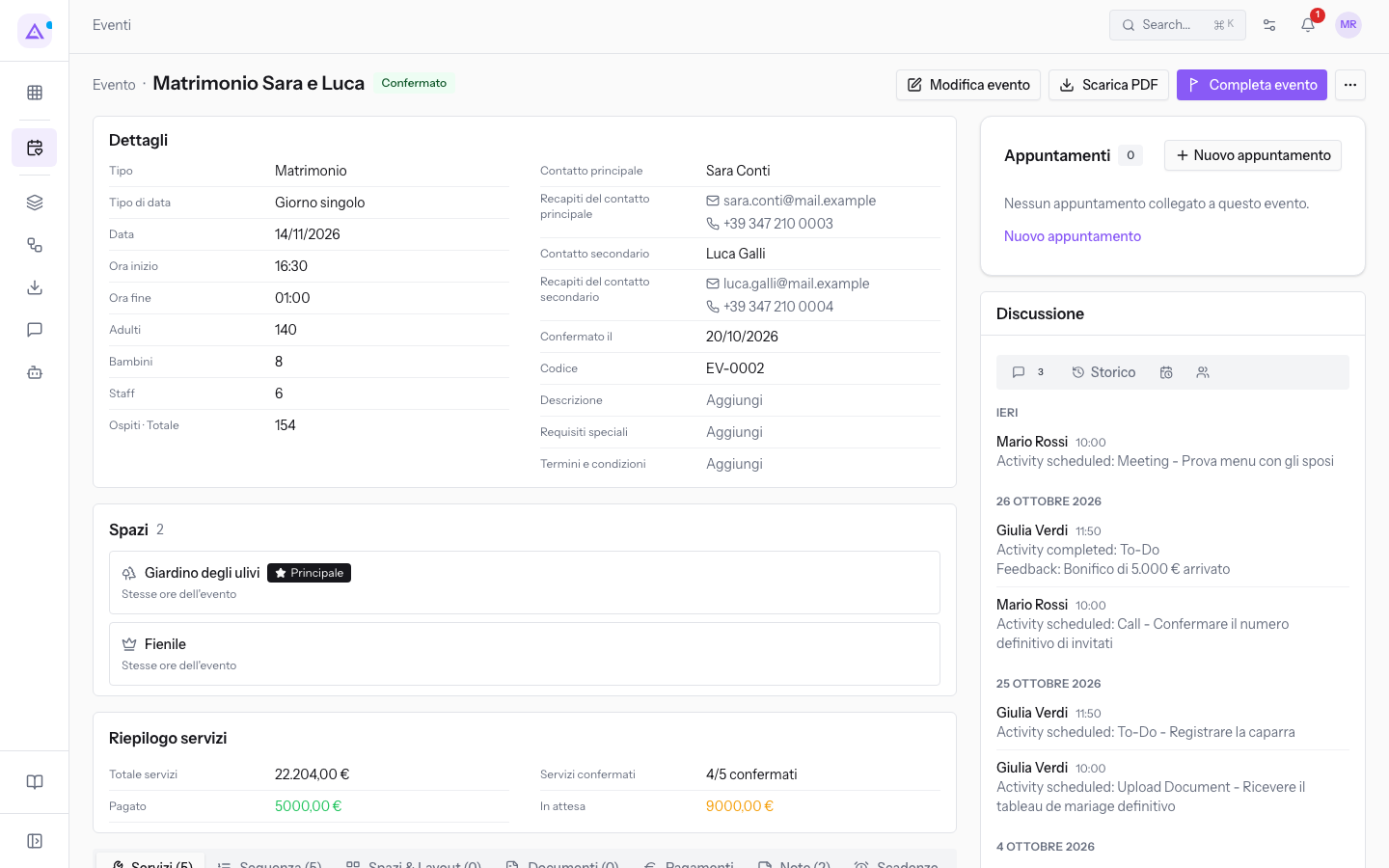
Gli eventi sono raggruppati per giorno come sul preventivo: IERI, 26 OTTOBRE 2026, 4 OTTOBRE 2026 e 29 SETTEMBRE 2026.
Vedilo sulla tua azienda, non su una presentazione.
In 30 minuti mappiamo i software che usi oggi.Ti mostriamo quanto lavoro e quanto margine ti restituisce Archimedes.
Mostramelo sulla mia azienda →In che settore operi?
Un tocco — ci serve per prepararti la demo sui casi del tuo mondo.
Che strumenti usi oggi?
Seleziona quelli che riconosci — o scrivili e basta. Ci aiuta a mostrarti come si migrano.
Ultimo passo: i tuoi contatti.
Ti rispondiamo entro un giorno lavorativo — e subito dopo, se vuoi, scegli tu lo slot della demo.
Non siamo riusciti a inviare la richiesta. Riprova, oppure scrivici a [email protected].
Inviando, accetti che i tuoi dati siano trattati per ricontattarti riguardo alla demo. Informativa privacy.
Form di anteprima — nessun dato viene inviato da questa pagina.
Vuoi fissare la demo adesso?
Scegli tu: prenoti in autonomia lo slot che preferisci, oppure ti chiamiamo noi per fissarla.
Agenda aggiornata in tempo reale, 30 minuti, conferma immediata. Il calendario si apre in una nuova scheda.
Blocca lo slot ora ↗Ti ricontattiamo entro un giorno lavorativo — e arriviamo alla call conoscendo già il tuo mondo.
Il calendario è aperto in un'altra scheda: scegli lo slot e la demo è fissata. Non lo vedi? Riaprilo ↗
Pagina di anteprima: non è stato inviato nulla.
La nostra agenda è aggiornata in tempo reale: prendi lo slot che ti comoda e la demo è fissata. 30 minuti, conferma immediata, nessuna attesa.
Blocca lo slot ora ↗