Messaggi e collaborazione
Tutti i moduli
Scrivere, menzionare e reagire in un canale
Messaggi e collaborazione · 3 di 15 · 5 min di lettura
In un canale scrivi messaggi per tutti i membri, menzioni i colleghi e reagisci ai messaggi degli altri. Ad esempio, un avviso sugli orari in #general o una domanda sul menu in #cucina.
Per partecipare alla chat serve un accesso all'organizzazione. Puoi menzionare e aggiungere solo i colleghi che hanno un accesso. Nella demo sono Mario Rossi e Giulia Verdi.
Scrivere un messaggio
Il compositore si trova in fondo a ogni canale. Puoi usarlo in tutti i canali di cui fai parte.
- In Chat, premi il canale nella sezione CANALI, ad esempio #cucina.
- Scrivi il testo nel compositore e premi Invio oppure Invia.
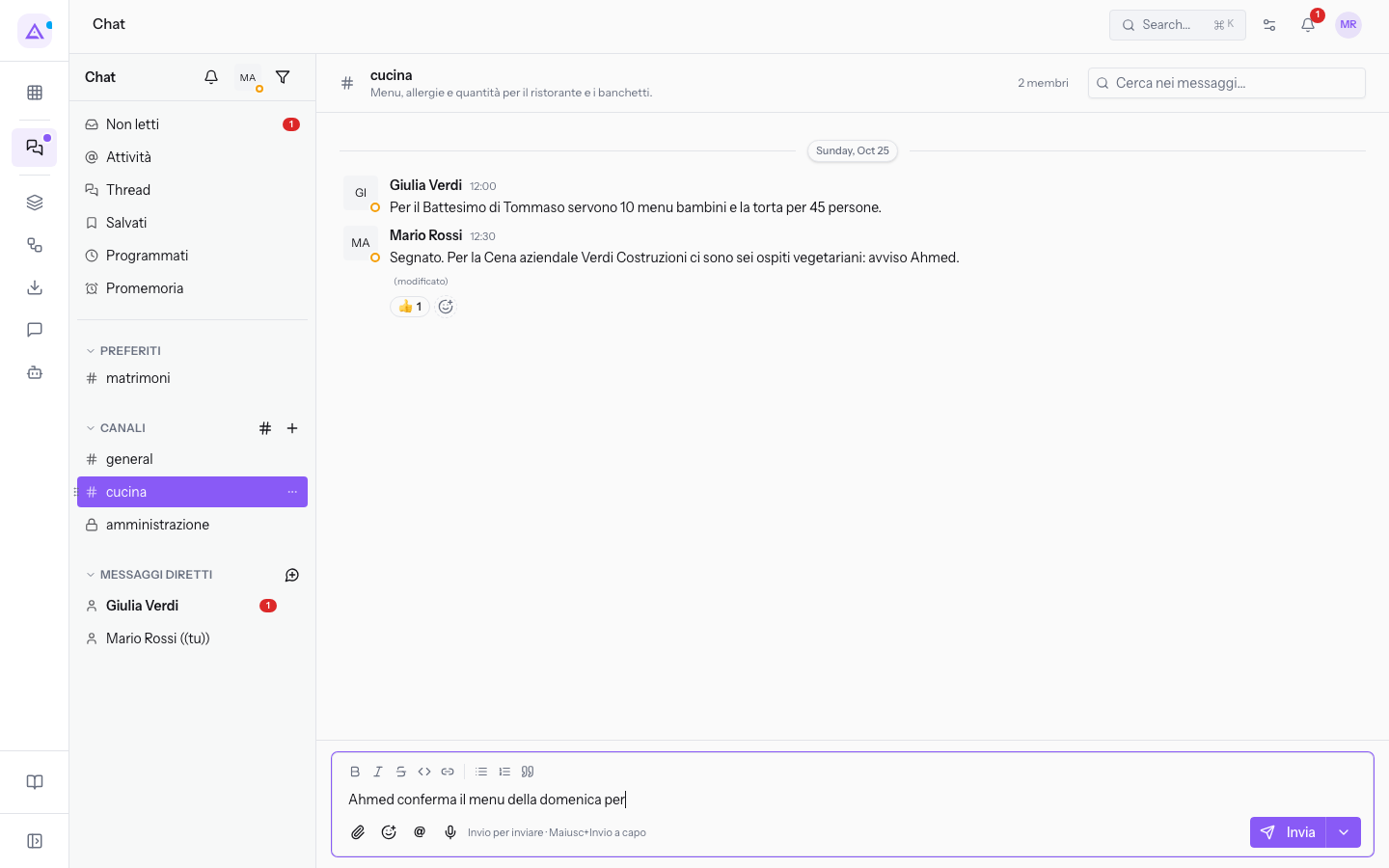
Il compositore ricorda le scorciatoie: Invio per inviare · Maiusc+Invio a capo. Usa Maiusc+Invio per andare a capo senza inviare.
Un messaggio troppo lungo non parte. In questo caso compare l'avviso Il messaggio è troppo lungo. Accorcialo per inviarlo.
Nota: se esci da un canale con un testo non ancora inviato, il testo resta nel compositore. Nella barra laterale il canale compare segnato Bozza. In #cucina c'è una bozza di Mario Rossi sul menu della domenica.
Suggerimento: per scegliere quando inviare un messaggio usa Programma per dopo, accanto a Invia.
Formattare il testo
I pulsanti sopra il compositore applicano la formattazione al testo selezionato o al testo che scrivi dopo.
- Grassetto (⌘B): testo in grassetto.
- Corsivo (⌘I): testo in corsivo.
- Barrato (⌘⇧X): testo barrato.
- Codice (⌘⇧C): testo a spaziatura fissa, utile per un codice o un riferimento.
- Link: inserisce un collegamento.
- Elenco puntato: un elenco con i punti.
- Elenco numerato: un elenco con i numeri.
- Citazione: un testo citato.
Per inserire un collegamento:
- Premi Link.
- Compila i campi della finestra e premi Aggiungi link.
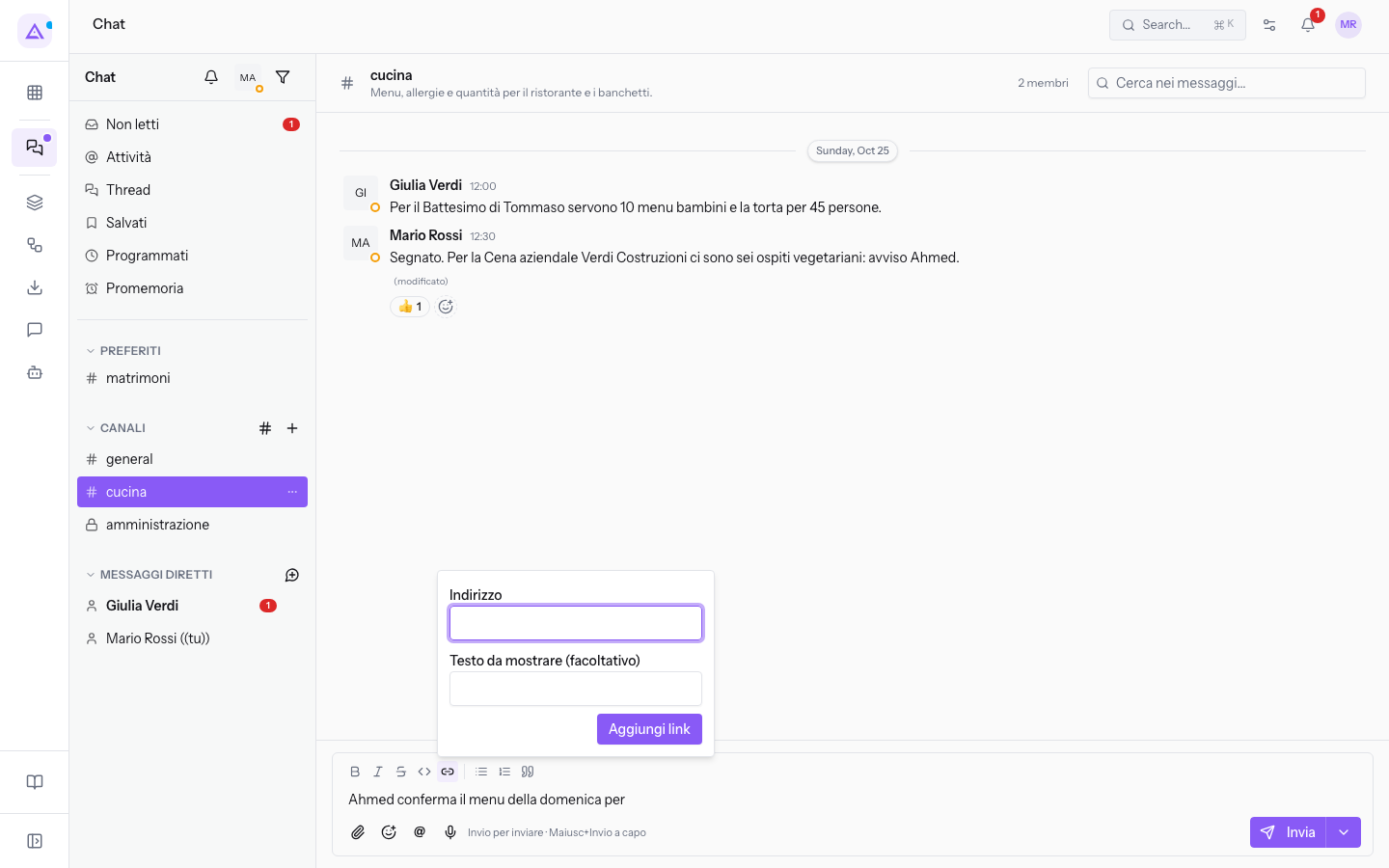
I campi della finestra:
- Indirizzo: l'indirizzo della pagina da collegare.
- Testo da mostrare (facoltativo): il testo del collegamento nel messaggio.
Aggiungere emoji e allegati
Oltre al testo puoi inserire emoji e allegare file.
- Per un'emoji, premi Inserisci emoji.
- Cerca l'emoji nel campo Cerca emoji… oppure sceglila dall'elenco.
- Per un file, premi Allega un file e scegli il file dal computer.
Menzionare un collega
Una menzione avvisa il collega anche se non sta leggendo il canale. Le menzioni che ricevi sono raccolte nella vista delle menzioni.
- Nel compositore, scrivi @ seguito dal nome del collega, oppure premi Menziona qualcuno.
- Scegli il collega dall'elenco, ad esempio Giulia Verdi.
Nell'elenco compaiono solo i colleghi che hanno un accesso. I dipendenti senza accesso non si possono menzionare.
Avvisare tutto il canale
Per avvisare tutti i membri di un canale invece di un collega solo, scrivi @channel, @here o @all nel messaggio. Nell'elenco delle menzioni queste voci sono descritte come Avvisa tutti in questa conversazione e Avvisa tutti quelli online in questa conversazione.
- Se il messaggio riguarda tutti i membri, ad esempio un cambio d'orario in #general, avvisa tutto il canale.
- Se riguarda una o due persone, menzionale per nome: gli altri membri non ricevono l'avviso.
Importante: l'organizzazione può riservare gli avvisi a tutto il canale ai proprietari e agli amministratori del canale. In questo caso, se non hai il permesso, il compositore mostra prima dell'invio In questa organizzazione solo proprietari e amministratori del canale possono avvisare tutti. @channel, @here e @all nel tuo messaggio non avviseranno nessuno.
Reagire a un messaggio
Una reazione è un'emoji sotto un messaggio. Serve per una conferma rapida senza scrivere una risposta.
- Passa il mouse sul messaggio.
- Premi Aggiungi reazione.
- Scegli l'emoji, anche cercandola in Cerca emoji….
Le reazioni compaiono sotto il messaggio, ognuna con il numero di persone che l'hanno scelta. In #general un messaggio ha le reazioni 👍 1 e ✅ 1.
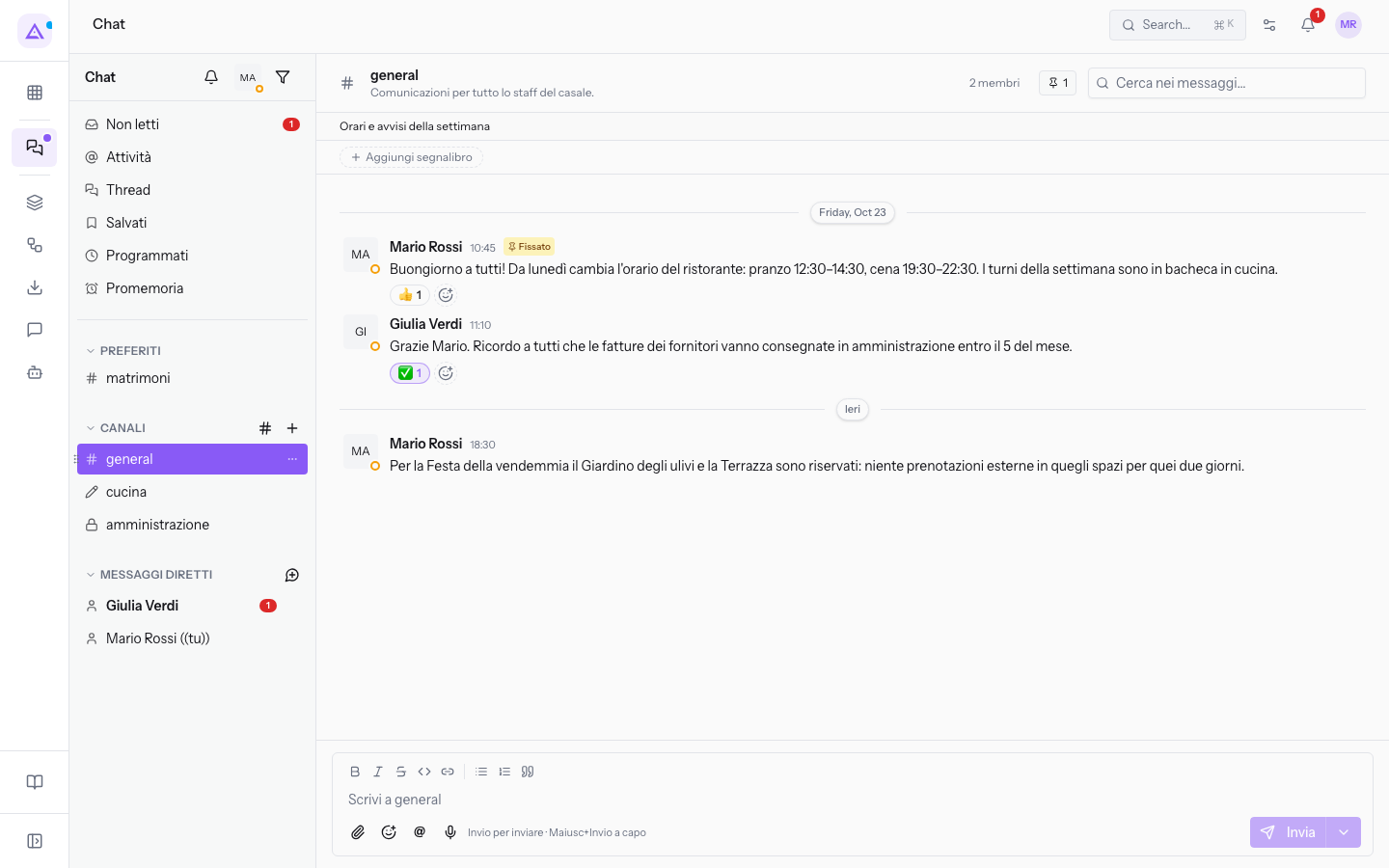
Le azioni su un messaggio
Quando passi il mouse su un messaggio compare la barra del messaggio, con la reazione, il thread, il salvataggio e le altre azioni.
- Aggiungi reazione: aggiunge un'emoji sotto il messaggio.
- Rispondi nel thread: apre le risposte al messaggio in un pannello a parte.
- Salva per dopo: aggiunge il messaggio ai tuoi Salvati.
Il menu delle altre azioni contiene:
- Modifica messaggio: cambia il testo di un tuo messaggio. Premi Invio per salvare o Esc per annullare, come ricorda la scritta Invio per salvare · Esc per annullare. Dopo la modifica il messaggio mostra (modificato).
- Copia testo: copia il testo del messaggio. Compare la conferma Testo copiato.
- Copia link: copia il collegamento al messaggio. Compare la conferma Link copiato.
- Segna come non letto da qui: segna il messaggio come non letto.
- Inoltra messaggio…: invia il messaggio in un'altra conversazione, con una nota facoltativa.
- Elimina messaggio…: elimina un tuo messaggio.
Inoltrare un messaggio
Inoltra un messaggio quando serve anche in un'altra conversazione, ad esempio per portare in #cucina un avviso scritto in #general.
- Passa il mouse sul messaggio e apri il menu delle altre azioni.
- Premi Inoltra messaggio….
- Scegli la conversazione di destinazione e, se vuoi, aggiungi una nota.
Il messaggio inoltrato riporta da dove viene: la scritta Inoltrato da seguita dal nome del canale di partenza. Se viene da un messaggio diretto mostra Inoltrato da un messaggio diretto, se viene da una conversazione privata Inoltrato da una conversazione privata.
Eliminare un messaggio
Puoi eliminare solo i tuoi messaggi.
- Passa il mouse sul messaggio e apri il menu delle altre azioni.
- Premi Elimina messaggio….
- Alla domanda Eliminare questo messaggio? conferma l'eliminazione.
Importante: L'operazione non si può annullare. Se il messaggio ha un thread, le risposte nel thread restano.
Suggerimento: se hai scritto un messaggio di prova, eliminalo quando hai finito.
Vedilo sulla tua azienda, non su una presentazione.
In 30 minuti mappiamo i software che usi oggi.Ti mostriamo quanto lavoro e quanto margine ti restituisce Archimedes.
Mostramelo sulla mia azienda →In che settore operi?
Un tocco — ci serve per prepararti la demo sui casi del tuo mondo.
Che strumenti usi oggi?
Seleziona quelli che riconosci — o scrivili e basta. Ci aiuta a mostrarti come si migrano.
Ultimo passo: i tuoi contatti.
Ti rispondiamo entro un giorno lavorativo — e subito dopo, se vuoi, scegli tu lo slot della demo.
Non siamo riusciti a inviare la richiesta. Riprova, oppure scrivici a [email protected].
Inviando, accetti che i tuoi dati siano trattati per ricontattarti riguardo alla demo. Informativa privacy.
Form di anteprima — nessun dato viene inviato da questa pagina.
Vuoi fissare la demo adesso?
Scegli tu: prenoti in autonomia lo slot che preferisci, oppure ti chiamiamo noi per fissarla.
Agenda aggiornata in tempo reale, 30 minuti, conferma immediata. Il calendario si apre in una nuova scheda.
Blocca lo slot ora ↗Ti ricontattiamo entro un giorno lavorativo — e arriviamo alla call conoscendo già il tuo mondo.
Il calendario è aperto in un'altra scheda: scegli lo slot e la demo è fissata. Non lo vedi? Riaprilo ↗
Pagina di anteprima: non è stato inviato nulla.
La nostra agenda è aggiornata in tempo reale: prendi lo slot che ti comoda e la demo è fissata. 30 minuti, conferma immediata, nessuna attesa.
Blocca lo slot ora ↗