Messaggi e collaborazione
Tutti i moduli
Creare un canale e unirsi ai canali esistenti
Messaggi e collaborazione · 6 di 15 · 4 min di lettura
Un canale raccoglie la conversazione dello staff attorno a un tema: ad esempio i matrimoni, la cucina o il ricevimento degli ospiti. Da Chat puoi creare un canale, trovare i canali pubblici di cui non fai parte, unirti a loro, abbandonarli e leggere quelli archiviati.
Canali pubblici e privati
Quando crei un canale scegli chi lo vede.
- Se il tema riguarda tutto lo staff, ad esempio
matrimoniocucina, crea un canale pubblico. Quelli pubblici sono visibili a tutta l'organizzazione. Chi non ne fa parte lo trova in Sfoglia i canali e si unisce da solo. - Se il tema riguarda poche persone, come
amministrazione, attiva Canale privato (solo membri). Il canale è visibile solo ai suoi membri.
#general è il canale predefinito dell'organizzazione.
Nota: partecipano alla chat solo gli utenti che hanno un accesso. I dipendenti senza accesso non si possono aggiungere a un canale.
Creare un canale
Il pulsante accanto alla sezione CANALI della barra laterale apre la finestra per creare un nuovo canale.
- Apri Chat.
- Nella barra laterale, accanto a CANALI, premi Nuovo canale. Si apre la finestra Nuovo canale.
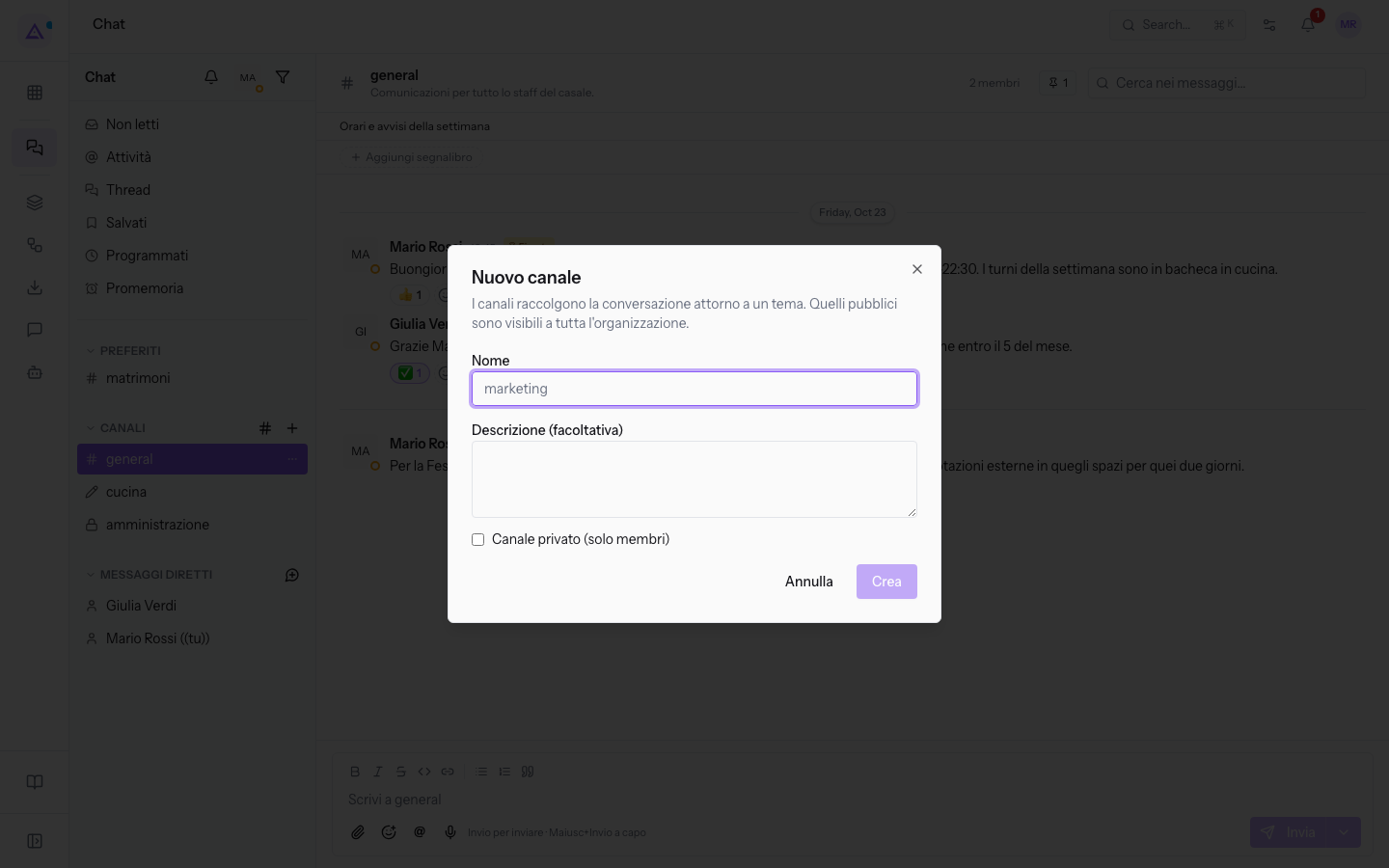
- Compila i campi e premi Crea.
I campi della finestra:
- Nome: il nome del canale, ad esempio
matrimoni. Nella barra laterale compare preceduto da #. - Descrizione (facoltativa): una frase che spiega a cosa serve il canale, come
Arrivi, partenze e richieste degli ospiti delle camere.La descrizione compare in Sfoglia i canali accanto al nome. - Canale privato (solo membri): la casella è disattivata in partenza e il canale nasce pubblico. Attivala per creare un canale visibile solo ai membri.
Importante: dopo la creazione un canale pubblico si può rendere privato, ma l'operazione non si può annullare.
Dopo la creazione puoi aggiungere i membri e impostare l'argomento del canale.
Trovare i canali e unirti a uno
Sfoglia i canali elenca i canali pubblici a cui non ti sei ancora unito. Nella demo Mario Rossi non fa parte di #ricevimento, che quindi compare in questo elenco.
- Apri Chat.
- Nella barra laterale premi Sfoglia i canali. Si apre la finestra Sfoglia i canali, con il testo «Canali pubblici a cui non ti sei ancora unito.»
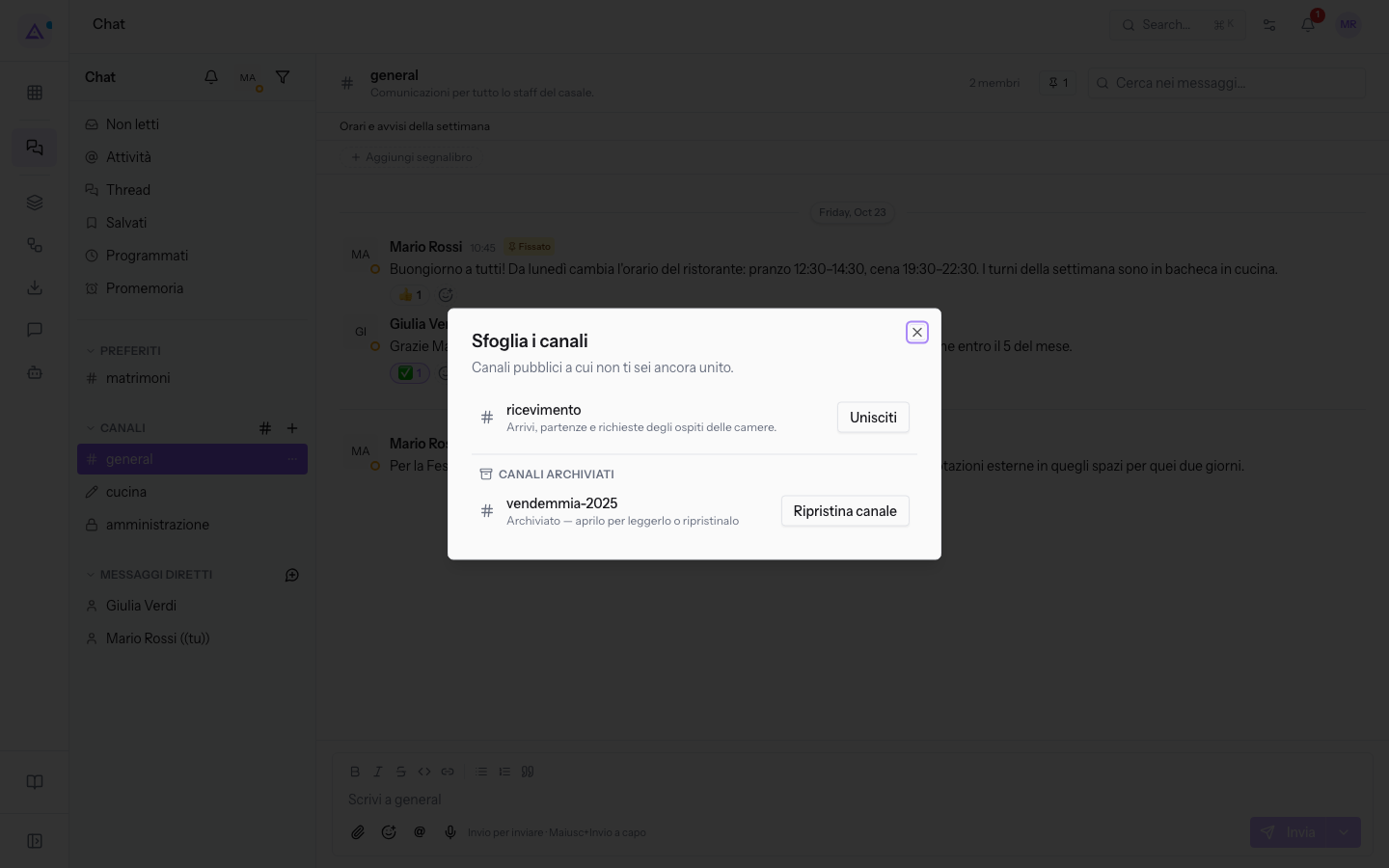
- Scegli come procedere:
- per entrare subito nel canale premi Unisciti sulla sua riga;
- per leggerlo prima di entrare premi il nome del canale, ad esempio
ricevimento.
Il canale aperto senza unirti è in anteprima. In fondo alla conversazione compare il messaggio «Stai leggendo questo canale in anteprima. Unisciti per scrivere e ricevere notifiche.». L'intestazione mostra il nome, la descrizione e il numero di membri: su #ricevimento 1 membro.
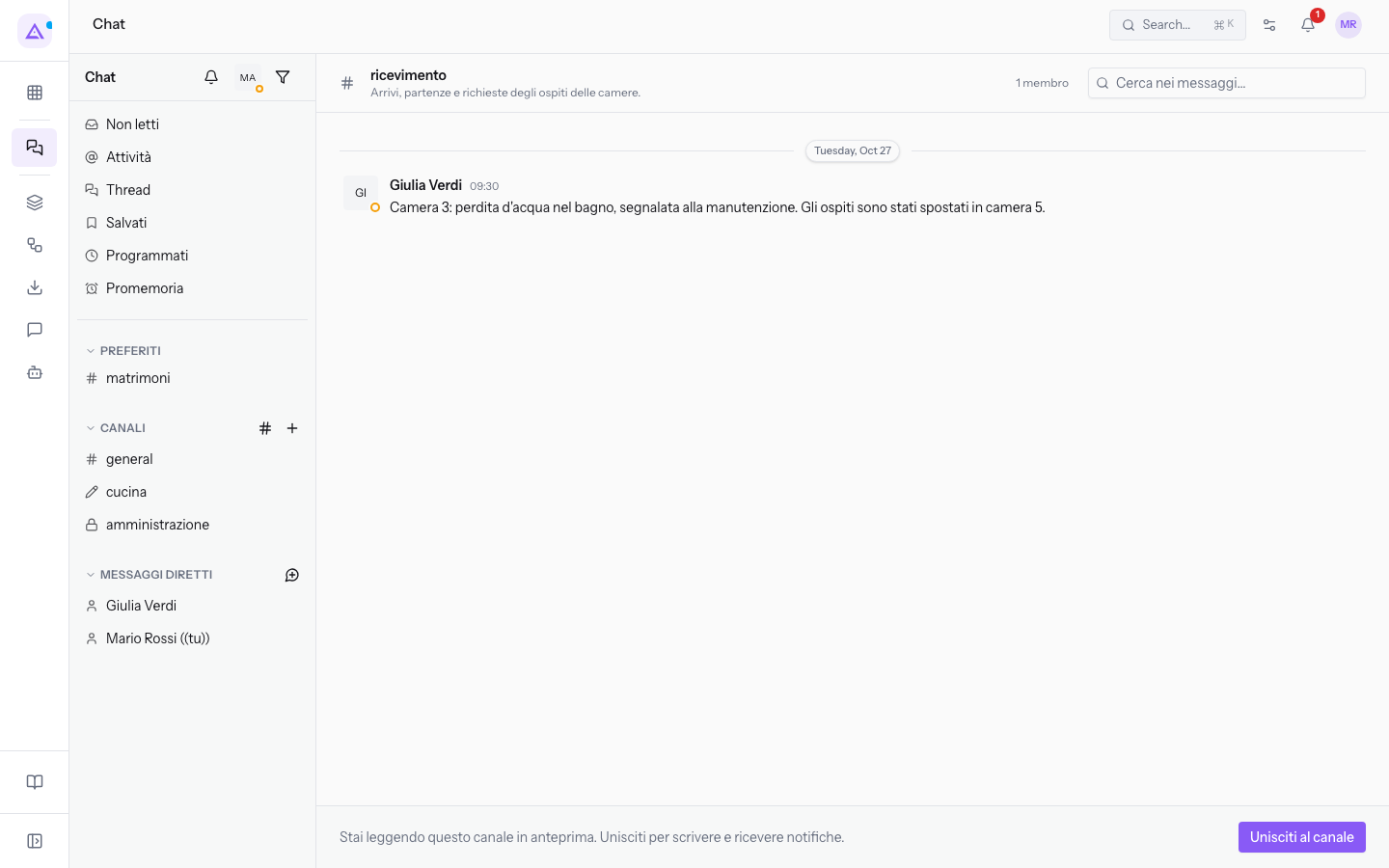
- Per entrare nel canale dall'anteprima premi Unisciti al canale. Da quel momento puoi scrivere nel canale e ricevere le notifiche.
Leggere e ripristinare un canale archiviato
Un canale archiviato resta leggibile ma nessuno può scriverci. Nella finestra Sfoglia i canali i canali archiviati sono elencati nella sezione Canali archiviati, ad esempio vendemmia-2025 con la scritta «Archiviato — aprilo per leggerlo o ripristinalo».
- Apri Chat e premi Sfoglia i canali.
- Nella sezione Canali archiviati premi il nome del canale per leggerlo. La conversazione si apre con il messaggio «Questo canale è archiviato. La cronologia è di sola lettura.»
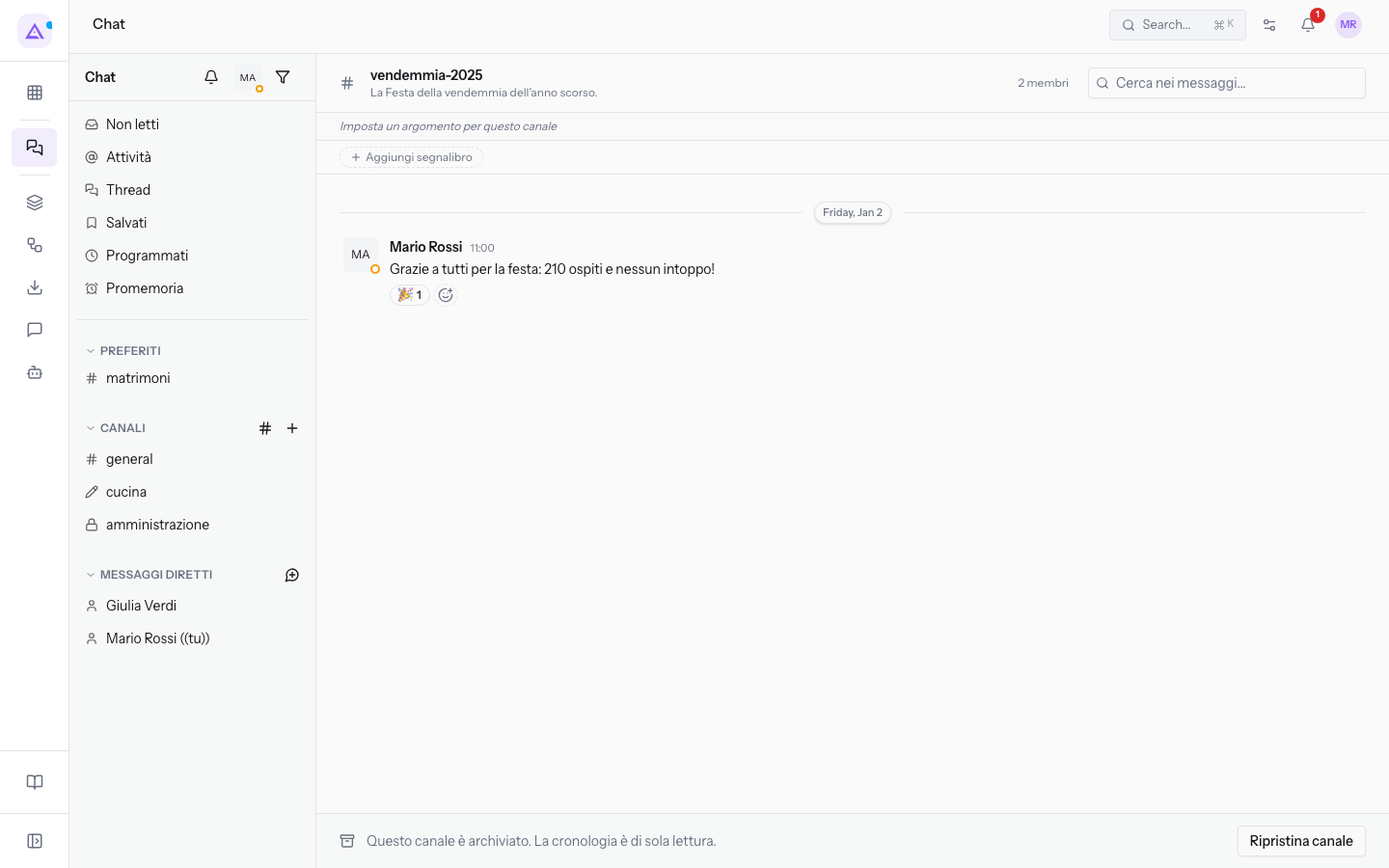
- Per riportare il canale in uso premi Ripristina canale. Il pulsante compare sulla riga del canale in Sfoglia i canali e in fondo alla conversazione archiviata.
Nota: il ripristino spetta a un proprietario del canale.
Abbandonare un canale
Quando un canale non ti serve più puoi uscirne.
- Nella barra laterale porta il puntatore sul canale e premi Opzioni conversazione.
- Premi Abbandona canale. Si apre la conferma Abbandonare questo canale?
- Conferma con Abbandona canale.
Dopo l'uscita smetti di ricevere i messaggi del canale. A un canale pubblico che hai abbandonato puoi riunirti da Sfoglia i canali.
Stabilire chi crea canali e chi avvisa tutti
Le regole della chat valgono per tutta l'organizzazione e si impostano nella sezione Chat dei valori predefiniti. Se le opzioni sono disattivate, la chat resta aperta a tutti: chiunque crea canali e avvisa un intero canale.
- Apri la pagina Organizzazione e premi Valori predefiniti.
- Scorri fino alla sezione Chat.
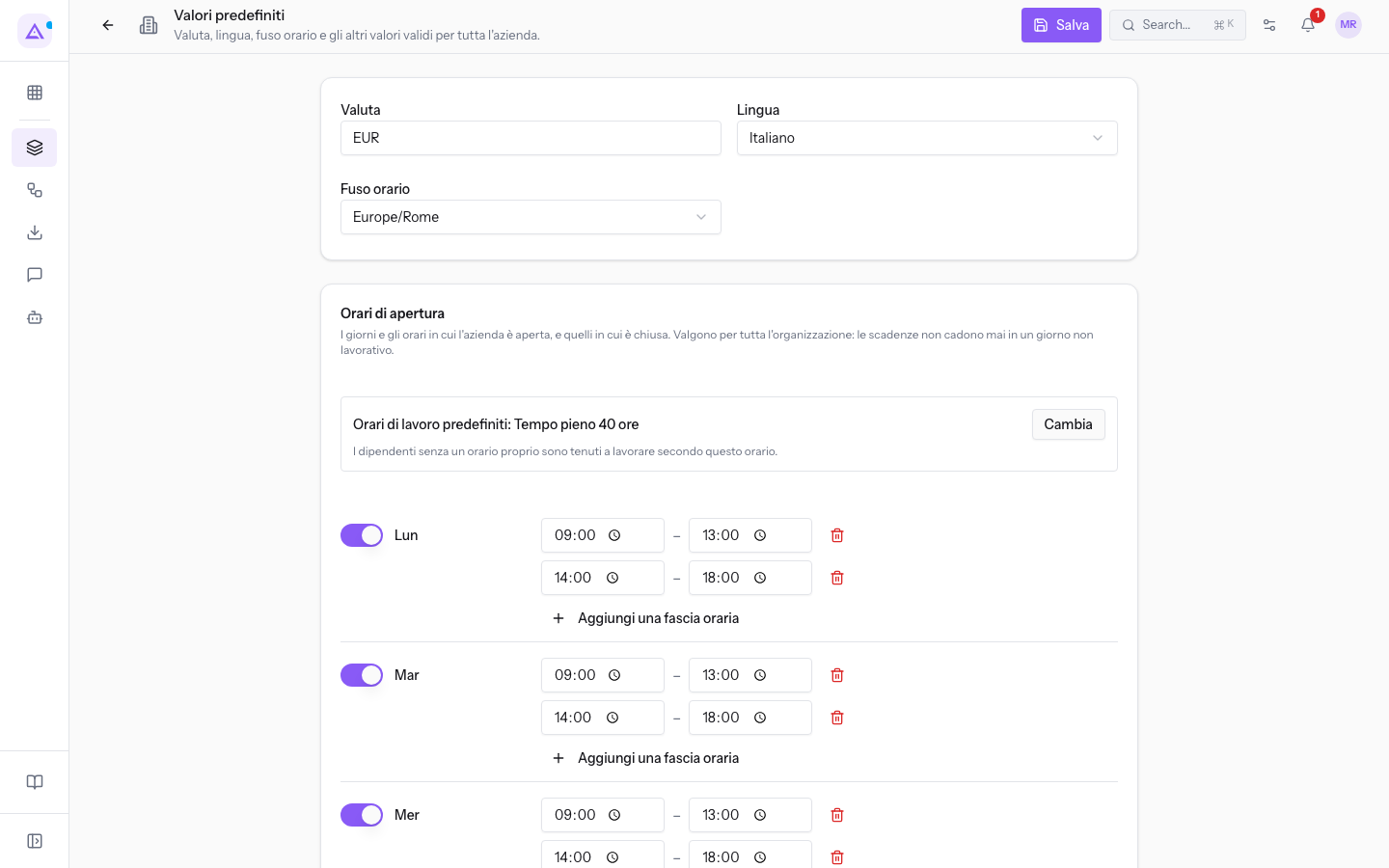
- Attiva o disattiva le opzioni e premi Salva.
Le opzioni della sezione, tutte disattivate nella demo:
- Solo gli amministratori creano canali pubblici: se attiva, solo gli amministratori creano canali pubblici.
- Solo gli amministratori creano canali privati: se attiva, solo gli amministratori creano canali privati.
- Solo proprietari e amministratori del canale usano @channel, @here e @all: se attiva, gli avvisi a tutto il canale funzionano solo per proprietari e amministratori del canale. Se li usa chiunque altro, non avvisano nessuno, e prima dell'invio il compositore mostra «In questa organizzazione solo proprietari e amministratori del canale possono avvisare tutti. @channel, @here e @all nel tuo messaggio non avviseranno nessuno.»
Vedilo sulla tua azienda, non su una presentazione.
In 30 minuti mappiamo i software che usi oggi.Ti mostriamo quanto lavoro e quanto margine ti restituisce Archimedes.
Mostramelo sulla mia azienda →In che settore operi?
Un tocco — ci serve per prepararti la demo sui casi del tuo mondo.
Che strumenti usi oggi?
Seleziona quelli che riconosci — o scrivili e basta. Ci aiuta a mostrarti come si migrano.
Ultimo passo: i tuoi contatti.
Ti rispondiamo entro un giorno lavorativo — e subito dopo, se vuoi, scegli tu lo slot della demo.
Non siamo riusciti a inviare la richiesta. Riprova, oppure scrivici a [email protected].
Inviando, accetti che i tuoi dati siano trattati per ricontattarti riguardo alla demo. Informativa privacy.
Form di anteprima — nessun dato viene inviato da questa pagina.
Vuoi fissare la demo adesso?
Scegli tu: prenoti in autonomia lo slot che preferisci, oppure ti chiamiamo noi per fissarla.
Agenda aggiornata in tempo reale, 30 minuti, conferma immediata. Il calendario si apre in una nuova scheda.
Blocca lo slot ora ↗Ti ricontattiamo entro un giorno lavorativo — e arriviamo alla call conoscendo già il tuo mondo.
Il calendario è aperto in un'altra scheda: scegli lo slot e la demo è fissata. Non lo vedi? Riaprilo ↗
Pagina di anteprima: non è stato inviato nulla.
La nostra agenda è aggiornata in tempo reale: prendi lo slot che ti comoda e la demo è fissata. 30 minuti, conferma immediata, nessuna attesa.
Blocca lo slot ora ↗